
Hur man anpassar meddelanden om prenumerationsavbokning i WordPress
Senast uppdaterad

När en kund säger upp sin prenumeration är det lätt att se det som en förlorad möjlighet. Men tänk om den sista interaktionen kunde vara en av dina mest värdefulla?
Standardmeddelandet ”Din prenumeration har sagts upp” är ofta kallt, generiskt och en missad chans att kontakta din användare en sista gång. Detta enkla bekräftelsemail kan vara så mycket mer. Det är det perfekta ögonblicket att:
- Samla in viktig feedback: Fråga varför de sa upp sig för att lära dig hur du kan förbättra dig.
- Bibehåll din varumärkesröst: Avsluta relationen på ett positivt och hjälpsamt sätt som stämmer överens med ditt varumärke.
- Minska avhopp: Erbjud ett alternativ, som att pausa deras prenumeration eller byta till en annan plan.
- Lämna dörren öppen: Få dem att känna sig välkomna att återvända i framtiden.
Ett generiskt meddelande uppnår inget av detta. Ett anpassat meddelande kan göra allt.
I den här steg-för-steg-guiden visar jag dig exakt hur du anpassar meddelanden för uppsagda prenumerationer på din WordPress-webbplats. Du får lära dig hur du förvandlar en enkel avisering till ett kraftfullt verktyg för feedback och kundlojalitet.
Snabb sammanfattning: Här är vad du kommer att lära dig i den här guiden:
Vad är meddelanden om uppsagda prenumerationer?
Ett meddelande om uppsagd prenumeration är ett automatiserat meddelande som skickas till en kund omedelbart efter att de sagt upp sin återkommande plan.
Som standard skickar de flesta betalningssystem, inklusive Stripe och vissa WordPress-plugins, ett standardmässigt, funktionellt meddelande. Dess primära uppgift är att bekräfta två saker:
- Uppsägningsbegäran har behandlats framgångsrikt.
- Kunden kommer inte att debiteras för denna prenumeration i framtiden.
Även om denna grundläggande bekräftelse är väsentlig, är standardmeddelandet ofta generiskt och opersonligt. Det är viktigt att inse att det vanligtvis finns två kontaktpunkter under uppsägningen där du kan anpassa meddelandet:
- Bekräftelsen på skärmen: Detta är meddelandet som visas direkt i ditt webbplatsgränssnitt omedelbart efter att användaren bekräftar att de vill säga upp sig.
- Bekräftelsemejlet: Detta är det automatiska mejlet som skickas till kundens inkorg. Det fungerar som ett permanent bevis på uppsägningen och är den mest kraftfulla platsen för anpassning.
Varför anpassa meddelanden om uppsagda prenumerationer?
Att anpassa dina uppsägningsmeddelanden är en av de mest effektiva åtgärder du kan vidta för att skydda och växa din verksamhet. Istället för att behandla en uppsägning som en återvändsgränd kan du vända den till en möjlighet.
Här är de viktigaste anledningarna till att ersätta standardmeddelandet:
- Minska aktiv kundbortfall En kund som klickar på ”avbryt” betyder inte alltid att de vill lämna för alltid. De kanske bara behöver en tillfällig paus eller ett billigare alternativ. Ditt avbokningsmejl är den perfekta platsen att göra en sista ansträngning för att behålla dem. Du kan inkludera erbjudanden som:
- En länk för att pausa deras prenumeration under några månader.
- En speciell rabatt för att locka dem att stanna.
- Ett alternativ att nedgradera till en billigare plan.
- Samla in ovärderliga insikter Varför sa kunden upp sig? Var din tjänst för dyr? För komplicerad? Hittade de ett bättre alternativ? Bästa tidpunkten att fråga är direkt efter att de har fattat beslutet. En kund som precis har sagt upp sig är ofta villig att ge brutalt ärlig feedback. Du kan lägga till en enkel fråga eller en länk till en kort enkät med ett klick i mejlet för att samla in insikter som hjälper dig att förbättra din produkt för alla andra.
- Bibehåll en positiv varumärkesupplevelse Varje interaktion en kund har med dig formar deras uppfattning om ditt varumärke, inklusive den allra sista. Ett kallt, robotlikt uppsägningsmeddelande kan förstöra hela deras upplevelse. Ett genomtänkt, välvarumärkesanpassat meddelande som tackar dem för deras affärer förstärker en positiv bild, vilket gör dem mer benägna att rekommendera dig till andra eller återvända i framtiden.
- Lämna dörren öppen för framtida affärer Uppsägning behöver inte vara ett definitivt farväl. Du kan använda bekräftelsemejlet för att bjuda in dem att hålla kontakten på andra sätt. Föreslå att de följer dig på sociala medier eller går med i ditt kostnadsfria nyhetsbrev. Detta håller dem inom ditt ekosystem, vilket gör det lättare att vinna tillbaka dem senare med nya funktioner eller meddelanden.
- Ge tydlighet och minska supportärenden Ett anpassat meddelande kan proaktivt besvara vanliga frågor som kunder har efter avbokning. Du kan klargöra viktiga detaljer som:
- Exakt när deras tillgång till tjänsten kommer att upphöra.
- Vad som kommer att hända med deras data eller kontoinformation.
- Hur de enkelt kan återprenumerera om de ändrar sig.
Hur anpassar man meddelanden om uppsagda prenumerationer
Viktigaste lärdom: Du kan använda WP Simple Pay för att anpassa meddelanden om uppsagda prenumerationer direkt från din WordPress-instrumentpanel.
När det gäller att anpassa meddelanden om uppsagda prenumerationer för din WordPress-webbplats är det bästa sättet att använda ett plugin som stöder den här funktionen utan att du behöver skriva någon kod.
WP Simple Pay, det bästa Stripe-betalningspluginet för WordPress, låter dig skapa betalningsformulär för både engångsbetalningar och prenumerationer.
Pluginet erbjuder stöd för att skapa både anpassade e-postmeddelanden om prenumerationsuppsägning och meddelanden på webbplatsen.
Låt oss utforska hur du enkelt kan skapa ett anpassat meddelande för uppsagda prenumeranter som visas omedelbart efter deras uppsägning på din webbplats.
Med WP Simple Pays avancerade dra-och-släpp-byggare för betalningsformulär kan du skapa ett prenumerationsbetalningsformulär och skapa ett anpassat meddelande om avbokningsavisering på några minuter.
Steg 1: Installera och aktivera WP Simple Pay
Först måste du komma igång med WP Simple Pay här. Följ sedan dessa instruktioner för att installera och aktivera WP Simple Pay-pluginet på din WordPress-webbplats.
Därefter behöver du ha ett betalningsformulär som inkluderar en prenumeration. Detta är formuläret som dina kunder använder för att registrera sig för en återkommande betalningsplan, som de senare kan komma att säga upp.
För att göra det, navigera till WP Simple Pay » Lägg till nytt betalningsformulär från din WordPress-adminmeny. Detta startar mallbiblioteket, där du kan välja en utgångspunkt för ditt nya betalningsformulär.

Steg 2: Skapa ett prenumerationsformulär
När du har valt vilken typ av prenumerationsformulär du vill skapa måste du konfigurera inställningarna för återkommande betalningar från fliken Betalning.

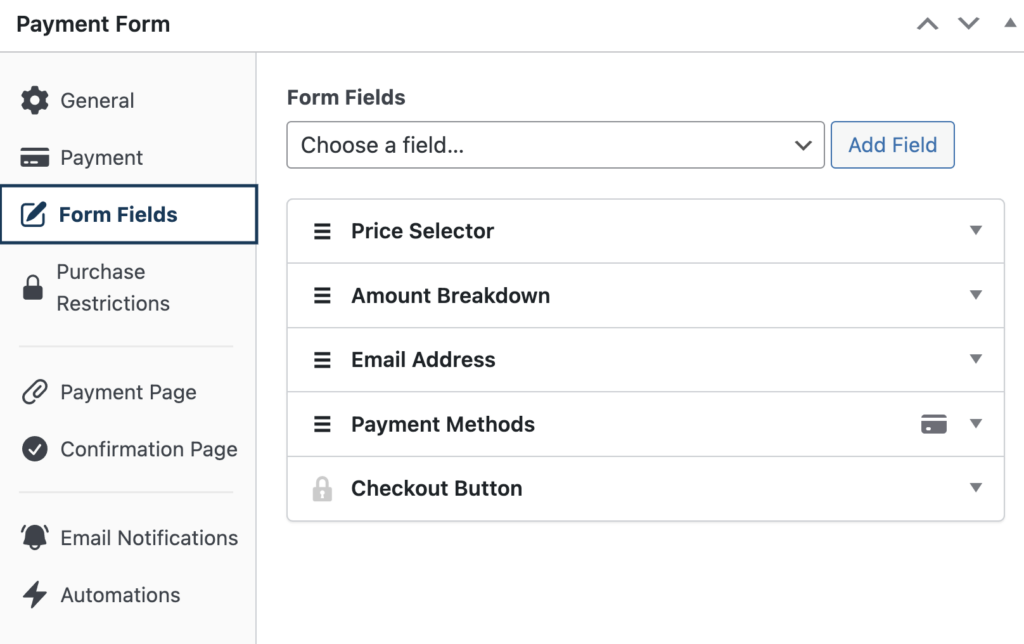
Därefter kan du lägga till, redigera och ta bort formulärfält från fliken Formulärfält. Se till att samla in namn och e-postadress från dina kunder.
Steg 3: Anpassa ditt meddelande om uppsagd prenumeration
När du är klar med att skapa ditt prenumerationsformulär, se till att klicka på Spara utkast.
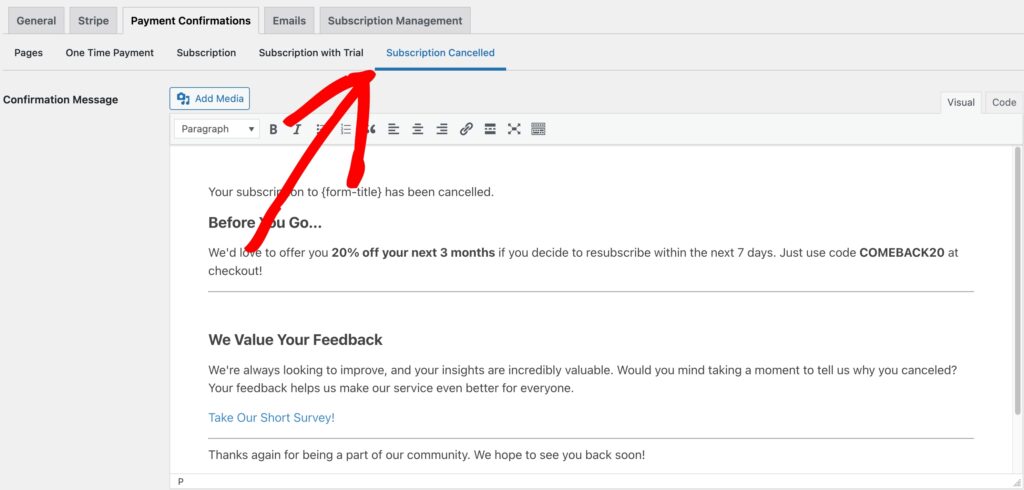
Navigera sedan till fliken WP Simple Pay Inställningar och klicka på Betalningsbekräftelser.
WP Simple Pay låter dig ta kontroll över bekräftelsemeddelandet i WordPress och omvandla det från ett enkelt kvitto till ett strategiskt kommunikationsverktyg.
Istället för ett generiskt meddelande som "Din prenumeration är avbruten" har du möjlighet att skapa vilken typ av meddelande du vill för att vinna tillbaka kunder.
En av de bästa delarna är att med hjälp av smarta taggar kan du enkelt anpassa meddelandet.
Klicka helt enkelt på Prenumeration avbruten från sidan Betalningsbekräftelser och ange ditt personliga meddelande i textrutan.
I exemplet nedan kommer du att märka att jag har lagt till den smarta taggen {form-title} för att säkerställa att kunden vet exakt vilken prenumerationsplan de har avbrutit på din webbplats.
Du kan till och med lägga till en bild eller företagslogotyp i meddelandet genom att klicka på Lägg till media.
Om du bestämmer dig för att erbjuda ett speciellt rabatterat erbjudande, tillåter WP Simple Pay dig också att skapa rabattkoden direkt från din WordPress-instrumentpanel.
Kolla in steg-för-steg-guiden om hur du lägger till en kupongkod till dina WordPress-betalningsformulär för att lära dig mer.
När du är klar med att skriva ditt meddelande, se till att klicka på Spara ändringar.
Detta är meddelandet som dina kunder kommer att se efter en lyckad avbokning av prenumerationen.
Jag hoppas att den här artikeln har hjälpt dig att lära dig hur du skapar anpassade meddelanden för avbrutna prenumerationer i WordPress.
Om du gillade den här artikeln kanske du också vill kolla in vår guide om hur du vinner tillbaka prenumeranter med bekräftelsemejl för avbrutna prenumerationer.
Vad väntar du på? Kom igång med WP Simple Pay idag!
För att läsa fler artiklar som denna, följ oss på X.
Disclosure: Vårt innehåll stöds av läsare. Det betyder att om du klickar på några av våra länkar kan vi tjäna en provision. Vi rekommenderar bara produkter som vi tror kommer att tillföra värde för våra läsare.


Lämna ett svar