
Hur man skapar en anpassad betalningssida för en enskild produkt i WordPress
Senast uppdaterad

 Spencer Finnell
Vill du skapa en anpassad betalningssida för en produkt på din WordPress-webbplats?
För småföretag som erbjuder ett begränsat antal produkter behöver det inte vara komplicerat att skapa en dedikerad betalningssida för en enskild produkt. Det är också ett effektivt sätt att öka konverteringar eftersom det hjälper till att minska kundernas distraktioner under utcheckningen.
I den här artikeln visar vi dig det enklaste sättet att skapa en anpassad betalningssida på din WordPress-webbplats som kunderna enkelt kan komma åt och slutföra sina transaktioner.
Varför skapa en anpassad betalningssida?
Med rätt WordPress-plugin kan du skapa en varumärkesanpassad betalningssida som tar bort alla andra webbplats-element, som rubriker och sidfötter, för att säkerställa att kunderna inte frestas att klicka sig bort från sidan.
När du implementerar anpassade betalningssidor finns det många sätt du kan optimera dem för att driva mer trafik till dina formulär och öka försäljningen.
För att lära dig mer, se vår detaljerade guide om hur du optimerar dina produkt- och tjänstsidor i WordPress.
Att lägga till ytterligare varumärkesprofilering på din sida kan också hjälpa till att förbättra varumärkeskännedomen och erbjuda en professionell utcheckningsupplevelse för kunder och givare om du använder din betalningssida för att samla in donationer för din ideella organisation.
Skapa en betalningssida för en produkt
Vi lovade att visa dig det enklaste sättet att skapa en anpassad betalningssida för en enskild produkt i den här artikeln. Därför behöver du installera och aktivera ett Stripe-betalningsplugin på din WordPress-webbplats som låter dig acceptera onlinebetalningar och skapa en betalningssida som innehåller dina betalningsformulär utan att använda kod.
WP Simple Pay, det främsta Stripe-betalningspluginet, stöder båda dessa funktioner och många fler!

Till skillnad från flera andra betalningsplugins låter det dig ställa in betalningsformulär för engångs- eller återkommande betalningar och sälja flera produkter eller bara en utan att behöva använda en komplicerad kundvagn eller tillägg.
En av pluginets bästa funktioner är att det låter dig skapa anpassade betalningssidor direkt från dra-och-släpp-byggaren för betalningsformulär.
Låt oss börja.
Steg 1: Ladda ner och installera WP Simple Pay
För att skapa en anpassad betalningssida måste du först installera och aktivera WP Simple Pay på din WordPress-webbplats.
Besök helt enkelt prissidan, välj den plan som bäst passar dina behov och ladda ner .zip-filen från ditt WP Simple Pay-konto eller ditt bekräftelsemail.
Navigera sedan till din WordPress-administratörspanel och ladda upp pluginet.
Om detta är första gången du installerar ett WordPress-plugin, följ bara stegen i vår guide om hur man installerar WP Simple Pay Pro.
Steg 2: Anslut ditt Stripe-konto
När du har installerat och aktiverat pluginet på din webbplats kommer den avancerade installationsguiden att guida dig genom några snabba steg.
Om du inte har ett Stripe-konto kan du skapa ett nu.
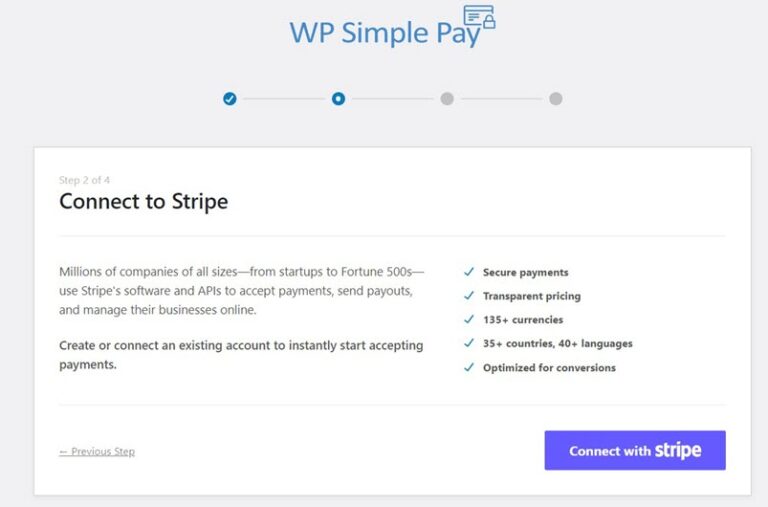
Klicka först på Anslut med Stripe för att skapa ett nytt Stripe-konto eller ansluta till ett befintligt konto.
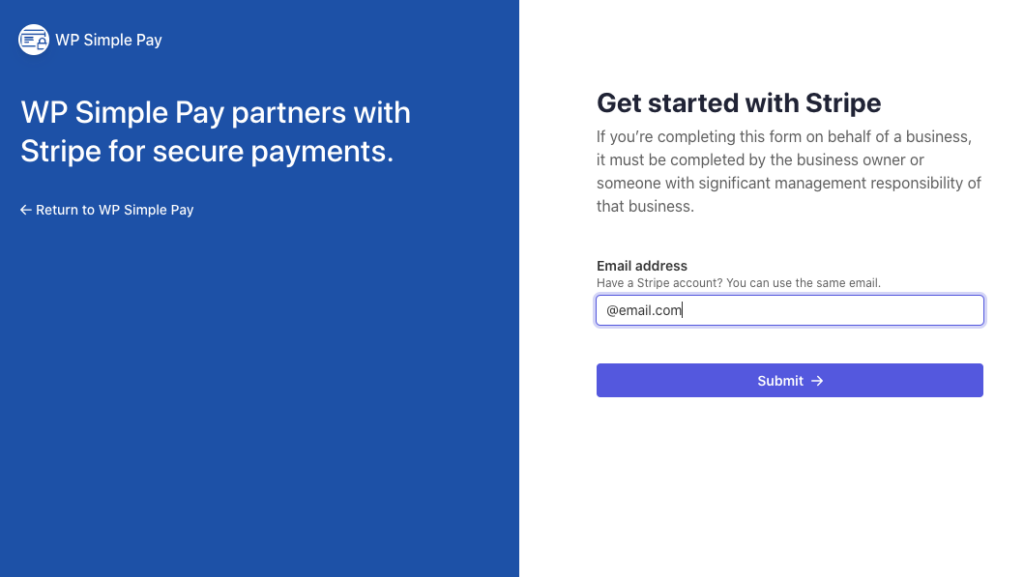
Nästa, för att ansluta ett Stripe-konto till din webbplats, ange din Stripe-e-postadress och slutför autentiseringen. Om du inte har ett Stripe-konto ännu kan du skapa ett nu.
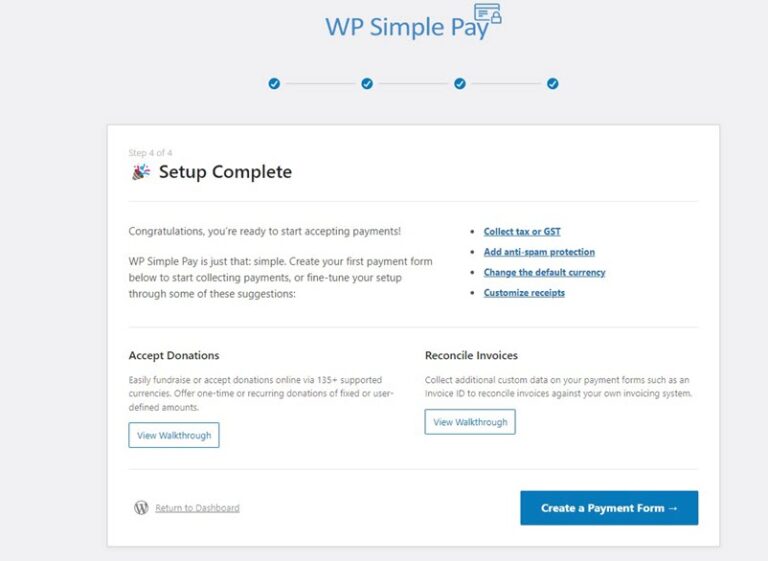
När du har slutfört denna process visas en framgångssida. Klicka på knappen Skapa ett betalningsformulär.
Steg 3: Skapa en betalningsformulär
Nu när du har installerat och aktiverat WP Simple Pay på din webbplats och anslutit ditt Stripe-konto är du redo att skapa ett betalningsformulär för en enskild produkt.
WP Simple Pay kommer med många förbyggda mallar för att enkelt skapa betalningsformulär för engångsbetalningar eller återkommande prenumerationer.
För den här handledningen väljer vi mallen grundläggande Betalningsformulär.

Nästa, under fliken Allmänt, kommer du att uppmanas att ange titel och beskrivning för ditt betalningsformulär.
Var noga med att även välja Betalningsformulär på plats för att säkerställa att dina kunder slutför sina köp direkt på din webbplats. Detta gör det också möjligt för dig att skapa en anpassad betalningssida som kommer att vara värd för ditt betalningsformulär.

När du är klar, klicka på fliken Betalning.
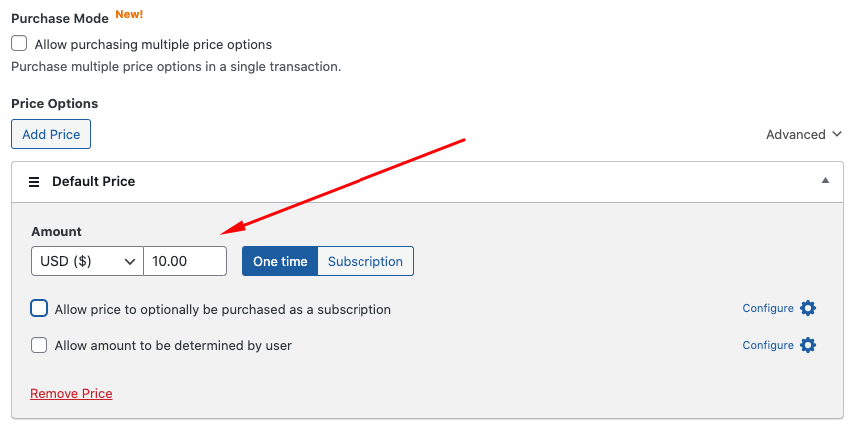
Du kommer att märka att pluginet låter dig acceptera betalning för flera produkter i en enda transaktion. Syftet med den här handledningen är dock att skapa en betalningssida för en produkt.
Så, lämna alternativet Köpläge omarkerat och ange prisbeloppet för din enskilda produkt och välj mellan en engångsbetalning och prenumeration.
För att lära dig mer om att erbjuda flera prisalternativ på ett betalningsformulär, se vår detaljerade guide om att aktivera köp av flera artiklar i en transaktion.
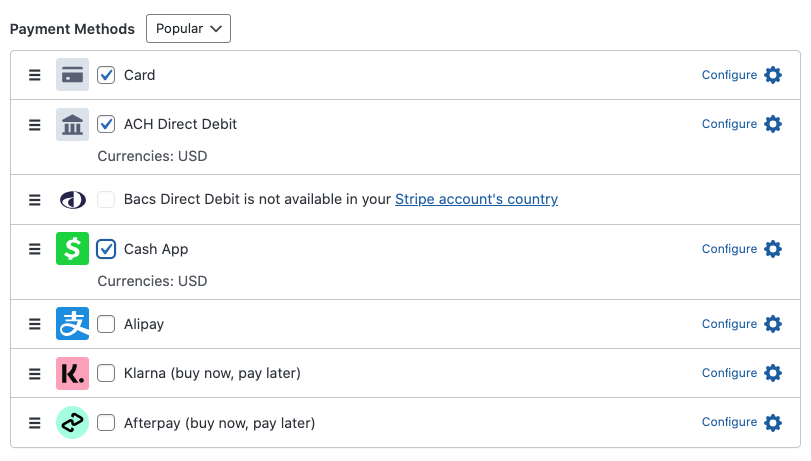
Välj sedan de betalningsmetodalternativ du vill acceptera från kunder. Vi har valt Kort, ACH direktdebitering och Cash App. Du kan också konfigurera Apple Pay / Google Pay / Microsoft Pay genom att helt enkelt klicka på ikonen Konfigurera.
Nu när du har lagt till ditt prisbelopp och betalningsmetodalternativen för ditt formulär, klicka på fliken Formulärfält.
Du kan redigera, lägga till och ta bort fält och till och med ordna om hur de visas i ditt formulär.

Klicka sedan på knappen Publicera. Detta låter dig förhandsgranska ditt formulär och betalningssidan när vi är klara med att skapa den i nästa steg.
Steg 4: Skapa en anpassad betalningssida
Nu när du har skapat ett betalningsformulär för en enskild produkt är det dags att skapa en anpassad betalningssida!
Klicka på fliken Betalningssida för att komma igång. Markera sedan rutan för att Aktivera en dedikerad betalningssida.
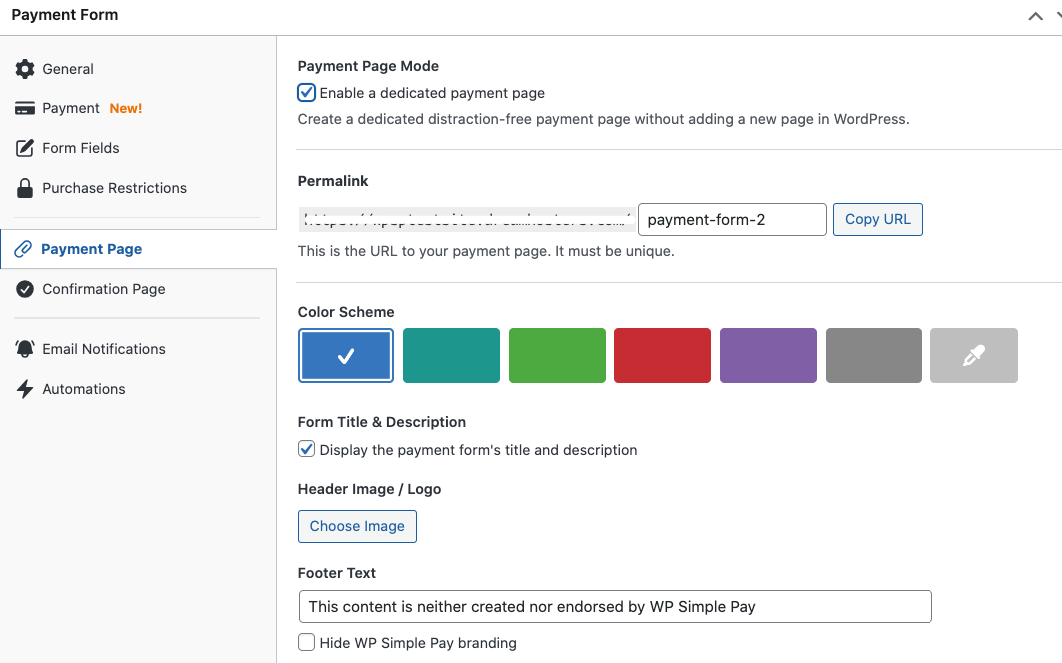
Välj den färgschema som bäst matchar ditt varumärke och ladda upp din logotyp.
Du kan också redigera Sidfotstext för att återspegla din returpolicy. Detta hjälper till att minska tvister om betalningar.
När du är klar, förhandsgranska ditt formulär och betalningssida. De bör se ut ungefär som den nedan.
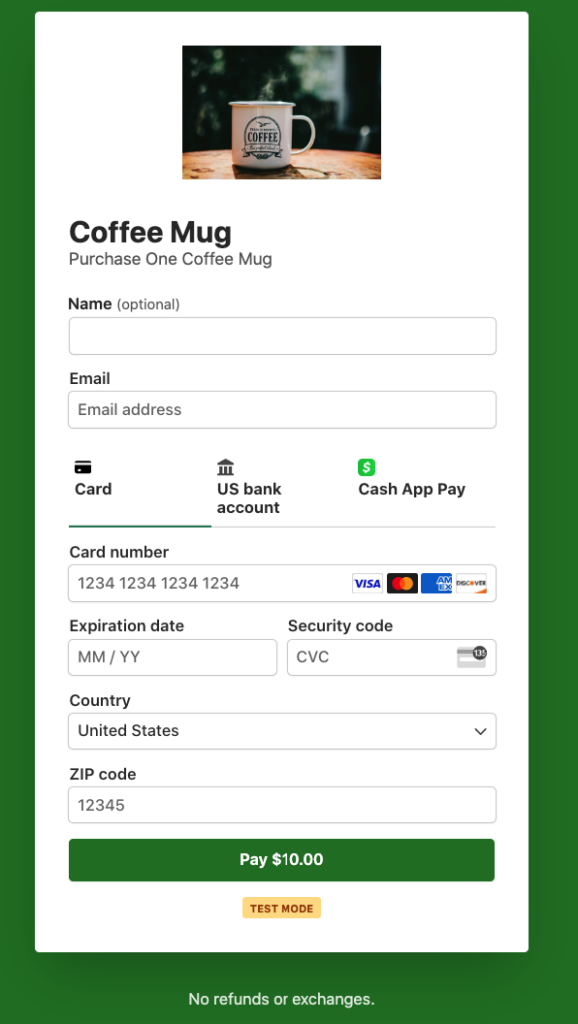
Om du är nöjd med ditt formulär, se till att återgå till fliken Betalning och växla ditt formulär till Live-läge. Detta gör att du kan börja acceptera Stripe-betalningar.
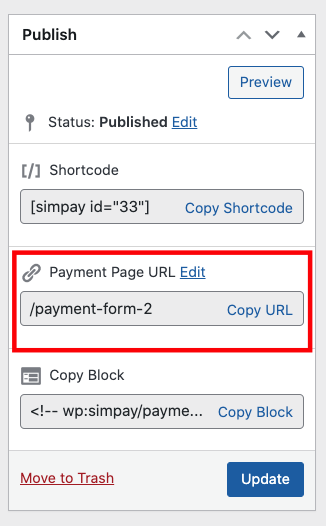
WP Simple Pay gör det enkelt att dela din betalningssida. Navigera till avsnittet Publicera och klicka på Kopiera URL.
Där har du det! Vi hoppas att den här artikeln har hjälpt dig att lära dig hur du enkelt skapar en anpassad betalningssida för en produkt.
Om du gillade den här artikeln kanske du också vill kolla in vår guide om hur man skapar en Stripe-betalningslandningssida i WordPress.
Vad väntar du på? Kom igång med WP Simple Pay idag!
För att läsa fler artiklar som denna, följ oss på X.
Disclosure: Vårt innehåll stöds av läsare. Det betyder att om du klickar på några av våra länkar kan vi tjäna en provision. Vi rekommenderar bara produkter som vi tror kommer att tillföra värde för våra läsare.


Lämna ett svar