
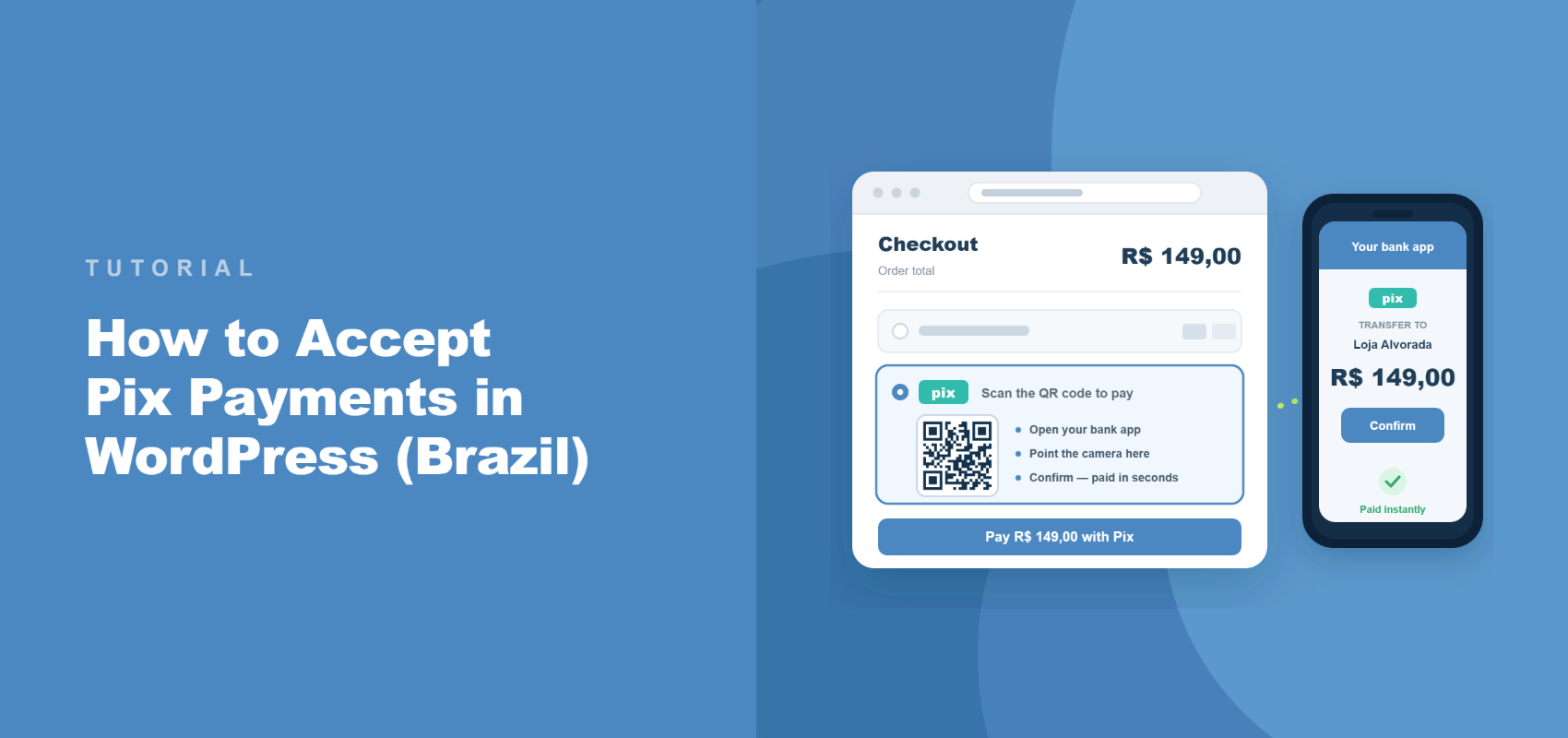
Hur man accepterar Pix-betalningar i WordPress (Brasilien)
Senast uppdaterad

Som WordPress-webbplatsägare vill du ge kunder från alla regioner möjlighet att betala med sin föredragna betalningsmetod. Det är här som att erbjuda Pix-betalningsalternativet till brasilianska användare kan öka dina konverteringar.
Pix är ett populärt betalningsalternativ som drivs av Brasiliens centralbank. Många brasilianska shoppare använder Pix, landets omedelbara banköverföringssystem, innan de tar fram ett kort. Det används för vardagliga inköp både online och personligen.
Och nu kan du enkelt acceptera Pix-betalningar på din webbplats tack vare WP Simple Pay, den främsta Stripe-betalningsplugin för WordPress.
I den här artikeln visar vi hur du accepterar Pix-betalningar i WordPress.
Vad är Pix?
Pix är Brasiliens omedelbara betalningssystem, byggt och drivet av Brasiliens centralbank. Det flyttar pengar direkt mellan bankkonton i realtid, alla dagar i veckan, utan att ett kortnummer byter ägare.
Kunder betalar genom att skanna en QR-kod eller kopiera en betalningsnyckel i sin bankapp. Det finns inget kort att ange, och ingen väntan på att en banköverföring ska genomföras.
Brasilianska kunder på ett prenumerationsformulär måste fortfarande betala med kort. Vår guide om att acceptera återkommande betalningar via WordPress täcker den inställningen.
En viktig sak att komma ihåg är att Pix för närvarande bara fungerar i Brasilien. Det anslutna Stripe-kontot måste vara baserat i Brasilien, och priset för det specifika formuläret måste anges i brasilianska Real (BRL).
Så varför ska du lägga till Pix som ett betalningsalternativ på din webbplats?
Varför acceptera Pix-betalningar i WordPress
Vi har märkt att webbplatsägare som säljer till Brasilien ofta antar att ett kortfält täcker alla. Här är några anledningar till att det antagandet kostar försäljning:
- Nå shoppare som helt hoppar över kort. Bred Pix-adoption i Brasilien innebär att en kassa enbart med kort tyst vänder bort en stor del av de lokala köparna.
- Få betalt i realtid. Pix regleras så snart kunden bekräftar, istället för att vänta på en kortauktorisering eller banköverföring.
- Mindre friktion på mobilen. Att skanna en QR-kod är snabbare än att skriva in ett 16-siffrigt kortnummer på ett mobiltelefonens tangentbord.
- Det fungerar tillsammans med befintliga betalningsmetoder. Pix visas bredvid Kort och alla andra aktiverade metoder på ett formulär prissatt i BRL, så inget annat behöver tas bort.
Att lägga till Pix kräver inte att du rör en enda kodrad, och själva växlingen tar ungefär en minut när formuläret är korrekt inställt. Låt oss se hur du kan ställa in det i WordPress.
Hur man lägger till Pix-betalningar i WordPress
Det enklaste sättet att få Stripe-betalningar att fungera på en WordPress-webbplats utan en kundvagn är WP Simple Pay.

WP Simple Pay är den främsta Stripe-betalningsplugin för WordPress, betrodd av över 14 000 kunder och bearbetar över 1,1 miljarder dollar i betalningar varje månad. Det låter frilansare, ideella organisationer och småföretag acceptera engångs- och återkommande betalningar direkt på sin webbplats, utan att sätta upp en kundvagn eller skriva någon kod.
För webbplatsägare som säljer till Brasilien inkluderar det nu Pix, redo att aktiveras från samma formulärbyggare som används för kort och alla andra betalningsmetoder.
- 10+ betalningsmetoder — Acceptera kort, Pix och andra Stripe-stödda metoder som Cash App från samma formulär, allt hanterat från ett ställe.
- Dra-och-släpp-formulärbyggare — Bygg ett varumärkesanpassat betalningsformulär och aktivera eller inaktivera betalningsmetoder utan att röra kod.
- Stripe Connect — Länka ett Stripe-konto via en guidad installationsguide, utan API-nycklar att kopiera och klistra in.
- Flera valutor — Prissätt ett specifikt formulär i BRL, eller någon av 135+ stödda valutor, utan att ändra standardvalutan för resten av webbplatsen.
Pix ingår i alla WP Simple Pay Pro-planer, men det är inte tillgängligt i den kostnadsfria Lite-versionen.
Med det, låt oss se hur du kan använda WP Simple Pay för att acceptera Pix-betalningar i WordPress.
Steg 1: Installera och aktivera WP Simple Pay
För att börja, gå till WP Simple Pays prissida och välj den plan som passar. Pix ingår i alla WP Simple Pay Pro-planer, från Personal upp till Elite, så alla betalda planer låser upp det.
Ta bort den extra avgiften på 3 %!
De flesta Stripe-plugins tar ut en extra avgift på 3 % för VARJE transaktion
…inte WP Simple Pay Pro!
Efter registrering, gå till ditt WP Simple Pay-kontos instrumentpanel och ladda ner plugin-filerna. Därefter måste du ladda upp plugin-filerna till din webbplats och installera pluginet.
Läsare som är nya på att installera plugins kan kolla in den här guiden för att installera ett WordPress-plugin för en genomgång av detta steg.
Installationsguiden startar automatiskt efter aktivering. Du kan klicka på Låt oss börja och följa instruktionerna på skärmen för att börja ansluta ett Stripe-konto.

Notera: Om installationsguiden inte visas automatiskt, gå till WP Simple Pay » Inställningar » Allmänt » Avancerat och klicka på Starta installationsguiden.
WP Simple Pay kommer nu att vara installerat och redo. Därefter kan du ansluta det till ett Stripe-konto som är berättigat för Pix.
Steg 2: Anslut WordPress till Stripe
I installationsguiden kan du helt enkelt klicka på Anslut med Stripe för att länka WordPress-webbplatsen till ett Stripe-konto. Nya användare kan skapa ett Stripe-konto från samma skärm.
Notera: Pix fungerar endast med ett Stripe-konto baserat i Brasilien. Om det kontot ännu inte har slutfört Stripes krav för brasiliansk verifiering, kommer Pix inte att vara tillgängligt förrän det gör det, så det är värt att kolla vår guide om att slutföra Stripes krav för brasiliansk verifiering först.

När installationen är klar ser du meddelandet "Installation klar" i guiden.

Steg 3: Ställ in formulärets pris till BRL
Därefter kan du gå till WP Simple Pay » Lägg till nya betalningsformulär och välja en mall för att starta ett nytt betalningsformulär.
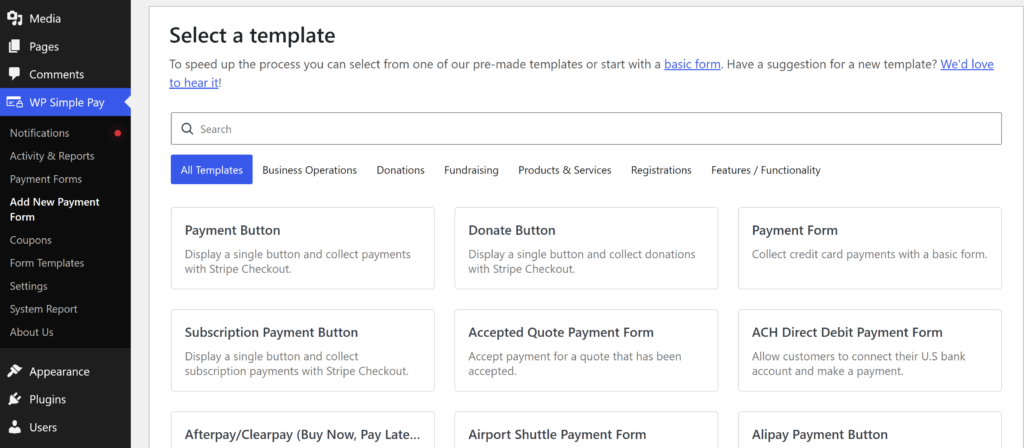
Vilken mall som helst fungerar, eftersom Pix läggs till senare på fliken "Betalning". Låt oss till exempel välja mallen "Betalningsformulär" för den här handledningen.
Därefter kan du gå till fliken Betalning för att välja valuta och ange ett pris.
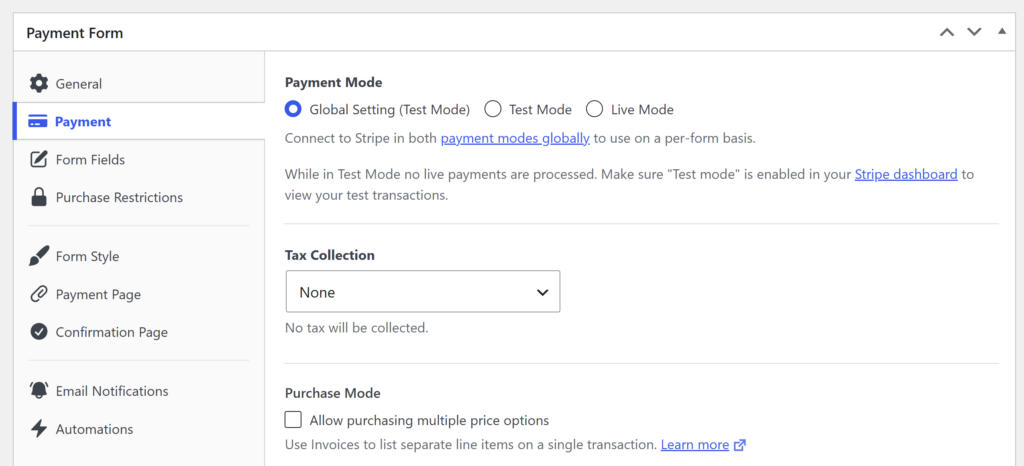
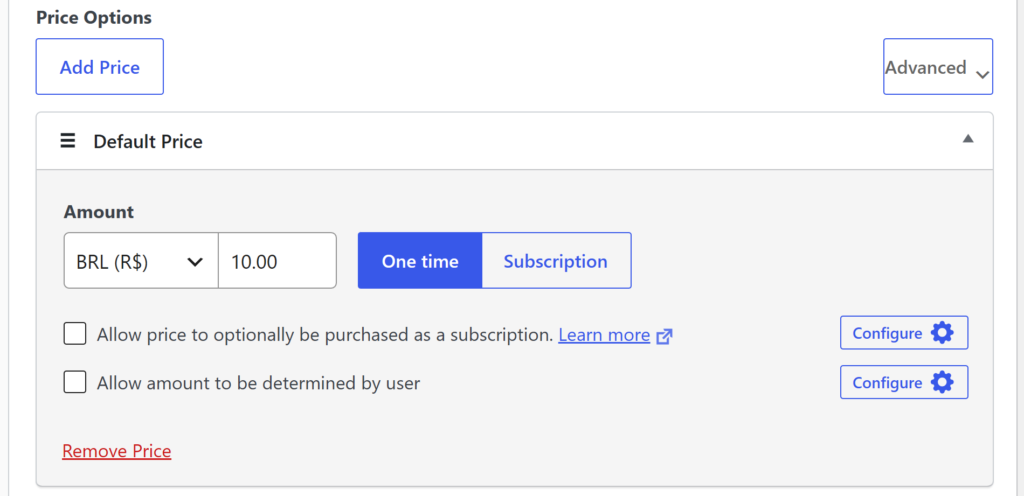
Skrolla helt enkelt ner till avsnittet "Prisalternativ" och lägg sedan till ett pris och välj BRL från rullgardinsmenyn för valuta bredvid beloppsfältet.
Detta ställer in det specifika formuläret till brasilianska Real utan att ändra valutan för något annat formulär på webbplatsen.
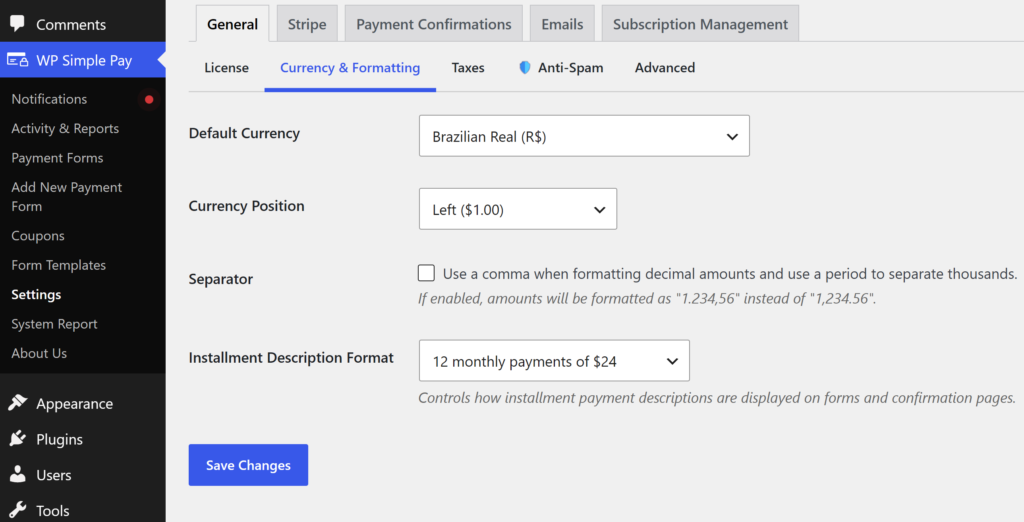
Proffstips: Säljer du exklusivt till Brasilien? Webbplatsens standardvaluta kan ändras istället under WP Simple Pay » Inställningar » Allmänt » Valuta & Formatering.
Steg 4: Aktivera Pix på fliken Betalning
På fliken Betalning, scrolla sedan ner till avsnittet för betalningsmetoder och ändra Betalningsmetoder från 'Populära' till 'Alla' från rullgardinsmenyn högst upp.
Detta kommer att visa alla betalningsalternativ som du kan lägga till på din webbplats.
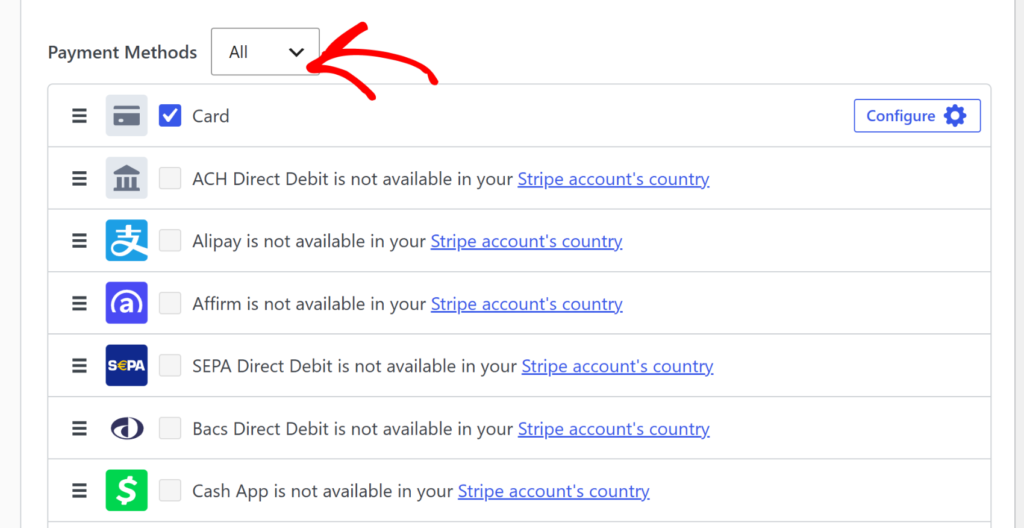
Härifrån kan du scrolla ner och markera rutan bredvid Pix.
Pix är en engångsbetalningsmetod, så den kommer inte att visas som ett alternativ på ett formulär som är inställt för prenumerationer.
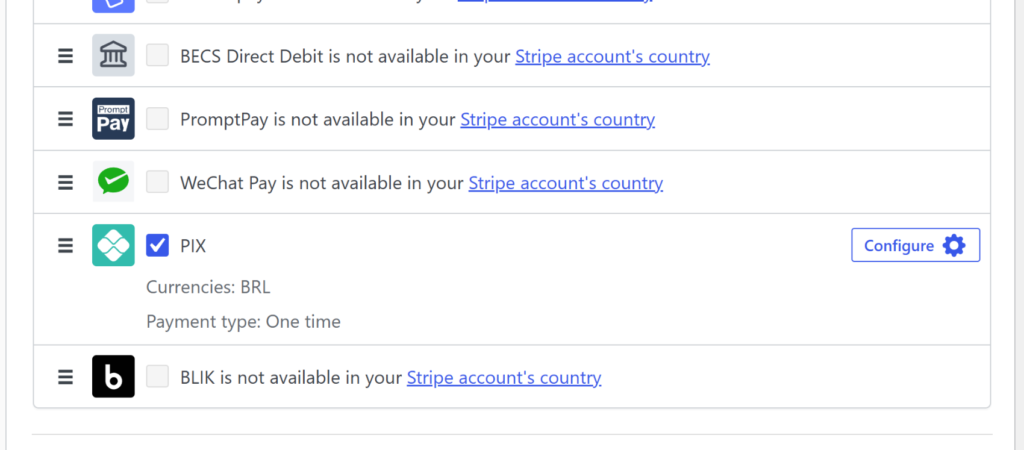
Proffstips: Om Pix inte visas som ett alternativ, dubbelkolla att det anslutna Stripe-kontot är baserat i Brasilien och att Pix är aktiverat under Stripes egna inställningar för betalningsmetoder.
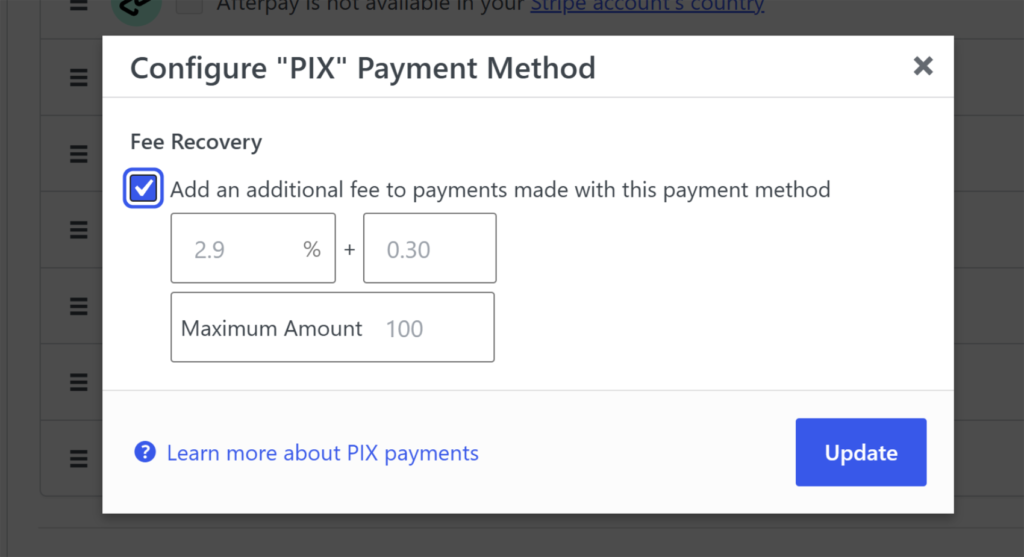
Därefter kan du klicka på knappen 'Konfigurera' under Pix för att lägga till avgiftsåterhämtning. Detta är ett valfritt steg, och du kan hoppa över att lägga till avgiftsåterhämtning.
Sista steget: Testa ditt Pix-betalningsformulär
När du är klar, publicera formuläret och bädda in det på en sida med hjälp av WP Simple Pay-blocket eller kortkoden.
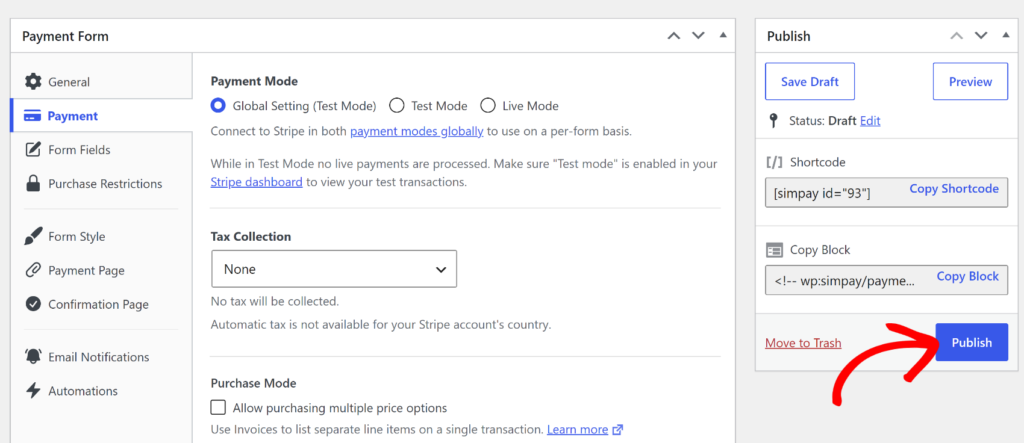
Du kan lära dig mer genom att följa vår guide om hur man lägger till ett betalningsformulär till WordPress (6 inbäddningsplatser).
Öppna sedan sidan i en webbläsare och bekräfta att Pix visas som ett betalningsalternativ bredvid Kort.
Kör helt enkelt en testbetalning i Stripes testläge, kontrollera sedan WP Simple Pay » Aktivitet & Rapporter för att bekräfta att transaktionen visas i transaktionsloggen.
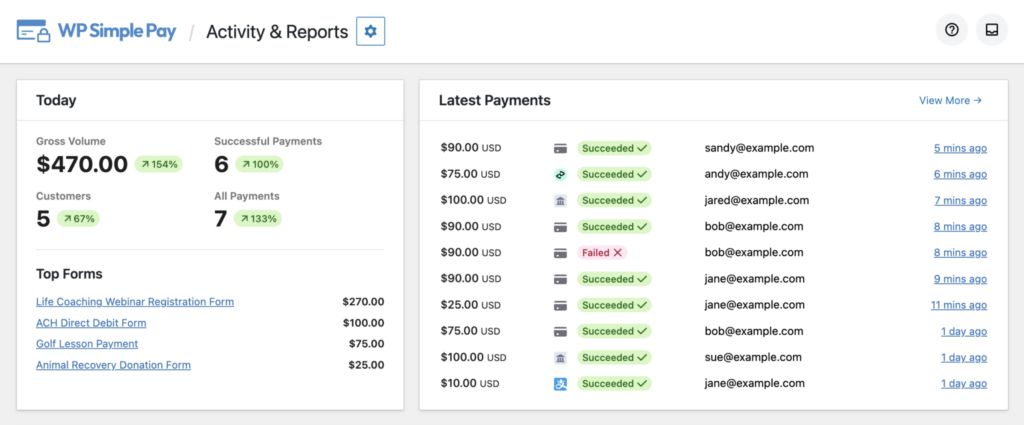
En slutförd testtransaktion som listas där betyder att formuläret är redo att gå live.
Vanliga frågor
1. Vad är Pix och hur fungerar det i WordPress?
Pix är Brasiliens system för omedelbara banköverföringar, som drivs av Brasiliens centralbank. Med WP Simple Pay betalar kunder genom att skanna en QR-kod eller kopiera en betalningsnyckel från sin bankapp, och överföringen sker i realtid.
2. Stöder WP Simple Pay återkommande Pix-betalningar?
Nej, Pix är en engångsbetalningsmetod i WP Simple Pay, så den kommer inte att visas på ett formulär för prenumerationer eller återkommande fakturering. Brasilianska kunder på ett återkommande formulär behöver ett kort eller en annan betalningsmetod som stöder upprepade faktureringar.
3. Varför visas inte Pix som betalningsmetod på mitt formulär?
Pix visas endast när det anslutna Stripe-kontot är baserat i Brasilien, med Pix aktiverat under Stripes egna inställningar för betalningsmetoder. Formulärets pris måste också vara inställt på BRL med hjälp av valuta-rullgardinsmenyn på fliken Betalning.
4. Behöver jag ett brasilianskt Stripe-konto för att acceptera Pix?
Ja, Pix är endast tillgängligt för Stripe-konton registrerade i Brasilien, eftersom det körs på Brasiliens centralbanks betalningssystem. Ett Stripe-konto baserat i ett annat land kommer inte att ha Pix tillgängligt, oavsett vilken valuta formuläret använder.
5. Kan jag erbjuda Pix tillsammans med kreditkort på samma formulär?
Ja, Pix visas bredvid Kort och alla andra aktiverade betalningsmetoder på ett formulär prissatt i BRL. Brasilianska kunder kan välja det alternativ de föredrar vid kassan utan att något annat tas bort.
Redo att acceptera Pix-betalningar?
Pix är nu live på betalningsformuläret, redo att ge brasilianska kunder ett snabbare sätt att betala än att skriva in ett kortnummer. Vi hoppas att den här artikeln hjälpte dig att acceptera Pix-betalningar i WordPress med WP Simple Pay.
Du kanske också vill se våra guider om att uppfylla Stripes brasilianska verifieringskrav och att acceptera ACH-betalningar i WordPress.
Vad väntar du på? Kom igång med WP Simple Pay idag!
För att läsa fler artiklar som denna, följ oss på X.
Disclosure: Vårt innehåll stöds av läsare. Det betyder att om du klickar på några av våra länkar kan vi tjäna en provision. Vi rekommenderar bara produkter som vi tror kommer att tillföra värde för våra läsare.


Lämna ett svar