
Cum să accepți donații pe WordPress (Ghid pas cu pas)
Ultima actualizare la

Ați avut vreodată un client căruia îi place tunsoarea proaspătă, se pregătește să lase un bacșiș și realizează că nu mai are bani lichizi la el?
Peisagiștii, îngrijitorii de câini și personalul de evenimente aud în fiecare săptămână o variantă a expresiei „Vă voi plăti data viitoare”. Știind cum să acceptați bacșișuri pe WordPress rezolvă asta.
Un formular de bacșiș pe propriul site permite clienților să vă mulțumească de pe telefon, în câteva atingeri, chiar acolo unde v-au rezervat. Fiecare bacșiș ajunge direct în contul dvs. Stripe.
În acest articol, vă vom arăta cum să acceptați bacșișuri pe WordPress, să configurați sumele presetate pentru bacșișuri și să testați formularul pe un telefon înainte de a-l partaja cu clienții.
De ce să adăugați o opțiune de bacșiș pe site-ul dvs. WordPress?
O cutie virtuală de bacșișuri este un formular de plată pe site-ul dvs. web unde clienții aleg sau introduc o sumă de bacșiș și plătesc online cu un card sau un portofel mobil.
Oferă clienților mulțumiți o modalitate rapidă de a mulțumi după ce lucrarea este finalizată. Iată ce rezolvă pentru o afacere de servicii:
- Clienții doresc să ofere bacșiș, dar numerarul a dispărut. Mulți clienți plătesc acum totul cu cardul sau telefonul, așa că o cutie pe tejghea nu îi mai ajunge. Când acceptați bacșișuri online, un link pe care îl pot deschide după programare oferă acelei aprecieri o direcție.
- Taxele suplimentare reduc bacșișurile mici. Dintr-un bacșiș de 5 USD, orice procent pe care o aplicație sau un plugin îl reține pe lângă taxa Stripe este bani care nu ajung la dvs. Cu o licență activă, WP Simple Pay Pro nu adaugă propria taxă, astfel încât taxa standard de procesare Stripe este singura taxă pentru fiecare bacșiș.
- Trimiterea clienților către un alt site încalcă încrederea. O pagină de bacșișuri pe o platformă despre care nu au auzit niciodată adaugă un pas suplimentar și un brand pe care nu îl recunosc. Din experiența noastră, clienții se simt mai confortabil plătind pe același site de unde v-au rezervat.
- Introducerea unei sume pe telefon este dificilă. Mulți clienți oferă bacșiș de pe telefon, imediat după serviciu. Butoanele de bacșiș predefinite permit unui client să mulțumească printr-o singură atingere, în timp ce o sumă personalizată acoperă pe oricine dorește să ofere mai mult.
În continuare, să analizăm instrumentul pe care îl vom folosi pentru a crea formularul de bacșiș.
Acceptați bacșișuri pe WordPress cu WP Simple Pay
Cel mai bun mod de a accepta bacșișuri pe site-ul dvs. WordPress este cu WP Simple Pay.
WP Simple Pay este pluginul de plăți Stripe numărul 1 pentru WordPress. Vă permite să acceptați plăți unice și recurente fără a configura un coș de cumpărături.
Pentru bacșișuri, asta înseamnă un formular scurt cu butoane de atingere pentru bacșiș pe care clienții le pot completa de pe orice telefon. Iată funcționalitățile pe care le veți utiliza:
- Sume personalizate: Permiteți clienților să-și aleagă propriul bacșiș, cu o sumă minimă și maximă pe care o controlați. Sumele personalizate sunt disponibile în fiecare plan WP Simple Pay Pro, nu în Lite.
- Butoane de opțiuni de preț: Afișați sumele presetate pentru bacșișuri ca butoane selectabile, astfel încât majoritatea clienților să ofere bacșiș printr-o singură atingere.
- Portofele mobile: Activați Apple Pay și Google Pay cu o singură bifă, astfel încât clienții să poată oferi bacșiș fără a introduce detalii despre card.
- Fără taxe suplimentare pentru plugin: Cu o licență activă, WP Simple Pay Pro nu adaugă o taxă peste cea a Stripe.
Acum, să vedem cum puteți folosi WP Simple Pay pentru a accepta bacșișuri pe WordPress.
Pasul 1: Instalați și activați WP Simple Pay
Pentru a începe, veți avea nevoie de orice plan WP Simple Pay Pro (Personal, Plus, Professional sau Elite), deoarece sumele personalizate nu fac parte din WP Simple Pay Lite.
Veți avea nevoie, de asemenea, de un cont Stripe. Dacă nu aveți încă unul, îl puteți crea în timpul configurării.
După ce ați achiziționat un plan, urmați ghidul de instalare WP Simple Pay pentru a instala și activa pluginul.
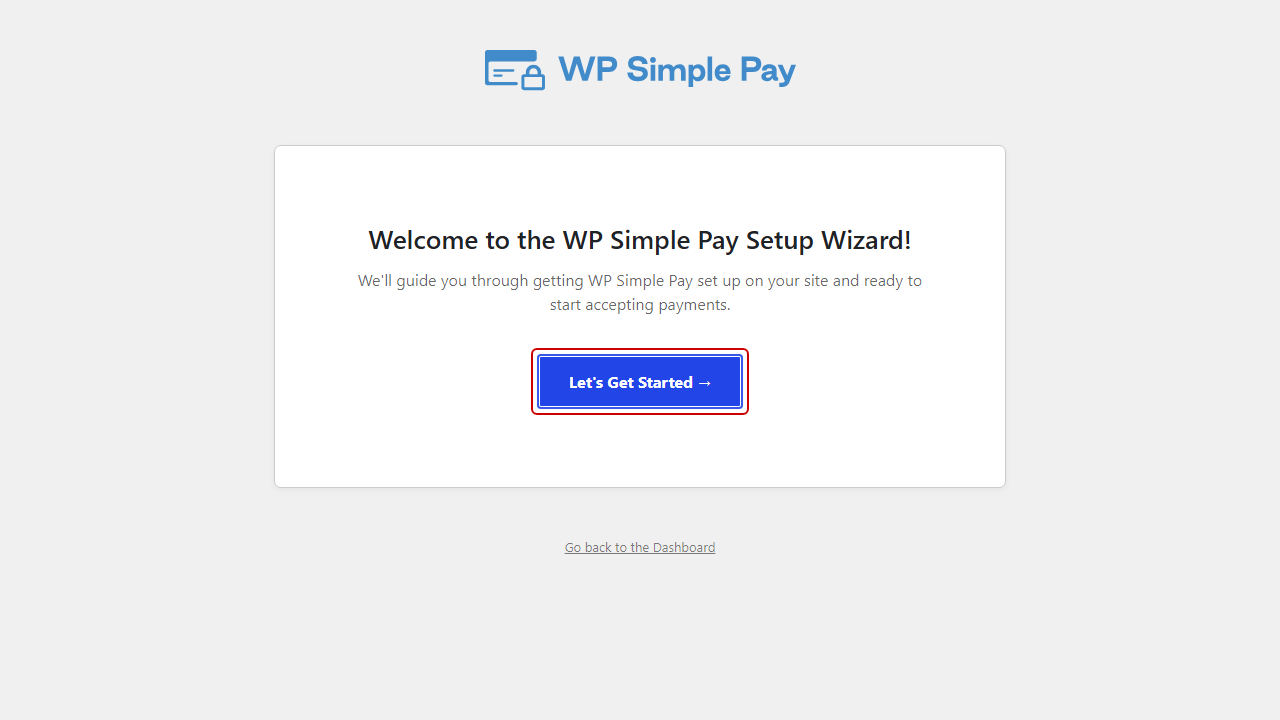
După activare, expertul de configurare se deschide automat. Continuați și faceți clic pe Să începem pentru a începe.
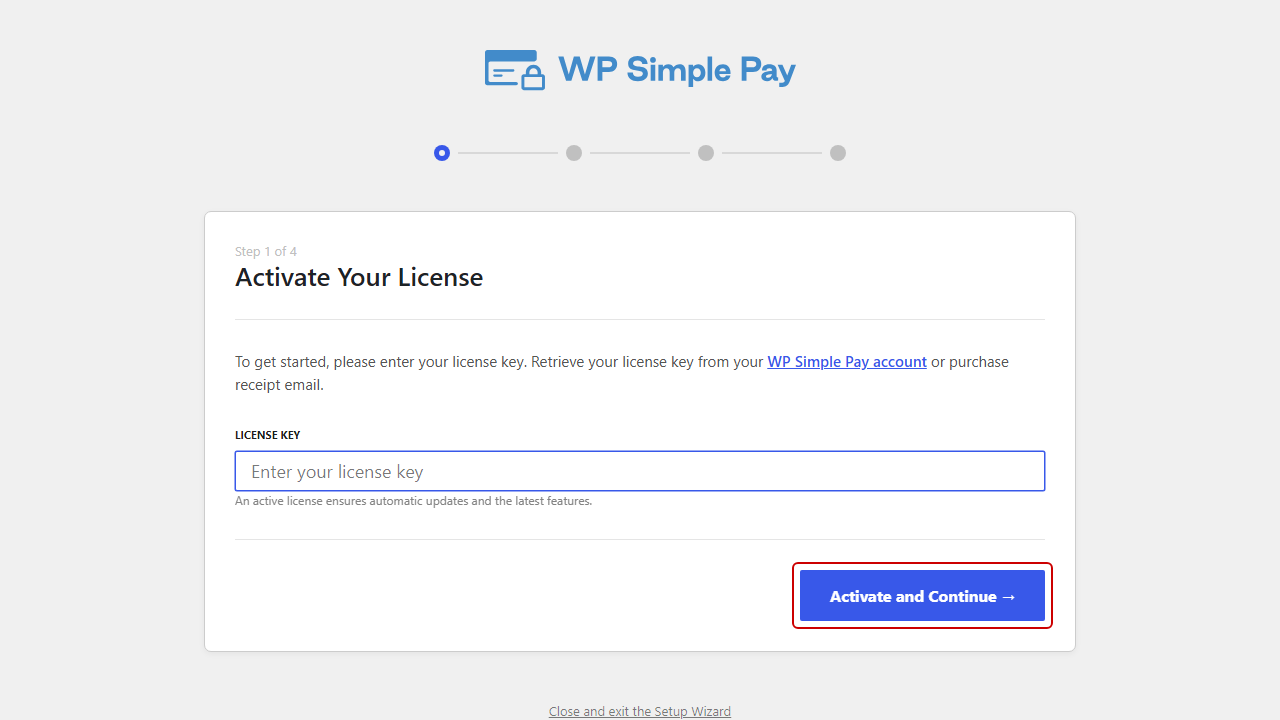
Primul pas solicită cheia dvs. de licență, pe care o veți găsi în contul dvs. WP Simple Pay.
Introduceți-l în câmpul Cheie de licență, apoi faceți clic pe Activare și continuare.
Apoi, expertul vă va ghida prin conectarea site-ului dvs. la Stripe.
Faceți clic pe Conectare cu Stripe, apoi conectați-vă la contul dvs. Stripe sau creați unul nou.
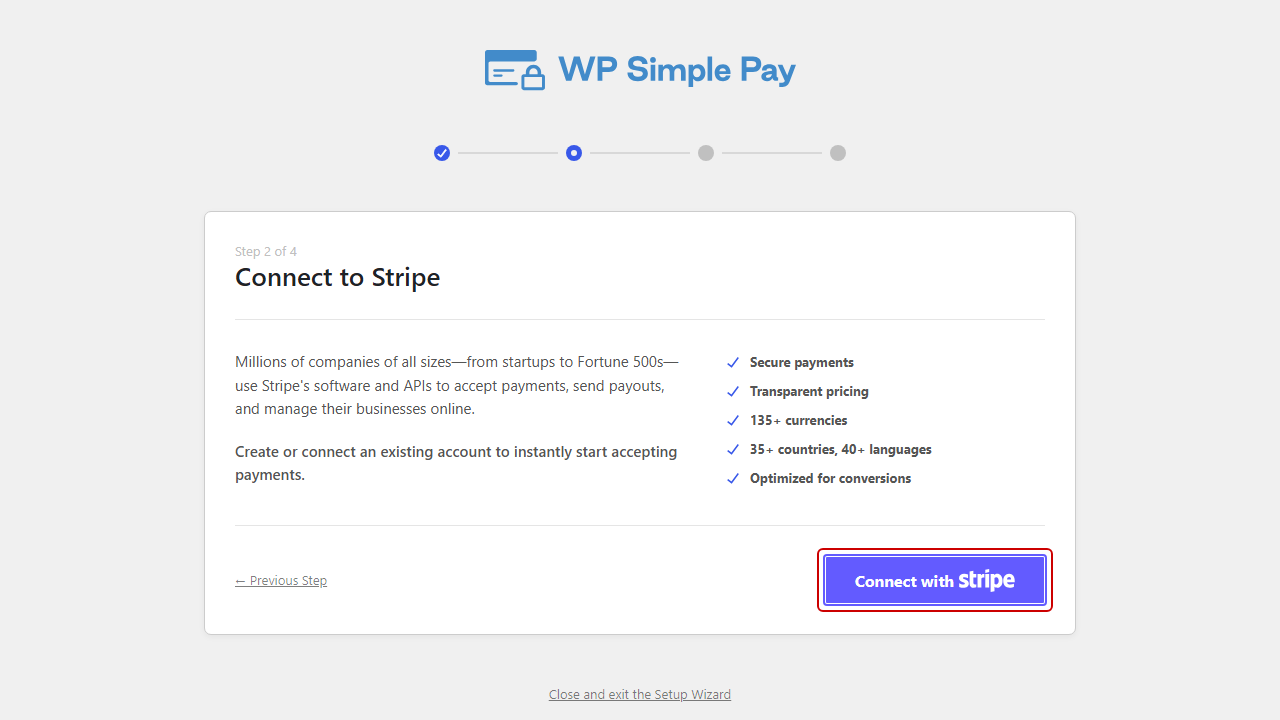
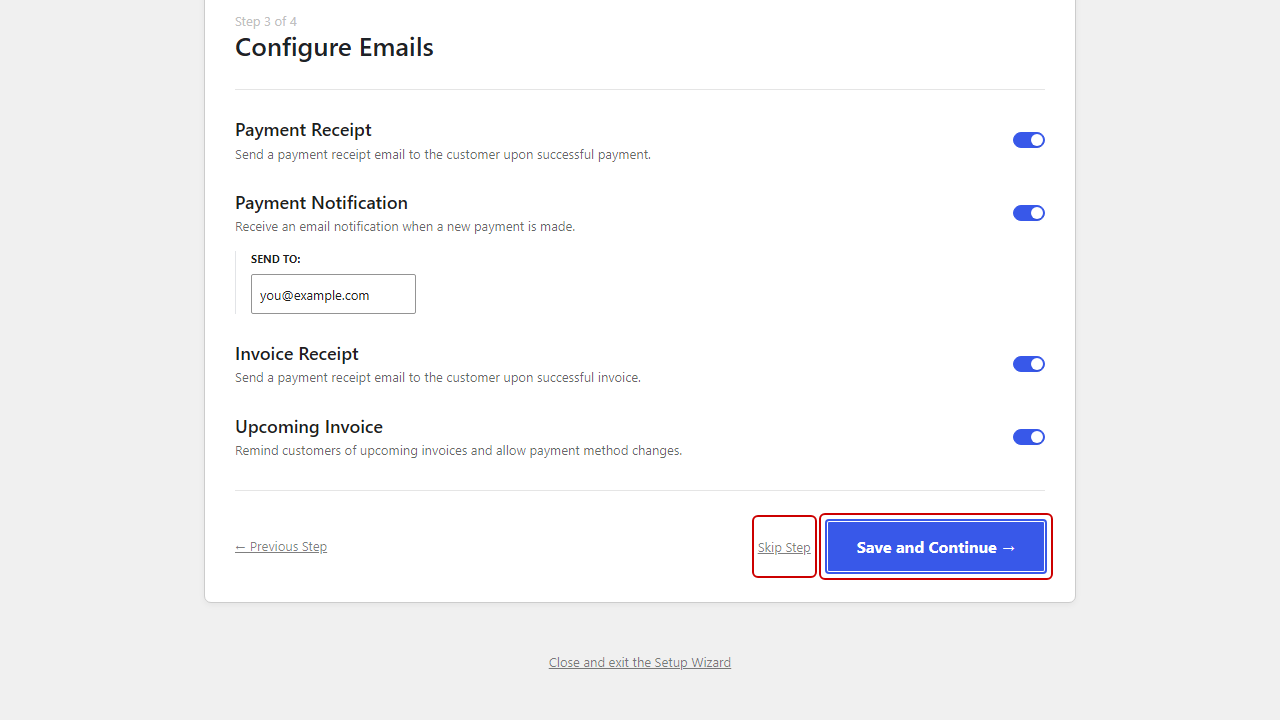
Odată ce Stripe confirmă conexiunea, expertul va trece la Configurare e-mailuri.
Puteți păstra setările implicite pentru e-mail și faceți clic pe Salvare și continuare sau faceți clic pe Omitere pas pentru a le configura mai târziu.
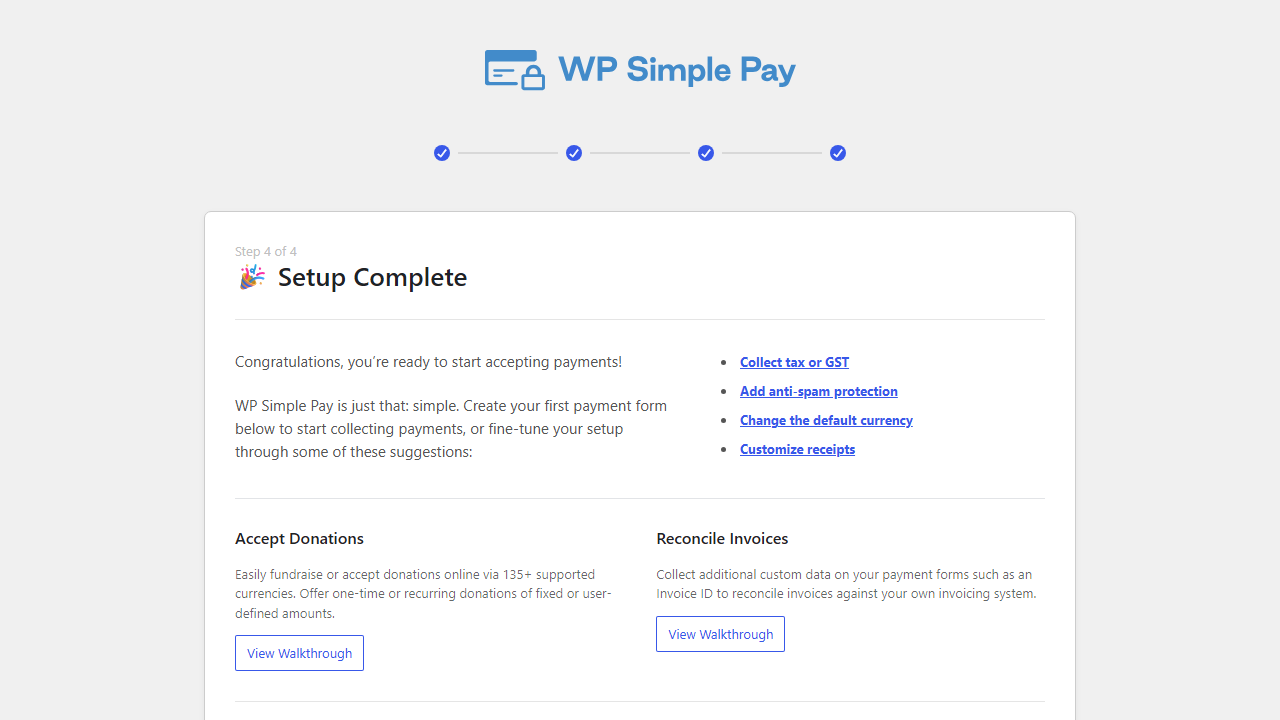
După aceea, veți vedea ecranul Configurare finalizată.
Acesta este semnul dvs. că WordPress poate acum să primească plăți prin contul dvs. Stripe.
Pasul 2: Creați un formular de bacșiș dintr-un șablon
Apoi, puteți crea formularul de bacșiș în sine. Pentru a face acest lucru, accesați WP Simple Pay » Adăugare formular de plată nou în tabloul de bord WordPress.
Aceasta deschide biblioteca de șabloane. Tastați „sumă personalizată” în caseta de căutare a șabloanelor, apoi alegeți șablonul Formular sumă personalizată unică.
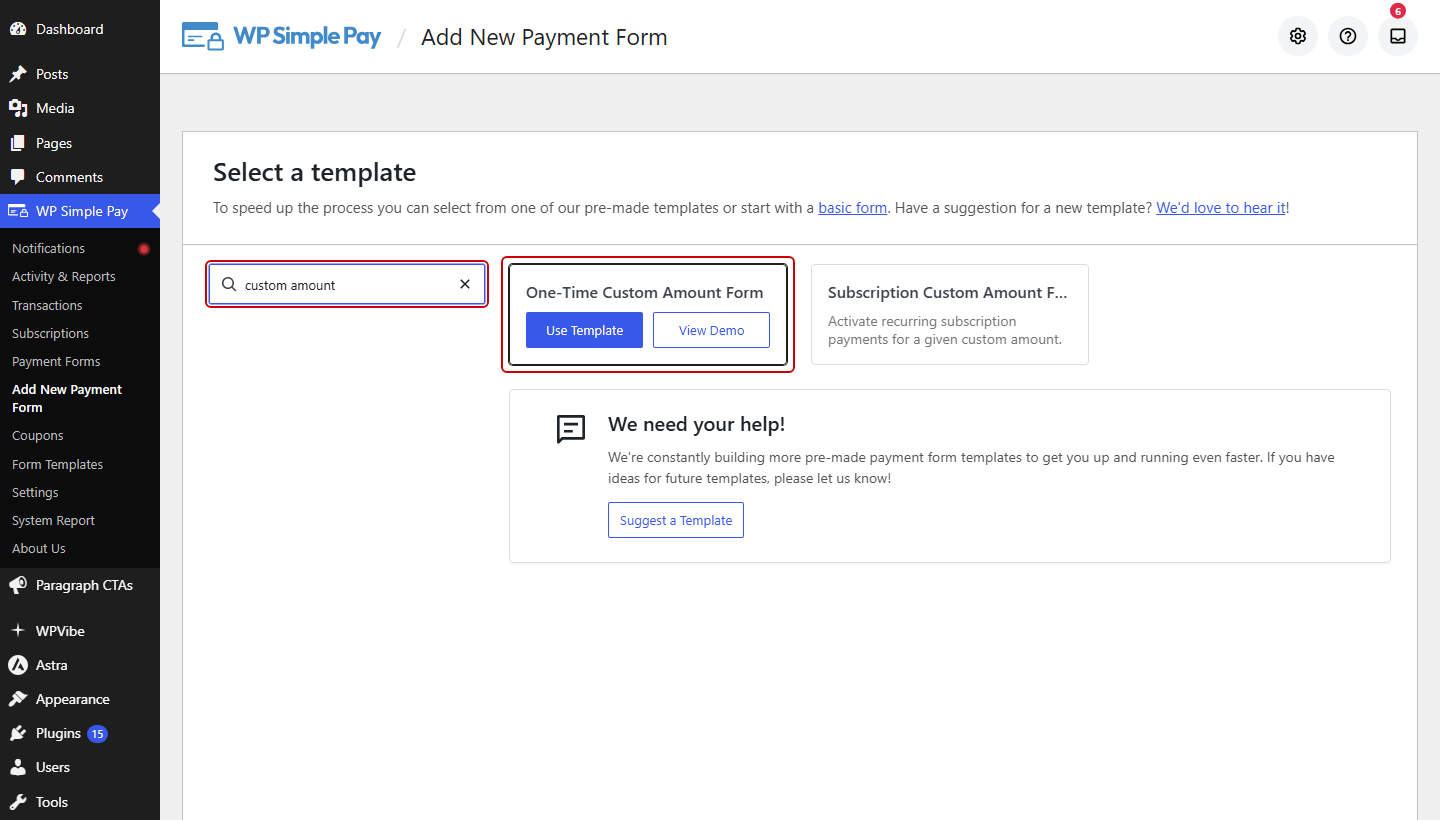
Șablonul se deschide în constructorul de formulare pe fila General.
De aici, schimbați Titlul la ceva ce clienții vor recunoaște, cum ar fi „Lăsați un bacșiș”.
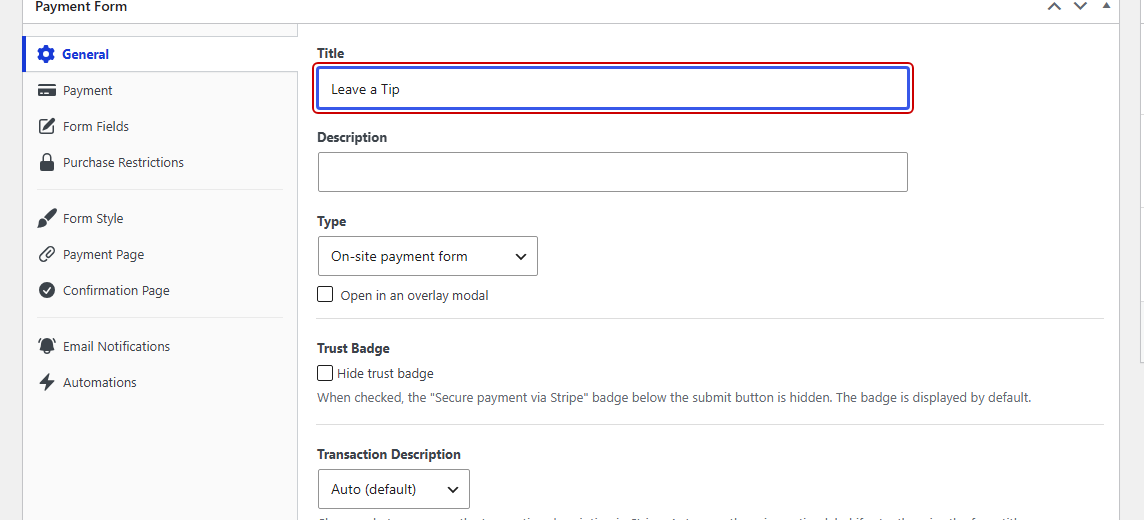
Șablonul păstrează deja formularul pe propria dvs. pagină, deci nu mai este nimic de modificat în această filă.
Pasul 3: Setați sumele presetate de bacșiș pentru recipientul dvs. de bacșiș
Apoi, puteți alege sumele de bacșiș. Faceți clic pe fila Plată și derulați la Opțiuni de preț.
Șablonul începe cu o opțiune de preț și este deja configurat ca o sumă personalizată cu Permiteți determinarea sumei de către utilizator bifat. Aceasta va deveni bacșișul dvs. personalizat.
Mai întâi, adăugați bacșișurile dvs. presetate. WP Simple Pay afișează câmpul Etichetă doar atunci când un formular are mai mult de o opțiune de preț. Pur și simplu faceți clic pe Adăugare preț, etichetați noua opțiune „bacșiș de 5 USD” și setați Suma la 5,00 USD.
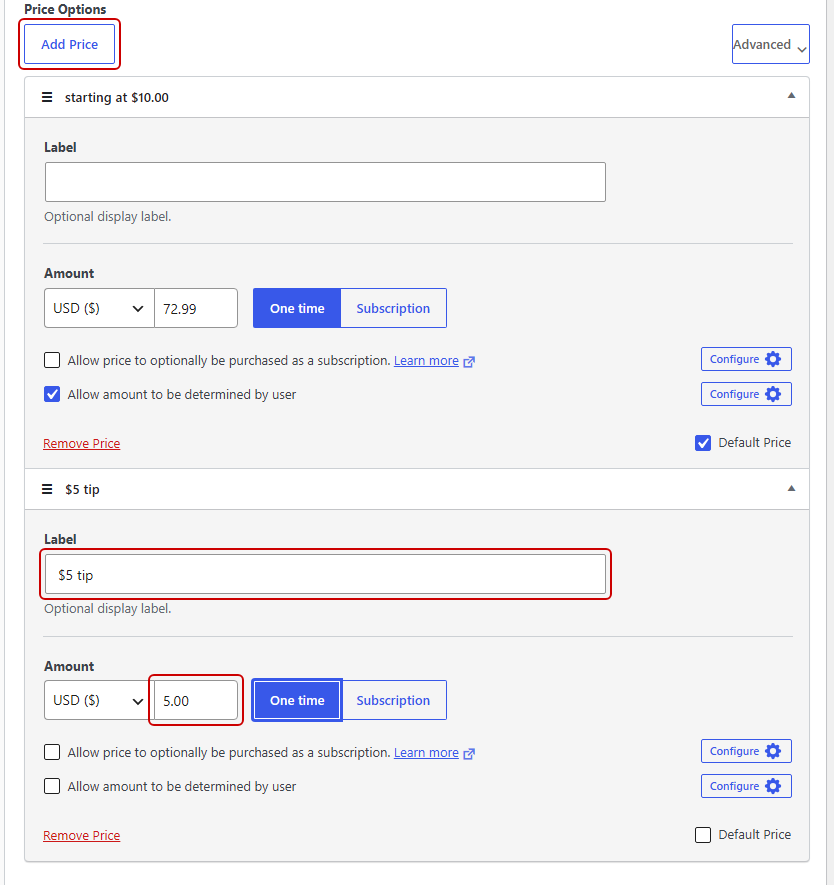
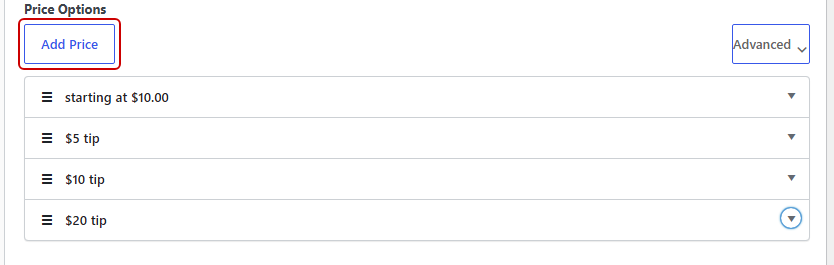
Apoi, faceți clic pe Adăugare preț din nou pentru o opțiune „bacșiș de 10 USD” la 10,00 USD.
Faceți clic pe el încă o dată pentru o opțiune „bacșiș de 20 USD” la 20,00 USD.
Acum vă puteți întoarce la opțiunea de preț originală a șablonului. Schimbați Eticheta la „Bacșiș personalizat”.
Suma sa este valoarea de pornire pe care clienții o văd în caseta de bacșiș personalizat. Schimbați-o de la 72,99 USD din șablon la 15,00 USD, o sumă de bacșiș.
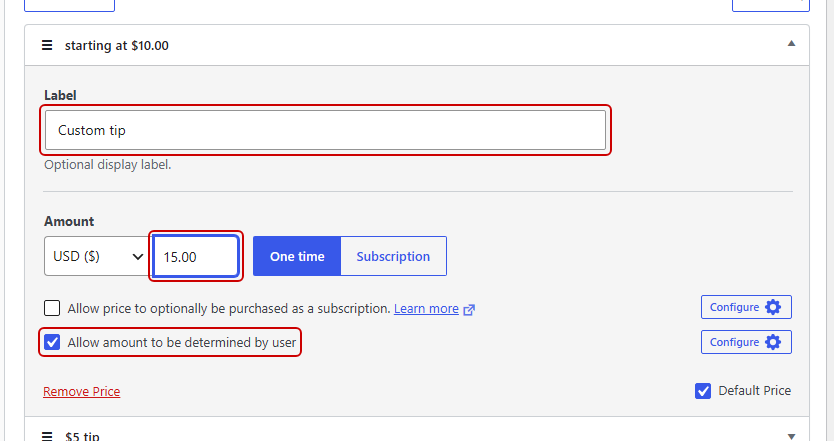
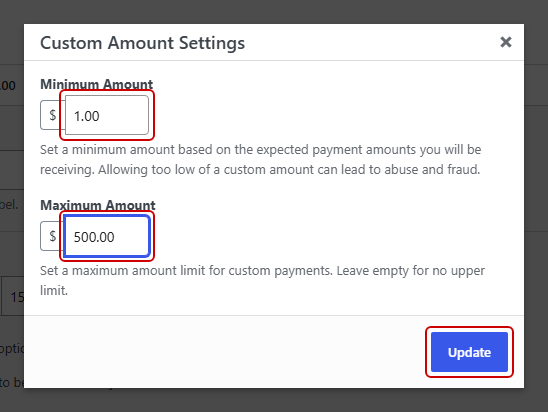
Apoi, faceți clic pe Configurare lângă caseta de selectare Permiteți determinarea sumei de către utilizator pentru a deschide Setări sumă personalizată.
Șablonul setează Suma minimă la 10,00 USD, ceea ce este prea mult pentru un bacșiș. Schimbați-o la 1,00 USD, astfel încât clienții să poată lăsa un bacșiș mic dacă doresc.
WP Simple Pay avertizează că un minim foarte scăzut poate duce la abuz și fraudă. Un prag de 1,00 USD permite bacșișuri mici, așa că alegeți cel mai mic bacșiș pe care l-ați aștepta în mod realist și nu mai mic.
Puteți seta, de asemenea, o Sumă maximă, cum ar fi 500,00 USD, pentru a prinde o greșeală de scriere înainte ca aceasta să devină o rambursare incomodă. Lăsați-o goală dacă nu doriți o limită superioară, apoi faceți clic pe Actualizare.
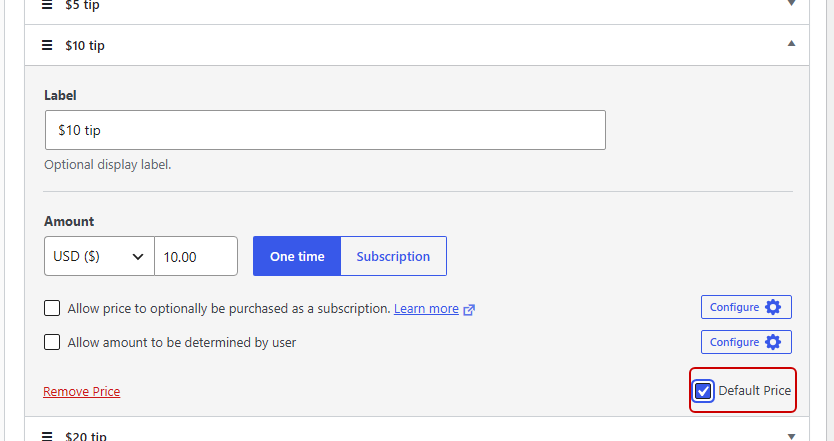
Este util să aveți deja o sumă selectată atunci când formularul este încărcat. Bifați căsuța Preț implicit la opțiunea „bacșiș de 10 USD” pentru a o face alegerea de pornire.
Pasul 4: Afișați bacșișurile ca butoane și activați Apple Pay și Google Pay
În continuare, vom face ca alegerile de bacșiș să fie rapide de atins pe un telefon. Faceți clic pe fila Câmpuri formular și deschideți câmpul Selector de preț.
Schimbați Eticheta acestuia în „Alegeți bacșișul”. Apoi, setați Stil de afișare la Butoane.
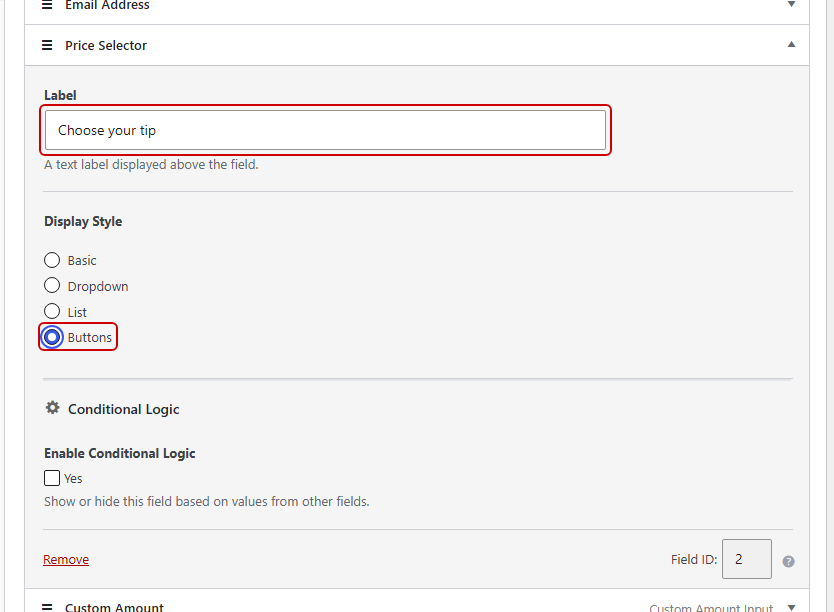
Butoanele funcționează bine pentru bacșișuri, deoarece clienții pot vedea toate sumele odată și pot atinge cea dorită.
După aceea, puteți activa portofelele mobile. Reveniți la fila Plată și derulați în jos la Metode de plată.
Lângă Card, faceți clic pe Configurare. În fereastra de setări, bifați Portofele mobile („Activați portofelele mobile Apple Pay, Google Pay și Microsoft Pay”), apoi faceți clic pe Actualizare.
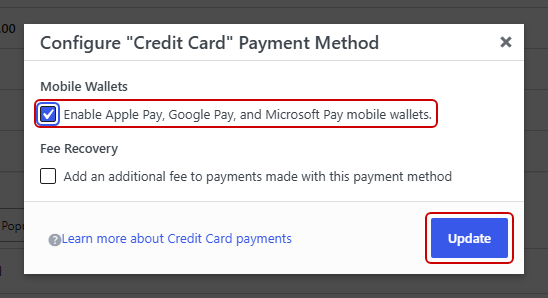
Cu sumele și metodele de plată setate, faceți clic pe Publicare pentru a salva formularul.
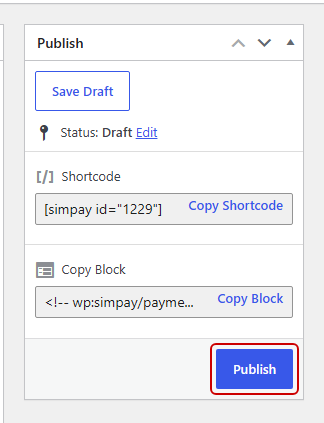
Pasul 5: Publicați pagina de bacșiș și testați-o
Acum puteți pune formularul de bacșiș pe o pagină. Pentru a face acest lucru, accesați Pagini » Adăugare pagină nouă în WordPress și dați paginii un titlu precum „Lăsați un bacșiș”.
De acolo, faceți clic pe inseratorul de blocuri + și căutați blocul WP Simple Pay – Formular de plată. Adăugați-l pe pagină, apoi alegeți formularul „Lăsați un bacșiș” din meniul derulant al blocului.
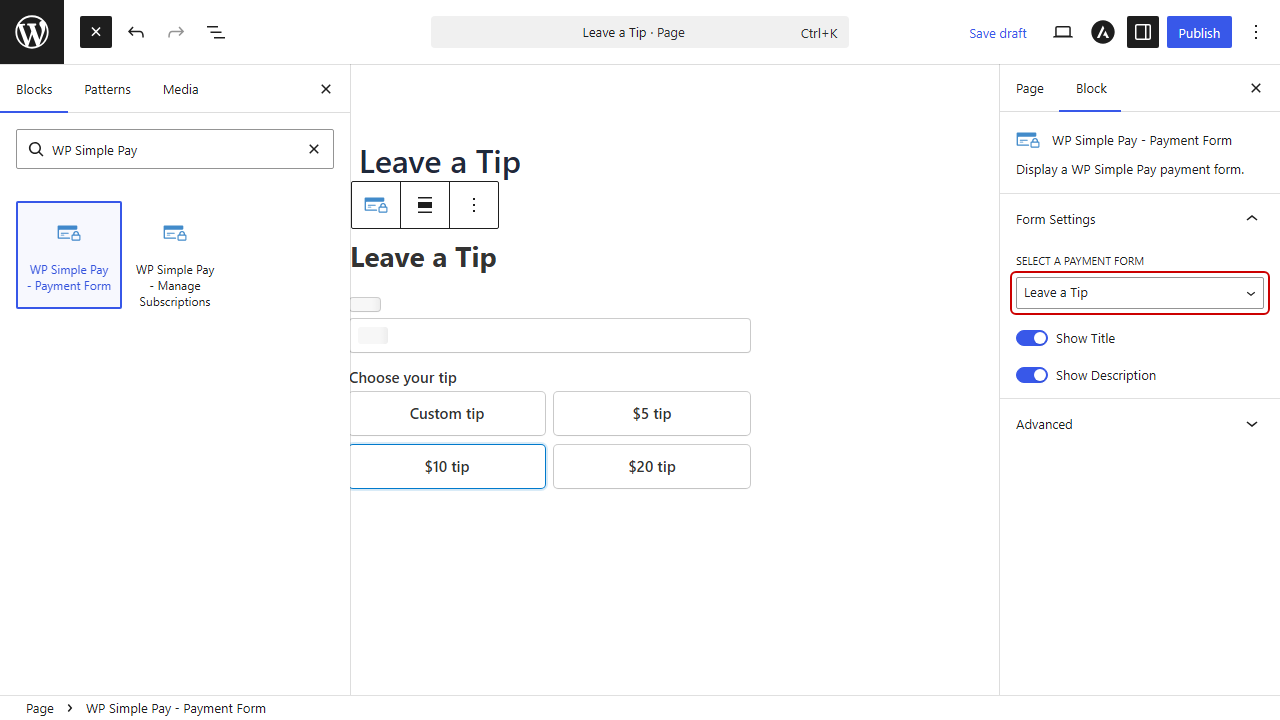
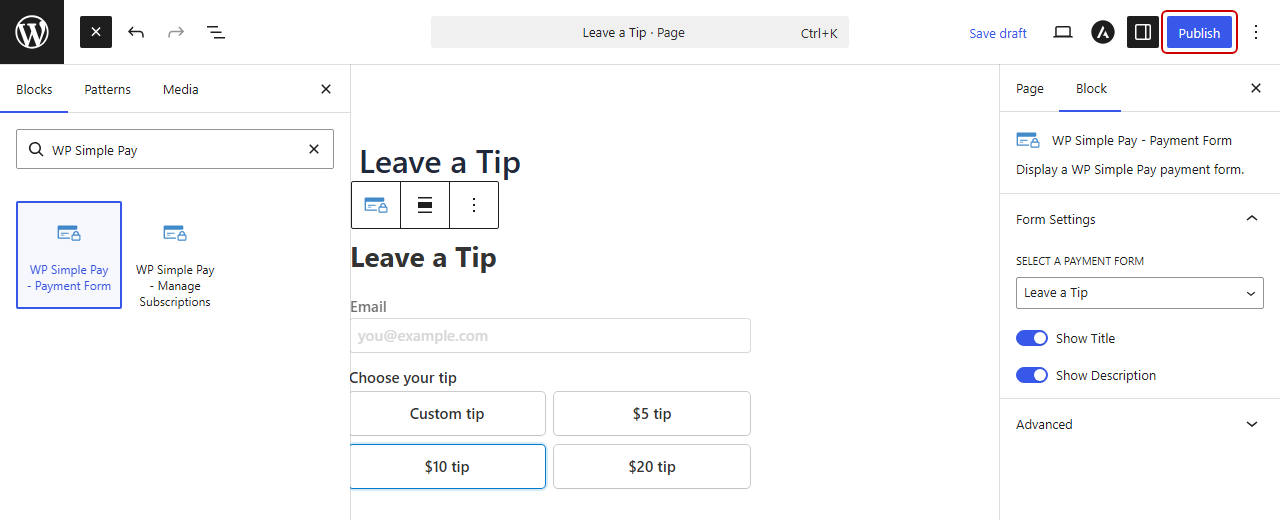
Odată ce formularul apare în editor, faceți clic pe Publicare pentru a face pagina live.
Puteți plasa formularul de bacșiș și în alte locuri de pe site-ul dvs. Ghidul nostru despre cele mai bune locuri pentru a încorpora un formular de plată acoperă barele laterale, subsolurile și multe altele.
Înainte de a partaja linkul, este o idee bună să efectuați un bacșiș de test. Mai întâi, verificați dacă Stripe este în modul de testare accesând WP Simple Pay » Setări » Stripe » Cont și setând Mod plată la Mod test.
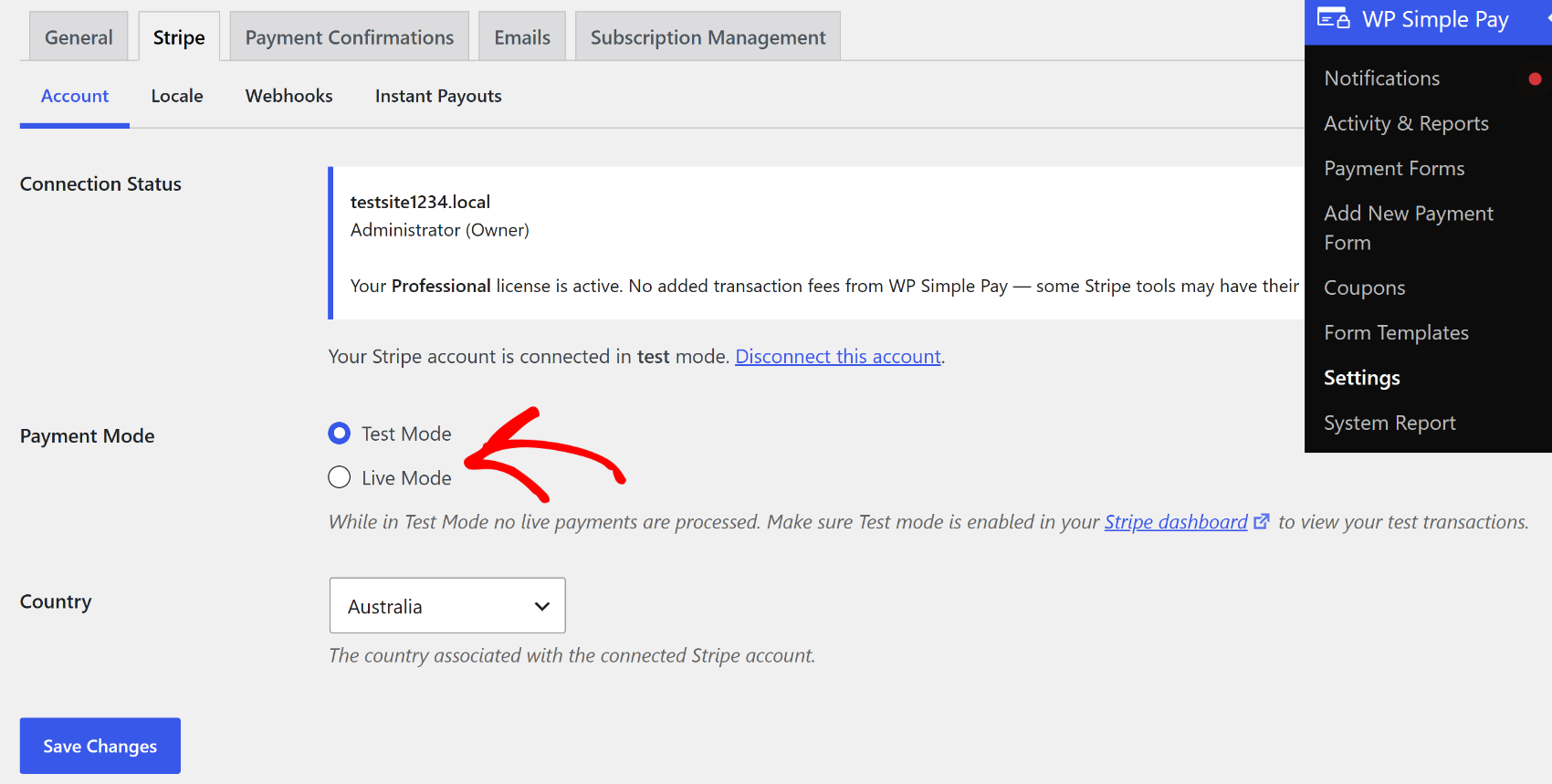
Modul de testare vă permite să efectuați plăți false fără a muta bani reali. Ghidul nostru despre utilizarea modului de testare explică cum funcționează.
Apoi, deschideți pagina de bacșiș pe telefon. Ar trebui să vedeți butoane pentru „Bacșiș personalizat”, „Bacșiș 5 USD”, „Bacșiș 10 USD” și „Bacșiș 20 USD”, cu „Bacșiș 10 USD” deja selectat.
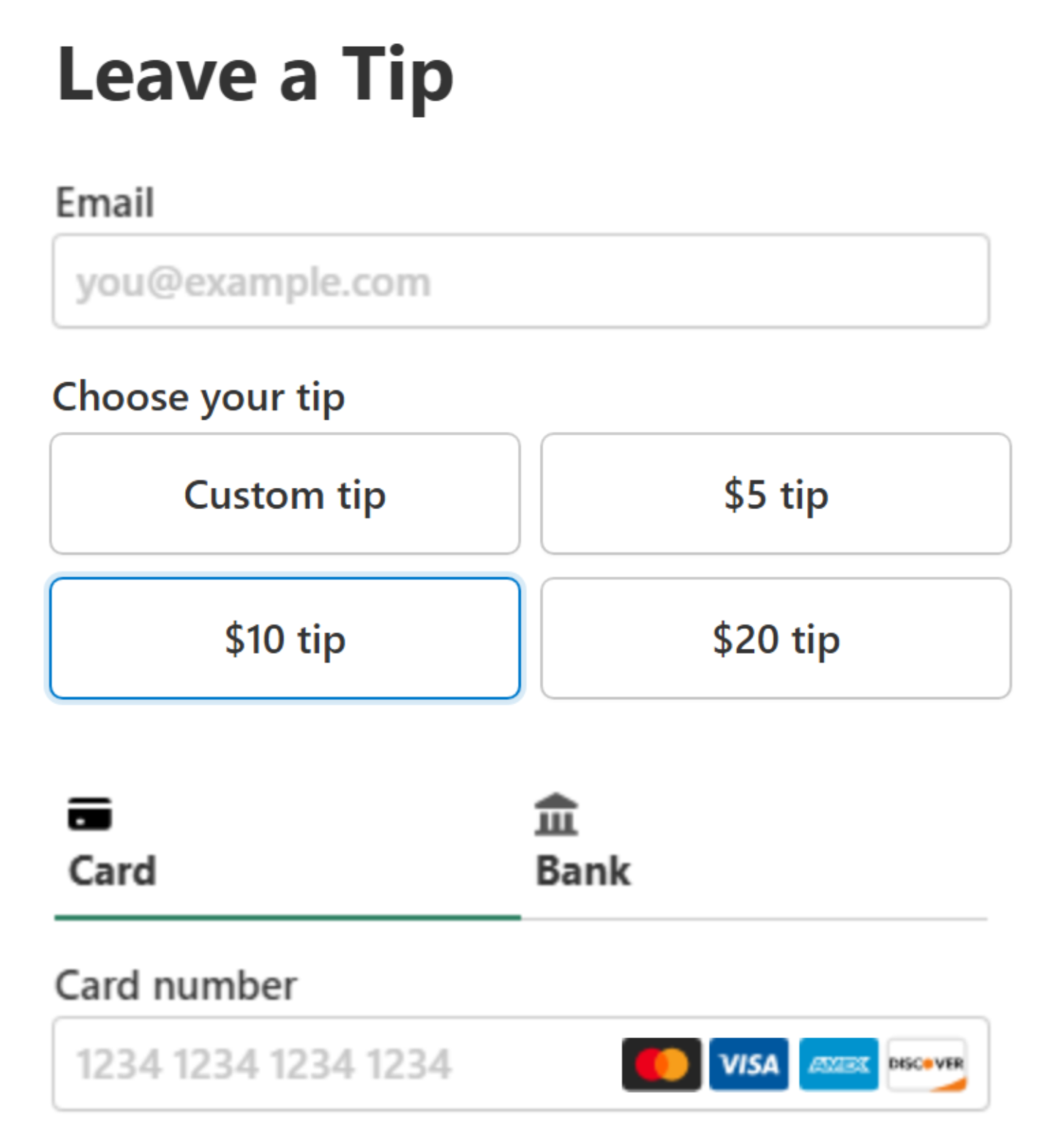
Pentru primul test, atingeți „Bacșiș 20 USD” și plătiți cu numărul cardului de test Stripe 4242 4242 4242 4242. Folosiți orice dată de expirare viitoare și orice CVC cu trei cifre, apoi trimiteți formularul.
Fiecare test reușit afișează mesajul de confirmare al formularului. Înapoi în panoul de control, accesați WP Simple Pay » Activitate & Rapoarte, unde ambele sfaturi de testare apar sub Ultimele plăți.
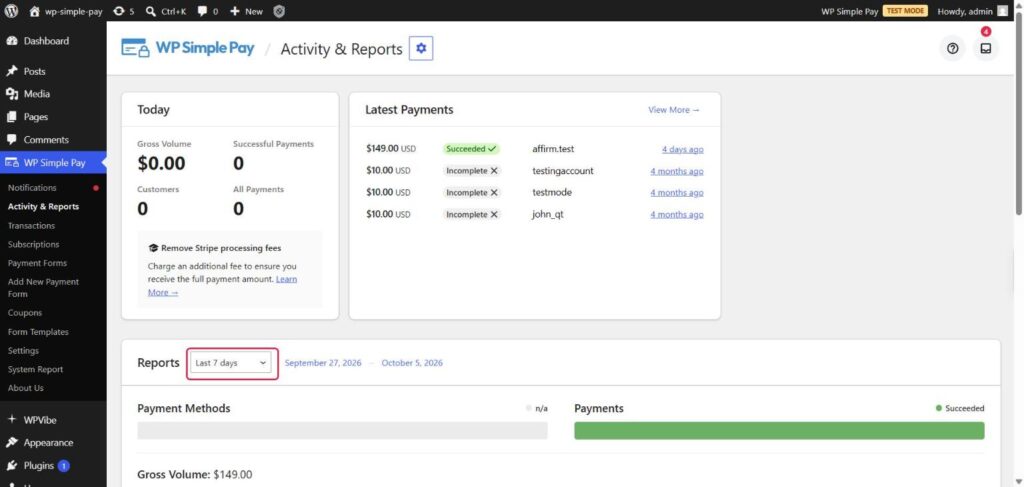
Pagina dvs. de bacșișuri este acum gata de partajat cu clienții.
Bonus: Lăsați clienții să acopere taxa de procesare
Unii clienți sunt bucuroși să acopere taxa de procesare Stripe, astfel încât mai mult din bacșișul dvs. să ajungă la dvs. Setarea Recuperare taxe a WP Simple Pay adaugă acea taxă la plată.
Pentru a o activa, deschideți formularul de bacșișuri, accesați fila Plată și faceți clic pe Configurare lângă Card sub Metode de plată. Sub Recuperare taxe, bifați Adăugați o taxă suplimentară la plățile efectuate cu această metodă de plată.
De acolo, introduceți un procent și o sumă fixă care să corespundă taxei dvs. Stripe, apoi faceți clic pe Actualizare.
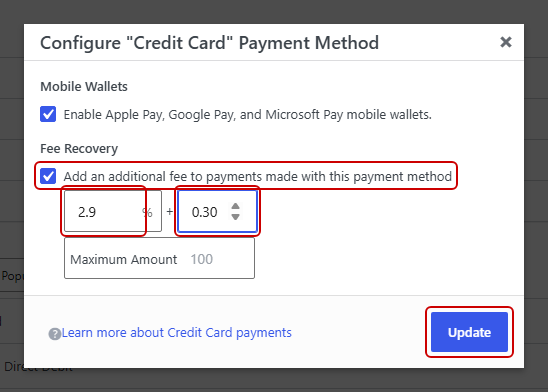
Recuperarea taxelor la plățile cu cardul funcționează în orice plan WP Simple Pay Pro. Este disponibilă pe formularele de pe site, cum ar fi acesta, deși nu poate fi combinată cu colectarea taxelor.
Pentru a afla mai multe, consultați ghidul nostru despre cum să transferați taxele Stripe către clienții dvs..
Întrebări Frecvente
1. Pot accepta bacșișuri pe WordPress fără PayPal?
Puteți accepta bacșișuri pe WordPress prin Stripe în loc de PayPal. Cu WP Simple Pay, clienții plătesc cu cardul, Apple Pay sau Google Pay direct pe site-ul dvs., iar banii ajung în contul dvs. Stripe.
2. Plătesc taxe suplimentare pentru bacșișurile colectate prin WordPress?
Stripe percepe taxa sa standard de procesare pentru fiecare bacșiș, indiferent de instrumentul pe care îl utilizați. Cu o licență activă, WP Simple Pay Pro nu adaugă propria taxă peste aceasta, deși unele instrumente de tip jar o fac, așa că merită să verificați înainte de a alege unul.
3. Pot clienții să plătească bacșișuri cu Apple Pay sau Google Pay?
Clienții pot plăti bacșișuri cu Apple Pay sau Google Pay odată ce bifați Portofele mobile în setările metodei de plată Card. Butoanele portofelului apar doar pe dispozitivele și browserele care le acceptă.
Apple Pay necesită, de asemenea, ca contul dvs. Stripe să fie conectat în Modul Live.
4. Sunt impozabile bacșișurile primite online?
Bacșișurile pe care le primiți online sunt, în general, tratate ca venit, la fel ca plata pentru serviciul dvs. Regulile fiscale depind de locul unde locuiți și de modul în care este organizată afacerea dvs., așa că discutați cu contabilul dvs. despre cum să le raportați.
5. Pot seta o sumă minimă sau maximă de bacșiș?
Puteți seta ambele limite în Setări sumă personalizată ale opțiunii de bacșiș personalizat. Suma minimă stabilește cel mai mic bacșiș pe care îl poate introduce un client, iar Suma maximă prinde greșelile de tastare înainte ca acestea să se transforme în rambursări.
Lăsați maximul gol dacă nu doriți o limită superioară.
Concluzie
Odată ce pagina dvs. de bacșișuri este activă, adăugați linkul sau codul QR la următoarea factură, astfel încât clienții să poată plăti bacșișuri cât timp lucrarea este încă proaspătă în mintea lor.
De asemenea, ați putea dori să consultați ghidurile noastre despre cum să stabiliți sume sugerate care determină conversii și vindeți serviciile dvs. online.
Ce mai așteptați? Începeți astăzi cu WP Simple Pay!
Pentru a citi mai multe articole ca acesta, urmăriți-ne pe X.
Dezvăluire: Conținutul nostru este susținut de cititori. Acest lucru înseamnă că dacă faceți clic pe unele dintre linkurile noastre, este posibil să câștigăm un comision. Recomandăm doar produse despre care credem că vor adăuga valoare cititorilor noștri.
Lasă un răspuns