
Cum să adăugați un formular de plată în WordPress (6 locații pentru încorporare)
Ultima actualizare la

Implementarea unui formular de plată pe un site WordPress durează mai puțin de 10 minute. Decizia privind locul unde să adăugați un formular de plată pe WordPress și alegerea plasării potrivite pentru cazul dvs. de utilizare este pasul pe care majoritatea proprietarilor de site-uri îl omit, iar acest lucru se reflectă în cifrele lor de conversie.
Am văzut proprietari de site-uri care creează un formular curat, bine configurat, și apoi îl îngroapă într-un widget din subsol, unde aproape nimeni nu derulează pentru a-l găsi.
Plasarea formularului are un efect direct asupra numărului de vizitatori care văd formularul și asupra numărului celor care finalizează plata, iar un formular care concurează cu un meniu de navigare și o bară laterală va pierde întotdeauna în fața unei pagini dedicate, fără alte elemente pe care să se poată da clic.
În acest articol, vom detalia cum să adăugați un formular de plată pe WordPress și cum să îl încorporați în 6 locații diferite.
De ce plasarea formularului afectează conversiile dvs.
Un formular de plată plasat pe pagina greșită nu numai că pierde vânzări, dar creează și confuzie pentru vizitatorii care sunt pregătiți să plătească, dar nu găsesc unde să o facă.
Iată patru moduri în care o plasare greșită vă costă conversii:
- Formularele îngropate nu primesc trafic. Un formular în partea de jos a unei pagini de pornire aglomerate concurează cu linkuri de navigare, postări de blog, imagini și widgeturi sociale. Vizitatorii care au ajuns cu intenția de a cumpăra dau clic în altă parte înainte de a derula la formular.
- Incongruența contextuală distruge încrederea. Un formular de abonament încorporat pe o pagină „despre noi” îi cere vizitatorilor să se angajeze înainte de a înțelege oferta. Formularele de plată convertesc cel mai bine atunci când conținutul înconjurător a finalizat deja munca de vânzare.
- Frecarea la checkout omoară tranzacțiile finalizate. Un formular încorporat pe o pagină întreagă, cu navigare, o bară laterală și un subsol, oferă vizitatorilor prea multe modalități de a pleca. Un formular pe o pagină dedicată, fără alte elemente pe care să se poată da clic, menține atenția asupra tranzacției.
- Plasările lipsă lasă bani pe masă. Un formular care există doar pe o singură pagină este accesibil doar de pe acea pagină. Plasările în bara laterală, modalele de suprapunere declanșate de oriunde pe site și URL-urile dedicate de plată multiplică căile care duc un vizitator la checkout.
Acestea fiind spuse, să aruncăm o privire la o modalitate rapidă și simplă de a crea un formular de plată pentru site-ul dvs. web.
Adăugați un formular de plată pe WordPress
Cel mai simplu mod de a face plățile Stripe să funcționeze pe un site WordPress fără un coș de cumpărături este WP Simple Pay.

WP Simple Pay este pluginul #1 pentru plăți Stripe pentru WordPress. Permite freelancerilor, micilor afaceri, organizațiilor non-profit, creatorilor de cursuri și altora să accepte plăți unice și recurente direct pe site-ul lor.
Partea cea mai bună este că face acest lucru fără a configura un coș de cumpărături și fără a scrie cod. Iată câteva caracteristici cheie oferite de WP Simple Pay:
- Trei moduri de afișare. Alegeți între încorporarea formularului dvs. direct pe o pagină, deschiderea acestuia ca un modal de suprapunere declanșat de un buton sau trimiterea clienților către o pagină de checkout Stripe externă, totul din același constructor de formulare.
- Plăți unice și recurente. Creați formulare de plată pentru servicii, abonamente, donații și înregistrări din același constructor de formulare drag-and-drop, fără a fi necesare instrumente separate.
- 10+ metode de plată. Acceptați carduri, Apple Pay, Google Pay și Debit Direct ACH în orice plan, plus opțiuni de tip Cumpără acum, plătește mai târziu, cum ar fi Klarna, Affirm și Afterpay în planurile Professional și Elite, toate gestionate din același formular.
- Pagini de plată dedicate (plan Professional sau superior). Creați o pagină de plată personalizată, fără distrageri, găzduită pe site-ul dvs. WordPress și partajați-o ca un link direct, fără a fi necesară crearea de pagini.
Acum, să vedem cum puteți folosi WP Simple Pay pentru a adăuga un formular de plată în WordPress în locația potrivită pentru site-ul dvs.
Pasul 1: Instalați și activați WP Simple Pay
Mai întâi, va trebui să vizitați site-ul WP Simple Pay și să selectați un plan.
Notă: Pentru acest tutorial, vom folosi WP Simple Pay Pro deoarece include șabloane de formulare de plată, un constructor de formulare drag & drop, câmpuri personalizate și funcții mai avansate. Există și o versiune WP Simple Pay Lite pe care o puteți folosi pentru a începe gratuit.
După înregistrare, accesați tabloul de bord al contului dvs. WP Simple Pay și faceți clic pe Descărcați WP Simple Pay Pro pentru a obține fișierul ZIP al pluginului.
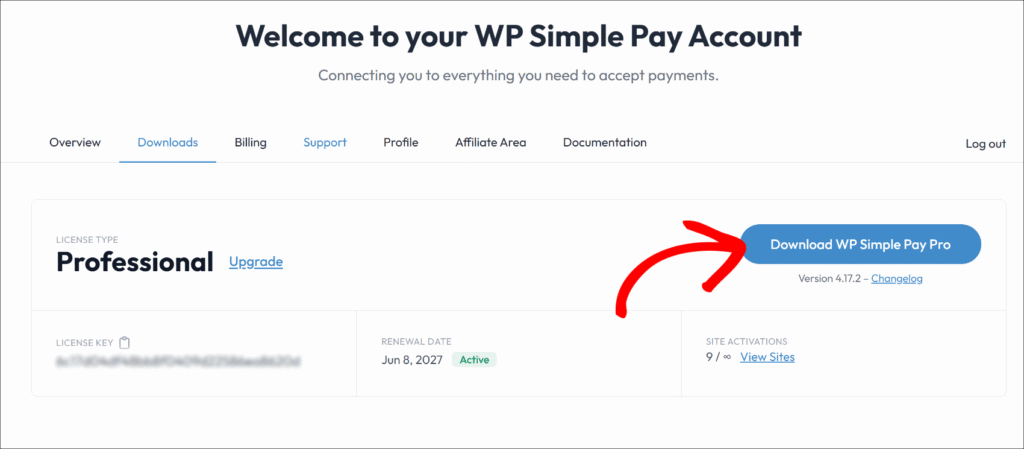
De acolo, navigați la tabloul de bord WordPress, încărcați fișierele pluginului și apoi instalați și activați pluginul.
Dacă aveți nevoie de ajutor cu acest proces, vă rugăm să consultați acest ghid pas cu pas pentru instalarea pluginurilor WordPress.
Apoi, expertul de configurare se lansează automat după activare, așa că faceți clic pe Să începem pentru a începe.

Dacă expertul de configurare nu apare după activare, navigați la WP Simple Pay » Setări » General » Avansat și faceți clic pe Lansați Expertul de configurare.
WP Simple Pay ar trebui acum să fie instalat și gata. Acum, îl puteți conecta la contul dvs. Stripe.
Pasul 2: Conectarea contului dvs. Stripe
În expertul de configurare, faceți clic pe Conectați-vă cu Stripe pentru a deschide ecranul de conectare a contului Stripe.

De acolo, introduceți adresa dvs. de e-mail a contului Stripe și finalizați fluxul de autentificare. Utilizatorii noi pot crea un cont Stripe gratuit din același ecran, fără a părăsi WordPress.
După finalizarea autentificării, expertul avansează automat. Confirmați ecranul Configurare finalizată pentru a termina.

De asemenea, vă puteți conecta sau reconecta oricând accesând WP Simple Pay » Setări » Stripe din tabloul de bord WordPress.
Acum, să creăm un nou formular de plată pentru site-ul dvs. WordPress.
Pasul 3: Creați formularul de plată
Pentru început, puteți pur și simplu să faceți clic pe butonul „Creați un formular de plată” din expertul de configurare.
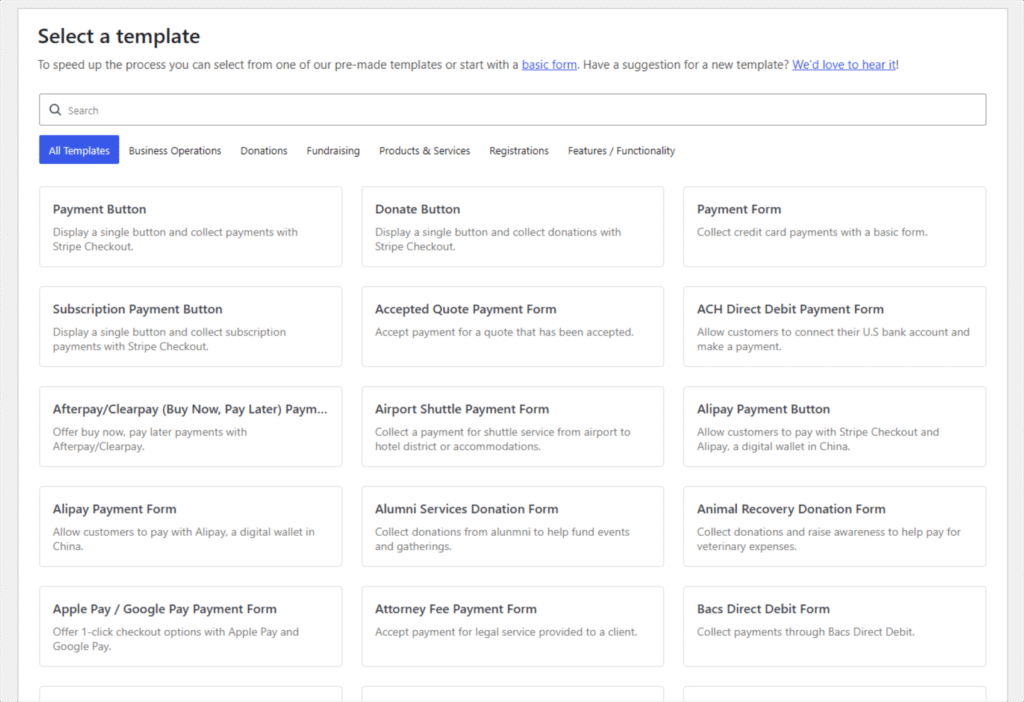
Sau, din tabloul de bord WordPress, navigați la WP Simple Pay » Formulare de plată și faceți clic pe Adăugați un nou formular de plată pentru a deschide selectorul de șabloane.

WP Simple Pay afișează o bibliotecă de șabloane de formulare de plată predefinite, organizate pe cazuri de utilizare, inclusiv Formular de plată, Buton de plată, Buton de donație și multe altele.
Alegeți șablonul care se potrivește obiectivului dvs.
Odată ce constructorul de formulare se deschide, dați un titlu formularului dvs. în fila General și setați câmpul Tip.
În continuare, selectați opțiunea Formular de plată la fața locului pentru a încorpora formularul direct pe o pagină. Puteți, de asemenea, să bifați opțiunea Deschidere într-o fereastră modală de suprapunere pentru a afișa formularul într-o fereastră modală care se deschide atunci când un vizitator face clic pe butonul de plată. Selectați opțiunea Formular de plată Stripe off-site pentru a redirecționa clienții către pagina de plată găzduită de Stripe.
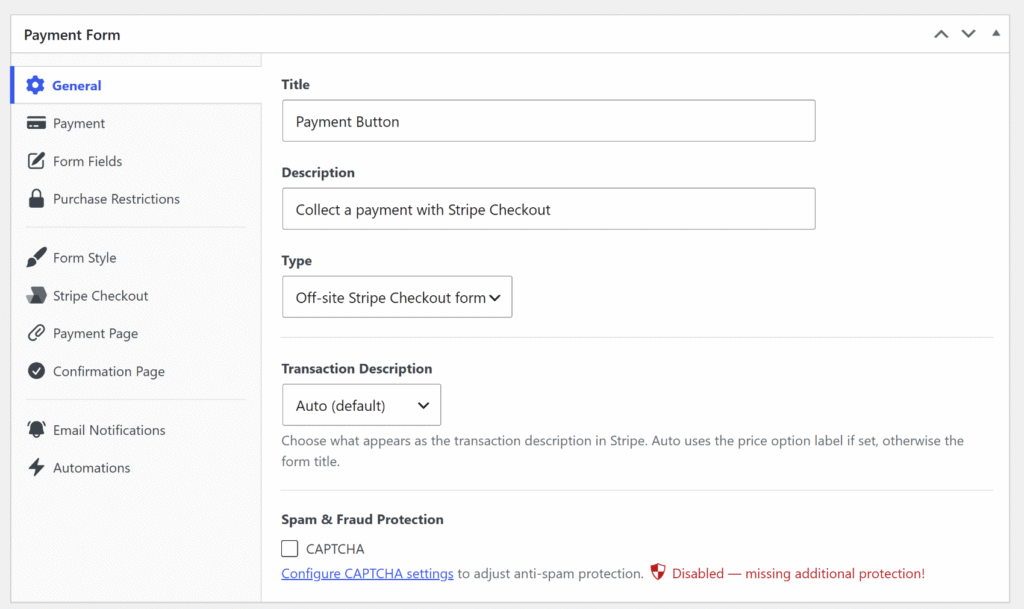
Notă: Formularele de plată la fața locului și opțiunea de fereastră modală de suprapunere necesită WP Simple Pay Pro. Formularul de plată Stripe off-site este disponibil pe toate planurile, inclusiv Lite.
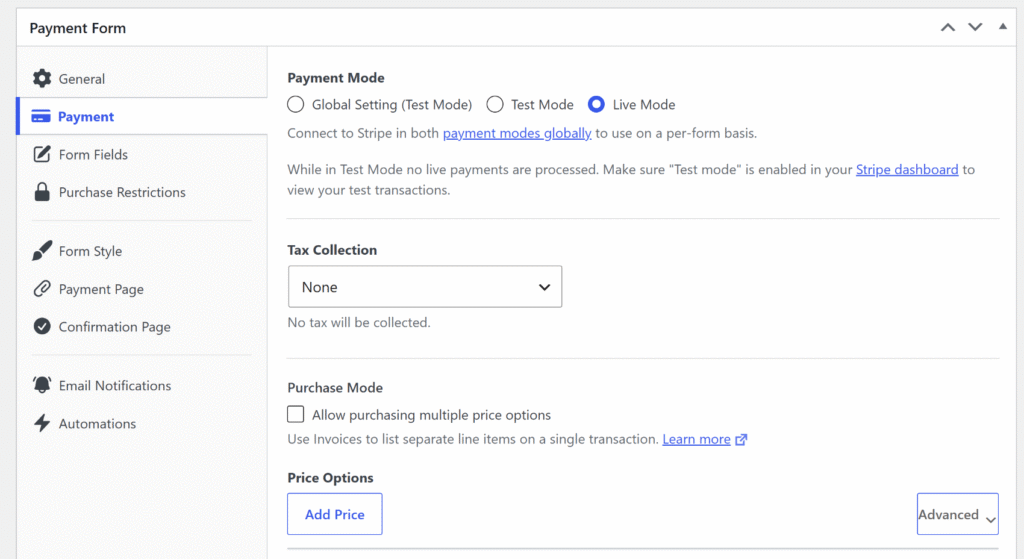
Apoi, puteți accesa fila Plată pentru a configura opțiunile de preț, cum ar fi moneda, suma și dacă plata este unică sau recurentă.
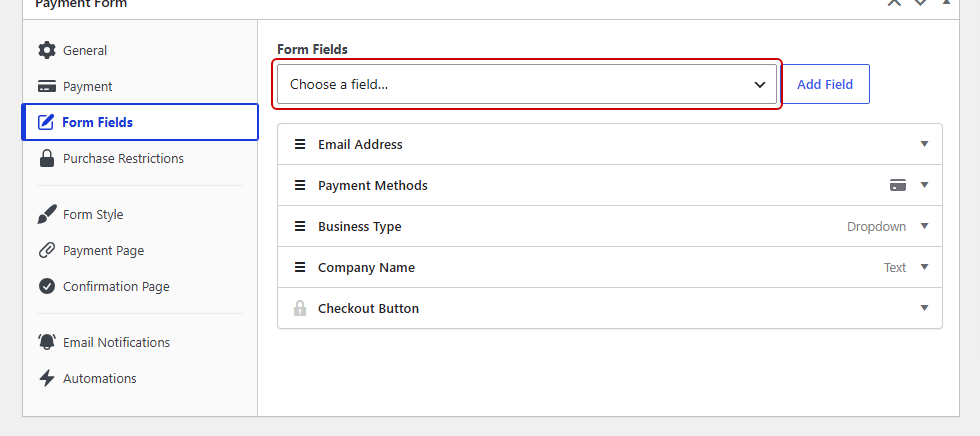
În continuare, puteți deschide fila Câmpuri formular pentru a adăuga câmpuri suplimentare pentru clienți.
Aici, constructorul de formulare WP Simple Pay vă permite să adăugați noi Câmpuri formular și să utilizați funcționalitatea de glisare și fixare pentru a rearanja ordinea fiecărui câmp. Când formularul este gata, faceți clic pe Publicare.
Pasul 4: Încorporați formularul pe orice pagină sau postare WordPress
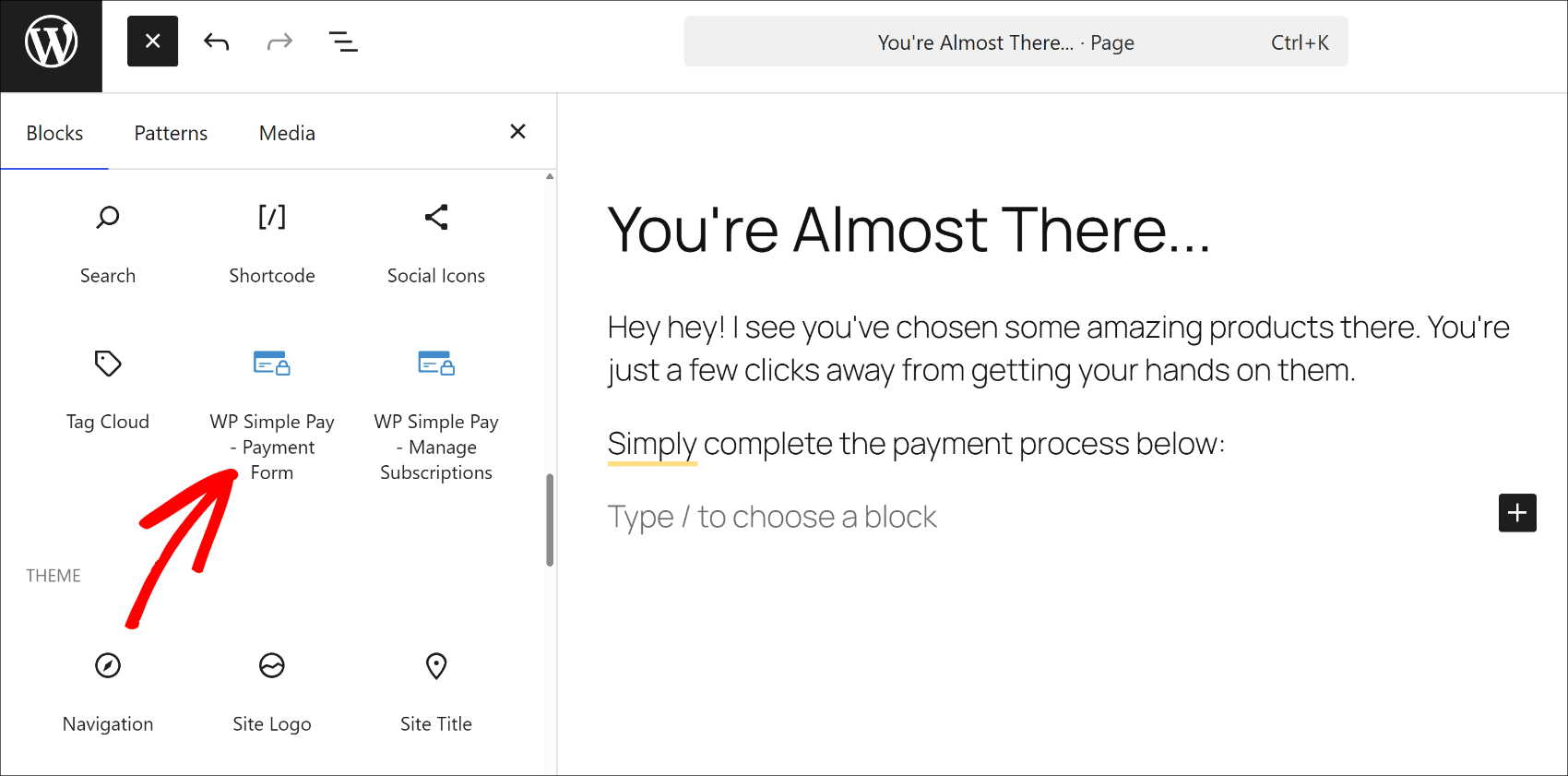
WP Simple Pay vă oferă două modalități de a încorpora formularul oriunde pe site-ul dvs. Cea mai ușoară este să deschideți orice pagină sau postare în editorul de conținut WordPress, să faceți clic pe pictograma + pentru a adăuga un nou bloc, să căutați WP Simple Pay – Formular de plată
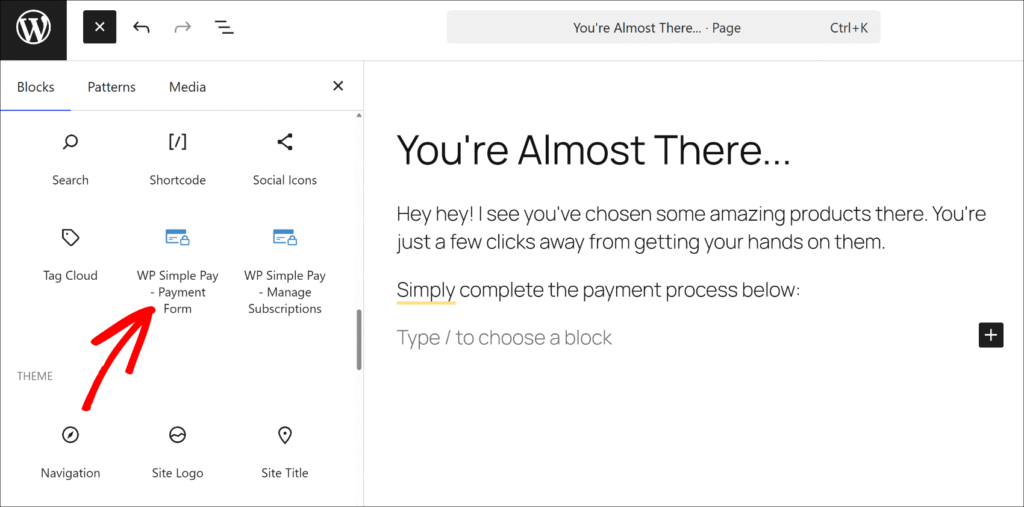
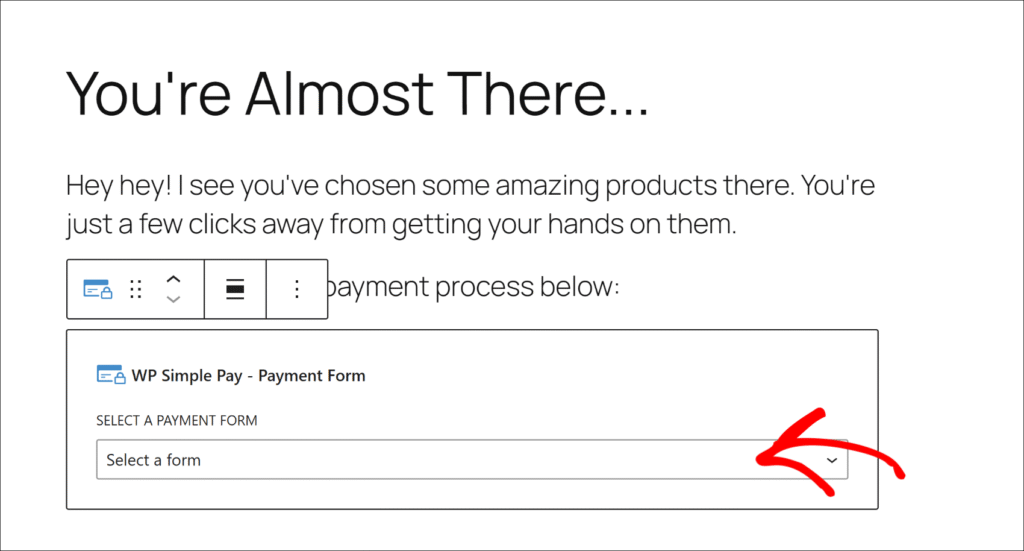
După ce selectați blocul, alegeți formularul din meniul derulant.
Dacă lucrați într-un editor clasic sau într-o zonă de widget, folosiți în schimb shortcode-ul. Copiați shortcode-ul din panoul Publicare al formularului în formatul și lipiți-l oriunde doriți să apară formularul.
Pentru mai multe detalii, vă rugăm să consultați ghidul nostru despre cum să adăugați un formular de plată pe o pagină în WordPress.
Acum, să analizăm locurile unde puteți încorpora formularul dvs. și să creșteți conversiile.
6 locații pentru adăugarea unui formular de plată
Odată ce formularul de plată este gata și știți cum să îl încorporați, următorul pas este să găsiți cea mai bună locație pentru a-l plasa, astfel încât să obțineți multe conversii.
1. Pagini de finalizare a comenzii
O pagină de finalizare a comenzii este cea mai evidentă locație pentru un formular de plată. Este potrivită pentru orice site care anticipează că vizitatorii vor achiziționa mai multe articole sau vor dori să „salveze” articole adăugându-le într-un coș de cumpărături în timp ce continuă să navigheze. Dacă aveți un magazin ecommerce complet, are sens să folosiți o pagină de finalizare a comenzii.

1.1. Adăugarea unei pagini de finalizare a comenzii în WordPress
Cu WP Simple Pay, puteți fie să încorporați un formular pe propriul site, fie să îl încorporați pe o pagină de plată Stripe off-site. Tot ce trebuie să faceți este să selectați unde doriți să îl încorporați printr-un clic.
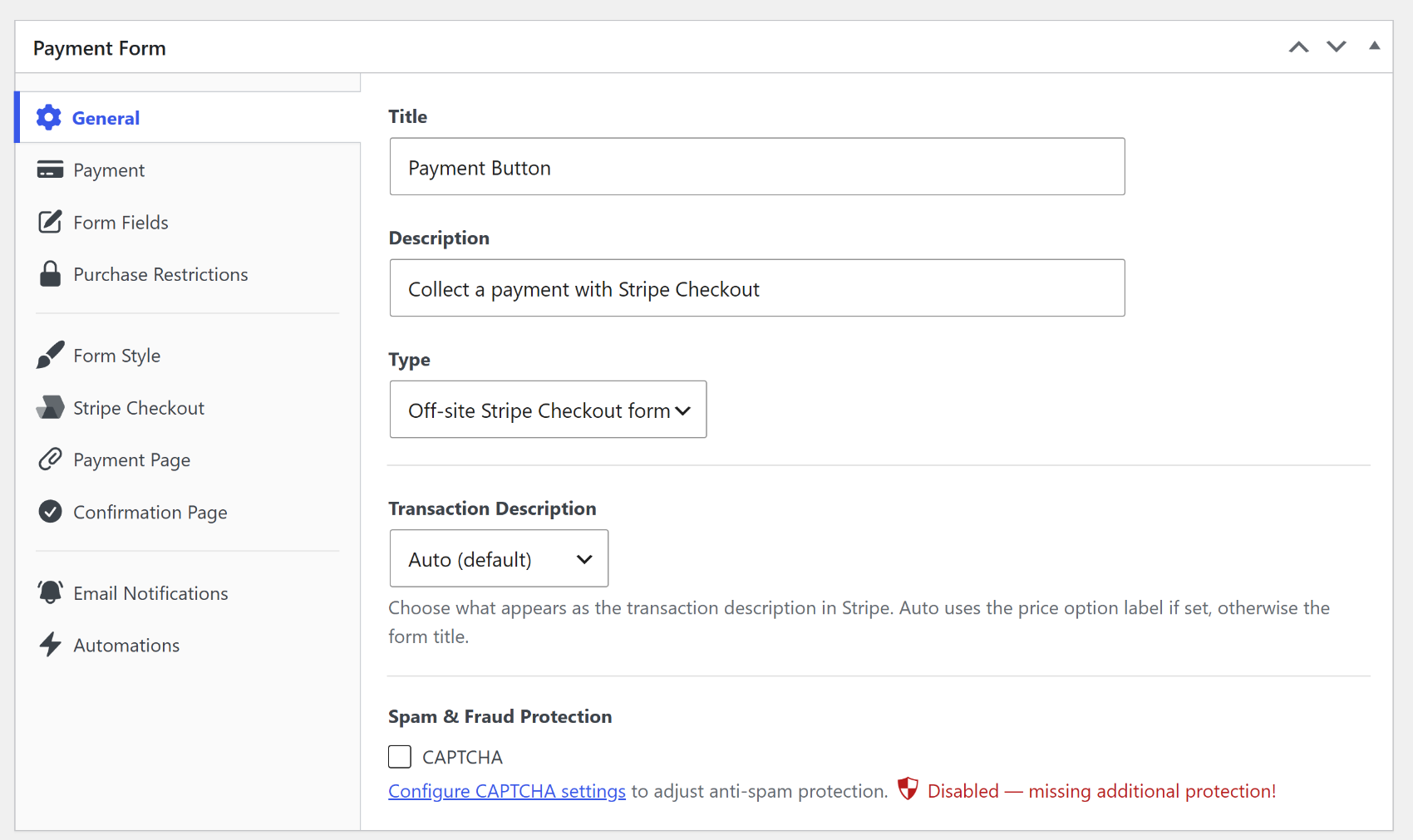
Pentru mai multe detalii, puteți consulta ghidul complet pentru configurarea unei pagini de finalizare a comenzii Stripe în WordPress.
1.2. Cele mai bune practici pentru pagina de finalizare a comenzii
Formularul dvs. de plată ar trebui să fie elementul principal pe pagina dvs. de finalizare a comenzii. Nu aglomerați această pagină cu imagini suplimentare, text sau linkuri care nu au legătură cu experiența de finalizare a comenzii. Orice adăugați pe această pagină este o oportunitate pentru clienți să se distragă și să plece. Este chiar inteligent să folosiți un antet și un subsol personalizat pe această pagină, astfel încât utilizatorii să nu aibă căi de a face altceva.
Dacă clienții dvs. au nevoie de informații post-vânzare, adăugați-le pe o pagină separată „Mulțumim”, astfel încât să nu perturbe conversia. Acestea pot include instrucțiuni sau pașii următori de urmat (cum ar fi „Verificați e-mailul după achiziție”), cele mai bune practici pentru produse/servicii sau cum vă pot contacta dacă au întrebări sau nelămuriri.
2. Pagini de destinație pentru plăți
O pagină de destinație este o pagină pe care aterizează mai întâi vizitatorii dvs. (un nume potrivit, nu-i așa?). De exemplu, ați putea cumpăra reclame care direcționează către o pagină de destinație unde textul reclamei se referă la textul paginii. Pagina dvs. de servicii ar putea fi, de asemenea, o pagină de destinație.
Paginile de destinație au, de obicei, un singur scop: să convingă vizitatorul să ia o anumită acțiune, cum ar fi să vă contacteze, să facă o donație, să se aboneze la lista dvs. de e-mail sau să facă o achiziție. Adăugarea unui formular de plată pe această pagină, spre deosebire de a face vizitatorii să dea clic pe o altă pagină, ar putea fi o modalitate bună de a crește conversiile.
2.1. Adăugarea unei pagini de destinație pentru plăți pe WordPress
WP Simple Pay vă permite să creați cu ușurință o pagină de destinație pentru plăți, fără distrageri, pe site-ul dvs. WordPress. Cu pagina de destinație dedicată plăților, puteți asigura conversii ridicate, deoarece elimină fricțiunea inutilă de pe pagină, cum ar fi anteturi, subsoluri și multe altele, indiferent de tema WordPress pe care o utilizați.
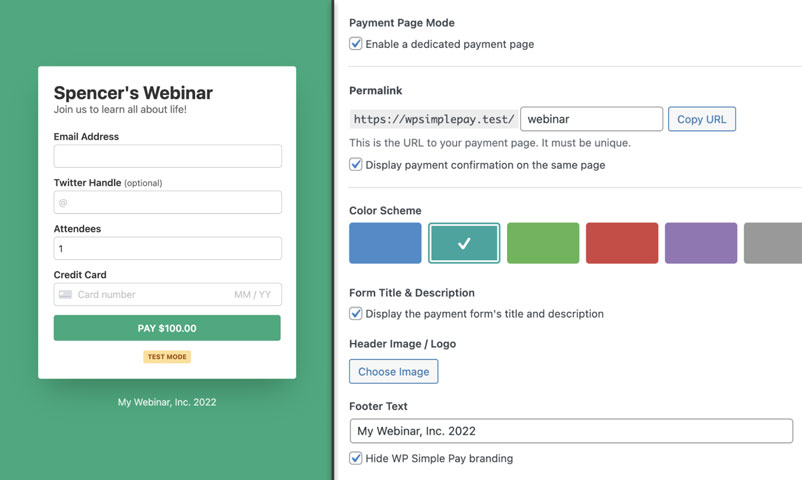
Dacă decideți să adăugați un formular de plată pe o pagină de destinație, asigurați-vă doar că pagina include toate informațiile de care un vizitator are nevoie pentru a lua o decizie de cumpărare. Nu vă așteptați ca vizitatorii să navigheze pe site-ul dvs. căutând răspunsuri la întrebările lor. Includeți un titlu puternic, text de susținere, întrebări frecvente, semnale de încredere și orice altceva puteți adăuga pentru a face clienții dvs. să se simtă în siguranță.
Consultați: Cum să creați o pagină de destinație pentru plăți cu WordPress
Eliminați taxa suplimentară de 3%!
Majoritatea pluginurilor Stripe percep o taxă suplimentară de 3% pentru FIECARE tranzacție
…nu și WP Simple Pay Pro!
3. Pagini de produs sau în conținutul dvs.
Pagini de produs:
Paginile de produs sunt pagini care promovează un produs sau serviciu specific. Acestea pot fi pagini de destinație, dar nu sunt întotdeauna.
În funcție de natura produselor și serviciilor dvs., ar putea fi inteligent să plasați formularul de plată direct pe pagina produsului, mai degrabă decât să utilizați un coș de cumpărături și un flux de checkout tradițional. Acest lucru are sens atunci când nu vă așteptați ca vizitatorii să achiziționeze mai multe produse/servicii în același timp.
În conținutul dvs.:
Pe măsură ce creați conținut pentru cititorii dvs., este posibil să menționați un produs sau serviciu și să doriți să le oferiți șansa de a-l cumpăra pe loc. În aceste cazuri, ajută să adăugați formularul de plată direct pe pagină.
De exemplu, să spunem că scrieți o postare pe blog. În articol, faceți referire la ebook-ul dvs. În loc să legați către o altă pagină, ați putea include o scurtă descriere a cărții și un formular simplu de plată pentru a o cumpăra. Acest lucru vă asigură că creați fiecare oportunitate posibilă pentru ca cititorii dvs. să cumpere.
3.1. Adăugați un formular de plată la orice postări sau pagini
Pentru a încorpora un formular de plată pe orice postări sau pagini de blog, accesați ecranul de editare al postării/paginii și apoi adăugați blocul WP Simple Pay – Formular de plată oriunde doriți să îl încorporați în acea postare. După adăugarea blocului, asigurați-vă că alegeți formularul de plată corect. Apoi publicați postarea.
4. Bare laterale
În unele cazuri, are sens să plasați un formular de plată într-o bară laterală. Deoarece bara laterală este un element care apare pe multe pagini, un formular în această locație îl va face să apară pe tot site-ul dvs. Acest lucru este deosebit de util dacă site-ul dvs. are (sau va avea) multe pagini și doriți ca formularul să fie cât mai accesibil posibil.
De exemplu, să spunem că produceți conținut regulat pe blog. În loc să încercați să atrageți cititorii de blog pe pagina dvs. de destinație pentru ebook, ați putea promova ebook-ul dvs. în bara laterală a fiecărei pagini. Ați putea include un formular de plată chiar sub acesta, astfel încât cititorii să poată cumpăra fără a face un pas suplimentar.
Dacă sunteți o organizație non-profit care colectează donații, este inteligent să plasați un formular de plată în bara laterală, astfel încât donatorii dvs. potențiali să poată dona imediat ce li se ivește cheful. Acest lucru vă asigură că nu ratați niciodată o donație, deoarece formularul a fost inaccesibil.
Acest formular de plată din bara laterală este un exemplu excelent. Apare pe mai multe pagini ale site-ului pentru ca fanii generoși să-i poată cumpăra o cafea acestui podcaster.
NOTĂ: Puteți încorpora cu ușurință un formular WP Simple Pay pe site-ul dvs. prin copierea shortcode-ului formularului dvs. într-un widget de bară laterală unde doriți să îl încorporați.
5. Subsoluri
Formularele de plată în subsoluri sunt rare, dar au sens în anumite cazuri. Spre deosebire de barele laterale care apar pe unele, dar nu pe *toate* paginile, subsolurile apar, în general, pe fiecare pagină (cu excepția cazurilor precum paginile de destinație unde subsolurile sunt excluse în mod specific). Prin urmare, orice ați pune în subsol ar trebui să fie ceva potrivit pentru fiecare pagină.
Subsolurile sunt locuri nepotrivite pentru formulare de plată care vând produse și servicii care necesită text și imagini de susținere. Pur și simplu nu există suficient spațiu pentru acest gen de lucruri. Dar un formular de plată în subsol poate funcționa dacă vindeți un produs auto-explicativ (cum ar fi o piesă de conținut) sau solicitați o mică donație (cum ar fi „cumpără-mi o cafea” sau „susține-ne cu 3 USD”).
Dacă site-ul dvs. are o zonă de subsol cu widget-uri, puteți încorpora formularul în subsol prin copierea shortcode-ului formularului într-un widget de subsol.
6. Pagini externe
Aceasta nu este, tehnic, o locație care poate fi încorporată, dar nu am vrut să o omitem. Ultima opțiune este să folosiți o pagină externă, găzduită de procesatorul dvs. de plăți. Un buton de pe site-ul dvs. direcționează vizitatorul către o pagină separată care include câmpurile tradiționale de plată. Iată cum arată o pagină de checkout găzduită de Stripe.
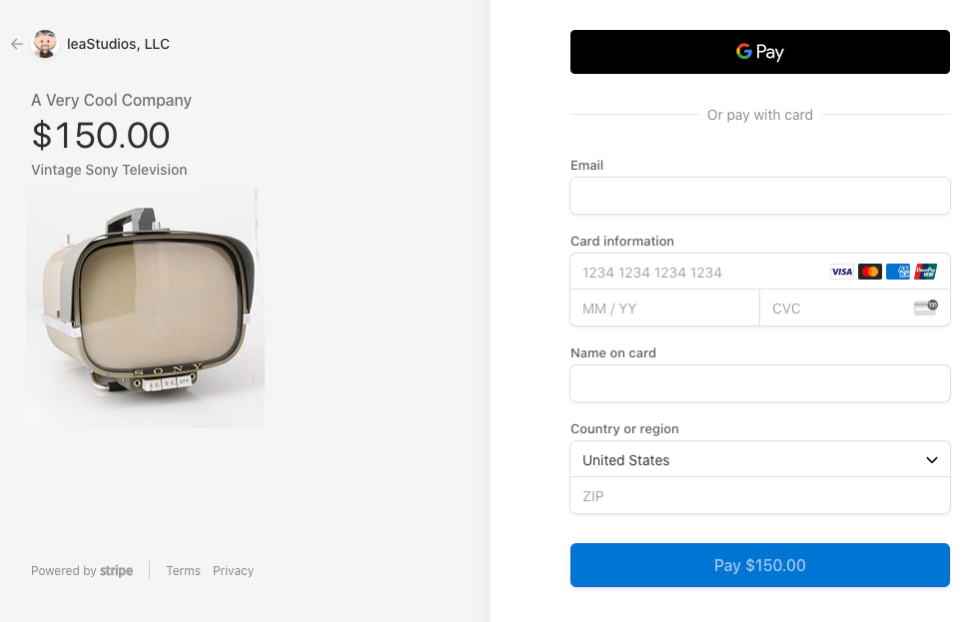
Avantajul acestui sistem este că toată crearea paginii este făcută pentru dvs. de către serviciul de găzduire. Butonul pentru a accesa această pagină poate exista oriunde, chiar și ca un simplu link text pe un meniu sau în conținutul dvs. În plus, pagina este găzduită de o companie de renume în care oamenii au încredere că este sigură.
Întrebări Frecvente
1. Care este diferența dintre un formular de plată pe site și un formular Stripe Checkout extern?
Un Formular de plată pe site afișează câmpurile de plată direct pe pagina dvs. WordPress, menținând clientul pe site-ul dvs. pe parcursul tranzacției. Un Formular Stripe Checkout extern redirecționează clientul către pagina de checkout găzduită de Stripe pentru a finaliza plata. Formularele pe site vă oferă mai mult control asupra experienței de checkout și necesită WP Simple Pay Pro.
2. Pot încorpora un formular WP Simple Pay într-o bară laterală sau zonă de widget?
Da. Orice formular WP Simple Pay poate fi încorporat într-o bară laterală sau zonă de widget folosind blocul widget sau shortcode-ul. Pentru plasări în bara laterală, recomandăm activarea opțiunii Deschidere într-un modal de suprapunere din fila General, astfel încât formularul complet să se deschidă într-un modal, în loc să fie redat inline în spațiul îngust al barei laterale.
3. Ce este Modul Pagina de Plată și ce plan necesită?
Modul Pagina de Plată este o funcție WP Simple Pay care creează o pagină independentă, fără distrageri, găzduită pe site-ul dvs. WordPress pentru orice formular de plată. Elimină navigarea site-ului, antetele, barele laterale și subsolurile, astfel încât vizitatorii să se concentreze pe plată. Modul Pagina de Plată este disponibil pe planul Professional sau superior.
4. Cum adaug un formular WP Simple Pay pe o pagină WordPress?
Deschideți pagina în editorul de blocuri, faceți clic pe butonul + pentru a adăuga un nou bloc, căutați WP Simple Pay – Formular de Plată și selectați-l din rezultate. Alegeți formularul dvs. din meniul derulant din setările blocului. Alternativ, copiați shortcode-ul din panoul Publicare al formularului în formatul și lipiți-l în orice pagină, postare sau zonă de widget.
5. Ce plasare a formularului de plată convertește cel mai bine?
Paginile dedicate de destinație pentru plată și paginile de checkout depășesc constant alte plasări, deoarece elimină navigarea și conținutul concurent. Am văzut proprietari de site-uri crescându-și semnificativ rata de conversie prin mutarea unui formular dintr-o pagină cu scop general într-o pagină dedicată, fără alte linkuri. Plasările în bara laterală și subsol funcționează mai bine ca puncte de acces secundare pentru oferte auto-explicative decât ca locații primare de checkout.
După cum puteți vedea, există multe locuri potrivite pentru a încorpora formularele dvs. de plată, dar locația potrivită depinde de natura și scopul formularului dvs. Dar pentru a avea control complet, aveți nevoie de un plugin de plăți flexibil care vă permite să postați formulare oriunde.
Sperăm că acest articol v-a ajutat să învățați cum să adăugați un formular de plată în WordPress și 6 locații unde îl puteți încorpora. De asemenea, ați putea dori să consultați ghidurile noastre despre diferențele dintre formularele de plată încorporate, overlay și Stripe Checkout și cum să vă optimizați paginile de produse pentru a crește vânzările.
Sunteți gata să începeți să acceptați plăți Stripe pe site-ul dvs. WordPress? Începeți cu WP Simple Pay astăzi.
Pentru a citi mai multe articole ca acesta, urmăriți-ne astăzi pe X.
Dezvăluire: Conținutul nostru este susținut de cititori. Acest lucru înseamnă că dacă faceți clic pe unele dintre linkurile noastre, este posibil să câștigăm un comision. Recomandăm doar produse despre care credem că vor adăuga valoare cititorilor noștri.

