
Cum să accepți Apple Pay și Google Pay
În acest document
Prin activarea acestei opțiuni, vizitatorilor site-ului li se afișează o opțiune Apple Pay sau Google Pay dacă combinația browserului și a dispozitivului lor o suportă. Dacă nu sunt disponibile, opțiunea nu este afișată.
În prezent, browserele suportate includ Chrome Desktop, Chrome Android, Safari macOS, Safari iOS și Microsoft Edge pentru Windows.
O metodă de plată trebuie, de asemenea, să fie salvată în browser sau pe dispozitiv. De exemplu, puteți salva un card în Chrome sau adăuga un card în Portofelul dvs. pentru Safari. Vedeți demo-urile noastre Apple Pay și Google Pay în acțiune.
Google Pay și Apple Pay sunt activate implicit atunci când utilizați Stripe Checkout. Puteți dezactiva una sau ambele vizitând setările pentru Metoda de plată Stripe în Stripe Dashboard.
Înregistrarea domeniului dvs. cu Google Pay și Apple Pay
Pentru a utiliza Apple Pay, trebuie să fiți conectat la contul dvs. Stripe în Modul Live.
Pentru a utiliza Google Pay și Apple Pay, trebuie să înregistrați toate domeniile web care vor afișa una dintre aceste metode de plată.
Mai întâi, trebuie să descărcați un fișier de asociere a domeniului și să îl încărcați pe gazda dvs. WP Simple Pay Pro va încerca să facă acest lucru automat prima dată când salvați un formular de plată cu un buton Google Pay sau Apple Pay în modul live, dar dacă trebuie să faceți acest lucru manual din orice motiv, puteți urma acești pași de la Stripe.
Apoi, trebuie să spuneți Stripe să vă înregistreze domeniul. Puteți face acest lucru accesând pagina Domenii pentru metode de plată din Setările contului din Stripe Dashboard și făcând clic pe Adăugați un domeniu nou.
După adăugarea domeniului dvs., este necesară o etapă suplimentară pentru Apple Pay. Urmați instrucțiunile din panoul de mai jos:
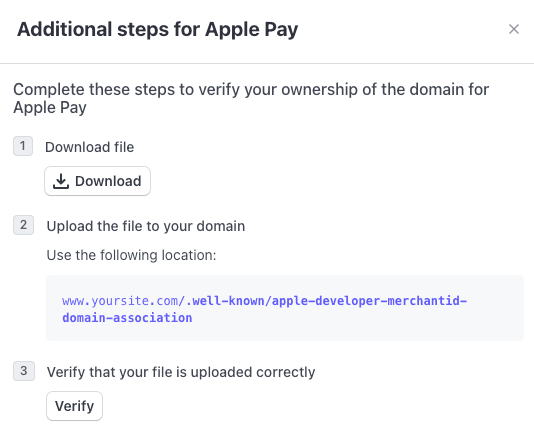
Odată ce ați înregistrat și verificat domeniile dvs., puteți efectua plăți pe site-ul dvs. utilizând cheile API live.
Configurarea opțiunii Apple Pay și Google Pay
Puteți adăuga Apple Pay/Google Pay la un formular de plată încorporat sau overlay prin configurarea opțiunilor Metodei de plată Card din fila Plată.
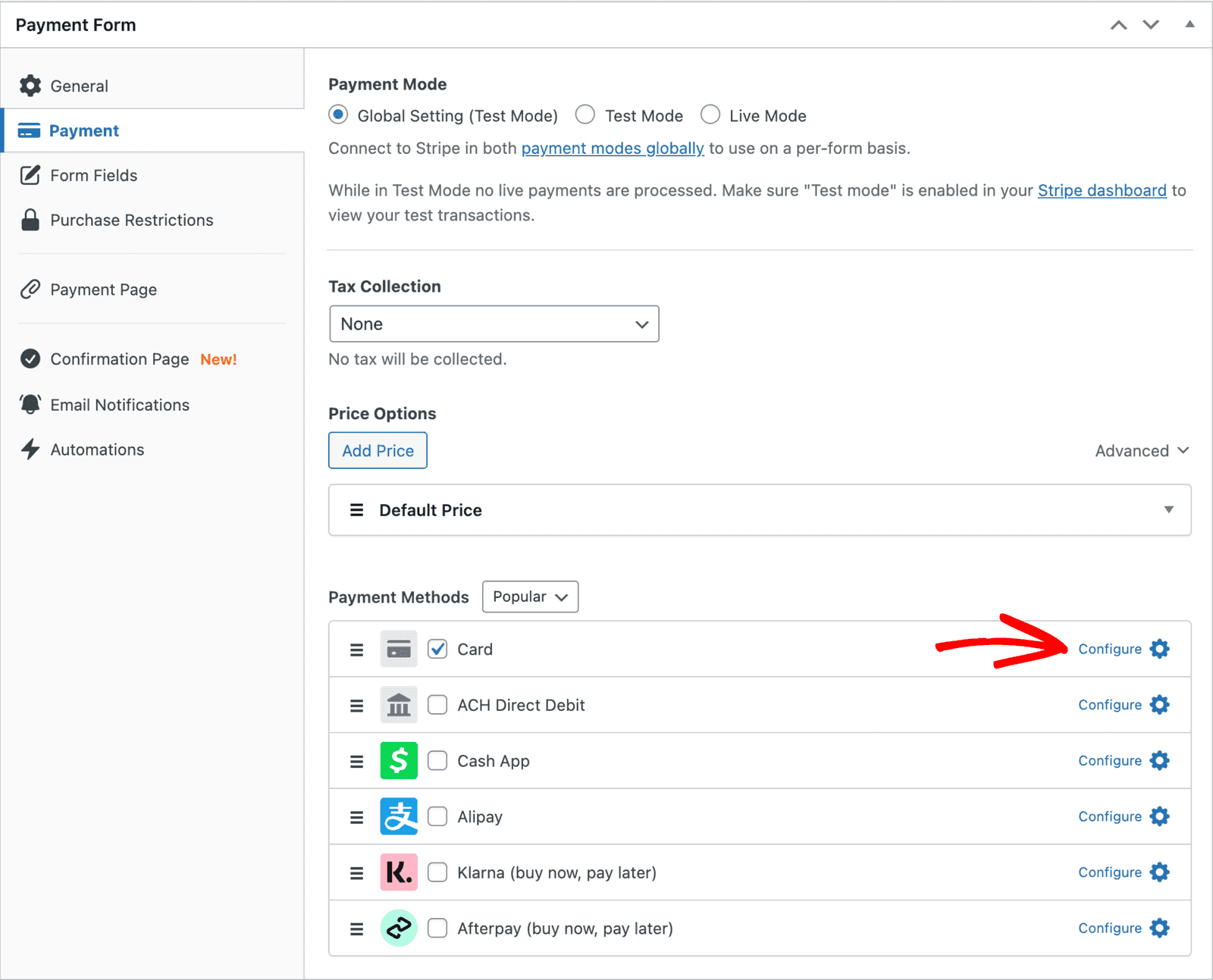
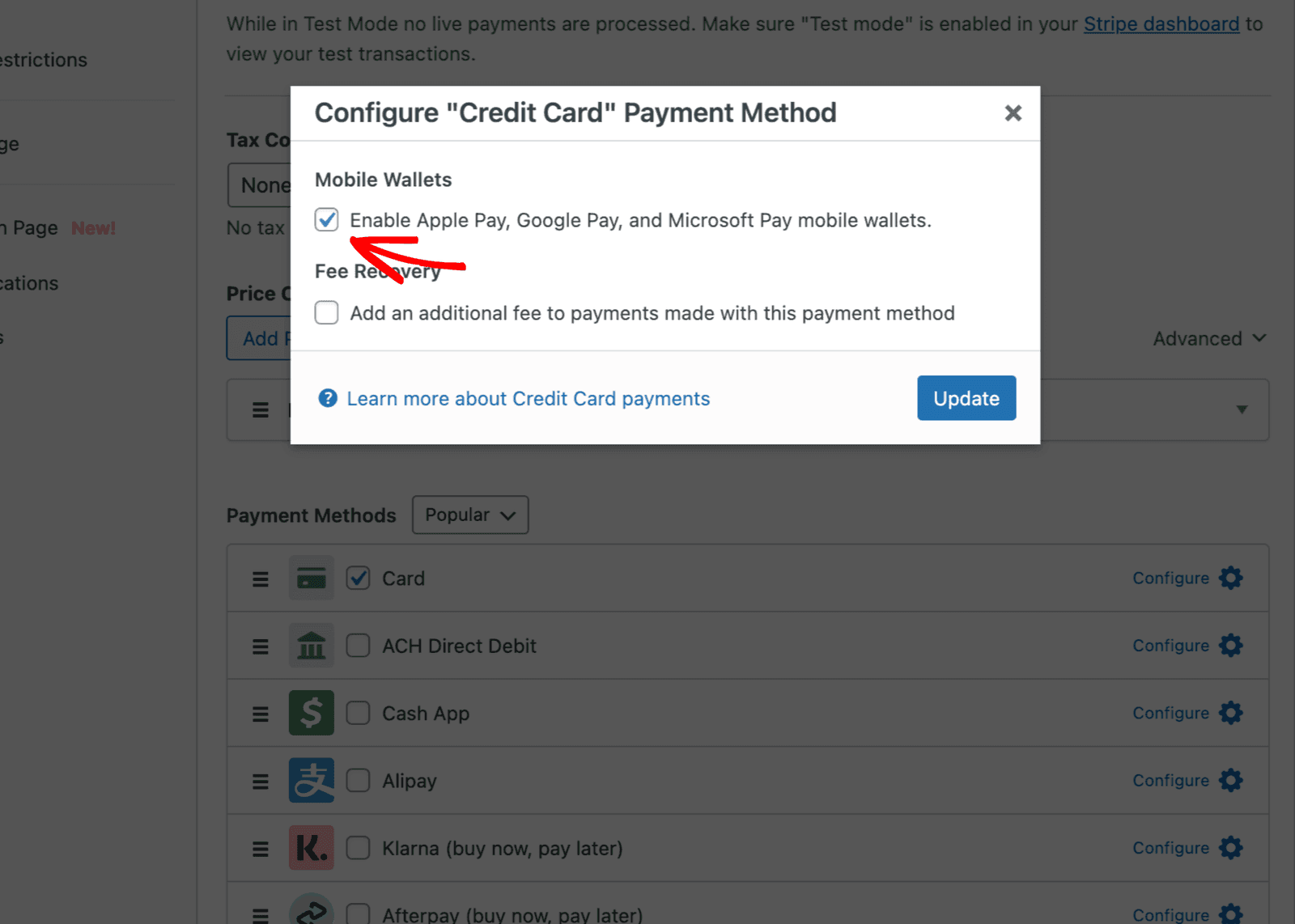
Când faceți clic pe opțiunea Configurare, se va deschide o fereastră modală care afișează opțiunea de a selecta "Activați Apple Pay, Google Pay…" portofele mobile. Activați caseta de selectare și faceți clic pe Actualizare.
Nu uitați să vă actualizați Formularul de plată după efectuarea acestor modificări.
Referințe
Vă rugăm să rețineți că utilizarea Apple Pay pe web este supusă termenilor și condițiilor Apple Pay pe web, iar utilizarea Google Pay este supusă termenilor și condițiilor Google Pay.
Țări suportate
Apple Pay, Google Pay și Microsoft Pay sunt disponibile pentru deținătorii de carduri la băncile participante din țările suportate. Setarea Țara contului din WP Simple Pay > Setări > Stripe > Cont determină ce țară vor folosi Apple Pay, Google Pay și Microsoft Pay pentru a determina eligibilitatea vânzătorului. Ambele părți (cumpărător și vânzător) trebuie să provină dintr-o țară eligibilă pentru ca butoanele Apple Pay/Google Pay să apară pe formularul de achiziție. Listele țărilor suportate sunt link-uite mai jos.
Depanarea Apple Pay
Apple Pay – Butonul apare doar în fereastra privată/incognito Safari
Încercați să eliminați domeniul din tabloul de bord Stripe și să-l adăugați din nou:
- Accesați gestionarea Apple Pay în tabloul de bord Stripe.
- Eliminați domeniul Apple Pay existent.
- Adăugați-l din nou în tabloul de bord.
Link în butonul de solicitare de plată
Link este experiența de checkout cu un singur clic a Stripe, care permite clienților dvs. să-și salveze detaliile de plată, astfel încât să poată plăti cu un singur clic pe sute de mii de site-uri web.
Dezactivarea/Activarea funcționalității Link
Funcționalitatea Link este activată implicit de Stripe. Puteți dezactiva funcționalitatea Link din interiorul Tabloul de bord Stripe.
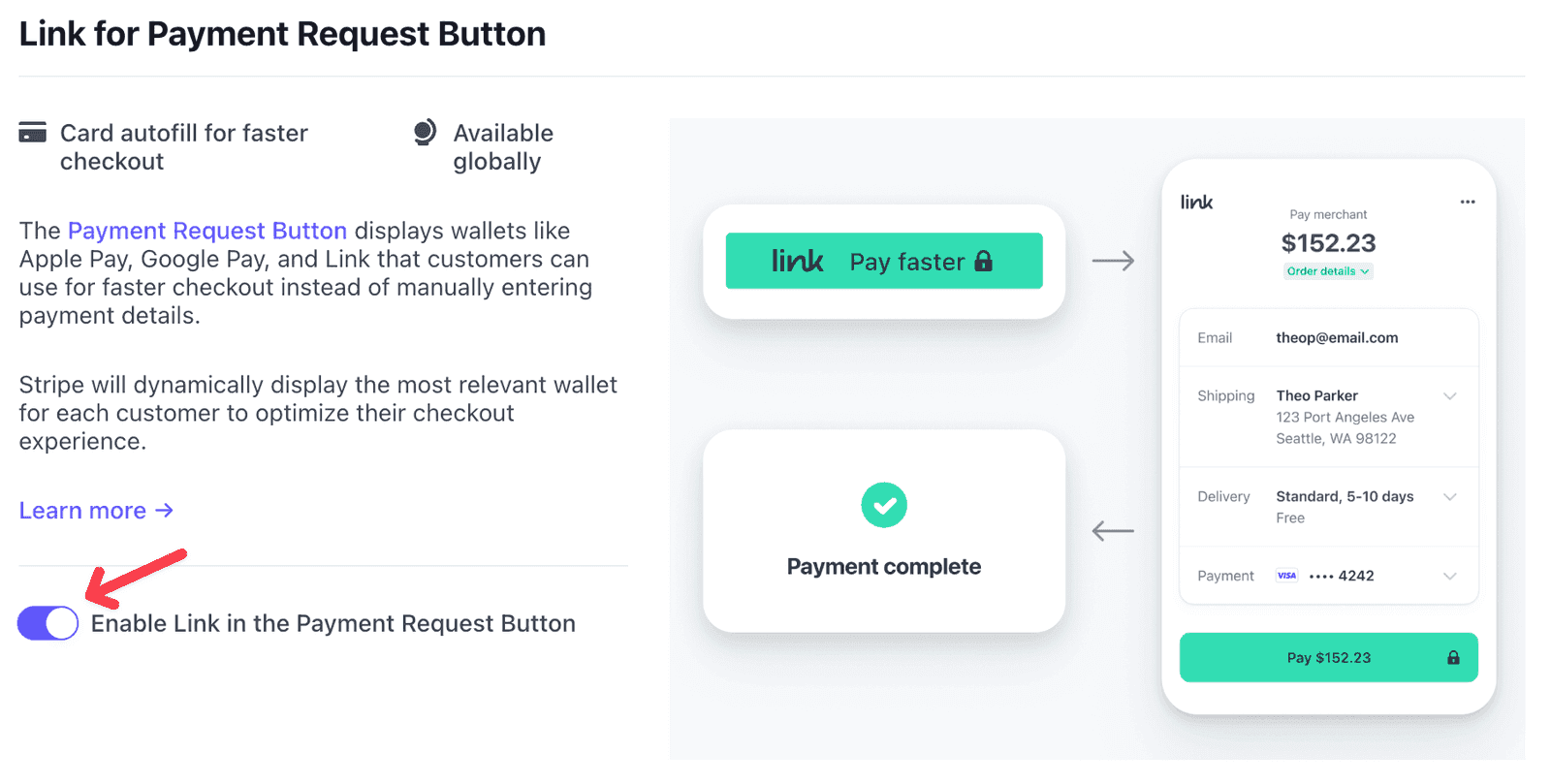
Cum și când este utilizat Link?
Butonul de solicitare de plată afișează dinamic opțiuni de portofel pentru a optimiza experiența de checkout pentru clienții dvs. Clienții văd Apple Pay sau Google Pay dacă le-au activat pe dispozitivul lor și în funcție de browserul pe care îl folosesc.
Dacă un client nu are activat Apple Pay sau Google Pay pe dispozitivul său, vede Link. În plus, clienții care folosesc Chrome cu sesiuni Link active și autentificate văd Link.
| Browser + Portofel | Buton de plată |
|---|---|
| Safari + Apple Pay activat | Apple Pay |
| Chrome + Link autentificat | Legătură |
| Chrome + Google Pay activat și Link neautentificat | Google Pay |
| Chrome pe iOS 16 + Apple Pay și Google Pay activate | Apple Pay |
| Orice browser + Fără Apple Pay sau Google Pay activ | Legătură |
Încă aveți întrebări? Suntem aici pentru a vă ajuta!
Ultima modificare: