
Como Personalizar Mensagens de Cancelamento de Assinatura no WordPress
Última atualização em

Quando um cliente cancela a assinatura, é fácil ver isso como uma oportunidade perdida. Mas e se essa interação final pudesse ser uma das suas mais valiosas?
A mensagem padrão “Sua assinatura foi cancelada” costuma ser fria, genérica e uma chance perdida de se conectar com seu usuário pela última vez. Este simples e-mail de confirmação poderia ser muito mais. É o momento perfeito para:
- Coletar feedback crucial: Pergunte por que eles cancelaram para aprender como você pode melhorar.
- Manter a voz da sua marca: Termine o relacionamento de forma positiva e prestativa, alinhada à sua marca.
- Reduzir o churn: Ofereça uma alternativa, como pausar a assinatura ou mudar para um plano diferente.
- Deixar a porta aberta: Faça com que se sintam bem-vindos a retornar no futuro.
Uma mensagem genérica não realiza nada disso. Uma mensagem personalizada pode fazer tudo.
Neste guia passo a passo, mostrarei exatamente como personalizar as mensagens de assinatura cancelada no seu site WordPress. Você aprenderá a transformar uma simples notificação em uma poderosa ferramenta de feedback e retenção de clientes.
Resumo Rápido: Veja o que você aprenderá neste guia:
- O que são Mensagens de Cancelamento de Assinatura?
- Por que personalizar Mensagens de Cancelamento de Assinatura?
- Como personalizar Mensagens de Cancelamento de Assinatura
- Etapa 1: Instalar e Ativar o WP Simple Pay
- Passo 2: Crie um Formulário de Assinatura
- Passo 3: Personalize sua Mensagem de Cancelamento de Assinatura
O que são Mensagens de Cancelamento de Assinatura?
Uma mensagem de assinatura cancelada é uma notificação automática enviada a um cliente imediatamente após o cancelamento do seu plano recorrente.
Por padrão, a maioria dos sistemas de pagamento, incluindo Stripe e alguns plugins do WordPress, envia uma mensagem padrão e funcional. Sua principal função é confirmar duas coisas:
- A solicitação de cancelamento foi processada com sucesso.
- O cliente não será cobrado por esta assinatura no futuro.
Embora esta confirmação básica seja essencial, a mensagem padrão é frequentemente genérica e impessoal. É importante reconhecer que geralmente existem dois pontos de contato durante o cancelamento onde você pode personalizar a mensagem:
- A Confirmação na Tela: Esta é a mensagem que aparece diretamente na interface do seu site imediatamente após o usuário confirmar que deseja cancelar.
- O E-mail de Confirmação: Este é o e-mail automático enviado para a caixa de entrada do cliente. Ele serve como um registro permanente do cancelamento e é o local mais poderoso para personalização.
Por que personalizar Mensagens de Cancelamento de Assinatura?
Personalizar suas mensagens de cancelamento é uma das ações de maior alavancagem que você pode tomar para proteger e crescer seu negócio. Em vez de tratar o cancelamento como um beco sem saída, você pode transformá-lo em uma oportunidade.
Aqui estão os motivos mais importantes para substituir a mensagem padrão:
- Reduzir Churn Ativo Um cliente que clica em “cancelar” nem sempre significa que ele quer sair para sempre. Ele pode apenas precisar de uma pausa temporária ou de uma opção mais barata. Seu e-mail de cancelamento é o lugar perfeito para fazer um último esforço para mantê-lo. Você pode incluir ofertas como:
- Um link para pausar a assinatura por alguns meses.
- Um desconto especial para incentivá-los a ficar.
- Uma opção para fazer downgrade para um plano mais acessível.
- Colete Feedback Valioso Por que o cliente cancelou? Seu serviço era muito caro? Muito complicado? Eles encontraram uma alternativa melhor? O melhor momento para perguntar é logo após eles terem tomado a decisão. Um cliente que acabou de cancelar muitas vezes está disposto a dar um feedback brutalmente honesto. Você pode adicionar uma pergunta simples ou um link para uma pesquisa curta de um clique no e-mail para coletar insights que o ajudarão a melhorar seu produto para todos os outros.
- Mantenha uma Experiência de Marca Positiva Cada interação que um cliente tem com você molda a percepção dele sobre sua marca, incluindo a última. Uma mensagem de cancelamento fria e robótica pode estragar toda a experiência dele. Uma mensagem atenciosa e bem-branded que agradece pelos negócios reforça uma imagem positiva, tornando-o mais propenso a recomendar você a outros ou a retornar no futuro.
- Deixe a Porta Aberta para Negócios Futuros O cancelamento não precisa ser um adeus final. Você pode usar o e-mail de confirmação para convidá-los a se manterem conectados de outras maneiras. Sugira que eles sigam você nas redes sociais ou participem da sua newsletter gratuita por e-mail. Isso os mantém em seu ecossistema, facilitando a reconquista deles mais tarde com novos recursos ou anúncios.
- Fornecer Clareza e Reduzir Tickets de Suporte Uma mensagem personalizada pode responder proativamente às perguntas comuns que os clientes têm após o cancelamento. Você pode esclarecer detalhes importantes como:
- Exatamente quando o acesso deles ao serviço terminará.
- O que acontecerá com os dados ou informações da conta deles.
- Como eles podem facilmente reativar a assinatura se mudarem de ideia.
Como personalizar Mensagens de Cancelamento de Assinatura
Principal Conclusão: Você pode usar o WP Simple Pay para personalizar mensagens de assinatura cancelada no local diretamente do seu painel do WordPress.
Quando se trata de personalizar mensagens de assinatura cancelada para o seu site WordPress, a melhor maneira é usar um plugin que suporte esse recurso sem exigir que você escreva qualquer código.
WP Simple Pay, o melhor plugin de pagamentos Stripe para WordPress, permite que você crie formulários de pagamento para pagamentos únicos e assinaturas.
O plugin oferece suporte para a criação de e-mails de cancelamento de assinatura personalizados e notificações no local.
Vamos explorar como criar facilmente uma mensagem personalizada para assinantes cancelados que aparecerá imediatamente após o cancelamento no seu site.
Usando o construtor avançado de formulários de pagamento de arrastar e soltar do WP Simple Pay, você pode criar um formulário de pagamento de assinatura e uma mensagem de notificação de cancelamento personalizada em minutos.
Etapa 1: Instalar e Ativar o WP Simple Pay
Primeiro, você precisará começar com o WP Simple Pay aqui. Em seguida, você pode seguir estas instruções para instalar e ativar o plugin WP Simple Pay no seu site WordPress.
Em seguida, você precisará ter um formulário de pagamento que inclua uma assinatura. Este é o formulário que seus clientes usam para se inscrever em um plano de pagamento recorrente, que eles podem cancelar mais tarde.
Para fazer isso, navegue até WP Simple Pay » Adicionar Novo Formulário de Pagamento no seu menu de administração do WordPress. Isso iniciará a biblioteca de modelos, onde você pode escolher um ponto de partida para seu novo formulário de pagamento.

Passo 2: Crie um Formulário de Assinatura
Depois de escolher o tipo de formulário de assinatura que deseja criar, você precisará configurar as configurações de pagamento recorrente na guia Pagamento.

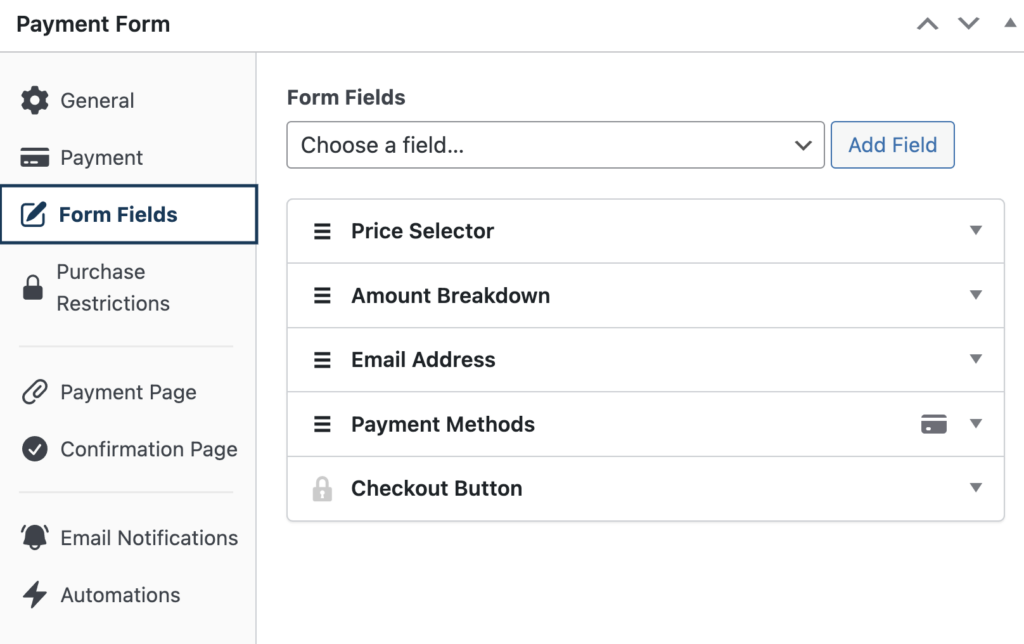
Depois disso, você pode adicionar, editar e remover campos do formulário na guia Campos do formulário. Certifique-se de coletar o Nome e o Endereço de e-mail de seus clientes.
Passo 3: Personalize sua Mensagem de Cancelamento de Assinatura
Depois de terminar de criar seu formulário de assinatura, certifique-se de clicar em Salvar rascunho.
Em seguida, navegue até a guia Configurações do WP Simple Pay e clique em Confirmações de pagamento.
O WP Simple Pay permite que você assuma o controle da mensagem de confirmação no WordPress, transformando-a de um simples recibo em uma ferramenta de comunicação estratégica.
Em vez de uma mensagem genérica de "Sua assinatura foi cancelada", você tem o poder de criar qualquer tipo de mensagem que desejar para reconquistar clientes.
Uma das melhores partes é que, com a ajuda de tags inteligentes, você pode personalizar facilmente a mensagem.
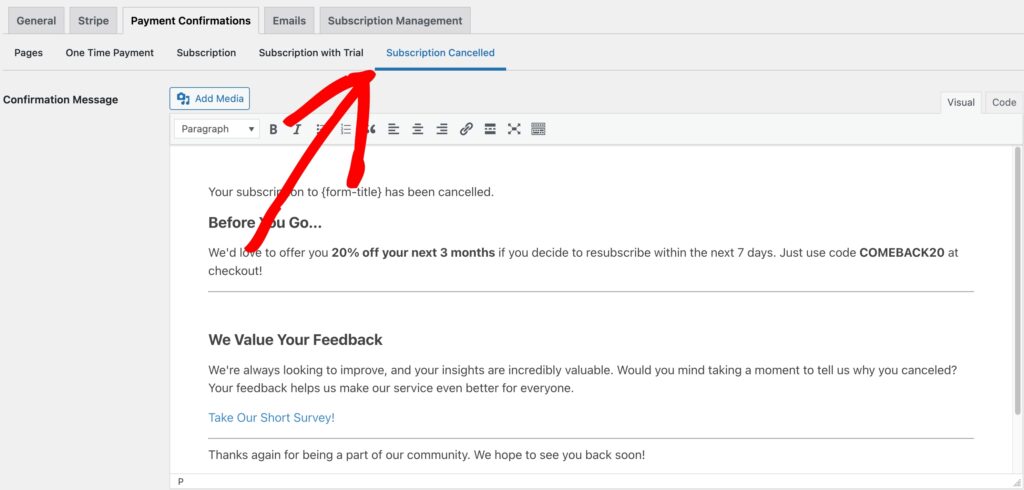
Simplesmente clique em Assinatura cancelada na página Confirmações de pagamento e insira sua mensagem pessoal na caixa de texto.
No exemplo abaixo, você notará que adicionei a tag inteligente {form-title} para garantir que o cliente saiba exatamente qual plano de assinatura ele cancelou em seu site.
Você pode até adicionar uma imagem ou logotipo da empresa à mensagem clicando em Adicionar mídia.
Se você decidir oferecer uma oferta especial com desconto, o WP Simple Pay também permite criar o código de desconto diretamente do seu painel do WordPress.
Confira o guia passo a passo sobre como adicionar um código de cupom aos seus formulários de pagamento do WordPress para saber mais.
Depois de terminar de escrever sua mensagem, certifique-se de clicar em Salvar alterações.
Esta é a mensagem que seus clientes verão após o cancelamento bem-sucedido da assinatura.
Espero que este artigo tenha ajudado você a aprender como criar mensagens personalizadas de assinatura cancelada no WordPress.
Se você gostou deste artigo, talvez também queira conferir nosso guia sobre como reconquistar assinantes com e-mails de confirmação de assinatura cancelada.
O que você está esperando? Comece hoje mesmo com o WP Simple Pay!
Para ler mais artigos como este, siga-nos no X.
Divulgação: Nosso conteúdo é apoiado pelo leitor. Isso significa que, se você clicar em alguns de nossos links, poderemos ganhar uma comissão. Recomendamos apenas produtos que acreditamos que agregarão valor aos nossos leitores.


Deixe um Comentário