
Como Criar uma Página de Pagamento Personalizada para um Único Produto no WordPress
Última atualização em

 Spencer Finnell
Você quer criar uma página de pagamento personalizada para um produto no seu site WordPress?
Para pequenas empresas que oferecem um número limitado de produtos, criar uma página de pagamento dedicada para um único produto não precisa ser complicado. É também uma forma eficaz de aumentar as conversões, pois ajuda a reduzir as distrações dos clientes durante o checkout.
Neste artigo, mostraremos a maneira mais fácil de criar uma página de pagamento personalizada no seu site WordPress, à qual os clientes podem acessar facilmente e concluir suas transações.
Por que Criar uma Página de Pagamento Personalizada?
Usando o plugin WordPress certo, você pode criar uma página de pagamento com sua marca que remove todos os outros elementos do site, como cabeçalhos e rodapés, para garantir que os clientes não sejam tentados a sair da página.
Ao implementar páginas de pagamento personalizadas, existem muitas maneiras de otimizá-las para direcionar mais tráfego para seus formulários e aumentar as vendas.
Para saber mais, consulte nosso guia detalhado sobre como otimizar suas páginas de produtos e serviços no WordPress.
Adicionar branding adicional à sua página também pode ajudar a melhorar o reconhecimento da marca e oferecer uma experiência de checkout profissional para clientes e doadores, se você estiver usando sua página de pagamento para coletar doações para sua organização sem fins lucrativos.
Criando uma Página de Pagamento para Um Produto
Prometemos mostrar a maneira mais fácil de criar uma página de pagamento personalizada para um único produto neste artigo. Portanto, você precisará instalar e ativar um plugin de pagamentos Stripe no seu site WordPress que permita aceitar pagamentos online e criar uma página de pagamento que hospede seus formulários de pagamento sem usar código.
WP Simple Pay, o plugin de pagamentos Stripe nº 1, suporta ambas essas funcionalidades e muito mais!

Ao contrário de vários outros plugins de pagamento, ele permite configurar formulários de pagamento para pagamentos únicos ou recorrentes e vender vários produtos ou apenas um, sem a necessidade de usar um carrinho de compras complicado ou add-ons.
Um dos melhores recursos do plugin é que ele permite criar páginas de pagamento personalizadas diretamente do construtor de formulários de pagamento de arrastar e soltar.
Vamos começar.
Etapa 1: Baixar e Instalar o WP Simple Pay
Para criar uma página de pagamento personalizada, você deve primeiro instalar e ativar o WP Simple Pay no seu site WordPress.
Simplesmente visite a página de preços, escolha o plano que melhor atende às suas necessidades e baixe o arquivo .zip da sua conta WP Simple Pay ou do seu e-mail de confirmação.
Em seguida, navegue até o painel de administração do WordPress e carregue o plugin.
Se esta for a primeira vez que você instala um plugin do WordPress, siga as etapas do nosso guia sobre como instalar o WP Simple Pay Pro.
Etapa 2: Conecte Sua Conta Stripe
Após concluir a instalação e ativação do plugin em seu site, o assistente de configuração avançada o guiará por algumas etapas rápidas.
Se você não tem uma conta Stripe, pode criar uma agora.
Primeiro, clique em Conectar com Stripe para criar uma nova conta Stripe ou conectar-se a uma conta existente.
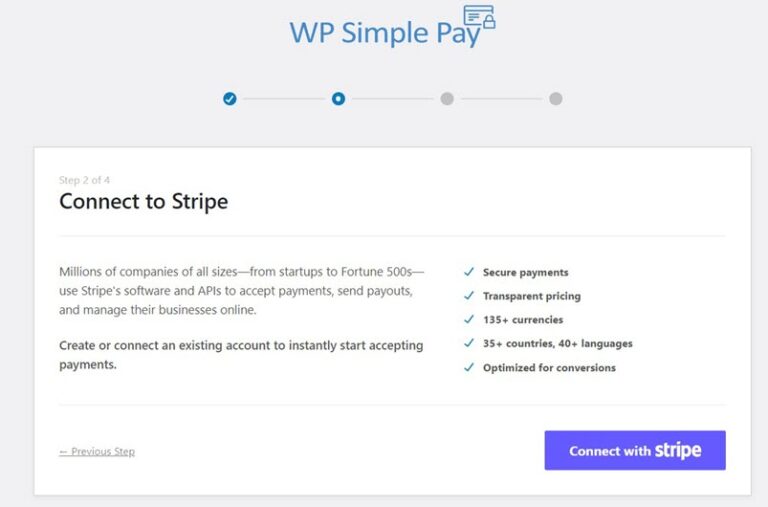
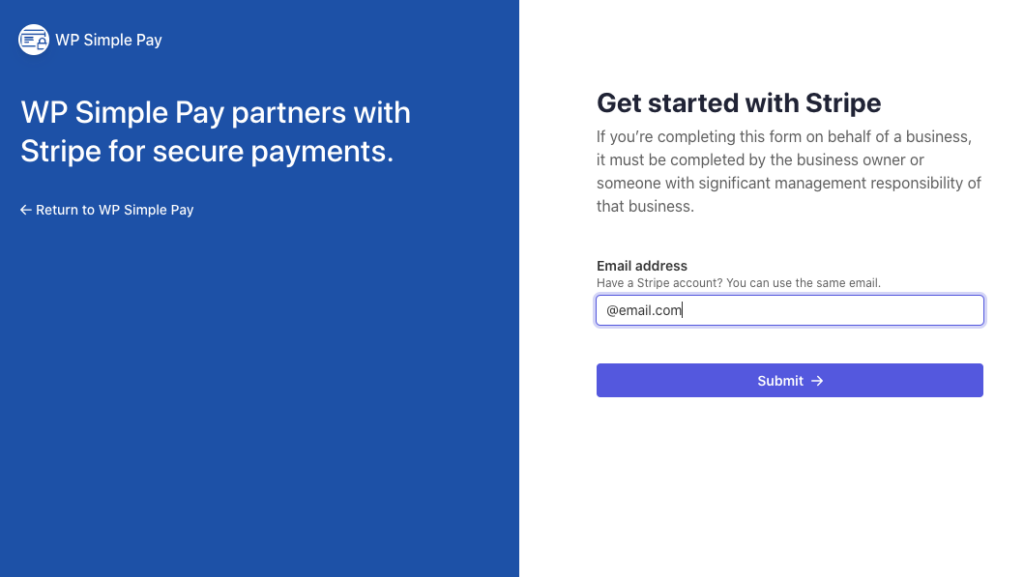
Em seguida, para conectar uma conta Stripe ao seu site, insira seu endereço de e-mail Stripe e conclua a autenticação. Se você ainda não tem uma conta Stripe, pode configurar uma agora.
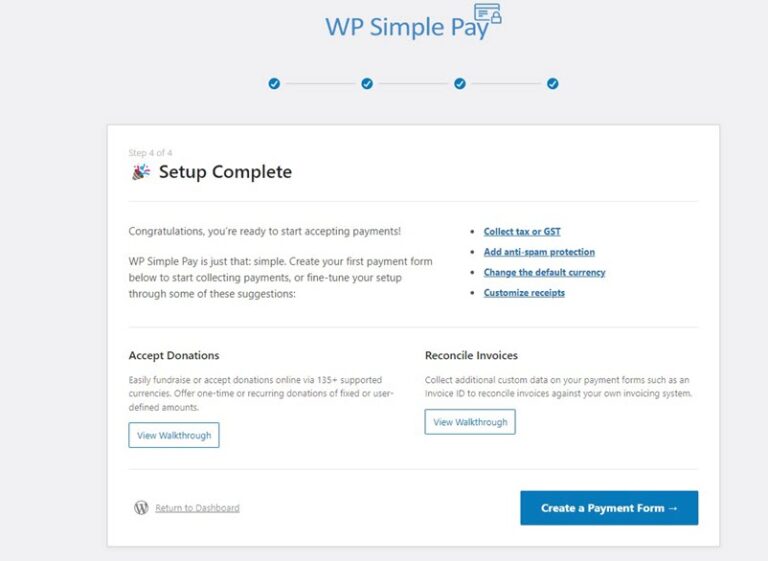
Ao concluir este processo, você verá uma página de sucesso. Clique no botão Criar um Formulário de Pagamento.
Etapa 3: Crie um Formulário de Pagamento
Agora que você instalou e ativou o WP Simple Pay no seu site e conectou sua conta Stripe, está pronto para criar um formulário de pagamento para um único produto.
O WP Simple Pay vem com muitos modelos pré-construídos para facilitar a criação de formulários de pagamento para pagamentos únicos ou assinaturas recorrentes.
Para fins deste tutorial, vamos escolher o modelo básico de Formulário de Pagamento.

Em seguida, na aba Geral, você será solicitado a inserir o título e a descrição do seu formulário de pagamento.
Certifique-se de selecionar também Formulário de pagamento no local para garantir que seus clientes concluam suas compras diretamente em seu site. Isso também permite que você crie uma página de pagamento personalizada que hospedará seu formulário de pagamento.

Quando terminar, clique na aba Pagamento.
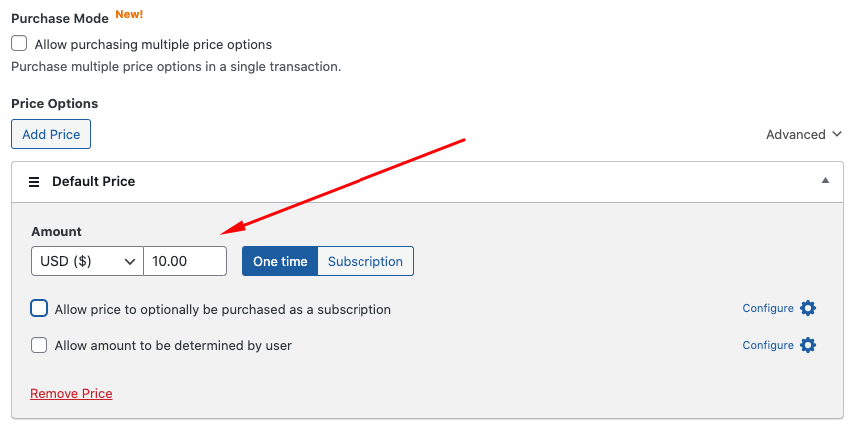
Você notará que o plugin permite aceitar pagamento para vários produtos em uma única transação. No entanto, o objetivo deste tutorial é criar uma página de pagamento para um único produto.
Portanto, deixe a opção Modo de Compra desmarcada e insira o valor do preço do seu produto único e escolha entre pagamento único e assinatura.
Para saber mais sobre como oferecer várias opções de preço em um formulário de pagamento, consulte nosso guia detalhado sobre como habilitar compras de vários itens em uma transação.
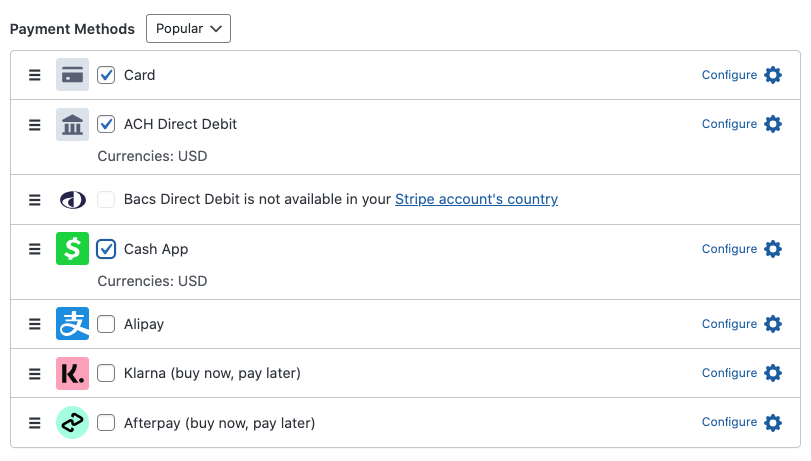
Em seguida, escolha as opções de método de pagamento que você deseja aceitar dos clientes. Selecionamos Cartão, Débito Direto ACH e Cash App. Você também pode configurar Apple Pay / Google Pay / Microsoft Pay clicando simplesmente no ícone Configurar.
Agora que você adicionou o valor do seu preço e as opções de método de pagamento para o seu formulário, clique na aba Campos do Formulário.
Você pode editar, adicionar e remover campos e até mesmo reorganizar a forma como eles aparecem em seu formulário.

Em seguida, clique no botão Publicar. Isso permitirá que você visualize seu formulário e a página de pagamento assim que terminarmos de criá-lo na próxima etapa.
Etapa 4: Crie uma Página de Pagamento Personalizada
Agora que você criou um formulário de pagamento para um único produto, é hora de criar uma página de pagamento personalizada!
Clique na aba Página de Pagamento para começar. Em seguida, marque a caixa para Habilitar uma página de pagamento dedicada.
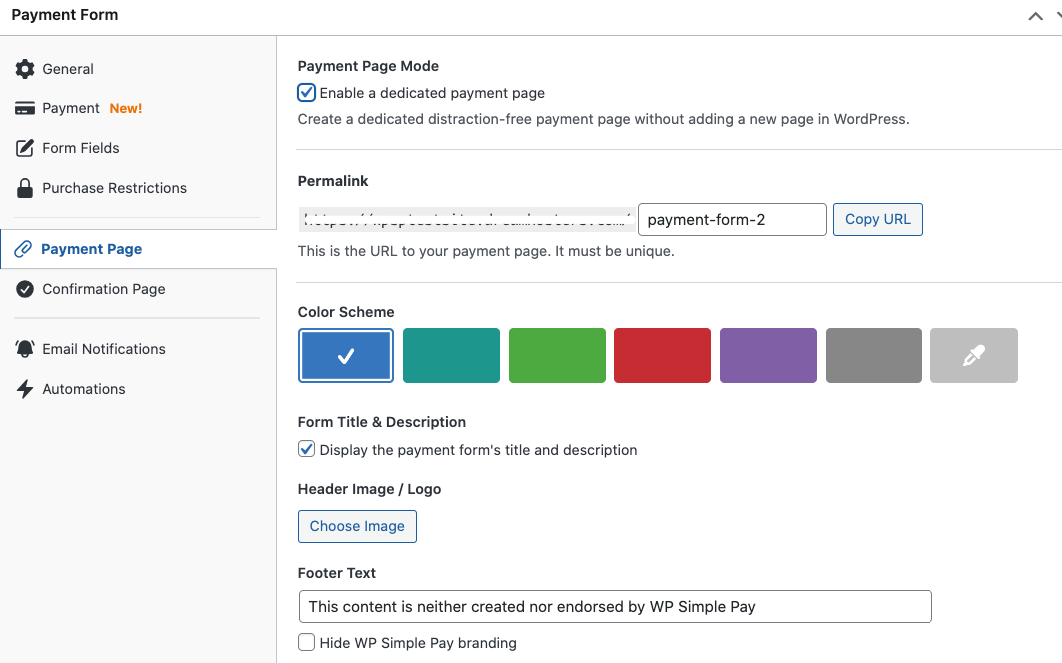
Vá em frente e escolha o esquema de cores que melhor se adapta à sua marca e carregue seu logotipo.
Você também pode editar o Texto do Rodapé para refletir sua política de devolução. Isso ajudará a reduzir disputas de pagamento.
Quando terminar, visualize seu formulário e página de pagamento. Eles devem se parecer com o abaixo.
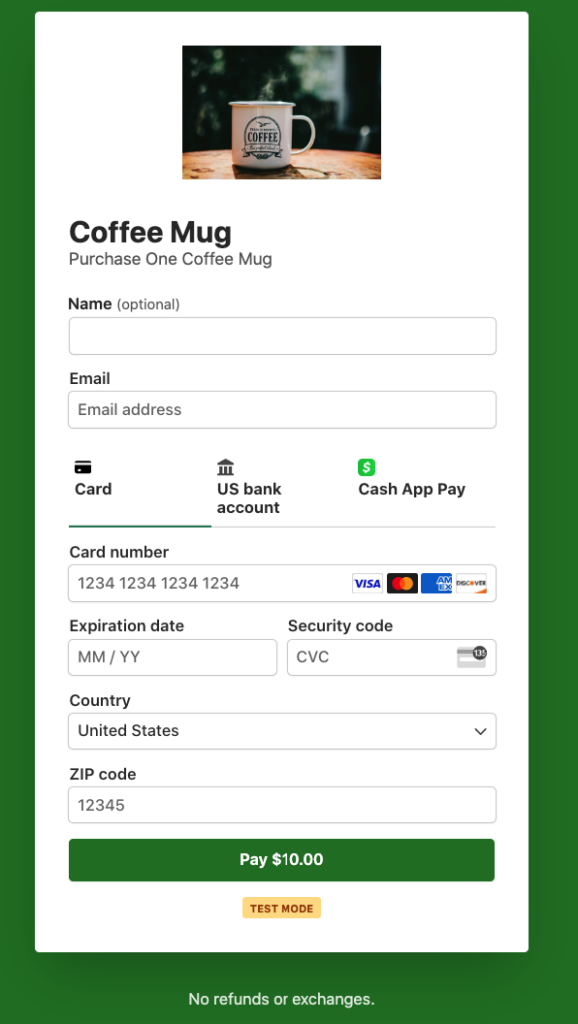
Se você estiver satisfeito com seu formulário, certifique-se de retornar à aba Pagamento e mudar seu formulário para o Modo Ativo. Isso permitirá que você comece a aceitar pagamentos do Stripe.
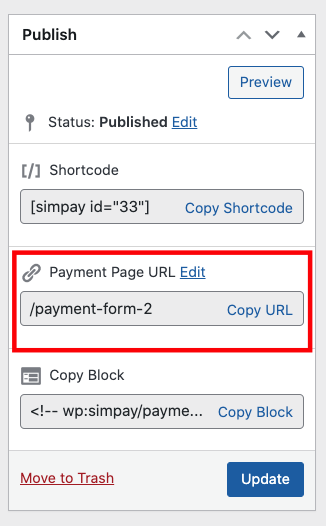
O WP Simple Pay facilita o compartilhamento da sua página de pagamento. Navegue até a seção Publicar e clique em Copiar URL.
Pronto! Esperamos que este artigo tenha ajudado você a aprender como criar facilmente uma página de pagamento personalizada para um único produto.
Se você gostou deste artigo, talvez também queira conferir nosso guia sobre como criar uma página de destino de pagamentos do Stripe no WordPress.
O que você está esperando? Comece hoje mesmo com o WP Simple Pay!
Para ler mais artigos como este, siga-nos no X.
Divulgação: Nosso conteúdo é apoiado pelo leitor. Isso significa que, se você clicar em alguns de nossos links, poderemos ganhar uma comissão. Recomendamos apenas produtos que acreditamos que agregarão valor aos nossos leitores.


Deixe um Comentário