

Jak włączyć WordPress REST API do akceptowania płatności Stripe (łatwy sposób)
Ostatnia aktualizacja:

 Spencer Finnell
Czy próbujesz akceptować płatności Stripe na swojej stronie WordPress, ale ciągle widzisz komunikat o błędzie „Nie znaleziono trasy pasującej do adresu URL i metody żądania”?
Jest to powszechny problem, z którym właściciele stron internetowych borykają się od czasu wydania WordPress w wersji 4.4 z interfejsem JSON REST API, funkcją zorientowaną na deweloperów, która zasadniczo pozwala użytkownikom tworzyć zewnętrzne aplikacje i łączyć je z WordPress.
W tym przewodniku pomożemy Ci rozwiązać błąd „Nie znaleziono trasy pasującej do adresu URL i metody żądania”, upewniając się, że WordPress REST API jest prawidłowo włączony, co pozwoli Ci pomyślnie zintegrować płatności Stripe z Twoją stroną WordPress.
Co to jest REST API?
REST API działa jako most komunikacyjny między WordPress a innymi aplikacjami lub stronami internetowymi. W zasadzie umożliwia wymianę danych w ustandaryzowanym formacie (JSON) między WordPress a zewnętrznymi usługami.
Chociaż deweloperzy mogą tworzyć wtyczki i motywy WordPress przy użyciu PHP bez REST API, staje się ono niezbędne podczas tworzenia rozwiązań w innych językach programowania.
Podsumowując, REST API jest prawdopodobnie najlepszym sposobem na pobieranie i wysyłanie danych z WordPress.
Jeśli próbujesz akceptować płatności Stripe i widzisz komunikat o błędzie „Nie znaleziono trasy pasującej do adresu URL i metody żądania”, będziesz wiedzieć, że Stripe nie komunikuje się prawidłowo z Twoją stroną internetową w celu przetwarzania płatności.
Włączanie REST API
Niektórzy właściciele stron internetowych wyłączają REST API, ponieważ ich strony działają bez niego poprawnie i nie tworzą aplikacji dla WordPress.
Jednakże, jeśli chcesz akceptować płatności na swojej stronie WordPress za pomocą Stripe, musisz włączyć REST API. Dzieje się tak, ponieważ REST API jest standardowym sposobem integracji Stripe z dowolną stroną internetową. Twoja strona będzie wykonywać wywołania API przez Stripe w celu przetwarzania płatności.
Integracja Stripe z Twoją stroną WordPress może być trudna dla początkujących, ponieważ wymaga kodowania.
Na szczęście, dzięki odpowiedniej wtyczce, możesz łatwo zapewnić automatyczne włączenie REST API bez kodowania, co pozwoli Ci akceptować płatności Stripe bezpośrednio na Twojej stronie WordPress.
Jak włączyć REST API w WordPress
WordPress REST API jest włączony domyślnie. Możesz to szybko sprawdzić, odwiedzając https://your-website.com/wp-json/. Dopóki widzisz informacje związane z Twoim WordPress REST API, jest ono włączone.
Mając to na uwadze, jeśli widzisz komunikat o błędzie, oznacza to, że REST API nie jest włączony i będziesz musiał dowiedzieć się dlaczego. Ponieważ niektóre wtyczki zabezpieczeń wyłączają REST API, najpierw musisz je sprawdzić. Możesz je tymczasowo wyłączyć, aby upewnić się, że nie blokują REST API.
Inną metodą zapewnienia włączenia REST API jest przejście do Ustawienia → Linki bezpośrednie. Upewnij się, że Proste nie jest zaznaczone i zapisz zmiany.
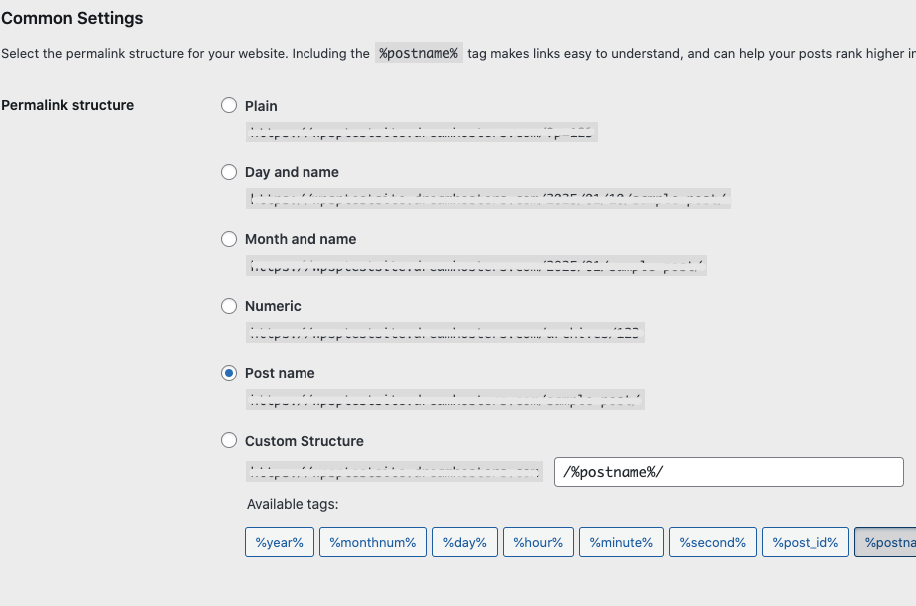
Po włączeniu REST API możesz łatwo zainstalować i aktywować wtyczkę płatności Stripe, aby rozpocząć akceptowanie udanych transakcji.
WP Simple Pay to wiodąca wtyczka płatności Stripe dla WordPress, która pozwala akceptować płatności bezpośrednio na Twojej stronie internetowej bez konieczności konfigurowania koszyka.
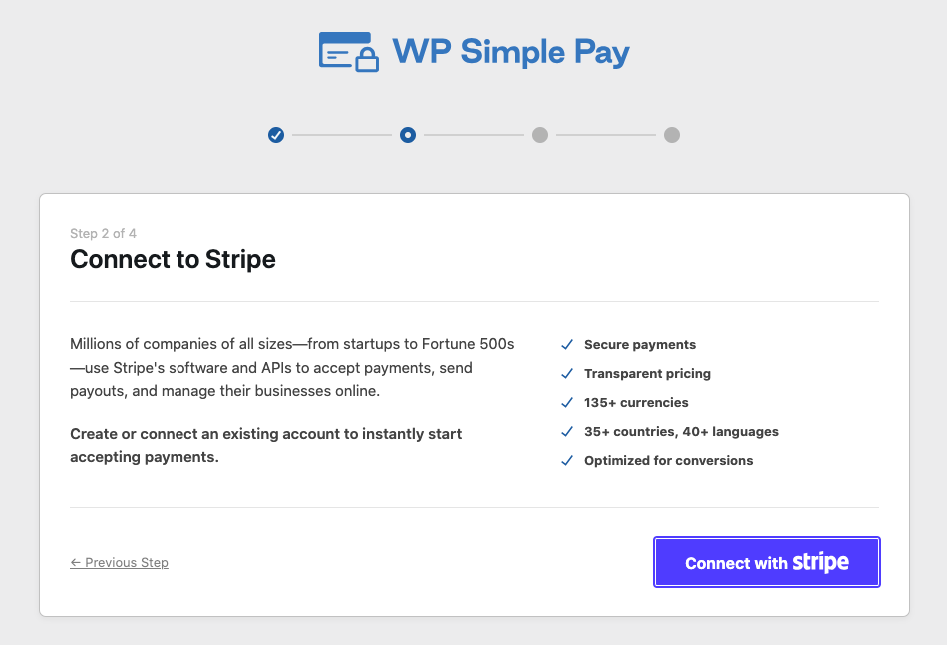
W przeciwieństwie do niektórych innych wtyczek Stripe, pozwala ona połączyć Twoje konto Stripe z Twoją witryną WordPress bez konieczności ręcznego wprowadzania jakichkolwiek kluczy API. Kreator konfiguracji pozwala połączyć się ze Stripe w kilka sekund.
Możesz również użyć kreatora formularzy metodą przeciągnij i upuść w WP Simple Pay, aby tworzyć zoptymalizowane formularze płatności Stripe na stronie dla płatności jednorazowych i subskrypcji.
Krok 1: Zainstaluj i aktywuj WP Simple Pay
Aby rozpocząć, po prostu odwiedź stronę z cennikiem i wybierz najlepszy plan dla swoich konkretnych potrzeb.
Po zakupie licencji możesz pobrać plik .zip z konta WP Simple Pay lub z e-maila z potwierdzeniem płatności.
Następnie przejdź do panelu administracyjnego WordPress i prześlij wtyczkę.
Jeśli jest to Twój pierwszy raz instalowania wtyczki WordPress, po prostu postępuj zgodnie z krokami w naszym przewodniku jak zainstalować WP Simple Pay Pro.
Po aktywowaniu wtyczki pojawi się kreator konfiguracji. Kliknij Rozpocznij.

Jeśli nie widzisz kreatora konfiguracji, po prostu przejdź do karty WP Simple Pay » Ustawienia » Zaawansowane i kliknij przycisk Uruchom kreator konfiguracji.
2: Połącz WordPress ze Stripe
Aby połączyć swoją witrynę WordPress ze Stripe, kliknij Połącz ze Stripe.

Następnie wprowadź adres e-mail używany do konta Stripe i połącz go ze swoją witryną. Jeśli nie masz konta Stripe, możesz je łatwo utworzyć, wprowadzając swój adres e-mail i kończąc rejestrację.
Po zakończeniu tego procesu zobaczysz stronę z potwierdzeniem, na której będzie napisane „Konfiguracja zakończona.” Następnie kliknij Utwórz formularz płatności.

Teraz, gdy zakończyłeś konfigurację WP Simple Pay, możesz zacząć tworzyć formularze płatności dla swojej witryny.
Wtyczka pozwala wybierać spośród kilku gotowych szablonów, które pomogą Ci opublikować formularze płatności na Twojej stronie w ciągu kilku minut. Możesz również zacząć od zera.
Jedną z najlepszych zalet WP Simple Pay jest to, że wykorzystuje REST API do przetwarzania płatności przez Stripe. Ponieważ Twoje konto Stripe jest połączone za pośrednictwem wtyczki, powinieneś rozwiązać błąd „Nie znaleziono trasy pasującej do adresu URL i metody żądania”.
Możesz teraz z powodzeniem akceptować płatności Stripe na swojej witrynie. Aby dowiedzieć się więcej, zapoznaj się z naszym przewodnikiem jak tworzyć doskonałe formularze płatności w WordPress.
WP Simple Pay pozwala przetestować Twoje formularze płatności przed ich uruchomieniem, aby upewnić się, że przetwarzanie działa poprawnie przez jego API.
To wszystko! Mamy nadzieję, że ten artykuł pomógł Ci włączyć WordPress REST API, abyś mógł akceptować płatności Stripe na swojej witrynie.
Jeśli podobał Ci się ten artykuł, możesz również zapoznać się z naszym przewodnikiem jak dostosowywać i zarządzać raportami płatności Stripe.
Na co czekasz? Zacznij korzystać z WP Simple Pay już dziś!
Aby przeczytać więcej podobnych artykułów, śledź nas na X.
Ujawnienie: Nasze treści są wspierane przez czytelników. Oznacza to, że jeśli klikniesz w niektóre z naszych linków, możemy otrzymać prowizję. Polecamy tylko produkty, które naszym zdaniem dodadzą wartości naszym czytelnikom.


Dodaj odpowiedź