
Come migliorare la comunicazione con i clienti per le conferme di metodi di pagamento posticipati
Ultimo aggiornamento il

 Spencer Finnell
Vuoi fornire ai clienti una comunicazione migliorata riguardo all'elaborazione posticipata dei metodi di pagamento?
L'elaborazione dei pagamenti per alcuni metodi come l'addebito diretto SEPA è posticipata. Fornire aggiornamenti tempestivi sullo stato dell'elaborazione posticipata del metodo di pagamento di un cliente migliora l'esperienza complessiva del cliente e ti aiuta a proteggerti dalle contestazioni.
In questo articolo, ti mostreremo come impostare le email di conferma per metodi di pagamento posticipati in WordPress.
Invio di conferme per metodi di pagamento posticipati
Quando si tratta di inviare email di conferma per metodi di pagamento posticipati, la soluzione migliore è utilizzare un plugin per pagamenti Stripe per WordPress che ti consenta di accettare più metodi di pagamento e supporti anche email di conferma e notifiche personalizzabili.
WP Simple Pay è il plugin per pagamenti Stripe n. 1 per WordPress che ti consente di accettare oltre 10 metodi di pagamento direttamente sul tuo sito, incluso l'addebito diretto SEPA. Ti consente inoltre di creare conferme email personalizzate per metodi di pagamento posticipati.
Uno dei maggiori vantaggi di WP Simple Pay è che le commissioni di transazione Stripe per addebito diretto SEPA, addebito diretto ACH, Bacs Direct e Giropay sono inferiori rispetto a quelle per i metodi di pagamento con carta.
Per saperne di più, consulta la nostra guida su come utilizzare metodi di pagamento non con carta supportati da Stripe.
Il plugin ti consente di inviare email di conferma per metodi di pagamento posticipati e creare conferme email e avvisi personalizzati per abbonamenti annullati e stati di rimborso.
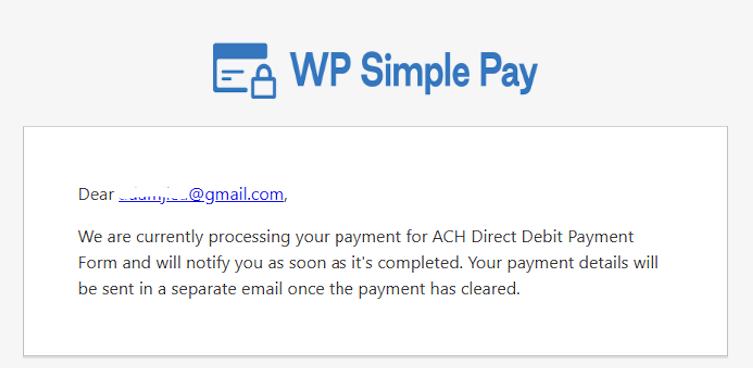
Ai fini di questo tutorial, creeremo una conferma email come quella sottostante utilizzando WP Simple Pay:
Passaggio 1: Installa e attiva WP Simple Pay
Per inviare email di conferma per metodi di pagamento posticipati, la prima cosa da fare è installare e attivare WP Simple Pay sul tuo sito WordPress.
Visita semplicemente la pagina dei prezzi e scegli il piano migliore per le tue esigenze specifiche.
Una volta acquistato il plugin WP Simple Pay, puoi scaricarlo dalla ricevuta email del tuo acquisto o dal tuo account WP Simple Pay.
Per maggiori dettagli, consulta come installare WP Simple Pay.
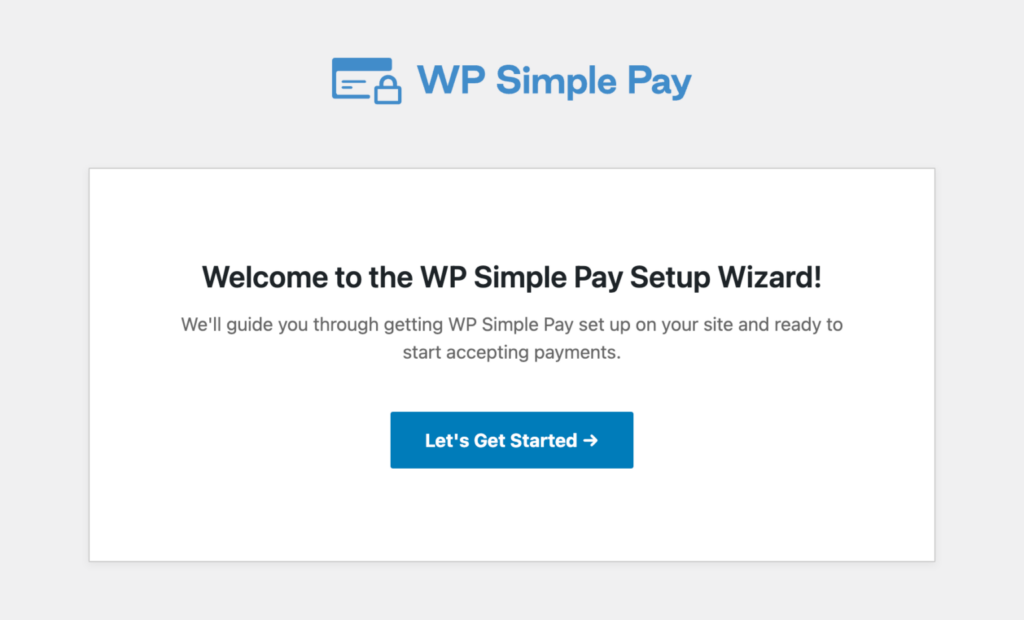
Dopo aver installato e attivato il plugin, verrai indirizzato alla procedura guidata di configurazione. La procedura guidata ti guiderà nell'impostazione di un account Stripe e nel suo collegamento al tuo sito. Nella procedura guidata, fai clic su Iniziamo.
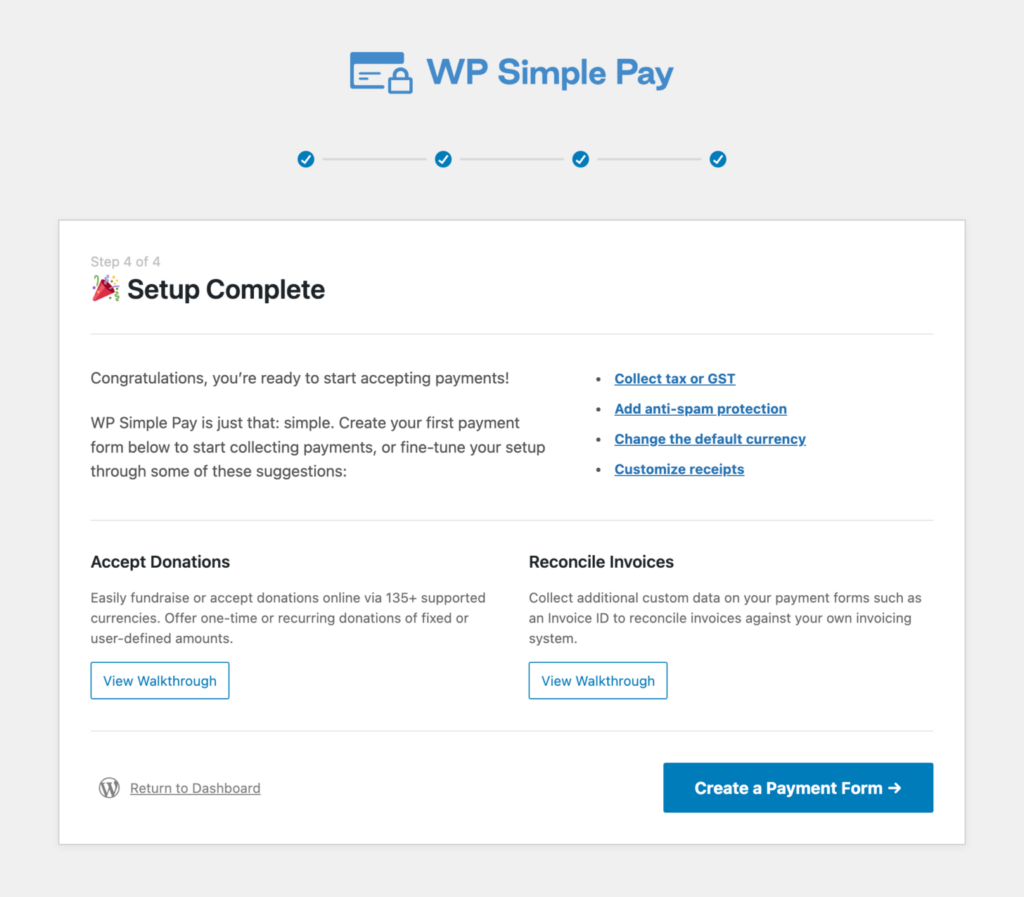
Apparirà una pagina di successo, che ti informerà che il tuo account Stripe è collegato al tuo sito. Fai clic su Crea un modulo di pagamento.
Passaggio 2: Crea un modulo di pagamento
Una volta fatto clic su Crea un modulo di pagamento, verrai indirizzato alla pagina della libreria dei modelli. Qui puoi scegliere tra diversi moduli di pagamento.
Fai clic su Modulo di pagamento di base.

Nella scheda Generale, assicurati di aggiungere il titolo e la descrizione del tuo modulo. Quindi, fai clic sulla scheda Pagamento e aggiungi l'importo del prezzo e i metodi di pagamento.
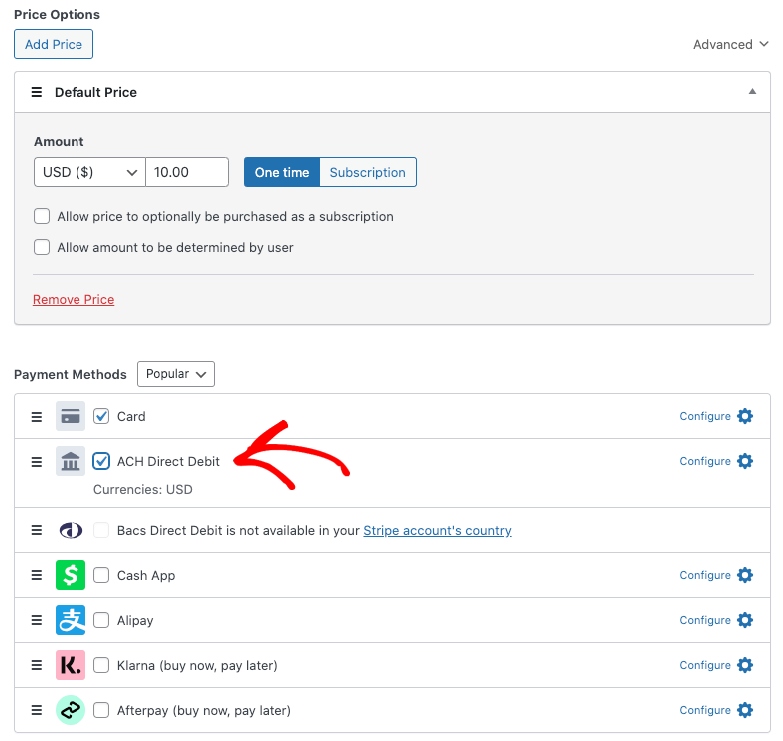
Successivamente, utilizza le schede nell'editor di moduli di pagamento drag-and-drop per configurare campi modulo personalizzati e restrizioni di acquisto. La scheda Pagina di pagamento ti consente inoltre di creare una pagina di destinazione dedicata per il tuo modulo di pagamento.
Assicurati di visualizzare in anteprima il tuo modulo e fai clic su Pubblica al termine.
Passaggio 3: Crea una conferma di pagamento posticipato
Ora che hai creato il tuo modulo di pagamento, è il momento di configurare un'e-mail di conferma per il metodo di pagamento posticipato.
Innanzitutto, vai alla scheda Impostazioni della dashboard di WP Simple Pay e scegli E-mail. Successivamente, seleziona Conferma elaborazione pagamento dal menu a discesa e fai clic su Configura.
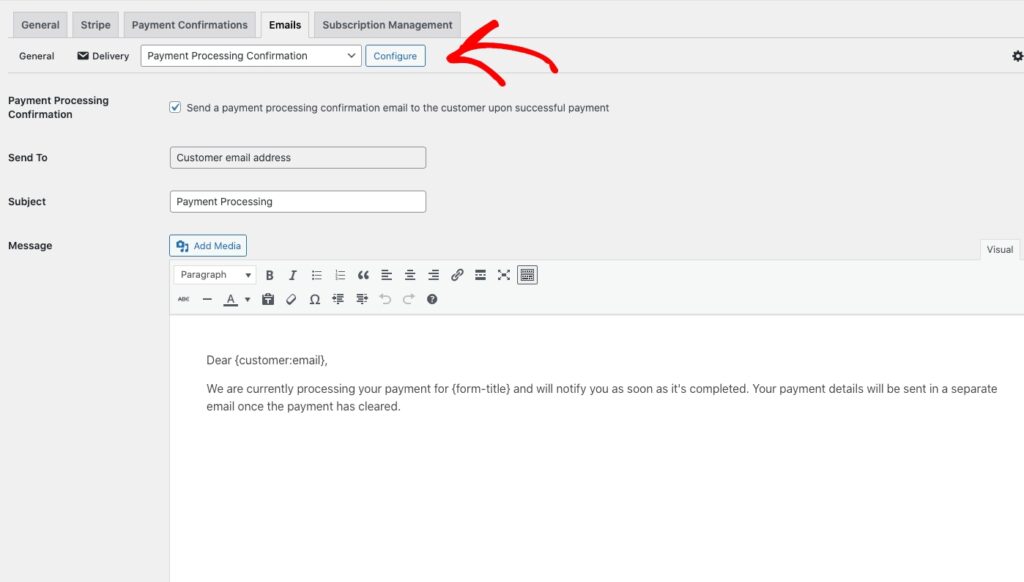
Una volta terminata la personalizzazione del messaggio, fai clic su Salva modifiche.
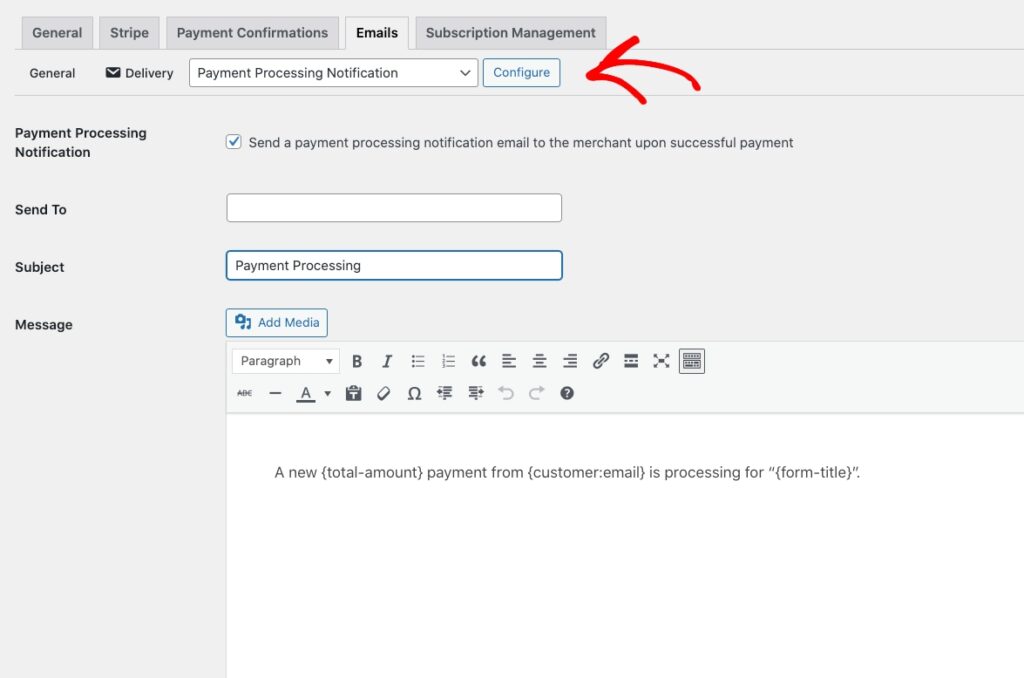
Seleziona Notifica elaborazione pagamento dal menu a discesa se desideri ricevere una notifica e-mail sullo stato di elaborazione dei metodi di pagamento posticipati.
Passaggio 4: Pubblica il tuo modulo di pagamento
Ora che hai creato un modulo di pagamento per il tuo sito e configurato l'e-mail di conferma e la notifica per il metodo di pagamento posticipato, è il momento di aggiungere il modulo a una pagina o a un articolo.
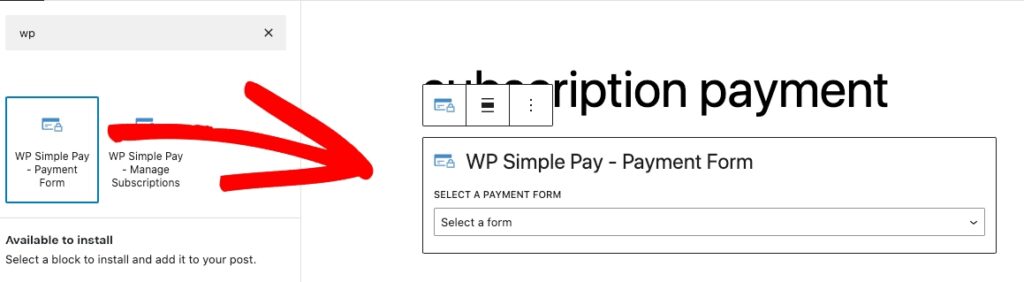
Vai all'articolo o alla pagina in cui desideri pubblicarlo. Quindi fai clic sull'icona + per aggiungere il blocco WP Simple Pay. Quindi, scegli il modulo di pagamento che hai appena creato dal menu a discesa.
Infine, fai clic su Pubblica o Aggiorna.
Ecco fatto! Speriamo che questo articolo ti abbia aiutato a migliorare la comunicazione con i clienti tramite e-mail di conferma per i metodi di pagamento posticipati.
Se ti è piaciuto questo articolo, potresti anche voler consultare la nostra guida su come accettare pagamenti ACH in WordPress.
Cosa stai aspettando? Inizia oggi stesso con WP Simple Pay!
Per leggere altri articoli come questo, seguici su X.
Divulgazione: I nostri contenuti sono supportati dai lettori. Ciò significa che se cliccate su alcuni dei nostri link, potremmo guadagnare una commissione. Raccomandiamo solo prodotti che crediamo aggiungeranno valore ai nostri lettori.


Lascia un commento