
Come abilitare la REST API di WordPress per accettare pagamenti Stripe (Modo semplice)
Ultimo aggiornamento il

 Spencer Finnell
Stai cercando di accettare pagamenti Stripe sul tuo sito WordPress ma continui a visualizzare il messaggio di errore "Nessun percorso trovato che corrisponda all'URL e al metodo di richiesta"?
Questo è un problema comune che i proprietari di siti web hanno affrontato sin dal lancio di WordPress versione 4.4 con la JSON REST API, una funzionalità orientata agli sviluppatori che essenzialmente consente agli utenti di creare app esterne e collegarle a WordPress.
In questa guida, ti aiuteremo a risolvere l'errore "Nessun percorso trovato che corrisponda all'URL e al metodo di richiesta" assicurandoci che la REST API di WordPress sia correttamente abilitata, permettendoti di integrare con successo i pagamenti Stripe nel tuo sito WordPress.
Cos'è la REST API?
La REST API funge da ponte di comunicazione tra WordPress e altre applicazioni o siti web. Essenzialmente, consente lo scambio di dati in un formato standardizzato (JSON) tra WordPress e servizi esterni.
Mentre gli sviluppatori possono creare plugin e temi WordPress utilizzando PHP senza la REST API, essa diventa essenziale quando si creano soluzioni in altri linguaggi di programmazione.
Per riassumere, la REST API è probabilmente il modo migliore per inserire ed estrarre dati da WordPress.
Se stai cercando di accettare pagamenti Stripe e vedi un messaggio di errore "Nessun percorso trovato che corrisponda all'URL e al metodo di richiesta", saprai che Stripe non sta comunicando correttamente con il tuo sito web per elaborare i pagamenti.
Abilitazione della REST API
Alcuni proprietari di siti web disabilitano la REST API perché i loro siti funzionano bene senza di essa e non stanno creando app per WordPress.
Tuttavia, se desideri accettare pagamenti sul tuo sito WordPress utilizzando Stripe, dovrai abilitare la REST API. Questo perché la REST API è il modo standard per integrare Stripe con qualsiasi sito web. Il tuo sito web effettuerà chiamate API tramite Stripe per elaborare i pagamenti.
Integrare Stripe nel tuo sito WordPress può essere complicato per i principianti perché richiede la codifica.
Fortunatamente, con il plugin giusto, puoi facilmente assicurarti che la REST API sia automaticamente abilitata senza codifica, permettendoti di accettare pagamenti Stripe direttamente sul tuo sito WordPress.
Come Abilitare la REST API in WordPress
La REST API di WordPress è abilitata per impostazione predefinita. Puoi verificarlo rapidamente visitando https://tuo-sito.com/wp-json/. Finché vedi informazioni relative alla tua REST API di WordPress, è abilitata.
Detto questo, se vedi un messaggio di errore, significa che la REST API non è abilitata e dovrai scoprire perché. Poiché alcuni plugin di sicurezza disabilitano la REST API, dovrai controllarli per primi. Puoi disabilitarli temporaneamente per assicurarti che non stiano bloccando la REST API.
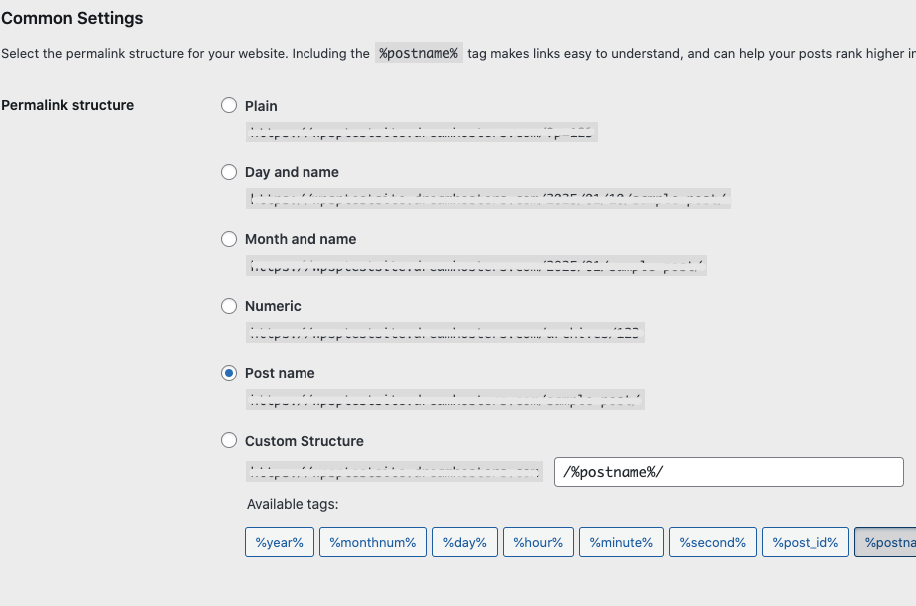
Un altro metodo per assicurarsi che la REST API sia abilitata è navigare su Impostazioni → Permalink. Assicurati che Semplice non sia selezionato e salva le modifiche.
Una volta abilitata la REST API, puoi facilmente installare e attivare un plugin per pagamenti Stripe per iniziare ad accettare transazioni con successo.
WP Simple Pay è il plugin per pagamenti Stripe n. 1 per WordPress che ti consente di accettare pagamenti direttamente sul tuo sito web senza dover configurare un carrello della spesa.
A differenza di altri plugin Stripe, ti consente di collegare il tuo account Stripe al tuo sito web WordPress senza dover inserire manualmente alcuna chiave API. La sua procedura guidata di configurazione ti permette di connetterti a Stripe in pochi secondi.
Puoi anche utilizzare il costruttore di moduli drag-and-drop di WP Simple Pay per creare moduli di pagamento Stripe ottimizzati sul sito per pagamenti una tantum e abbonamenti.
Passaggio 1: Installa e attiva WP Simple Pay
Per iniziare, visita semplicemente la pagina dei prezzi e scegli il piano migliore per le tue esigenze specifiche.
Una volta acquistata la tua licenza, puoi scaricare il file .zip dal tuo account WP Simple Pay o dall'email di conferma del pagamento.
Quindi, naviga nella dashboard di amministrazione di WordPress e carica il plugin.
Se è la prima volta che installi un plugin WordPress, segui semplicemente i passaggi della nostra guida su come installare WP Simple Pay Pro.
Una volta attivato il plugin, apparirà la procedura guidata di configurazione. Fai clic su Iniziamo.

Se non hai visualizzato la procedura guidata di configurazione, vai alla scheda WP Simple Pay » Impostazioni » Avanzate e fai clic sul pulsante Avvia procedura guidata di configurazione.
2: Collega WordPress a Stripe
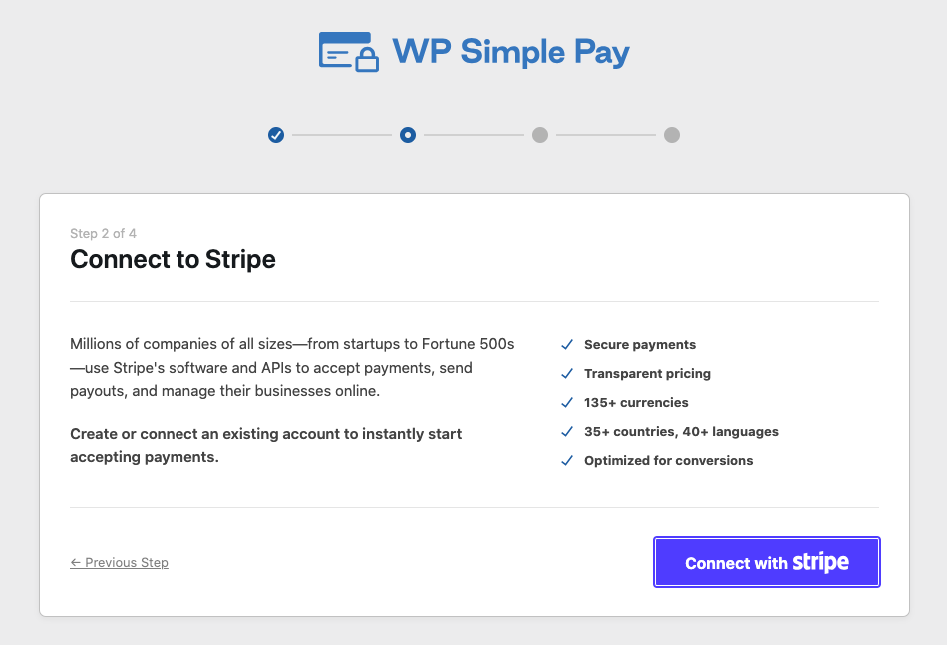
Per collegare il tuo sito WordPress a Stripe, fai clic su Connetti con Stripe.

Successivamente, inserisci l'indirizzo email che utilizzi per il tuo account Stripe e collegalo al tuo sito. Se non hai un account Stripe, puoi crearne facilmente uno inserendo il tuo indirizzo email e completando la registrazione.
Al termine di questo processo, ti verrà mostrata una pagina di successo che dice: “Configurazione completata.” Successivamente, fai clic su Crea un modulo di pagamento.

Ora che hai finito di configurare WP Simple Pay, puoi iniziare a creare moduli di pagamento per il tuo sito web.
Il plugin ti consente di scegliere tra diversi modelli predefiniti per aiutarti a pubblicare moduli di pagamento sul tuo sito in pochi minuti. Puoi anche iniziare da zero.
Una delle cose migliori di WP Simple Pay è che utilizza l'API REST per elaborare i pagamenti tramite Stripe. Poiché il tuo account Stripe è connesso tramite il plugin, dovresti aver risolto l'errore "Nessun percorso trovato corrispondente all'URL e al metodo di richiesta".
Ora puoi accettare con successo pagamenti Stripe sul tuo sito web. Per saperne di più, consulta la nostra guida su come creare moduli di pagamento perfetti in WordPress.
WP Simple Pay ti consente di testare i tuoi moduli di pagamento prima che diventino attivi per garantire che l'elaborazione funzioni correttamente tramite la sua API.
Ecco fatto! Speriamo che questo articolo ti abbia aiutato ad abilitare l'API REST di WordPress in modo da poter accettare pagamenti Stripe sul tuo sito web.
Se ti è piaciuto questo articolo, potresti anche voler consultare la nostra guida su come personalizzare e gestire i report dei pagamenti Stripe.
Cosa stai aspettando? Inizia oggi stesso con WP Simple Pay!
Per leggere altri articoli come questo, seguici su X.
Divulgazione: I nostri contenuti sono supportati dai lettori. Ciò significa che se cliccate su alcuni dei nostri link, potremmo guadagnare una commissione. Raccomandiamo solo prodotti che crediamo aggiungeranno valore ai nostri lettori.


Lascia un commento