

Come abilitare reCAPTCHA sui tuoi moduli di pagamento WordPress
Ultimo aggiornamento il

Stai cercando di aggiungere reCAPTCHA ai tuoi moduli di pagamento WordPress?
La maggior parte dei gateway di pagamento, incluso Stripe, ti consiglia di abilitare reCAPTCHA sui tuoi moduli di pagamento per evitare frodi.
In questo articolo, ti mostreremo come aggiungere reCAPTCHA invisibile ai tuoi moduli di pagamento. In questo modo potrai offrire un'esperienza fluida ai clienti, prevenendo al contempo l'invio di spam.
Perché abilitare reCAPTCHA nei moduli di pagamento Stripe
I tester di carte utilizzano spesso script automatici per verificare la validità delle informazioni di carte rubate. Questo viene solitamente fatto effettuando un piccolo pagamento, che spesso viene rifiutato o causa contestazioni.
Un alto tasso di rifiuto sul tuo modulo di pagamento farà apparire tutte le tue transazioni più rischiose, con il risultato che anche i pagamenti legittimi verranno rifiutati sul tuo sito.
Un pagamento fraudolento andato a buon fine comporterà contestazioni, con conseguente addebito dell'importo contestato e una commissione di contestazione dal tuo account Stripe fino alla risoluzione della contestazione.
Anche se Stripe dispone di numerosi controlli automatici e manuali per prevenire il test delle carte, raccomanda di aggiungere un ulteriore livello di protezione, come reCAPTCHA.
Puoi abilitare facilmente reCAPTCHA v3 con WP Simple Pay, che funziona in modo invisibile sul tuo sito web, così puoi combattere i bot spam senza disturbare mai i tuoi clienti legittimi.
WP Simple Pay fornisce anche supporto per hCaptcha, una popolare alternativa a reCAPTCHA.
WP Simple Pay è il miglior plugin WordPress per Stripe che ti consente di accettare pagamenti sul tuo sito WordPress tramite carte di credito, portafogli digitali come Google Pay e altro ancora. Dai un'occhiata alle funzionalità complete di WP Simple Pay.
Passaggio 1: Installa WP Simple Pay sul tuo sito WordPress
Per abilitare reCAPTCHA per combattere i pagamenti spam, la prima cosa che dovrai fare è installare e attivare WP Simple Pay sul tuo sito.
Rimuovi la commissione aggiuntiva del 3%!
La maggior parte dei plugin Stripe addebita una commissione aggiuntiva del 3% per OGNI transazione
…non WP Simple Pay Pro!
Vai alla pagina dei prezzi, scegli un piano e crea un account WP Simple Pay. Quindi scarica il plugin dal tuo account e installalo sul tuo sito caricandolo.
Per una guida dettagliata, consulta come installare WP Simple Pay
Passaggio 2: Registrati per reCAPTCHA
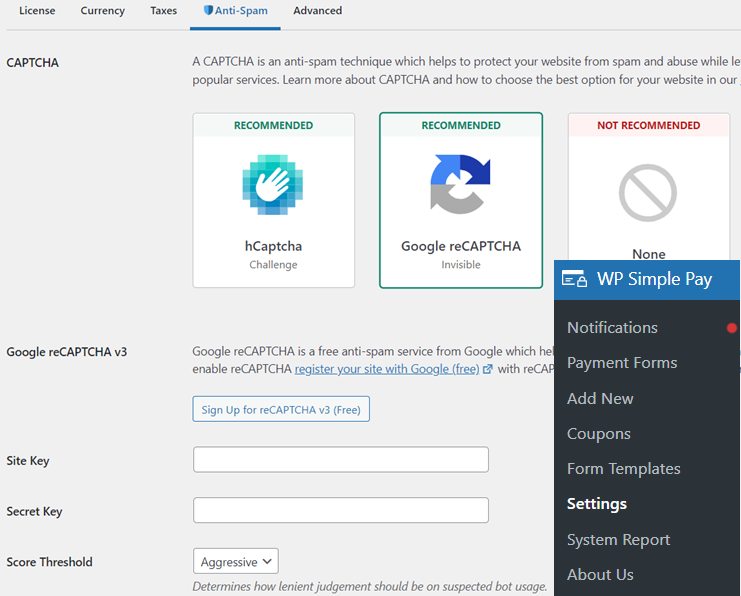
Vai su WP Simple Pay » Impostazioni e poi nella scheda Generale, fai clic su Anti-Spam dove troverai un grande pulsante reCAPTCHA. Facendo clic su quel pulsante, verranno visualizzate le impostazioni di configurazione di reCAPTCHA.
Quindi fai clic sul pulsante Registrati per reCAPTCHA v3. Ti verrà ora richiesto di registrare il tuo sito con Google per abilitare reCAPTCHA.
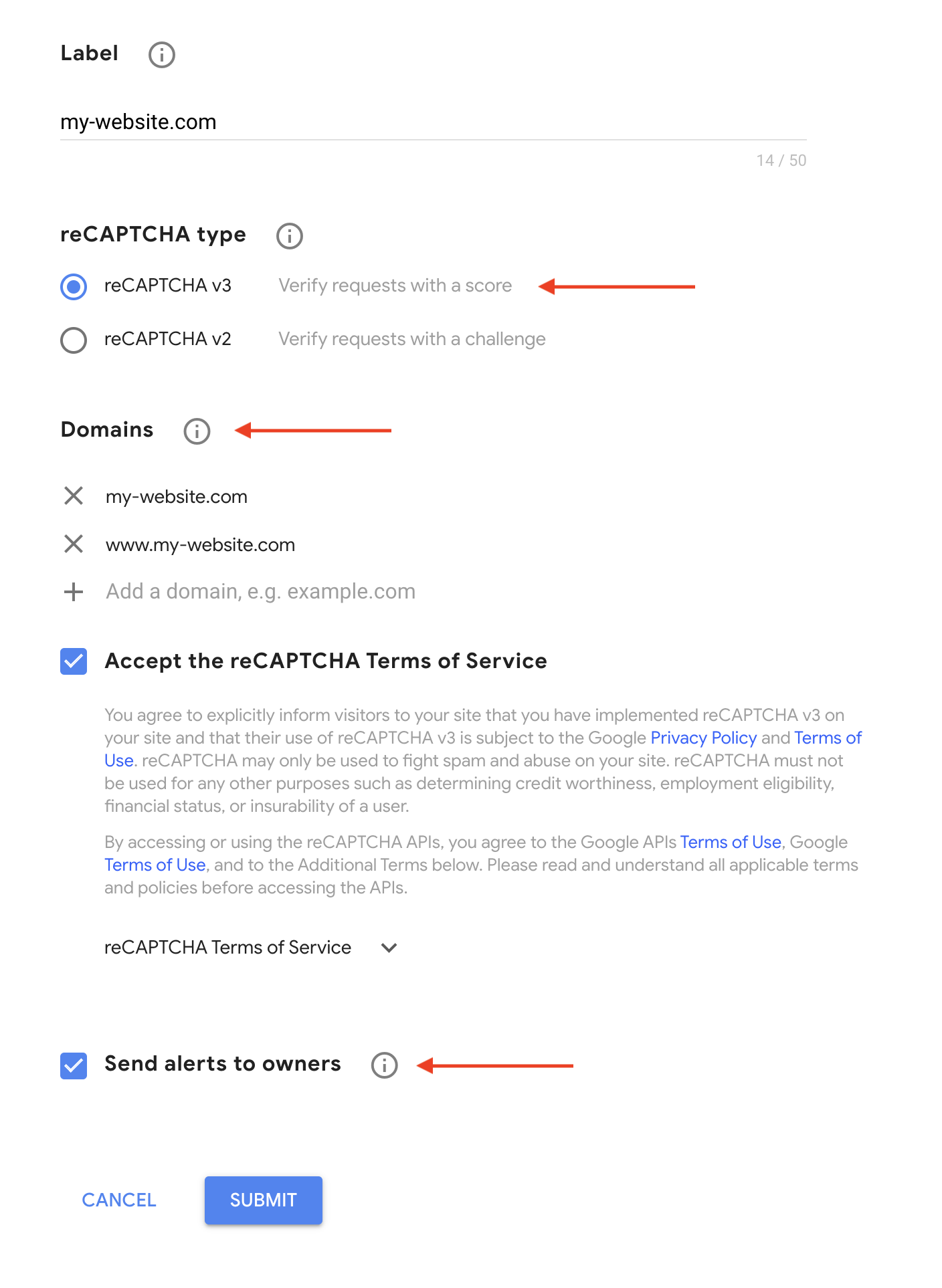
Sul sito reCAPTCHA, registra il tuo sito specificando un'etichetta e scegliendo un tipo di reCAPTCHA. Assicurati di scegliere v3 per la protezione invisibile. Quindi inserisci il nome del tuo dominio, il tuo indirizzo email e accetta i loro termini di servizio.
Una volta salvate queste impostazioni, ti verranno mostrate una chiave del sito e una chiave segreta che dovrai copiare nella pagina reCAPTCHA di WP Simple Pay.
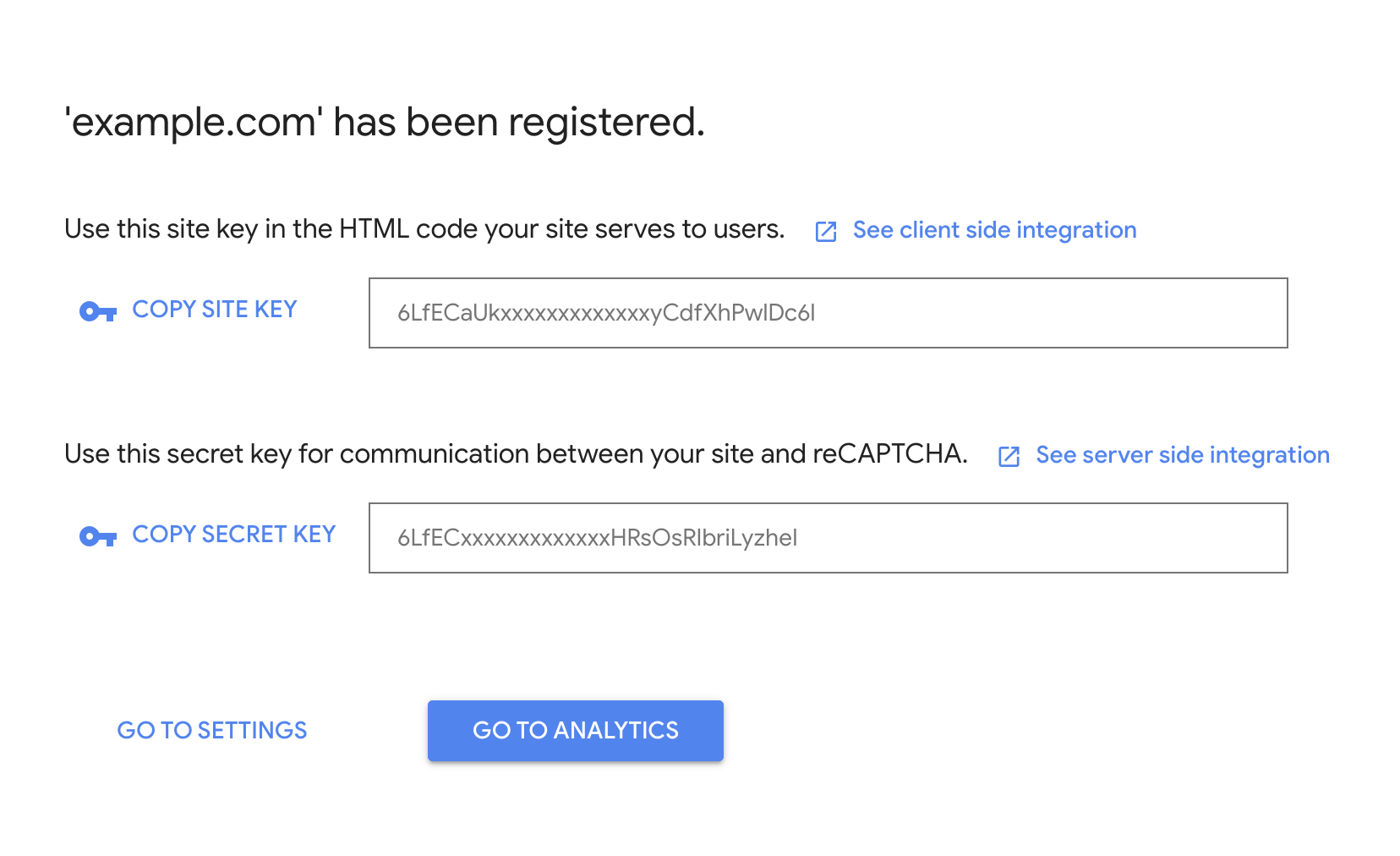
Torna al tuo sito e copia la Chiave del sito e la Chiave segreta. Scegliere la Soglia di punteggio predefinita andrà bene per la maggior parte dei siti web, ma se vuoi adottare un approccio aggressivo nel combattere gli spam bot, scegli invece Aggressivo. Successivamente, fai clic su Salva modifiche.
Passo 3: Inizia ad Accettare Pagamenti Legittimi
Ora che hai abilitato reCAPTCHA, puoi stare certo che il tuo sito è protetto dagli spambot. Procedi pure a creare moduli di pagamento per accettare pagamenti Stripe sul tuo sito.

Ecco alcuni tutorial che puoi seguire per iniziare:
- Accetta pagamenti con carta di credito
- Accetta donazioni online
- Accetta pagamenti ricorrenti con facilità
Passaggio Bonus: Migliora la protezione dei moduli di pagamento
Finora, hai imparato come abilitare reCAPTCHA sui tuoi moduli di pagamento Stripe. L'aggiunta di reCAPTCHA è uno dei modi più efficienti per combattere gli script automatizzati creati per il test delle carte.
Detto questo, puoi aumentare ulteriormente la protezione dei moduli di pagamento implementando le migliori pratiche di sicurezza di seguito.
- Abilita la verifica via email: Abilita la verifica via email per i moduli di pagamento sul sito se più addebiti falliscono a causa di frodi.
- Richiedi l'autenticazione dell'utente: Chiedere agli utenti di accedere per completare il pagamento è una strategia comune tra i commercianti di eCommerce. Con WP Simple Pay, puoi abilitarla con un solo clic.
- Monitora regolarmente la tua dashboard Stripe: Ultimo ma non meno importante, monitorare regolarmente la tua dashboard Stripe ti aiuta a identificare eventuali minacce potenziali al tuo modulo di pagamento e come possono essere risolte.
Per maggiori dettagli, consulta come proteggere i tuoi moduli di pagamento dal test delle carte.
Fatto!
Speriamo che questo articolo ti abbia aiutato ad aggiungere facilmente reCAPTCHA ai tuoi moduli di pagamento WordPress.
Potresti anche voler controllare le differenze tra l'impostazione del checkout Stripe sul sito e fuori dal sito.
Cosa stai aspettando? Inizia oggi stesso con WP Simple Pay per accettare pagamenti legittimi.
Per leggere altri articoli come questo, seguici su Facebook e Twitter.
Divulgazione: I nostri contenuti sono supportati dai lettori. Ciò significa che se cliccate su alcuni dei nostri link, potremmo guadagnare una commissione. Raccomandiamo solo prodotti che crediamo aggiungeranno valore ai nostri lettori.


Lascia un commento