
Come riscuotere facilmente pagamenti FPX in WordPress (Passo dopo passo)
Ultimo aggiornamento il

Vuoi riscuotere pagamenti FPX in WordPress?
Financial Process Exchange (FPX) è un popolare metodo di elaborazione dei pagamenti online con sede in Malesia. Se vuoi espandere la tua portata in Malesia, potresti prendere in considerazione l'abilitazione dei pagamenti FPX sul tuo sito.
In questo articolo, spiegheremo come aggiungere l'opzione di pagamento FPX al tuo sito.
Perché pagamenti FPX?
FPX è il metodo di pagamento online più popolare in Malesia, che elabora circa 90 milioni di transazioni all'anno.
Uno dei vantaggi dell'abilitazione di FPX è che il rischio di frodi o pagamenti non riconosciuti è basso perché ai clienti viene richiesto di autenticare i pagamenti con la propria banca.
Per completare un pagamento, FPX reindirizza i clienti al loro sito di online banking, dove devono eseguire un'autorizzazione in due passaggi. L'esperienza esatta del cliente varia a seconda della loro banca.
Creazione di un modulo che accetta pagamenti FPX
Con WordPress, il modo più semplice per accettare pagamenti FPX è con WP Simple Pay.
WP Simple Pay è uno dei migliori plugin di pagamento Stripe per WordPress che ti consente di creare molti tipi di moduli di pagamento senza dover scrivere codice o configurare un carrello della spesa.
WP Simple Pay supporta metodi di pagamento come pagamenti con carta di credito, addebito diretto SEPA, Google Pay/Apple Pay e altro.
Quindi tuffiamoci e creiamo un modulo di pagamento FPX con WP Simple Pay.
Indice
- Passaggio 1: Installa e attiva WP Simple Pay
- Passaggio 2: Collega Stripe al tuo sito
- Passaggio 3: Crea un modulo di pagamento FPX
- Passaggio 4: Incorpora il modulo di pagamento FPX in WordPress
Passaggio 1: Installa e attiva WP Simple Pay
Innanzitutto, dovrai acquistare una licenza WP Simple Pay.
Rimuovi la commissione aggiuntiva del 3%!
La maggior parte dei plugin Stripe addebita una commissione aggiuntiva del 3% per OGNI transazione
…non WP Simple Pay Pro!
Dopo aver acquistato WP Simple Pay Pro, dovrai scaricare il plugin dall'email della ricevuta di acquisto o dal tuo account WP Simple Pay.
Successivamente, dovrai caricare, installare e attivare il plugin sul tuo sito WordPress. Se hai bisogno di ulteriore assistenza qui, visita la nostra guida all'installazione passo dopo passo.
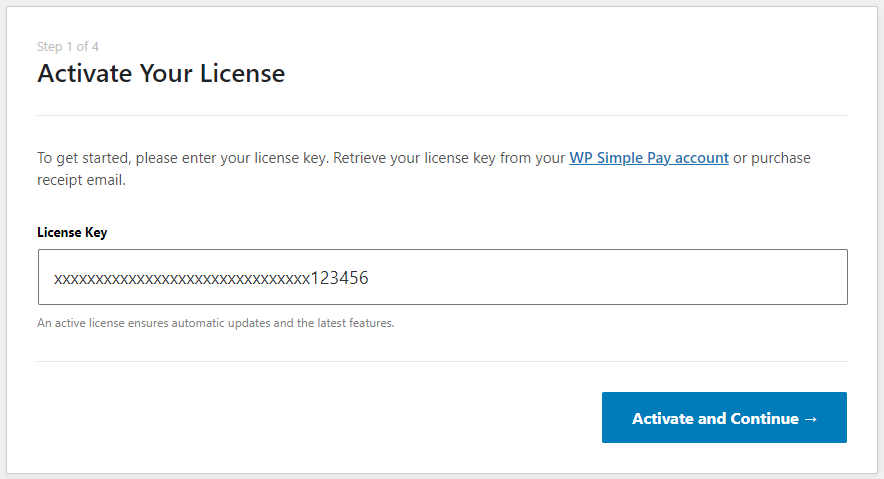
Una volta attivato WP Simple Pay, dovrebbe apparire automaticamente una procedura guidata di configurazione. Durante questo processo, dovrai copiare la tua chiave di licenza dall'email della ricevuta di acquisto o dall'area Licenze del tuo account.
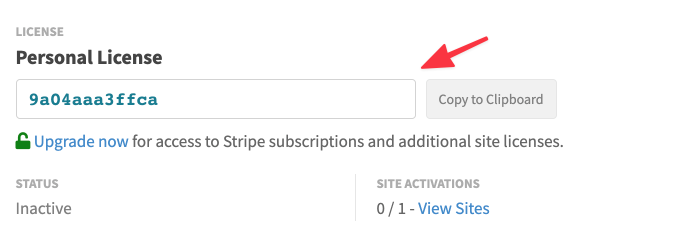
Basta copiare e incollare questo valore nel campo chiave di licenza nella procedura guidata di configurazione, quindi fare clic su Attiva e continua.
Passaggio 2: Collega il tuo account Stripe
Nella schermata successiva della procedura guidata di configurazione, dovresti vedere un pulsante Connetti con Stripe.
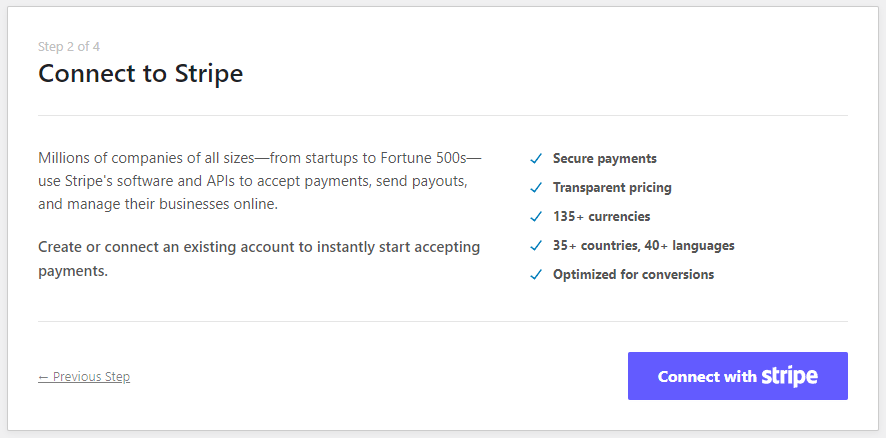
Quando fai clic su questo pulsante, verrai portato a Stripe, dove ti verrà chiesto di accedere e connetterti al tuo account Stripe esistente o di crearne uno nuovo. Ti consigliamo inoltre di rimanere in modalità Test fino a quando non avrai completato la configurazione del tuo modulo di pagamento.
Passaggio 3: Crea un modulo di pagamento FPX
Dopo un paio di passaggi aggiuntivi, la procedura guidata di configurazione dovrebbe essere completata. Fai clic su Crea un modulo di pagamento nell'ultimo passaggio della configurazione.
Se hai già chiuso la procedura guidata di configurazione, nel menu a sinistra, trova e fai clic su WP Simple Pay » Aggiungi nuovo per creare un modulo di pagamento.
Ora ti verrà chiesto di scegliere tra un modello esistente per creare un modulo. Scegliamo Modulo metodi di pagamento multipli.

Quindi procedi a configurare le impostazioni del tuo modulo. Puoi fornire un nome e una descrizione per il tuo modulo. Puoi anche scegliere tra un modulo di pagamento in loco e fuori sede. Se viene selezionato il modulo di pagamento in loco, il tuo modulo sarà ospitato sul tuo sito. Altrimenti, il tuo modulo di pagamento sarà ospitato su Stripe.com.

Per maggiori dettagli, consulta modulo di checkout in loco vs. fuori sede.
Successivamente, fai clic sulla scheda Pagamento, dove dovrai configurare le opzioni di prezzo e i metodi di pagamento. Assicurati di abilitare FPX. Se lo desideri, puoi abilitare anche altri metodi di pagamento. Per maggiori dettagli, consulta come consentire agli utenti di selezionare il proprio metodo di pagamento preferito.
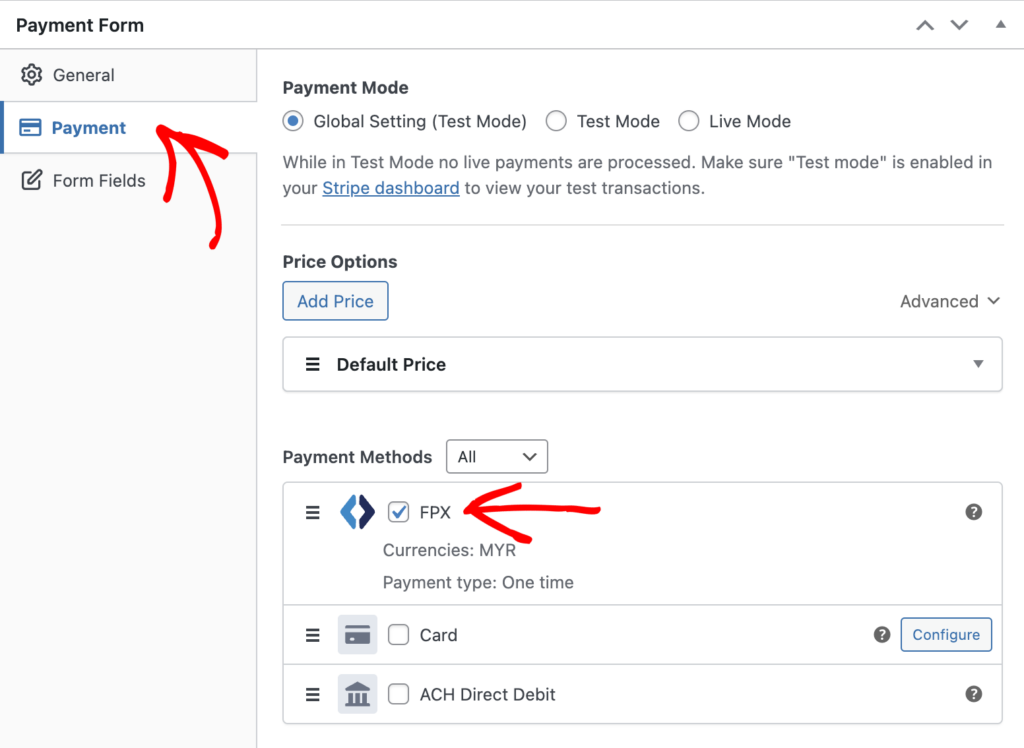
Apporta le altre modifiche alle impostazioni necessarie, anche nella scheda Campi del modulo, quindi puoi testare il modulo facendo clic su Anteprima.
Dopo aver configurato completamente il tuo modulo di pagamento, fai clic su Pubblica per averlo pronto da aggiungere a una pagina.
Passaggio 4: Incorpora il modulo di pagamento FPX in WordPress
Siamo quasi pronti! Ora incorporiamo il tuo modulo di pagamento FPX sul tuo sito WordPress.
Prima di farlo, si consiglia di modificare il modulo di pagamento e rivedere tutte le impostazioni. Come sempre, consigliamo anche di lasciare il modulo in modalità di test finché alcune transazioni non vengono elaborate come previsto. Puoi passare l'intero sito o singoli moduli di pagamento tra le modalità di test e live (leggi di più sulla modalità di test).
Durante la modifica di una pagina esistente o dopo aver creato una nuova pagina, fai clic sul segno più (+) in alto, trova il blocco WP Simple Pay, quindi selezionalo per aggiungere questo blocco all'editor di blocchi di WordPress.

Successivamente, seleziona il tuo modulo di pagamento dal menu a discesa del blocco. Quindi, puoi visualizzare in anteprima il tuo modulo, pubblicarlo, quindi visitare la tua pagina per vederlo in azione.
Fatto!
Speriamo che tu abbia imparato come abilitare i pagamenti FPX in WordPress. Potresti anche voler consultare la nostra guida su come impostare calcoli fiscali automatici per i pagamenti online in WordPress.
Inizia a usare WP Simple Pay oggi stesso e abilita tutte le funzionalità avanzate di Stripe sul tuo sito.
Per leggere altri articoli come questo, seguici su Facebook e Twitter.
Divulgazione: I nostri contenuti sono supportati dai lettori. Ciò significa che se cliccate su alcuni dei nostri link, potremmo guadagnare una commissione. Raccomandiamo solo prodotti che crediamo aggiungeranno valore ai nostri lettori.


Lascia un commento