
Come personalizzare i messaggi di annullamento dell'abbonamento in WordPress
Ultimo aggiornamento il

Quando un cliente annulla il proprio abbonamento, è facile vederlo come un'opportunità persa. Ma se quell'ultima interazione potesse essere una delle più preziose?
Il messaggio predefinito "Il tuo abbonamento è stato annullato" è spesso freddo, generico e un'occasione persa per connettersi con il tuo utente un'ultima volta. Questa semplice email di conferma potrebbe essere molto di più. È il momento perfetto per:
- Raccogliere feedback cruciali: Chiedi perché hanno annullato per imparare come puoi migliorare.
- Mantenere il tono del tuo brand: Concludi la relazione in modo positivo e utile, in linea con il tuo brand.
- Ridurre il churn: Offri un'alternativa, come mettere in pausa il loro abbonamento o passare a un piano diverso.
- Lasciare la porta aperta: Fai in modo che si sentano i benvenuti a tornare in futuro.
Un messaggio generico non realizza nulla di tutto ciò. Un messaggio personalizzato può fare tutto.
In questa guida passo passo, ti mostrerò esattamente come personalizzare i messaggi di annullamento dell'abbonamento sul tuo sito WordPress. Imparerai come trasformare una semplice notifica in un potente strumento di feedback e fidelizzazione dei clienti.
Riepilogo rapido: Ecco cosa imparerai in questa guida:
- Cosa sono i messaggi di annullamento dell'abbonamento?
- Perché personalizzare i messaggi di annullamento dell'abbonamento?
- Come personalizzare i messaggi di annullamento dell'abbonamento
- Passaggio 1: Installa e attiva WP Simple Pay
- Passaggio 2: Crea un modulo di abbonamento
- Passaggio 3: Personalizza il tuo messaggio di annullamento dell'abbonamento
Cosa sono i messaggi di annullamento dell'abbonamento?
Un messaggio di annullamento dell'abbonamento è una notifica automatizzata inviata a un cliente immediatamente dopo che ha annullato il proprio piano ricorrente.
Per impostazione predefinita, la maggior parte dei sistemi di pagamento, inclusi Stripe e alcuni plugin WordPress, invia un messaggio standard e funzionale. Il suo compito principale è confermare due cose:
- La richiesta di annullamento è stata elaborata con successo.
- Al cliente non verrà addebitato questo abbonamento in futuro.
Sebbene questa conferma di base sia essenziale, il messaggio predefinito è spesso generico e impersonale. È importante riconoscere che ci sono tipicamente due punti di contatto durante l'annullamento in cui è possibile personalizzare il messaggio:
- La conferma sullo schermo: Questo è il messaggio che appare direttamente nell'interfaccia del tuo sito web subito dopo che l'utente conferma di voler annullare.
- L'email di conferma: Questa è l'email automatizzata inviata alla casella di posta del cliente. Serve come record permanente dell'annullamento ed è il luogo più potente per la personalizzazione.
Perché personalizzare i messaggi di annullamento dell'abbonamento?
Personalizzare i messaggi di annullamento è una delle azioni a più alto rendimento che puoi intraprendere per proteggere e far crescere la tua attività. Invece di trattare l'annullamento come un vicolo cieco, puoi trasformarlo in un'opportunità.
Ecco i motivi più importanti per sostituire il messaggio predefinito:
- Riduci l'abbandono attivo Un cliente che clicca su “annulla” non significa necessariamente che voglia andarsene per sempre. Potrebbe aver solo bisogno di una pausa temporanea o di un’opzione meno costosa. La tua email di annullamento è il luogo perfetto per fare un ultimo tentativo per trattenerlo. Puoi includere offerte come:
- Un link per mettere in pausa il loro abbonamento per alcuni mesi.
- Uno sconto speciale per convincerli a rimanere.
- Un'opzione per effettuare il downgrade a un piano più conveniente.
- Raccogli feedback preziosi Perché il cliente ha annullato? Il tuo servizio era troppo costoso? Troppo complicato? Hanno trovato un'alternativa migliore? Il momento migliore in assoluto per chiedere è subito dopo che hanno preso la decisione. Un cliente che ha appena annullato è spesso disposto a fornire un feedback brutalmente onesto. Puoi aggiungere una semplice domanda o un link a un breve sondaggio con un clic nell'email per raccogliere informazioni che ti aiuteranno a migliorare il tuo prodotto per tutti gli altri.
- Mantieni un'esperienza di brand positiva Ogni interazione che un cliente ha con te modella la sua percezione del tuo brand, inclusa l'ultima. Un messaggio di annullamento freddo e robotico può rovinare la loro intera esperienza. Un messaggio premuroso e ben brandizzato che li ringrazia per la loro attività rafforza un'immagine positiva, rendendoli più propensi a raccomandarti ad altri o a tornare in futuro.
- Lascia la porta aperta per future attività L'annullamento non deve essere un addio definitivo. Puoi utilizzare l'email di conferma per invitarli a rimanere in contatto in altri modi. Suggerisci loro di seguirti sui social media o di iscriversi alla tua newsletter gratuita. Questo li mantiene nel tuo ecosistema, rendendo più facile riconquistarli in seguito con nuove funzionalità o annunci.
- Fornisci chiarezza e riduci i ticket di supporto Un messaggio personalizzato può rispondere in modo proattivo alle domande comuni che i clienti hanno dopo l'annullamento. Puoi chiarire dettagli importanti come:
- Esattamente quando il loro accesso al servizio terminerà.
- Cosa accadrà ai loro dati o alle informazioni dell'account.
- Come possono facilmente riabbonarsi se cambiano idea.
Come personalizzare i messaggi di annullamento dell'abbonamento
Concetto chiave: Puoi utilizzare WP Simple Pay per personalizzare i messaggi sul sito per gli abbonamenti annullati direttamente dalla tua dashboard di WordPress.
Quando si tratta di personalizzare i messaggi per gli abbonamenti annullati per il tuo sito WordPress, il modo migliore è utilizzare un plugin che supporti questa funzionalità senza richiedere la scrittura di codice.
WP Simple Pay, il miglior plugin per pagamenti Stripe per WordPress, ti consente di creare moduli di pagamento sia per pagamenti una tantum che per abbonamenti.
Il plugin offre supporto per la creazione sia di email di annullamento abbonamento personalizzate che di notifiche sul sito.
Esploriamo come creare facilmente un messaggio personalizzato per gli abbonati annullati che apparirà immediatamente dopo la loro cancellazione sul tuo sito.
Utilizzando il costruttore di moduli di pagamento drag-and-drop avanzato di WP Simple Pay, puoi creare un modulo di pagamento per abbonamenti e un messaggio di notifica di annullamento personalizzato in pochi minuti.
Passaggio 1: Installa e attiva WP Simple Pay
Innanzitutto, dovrai iniziare con WP Simple Pay qui. Quindi, puoi seguire queste istruzioni per installare e attivare il plugin WP Simple Pay sul tuo sito WordPress.
Successivamente, dovrai avere un modulo di pagamento che includa un abbonamento. Questo è il modulo che i tuoi clienti utilizzano per iscriversi a un piano di pagamento ricorrente, che potrebbero in seguito annullare.
Per fare ciò, naviga su WP Simple Pay » Aggiungi Nuovo Modulo di Pagamento dal tuo menu di amministrazione di WordPress. Questo avvierà la libreria di modelli, dove puoi scegliere un punto di partenza per il tuo nuovo modulo di pagamento.

Passaggio 2: Crea un modulo di abbonamento
Una volta scelto il tipo di modulo di abbonamento che desideri creare, dovrai configurare le impostazioni di pagamento ricorrente dalla scheda Pagamento.

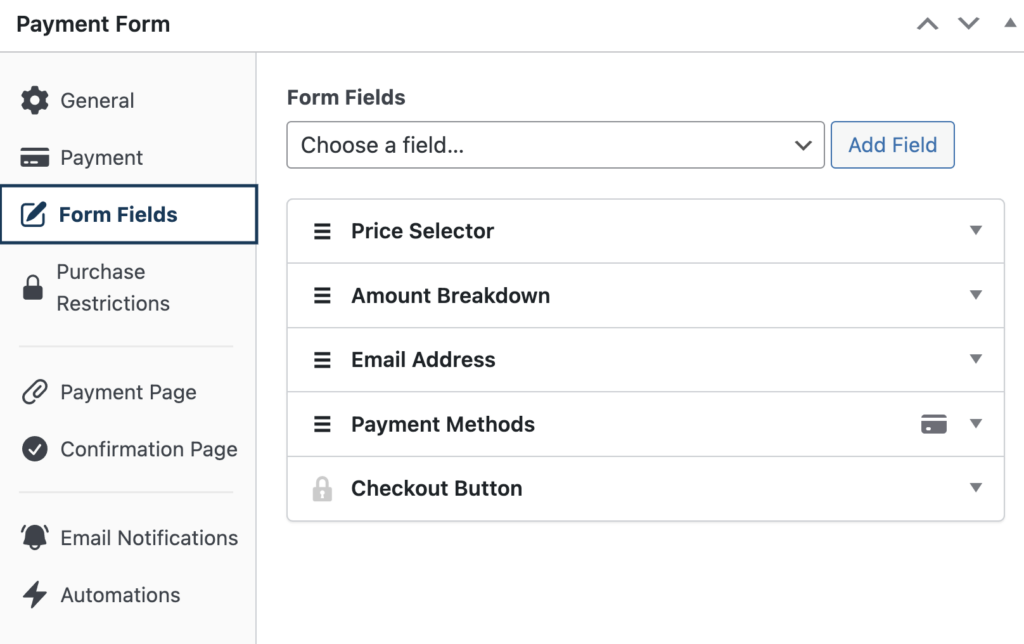
Successivamente, puoi aggiungere, modificare e rimuovere campi dal modulo dalla scheda Campi del modulo. Assicurati di raccogliere il nome e l'indirizzo email dei tuoi clienti.
Passaggio 3: Personalizza il tuo messaggio di annullamento dell'abbonamento
Una volta terminata la creazione del modulo di abbonamento, assicurati di fare clic su Salva bozza.
Quindi, naviga alla scheda Impostazioni di WP Simple Pay e fai clic su Conferme di pagamento.
WP Simple Pay ti consente di controllare il messaggio di conferma in WordPress, trasformandolo da una semplice ricevuta a uno strumento di comunicazione strategico.
Invece di un generico messaggio "Il tuo abbonamento è stato annullato", hai la possibilità di creare qualsiasi tipo di messaggio desideri per riconquistare i clienti.
Una delle cose migliori è che con l'aiuto dei tag intelligenti, puoi facilmente personalizzare il messaggio.
Fai semplicemente clic su Abbonamento annullato dalla pagina Conferme di pagamento e inserisci il tuo messaggio personale nella casella di testo.
Nell'esempio seguente, noterai che ho aggiunto il tag intelligente {form-title} per garantire che il cliente sappia esattamente quale piano di abbonamento ha annullato sul tuo sito.
Puoi persino aggiungere un'immagine o il logo aziendale al messaggio facendo clic su Aggiungi media.
Se decidi di offrire uno sconto speciale, WP Simple Pay ti consente anche di creare il codice sconto direttamente dalla tua bacheca di WordPress.
Dai un'occhiata alla guida passo passo su come aggiungere un codice coupon ai tuoi moduli di pagamento WordPress per saperne di più.
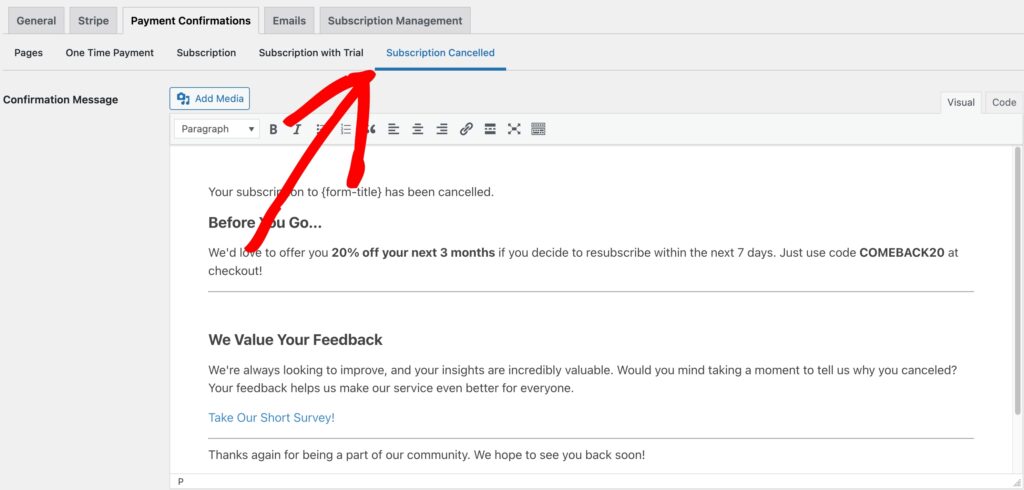
Una volta terminata la scrittura del messaggio, assicurati di fare clic su Salva modifiche.
Questo è il messaggio che i tuoi clienti vedranno dopo un annullamento di abbonamento riuscito.
Spero che questo articolo ti abbia aiutato a imparare come creare messaggi personalizzati di abbonamento annullato in WordPress.
Se ti è piaciuto questo articolo, potresti anche voler consultare la nostra guida su come riconquistare gli iscritti con le email di conferma dell'abbonamento annullato.
Cosa stai aspettando? Inizia oggi stesso con WP Simple Pay!
Per leggere altri articoli come questo, seguici su X.
Divulgazione: I nostri contenuti sono supportati dai lettori. Ciò significa che se cliccate su alcuni dei nostri link, potremmo guadagnare una commissione. Raccomandiamo solo prodotti che crediamo aggiungeranno valore ai nostri lettori.


Lascia un commento