

Come Accettare Pagamenti Stripe in Elementor (3 Modi Semplici)
Ultimo aggiornamento il

Stai usando Elementor e ti chiedi come riscuotere pagamenti tramite Stripe sul tuo sito?
Il plugin gratuito Elementor non ti permette di accettare pagamenti Stripe sul tuo sito senza un plugin Stripe di terze parti o un'integrazione.
Anche se Elementor Pro include un widget per i pulsanti Stripe, non è intuitivo e ti offre funzionalità limitate,
In questo articolo, ti mostreremo come accettare FACILMENTE pagamenti Stripe con il plugin Elementor gratuito o Pro, nel modo giusto.
Svantaggi dell'Accettazione di Pagamenti Stripe in Elementor
Il problema con il widget predefinito del pulsante Stripe in Elementor Pro è che non è affatto una soluzione intuitiva. Per farlo funzionare, devi creare una chiave API, copiare e incollare il codice, ecc.
Inoltre, devi apportare le opportune modifiche al tuo account Stripe affinché alcune funzioni, come le tasse, funzionino.
Anche quando funziona, le funzionalità che ottieni sono limitate. Ad esempio, c'è...
- Nessun modo per accettare metodi di pagamento multipli supportati da Stripe, come un bonifico bancario diretto
- Nessun supporto per funzionalità Stripe avanzate, come pagamenti ricorrenti, "Buy Now Pay Later", pagamenti rateali
- Nessun modo per personalizzare le ricevute via email come desideri
- Nessuna misura anti-spam aggiuntiva per proteggere il tuo account Stripe, come la verifica via email per i pagamenti
- Nessun modo per visualizzare i dettagli dei pagamenti Stripe in WordPress
Usare WP Simple Pay, il miglior plugin Stripe per WordPress, è il modo PIÙ SEMPLICE per accettare pagamenti Stripe sul tuo sito WordPress.
Si integra perfettamente sia con le versioni gratuite che a pagamento di Elementor e supporta anche funzionalità Stripe avanzate come pagamenti ricorrenti, "Buy Now Pay Later", pagamenti rateali e altro.
3 Modi per Aggiungere Stripe al Tuo Sito Elementor
Ecco 3 modi per accettare pagamenti Stripe sul tuo sito WordPress basato su Elementor.
- Incorpora un pulsante Stripe: Aggiungendo un pulsante di pagamento Stripe, puoi reindirizzare gli utenti al checkout Stripe o mostrare un modulo di pagamento sovrapposto.
- Incorpora Moduli Stripe: Accetta pagamenti incorporando un modulo di pagamento sul tuo sito.
- Utilizzo dei Widget di Elementor: Integra WP Simple Pay con i widget di Elementor come Pulsante, Call to Action e Tabella Prezzi. Con questi widget, puoi accettare pagamenti una tantum, ricorrenti o anche rateali.
Ora diamo un'occhiata a come abilitare i pagamenti Stripe in Elementor con WP Simple Pay.
Passaggio 1: Installa WP Simple Pay sul tuo sito
Prima di tutto. Procedi e installa WP Simple Pay sul tuo sito WordPress.
Dopo aver acquistato il plugin WP Simple Pay, scaricalo dalla ricevuta email del tuo acquisto o dal tuo account WP Simple Pay.
Quindi accedi al tuo pannello di amministrazione WordPress e installa il plugin sul tuo sito.
Se vuoi installarlo tramite FTP, segui questa guida.
Rimuovi la commissione aggiuntiva del 3%!
La maggior parte dei plugin Stripe addebita una commissione aggiuntiva del 3% per OGNI transazione
…non WP Simple Pay Pro!
Non appena il plugin viene attivato, ti verrà richiesto di collegare il tuo account Stripe al tuo sito WordPress.

Segui le istruzioni a schermo e collega il tuo account Stripe al tuo sito per iniziare ad accettare pagamenti.
Passaggio 2: Crea un Pulsante / Modulo di Pagamento Stripe
La prossima cosa che dovrai fare è creare un pulsante di pagamento Stripe o un modulo di pagamento.
Per creare un pulsante o un modulo di pagamento, vai su WP Simple Pay » Aggiungi Nuovo. Quindi scegli tra uno dei modelli di modulo di pagamento.
WP Simple Pay viene fornito con molti modelli tra cui scegliere. Puoi visualizzare in anteprima il modello prima di selezionarlo. Quando trovi il modello giusto, selezionalo e configuralo in base alle tue esigenze.
Ogni modello viene pre-selezionato con opzioni specifiche personalizzate per diverse esigenze. Ad esempio, se scegli un modello di modulo di donazione, le opzioni pre-selezionate sarebbero personalizzate per raccogliere fondi per un'organizzazione no-profit, come un pulsante di opzione per le donazioni con diversi importi.
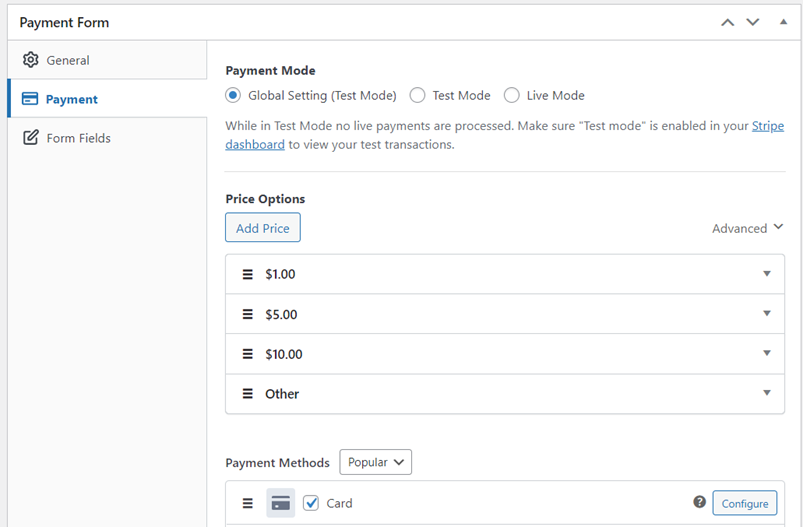
Quindi a sinistra, cerca l'opzione WP Simple Pay e scegli il pulsante giusto che desideri incorporare dall'elenco.
WP Simple Pay ti consente di creare e incorporare un pulsante o un modulo di pagamento sul tuo sito web. Se decidi di incorporare un pulsante, puoi reindirizzare gli utenti al checkout di Stripe o mostrare un modulo di pagamento sovrapposto, dove i clienti possono inserire i loro dati di pagamento.
Quando il modulo è pronto, puoi effettuare alcuni pagamenti di prova e pubblicarlo sul tuo sito.

Per maggiori dettagli sulla creazione di un modulo/pulsante di pagamento, puoi consultare come accettare pagamenti Stripe con WordPress.
Passaggio 3: Integra Stripe con Elementor
Con WP Simple Pay, puoi accettare pagamenti Stripe in 3 modi sul tuo sito web basato su Elementor.
- Aggiungi un pulsante di pagamento al tuo sito e reindirizza gli utenti al checkout di Stripe o mostra un modulo di pagamento sovrapposto quando viene cliccato il pulsante.
- Incorpora un modulo di pagamento sul tuo sito utilizzando l'editor a blocchi o utilizzando uno shortcode.
- Utilizza il widget della tabella dei prezzi e integra Stripe con il pulsante.
Incorpora i tuoi pulsanti o moduli Stripe
Per incorporare il modulo o un pulsante nell'editor a blocchi, vai al post o alla pagina in cui desideri pubblicarlo. Quindi fai clic sull'icona + per aggiungere il blocco WP Simple Pay. Quindi scegli un modulo che hai appena creato. E poi, fai clic su Pubblica o Aggiorna.

In alternativa, puoi utilizzare lo shortcode del modulo e incollarlo ovunque sul tuo sito dove desideri incorporarlo.
Incorpora utilizzando i widget Pulsante, Invito all'azione o Tabella prezzi di Elementor
Se preferisci incorporare un pulsante di pagamento con i widget Pulsante, Invito all'azione o Tabella prezzi di Elementor, tutto ciò che devi fare è trascinare e rilasciare il widget giusto dove vuoi incorporarlo nel tuo editor Elementor.
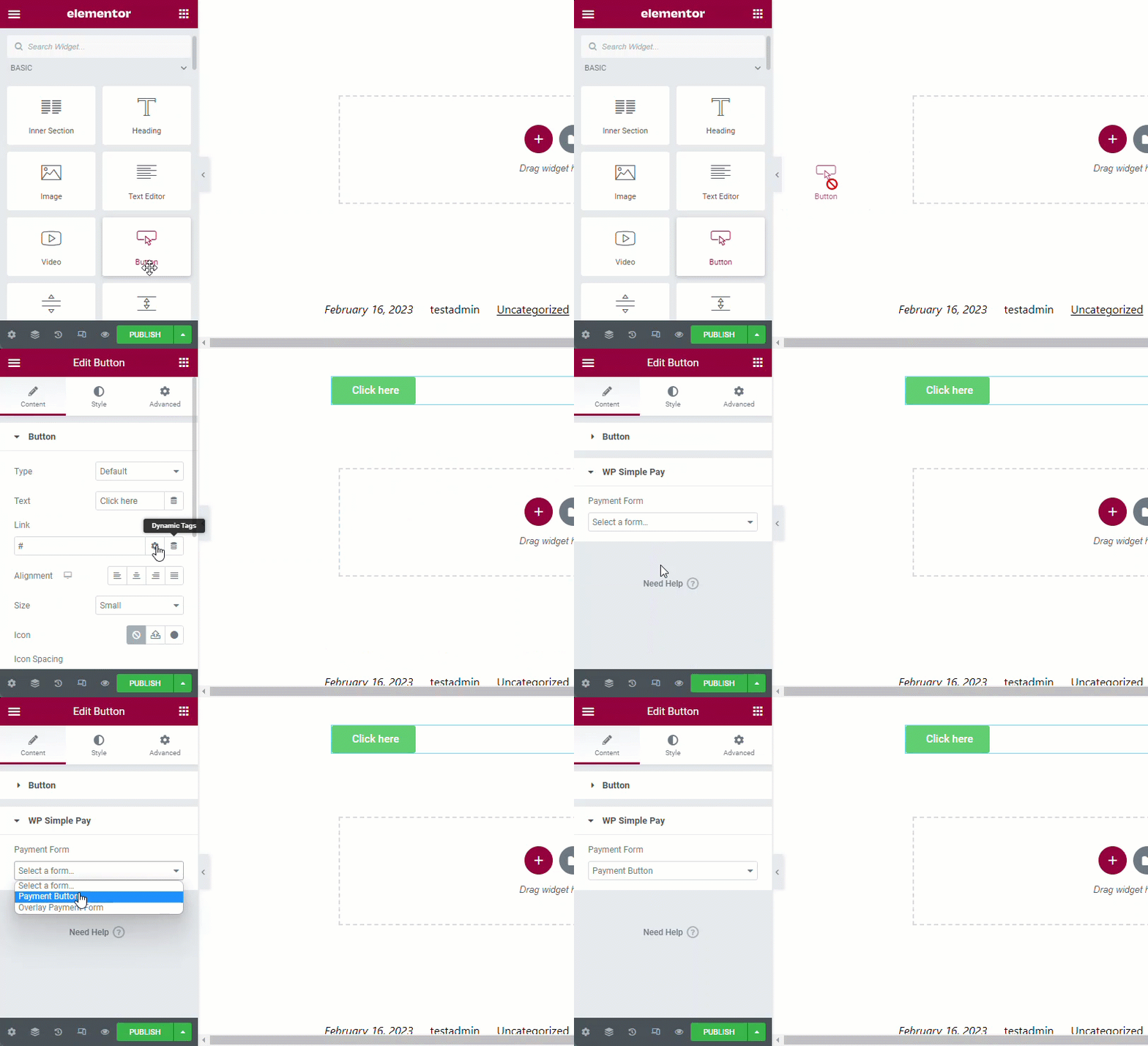
Poi a sinistra, cerca l'opzione WP Simple Pay e scegli il pulsante giusto che vuoi incorporare dall'elenco.
Fatto!
Speriamo che questo articolo ti abbia aiutato a imparare come integrare Stripe con Elementor, nel modo giusto.
Se ti è piaciuto questo articolo, potresti anche voler consultare come accettare pagamenti ricorrenti con WordPress.
Cosa stai aspettando? Inizia oggi stesso con WP Simple Pay!
Per leggere altri articoli come questo, seguici su X.
Divulgazione: I nostri contenuti sono supportati dai lettori. Ciò significa che se cliccate su alcuni dei nostri link, potremmo guadagnare una commissione. Raccomandiamo solo prodotti che crediamo aggiungeranno valore ai nostri lettori.




Lascia un commento