
Come accettare pagamenti Pix in WordPress (Brasile)
Ultimo aggiornamento il

In qualità di proprietario di un sito WordPress, desideri consentire ai clienti di tutte le regioni di pagare con il loro metodo di pagamento preferito. È qui che offrire l'opzione di pagamento Pix agli utenti brasiliani può far decollare le tue conversioni.
Pix è un'opzione di pagamento popolare gestita dalla Banca Centrale del Brasile. Molti acquirenti brasiliani si rivolgono a Pix, il sistema di bonifico bancario istantaneo del paese, prima di usare una carta. Viene utilizzato per acquisti quotidiani sia online che di persona.
E ora puoi accettare facilmente pagamenti Pix sul tuo sito grazie a WP Simple Pay, il plugin di pagamenti Stripe n. 1 per WordPress.
In questo articolo, ti mostreremo come accettare pagamenti Pix in WordPress.
Cos'è Pix?
Pix è il sistema di pagamento istantaneo del Brasile, creato e gestito dalla Banca Centrale del Brasile. Trasferisce denaro direttamente tra conti bancari in tempo reale, ogni giorno della settimana, senza che un numero di carta venga scambiato.
I clienti pagano scansionando un codice QR o copiando una chiave di pagamento all'interno della loro app bancaria. Non c'è nessuna carta da digitare, né attese per un bonifico bancario.
I clienti brasiliani su un modulo di abbonamento devono ancora pagare con carta. La nostra guida su accettare pagamenti ricorrenti tramite WordPress copre questa configurazione.
Una cosa importante da ricordare è che anche Pix è, per ora, solo per il Brasile. L'account Stripe collegato deve avere sede in Brasile e il prezzo del modulo specifico deve essere impostato in Real Brasiliano (BRL).
Quindi, perché dovresti aggiungere Pix come opzione di pagamento sul tuo sito?
Perché Accettare Pagamenti Pix in WordPress
Abbiamo notato che i proprietari di siti che vendono in Brasile spesso presumono che un campo carta copra tutti. Ecco alcuni motivi per cui questa supposizione costa vendite:
- Raggiungi gli acquirenti che saltano completamente le carte. L'ampia adozione di Pix in Brasile significa che un checkout solo con carta allontana silenziosamente una grande fetta di acquirenti locali.
- Ricevi pagamenti in tempo reale. Pix si liquida non appena il cliente conferma, invece di attendere un'autorizzazione della carta o un bonifico bancario.
- Minore attrito su mobile. Scansionare un codice QR è più veloce che digitare un numero di carta a 16 cifre sulla tastiera di un telefono.
- Funziona insieme ai metodi di pagamento esistenti. Pix appare accanto a Carta e a qualsiasi altro metodo abilitato su un modulo con prezzo in BRL, quindi non è necessario rimuovere altro.
L'aggiunta di Pix non richiede di toccare una singola riga di codice, e l'attivazione stessa richiede circa un minuto una volta che il modulo è configurato correttamente. Vediamo come puoi configurarlo in WordPress.
Come Aggiungere Pagamenti Pix in WordPress
Il modo più semplice per far funzionare i pagamenti Stripe su un sito WordPress senza un carrello della spesa è WP Simple Pay.

WP Simple Pay è il plugin di pagamenti Stripe n. 1 per WordPress, fidato da oltre 14.000 clienti e che elabora oltre 1,1 miliardi di dollari in pagamenti ogni mese. Permette a freelance, organizzazioni no-profit e piccole imprese di accettare pagamenti una tantum e ricorrenti direttamente sul loro sito, senza impostare un carrello della spesa o scrivere codice.
Per i proprietari di siti che vendono in Brasile, ciò include ora Pix, pronto per essere abilitato dallo stesso costruttore di moduli utilizzato per le carte e per ogni altro metodo di pagamento.
- 10+ Metodi di Pagamento — Accetta carte, Pix e altri metodi supportati da Stripe come Cash App dallo stesso modulo, il tutto gestito da un unico posto.
- Nota: Pix funziona solo con un account Stripe con sede in Brasile. Se tale account non ha ancora completato i requisiti di verifica del Brasile di Stripe, Pix non sarà disponibile finché non lo farà, quindi vale la pena consultare prima la nostra guida su come completare i requisiti di verifica del Brasile di Stripe.
- Stripe Connect — Collega un account Stripe tramite una procedura guidata, senza dover copiare e incollare chiavi API.
- Valute Multiple — Prezza un modulo specifico in BRL, o in una qualsiasi delle oltre 135 valute supportate, senza modificare la valuta predefinita per il resto del sito.
Pix è incluso in ogni piano WP Simple Pay Pro, ma non è disponibile nella versione gratuita Lite.
Detto questo, vediamo come puoi usare WP Simple Pay per accettare pagamenti Pix in WordPress.
Passaggio 1: Installa e attiva WP Simple Pay
Per iniziare, vai alla pagina dei prezzi di WP Simple Pay e scegli il piano che fa per te. Pix è incluso in ogni piano WP Simple Pay Pro, da Personal a Elite, quindi qualsiasi piano a pagamento lo sblocca.
Rimuovi la commissione aggiuntiva del 3%!
La maggior parte dei plugin Stripe addebita una commissione aggiuntiva del 3% per OGNI transazione
…non WP Simple Pay Pro!
Dopo la registrazione, vai alla dashboard del tuo account WP Simple Pay e scarica i file del plugin. Successivamente, dovrai caricare i file del plugin sul tuo sito web e installare il plugin.
I lettori nuovi all'installazione di plugin possono consultare questa guida all'installazione di un plugin WordPress per una panoramica di questo passaggio.
La procedura guidata si avvia automaticamente dopo l'attivazione. Puoi fare clic su Iniziamo e seguire le istruzioni a schermo per iniziare a collegare un account Stripe.

Nota: Se la procedura guidata non appare automaticamente, vai su WP Simple Pay » Impostazioni » Generali » Avanzate e fai clic su Avvia procedura guidata.
WP Simple Pay sarà ora installato e pronto. Successivamente, puoi collegarlo a un account Stripe idoneo per Pix.
Passaggio 2: Collega WordPress a Stripe
Nella procedura guidata, puoi semplicemente fare clic su Collega con Stripe per collegare il sito WordPress a un account Stripe. I nuovi utenti possono creare un account Stripe dalla stessa schermata.
Nota: Pix funziona solo con un conto Stripe con sede in Brasile. Se tale conto non ha ancora completato i requisiti di verifica del Brasile di Stripe, Pix non sarà disponibile finché non lo farà, quindi vale la pena consultare la nostra guida su come completare i requisiti di verifica del Brasile di Stripe per prima cosa.

Una volta completata l'impostazione, vedrai il messaggio 'Impostazione completata' nella procedura guidata.

Passaggio 3: Imposta il Prezzo del Modulo in BRL
Successivamente, puoi andare su WP Simple Pay » Aggiungi Nuovi Moduli di Pagamento e scegliere un modello per iniziare un nuovo modulo di pagamento.
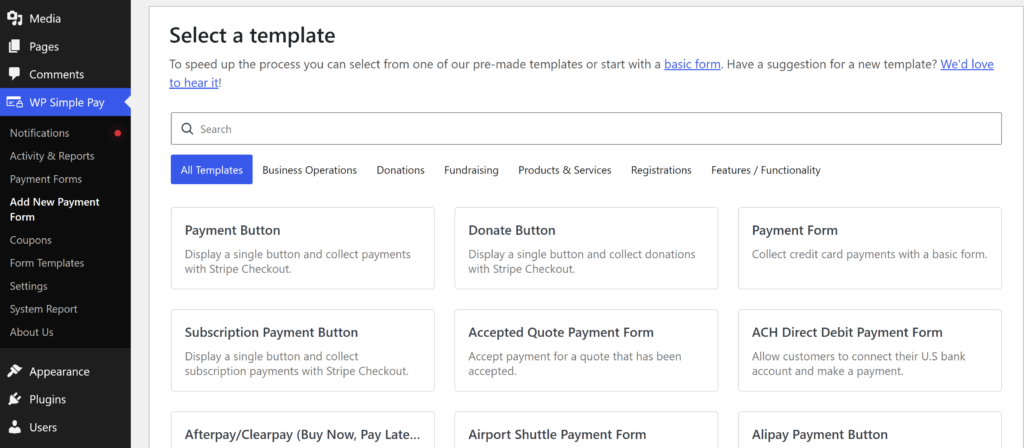
Qualsiasi modello va bene, poiché Pix viene aggiunto in seguito nella scheda Pagamento. Ad esempio, scegliamo il modello 'Modulo di Pagamento' per questo tutorial.
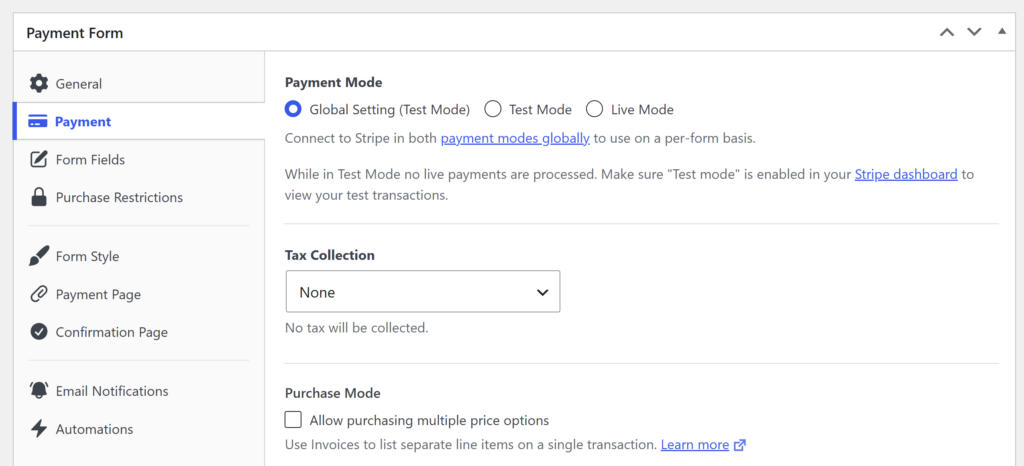
Successivamente, puoi andare alla scheda Pagamento per selezionare la valuta e inserire un prezzo.
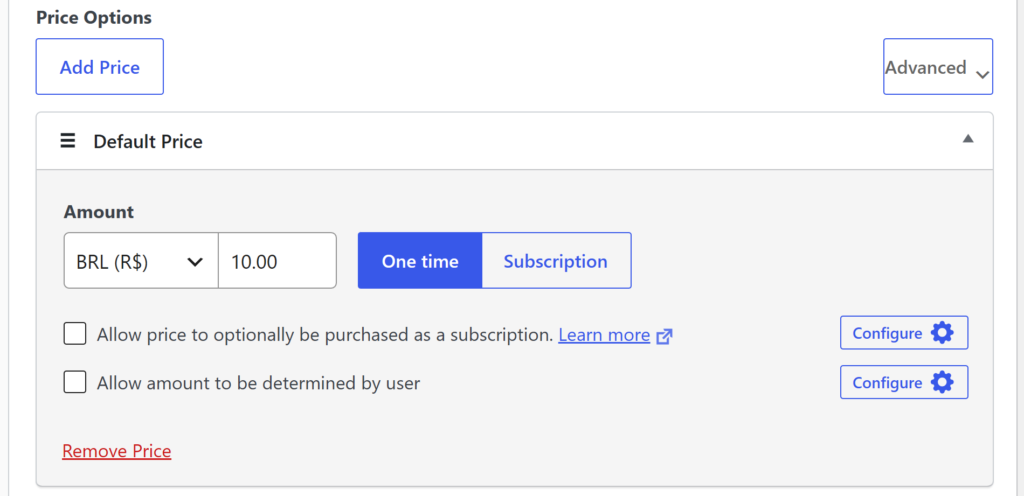
Scorri semplicemente verso il basso fino alla sezione 'Opzioni Prezzo' e quindi aggiungi un prezzo e seleziona BRL dal menu a discesa della valuta accanto al campo importo.
Ciò imposta quel modulo specifico in Real Brasiliano senza modificare la valuta di qualsiasi altro modulo sul sito.
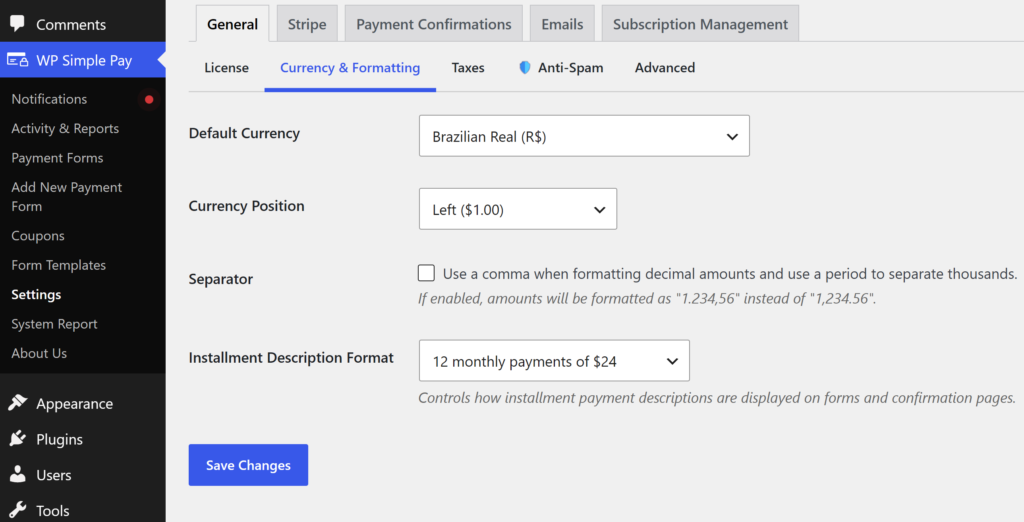
Suggerimento pro: Vendi esclusivamente in Brasile? La valuta predefinita generale del sito può essere modificata in WP Simple Pay » Impostazioni » Generali » Valuta e formattazione.
Passaggio 4: Abilita Pix nella scheda Pagamento
Successivamente, nella scheda Pagamento, scorri verso il basso fino alla sezione dei metodi di pagamento e quindi cambia i Metodi di Pagamento da 'Popolari' a 'Tutti' dal menu a discesa in alto.
Questo visualizzerà tutte le opzioni di pagamento che puoi aggiungere al tuo sito.
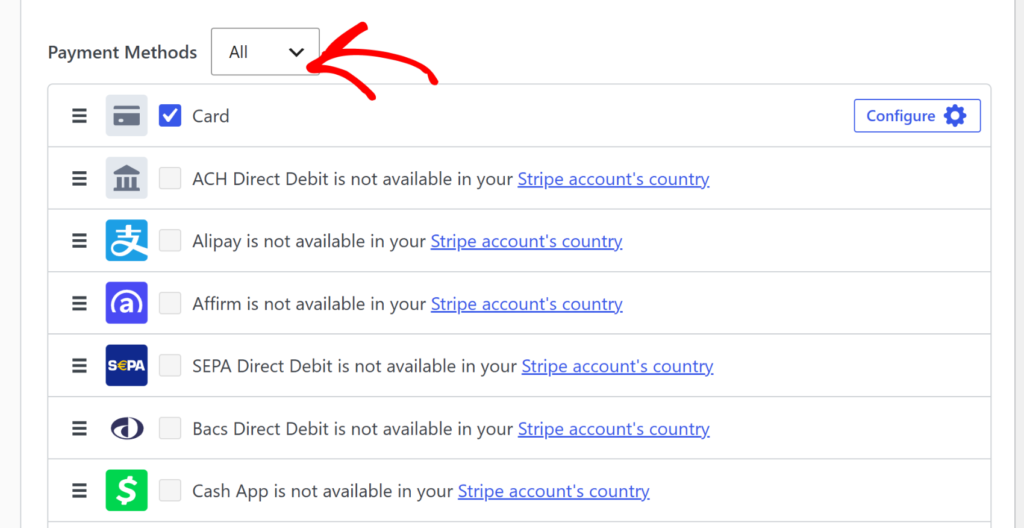
Da qui, puoi scorrere verso il basso e selezionare la casella accanto a Pix.
Pix è un metodo di pagamento una tantum, quindi non apparirà come opzione su un modulo impostato per gli abbonamenti.
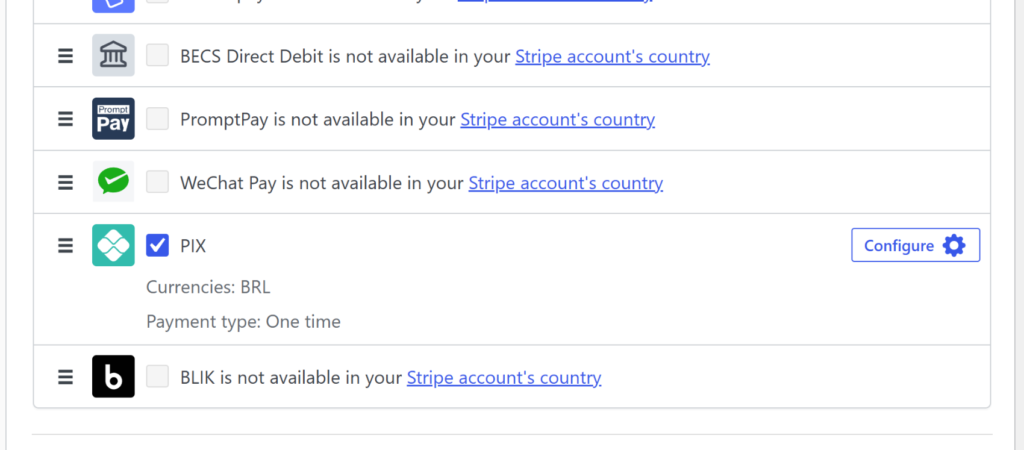
Suggerimento pro: Se Pix non viene visualizzato come opzione, ricontrolla che l'account Stripe connesso sia basato in Brasile e che Pix sia attivato nelle impostazioni dei metodi di pagamento di Stripe.
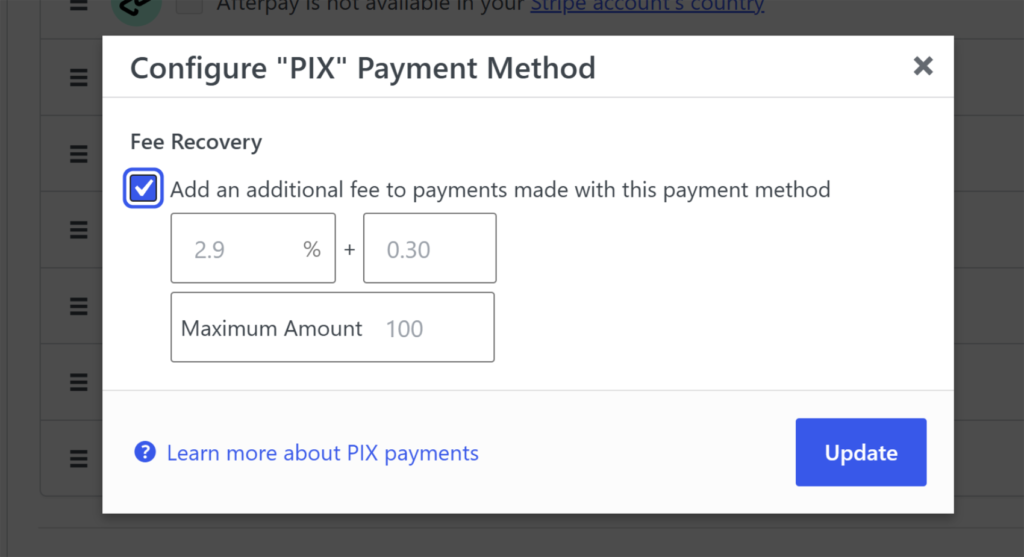
Successivamente, puoi fare clic sul pulsante 'Configura' sotto Pix per aggiungere il recupero delle commissioni. Questo è un passaggio facoltativo e puoi saltare l'aggiunta del recupero delle commissioni.
Passaggio finale: Testa il tuo modulo di pagamento Pix
Al termine, pubblica il modulo e incorporalo in una pagina utilizzando il blocco o lo shortcode di WP Simple Pay.
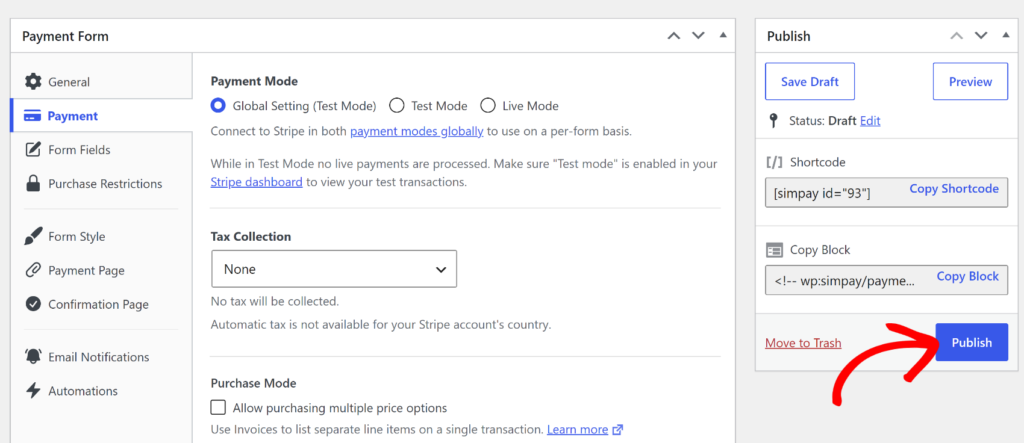
Puoi saperne di più seguendo la nostra guida su come aggiungere un modulo di pagamento a WordPress (6 posizioni di incorporamento).
Successivamente, apri la pagina in un browser e conferma che Pix appaia come opzione di pagamento accanto a Carta.
Esegui semplicemente un pagamento di prova in modalità di prova di Stripe, quindi controlla WP Simple Pay » Attività e report per confermare che la transazione sia registrata nel registro delle transazioni.
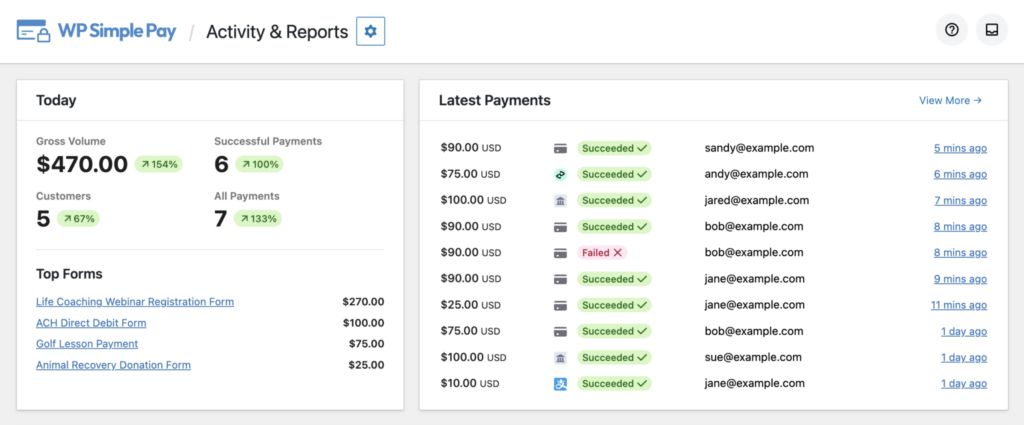
Una transazione di prova completata elencata lì significa che il modulo è pronto per andare online.
Domande frequenti
1. Cos'è Pix e come funziona in WordPress?
Pix è il sistema di pagamento istantaneo di bonifico bancario del Brasile, gestito dalla Banca Centrale del Brasile. Con WP Simple Pay, i clienti pagano scansionando un codice QR o copiando una chiave di pagamento dalla loro app bancaria, e il trasferimento viene saldato in tempo reale.
2. WP Simple Pay supporta pagamenti Pix ricorrenti?
No, Pix è un metodo di pagamento una tantum in WP Simple Pay, quindi non apparirà su un modulo di abbonamento o fatturazione ricorrente. I clienti brasiliani su un modulo ricorrente necessitano di una carta o di un altro metodo di pagamento che supporti la fatturazione ripetuta.
3. Perché Pix non viene visualizzato come metodo di pagamento sul mio modulo?
Pix appare solo quando l'account Stripe connesso è basato in Brasile, con Pix attivato nelle impostazioni dei metodi di pagamento di Stripe. Anche il prezzo del modulo deve essere impostato su BRL utilizzando il menu a discesa della valuta nella scheda Pagamento.
4. Ho bisogno di un account Stripe brasiliano per accettare Pix?
Sì, Pix è disponibile solo per gli account Stripe registrati in Brasile, poiché funziona sulla rete di pagamento della Banca Centrale del Brasile. Un account Stripe basato in un altro paese non avrà Pix disponibile, indipendentemente dalla valuta utilizzata dal modulo.
5. Posso offrire Pix insieme alle carte di credito sullo stesso modulo?
Sì, Pix appare accanto a Carta e a qualsiasi altro metodo di pagamento abilitato su un modulo prezzato in BRL. I clienti brasiliani possono scegliere l'opzione che preferiscono al momento del checkout senza che venga rimosso altro.
Pronto per accettare pagamenti Pix?
Pix è ora attivo sul modulo di pagamento, pronto a offrire ai clienti brasiliani un modo più veloce per pagare rispetto all'inserimento del numero di carta. Speriamo che questo articolo ti abbia aiutato ad accettare pagamenti Pix in WordPress con WP Simple Pay.
Potresti anche voler consultare le nostre guide su come soddisfare i requisiti di verifica Stripe per il Brasile e come accettare pagamenti ACH in WordPress.
Cosa stai aspettando? Inizia oggi stesso con WP Simple Pay!
Per leggere altri articoli come questo, seguici su X.
Divulgazione: I nostri contenuti sono supportati dai lettori. Ciò significa che se cliccate su alcuni dei nostri link, potremmo guadagnare una commissione. Raccomandiamo solo prodotti che crediamo aggiungeranno valore ai nostri lettori.


Lascia un commento