
Come accettare pagamenti di acconto in WordPress
Ultimo aggiornamento il

 Spencer Finnell
Vuoi accettare pagamenti anticipati sul tuo sito web WordPress?
Richiedere pagamenti anticipati può fungere da salvaguardia strategica per la tua attività, mitigando il rischio di tempo e risorse perse e garantendo al contempo una base di clienti coinvolta e impegnata.
In questo articolo, ti mostreremo come accettare facilmente un acconto una tantum per piani di pagamento in abbonamento.
Accettare Pagamenti Anticipati
Per le aziende che vendono prodotti personalizzati, servizi o registrazioni di eventi, accettare un acconto non rimborsabile in anticipo è un ottimo modo per garantire l'impegno del cliente.
Richiedere un acconto può essere particolarmente vantaggioso per le aziende che realizzano prodotti personalizzati o offrono servizi su misura. L'importo dell'acconto dovrebbe essere determinato da ciò che viene acquistato e dal potenziale rischio coinvolto.
Se offri registrazioni di eventi o servizi a lungo termine per progetti specifici come la consulenza, richiedere un acconto funge da salvaguardia contro potenziali perdite relative a tempo e risorse, nonché a cancellazioni e mancate presentazioni.
Come Raccogliere Pagamenti Anticipati su WordPress
Per riscuotere un acconto non rimborsabile sul tuo sito web WordPress, il modo migliore è utilizzare un plugin di pagamento Stripe che ti consenta di impostare abbonamenti e accettare una commissione una tantum.
WP Simple Pay, il plugin di pagamento Stripe n. 1 per WordPress, ti consente di accettare pagamenti una tantum o ricorrenti direttamente sul tuo sito web senza dover configurare un carrello della spesa.
Utilizzando il plugin, puoi accettare pagamenti anticipati per prodotti e servizi basati su abbonamento per garantire che i tuoi clienti rimangano impegnati per tutta la durata del loro accordo con te.
Vediamo un modo in cui puoi utilizzare WP Simple Pay per riscuotere un pagamento anticipato.
Passaggio 1: Installa e attiva WP Simple Pay
Per accettare un acconto anticipato, dovrai installare e attivare il plugin sul tuo sito web WordPress.
Innanzitutto, visita la pagina dei prezzi e scegli il piano migliore per le tue esigenze.
Una volta acquistato il plugin WP Simple Pay, puoi scaricarlo dalla ricevuta via email o dal tuo account WP Simple Pay.
Per maggiori dettagli, consulta la nostra guida dettagliata su come installare WP Simple Pay.
Dopo aver installato e attivato il plugin, verrai indirizzato alla procedura guidata di configurazione, che ti guiderà nell'impostazione di un account Stripe e nel suo collegamento al tuo sito web.
Nella procedura guidata di configurazione, fai clic su Iniziamo.

Se non hai visualizzato la procedura guidata di configurazione, vai alla scheda WP Simple Pay » Impostazioni » Avanzate e fai clic sul pulsante Avvia procedura guidata di configurazione.
2: Collega WordPress a Stripe
Per collegare il tuo sito WordPress a Stripe, fai clic su Connetti con Stripe.

Successivamente, inserisci l'indirizzo email che utilizzi per il tuo account Stripe e collegalo al tuo sito. Se non hai un account Stripe, puoi crearne facilmente uno inserendo il tuo indirizzo email e completando la registrazione.
Al termine di questo processo, ti verrà mostrata una pagina di successo che dice: “Configurazione completata.” Successivamente, fai clic su Crea un modulo di pagamento.

Passaggio 3: Crea un modulo di pagamento per abbonamenti
Ora che hai installato e attivato WP Simple Pay e collegato il tuo account Stripe al tuo sito web, è il momento di creare un modulo di pagamento in abbonamento.
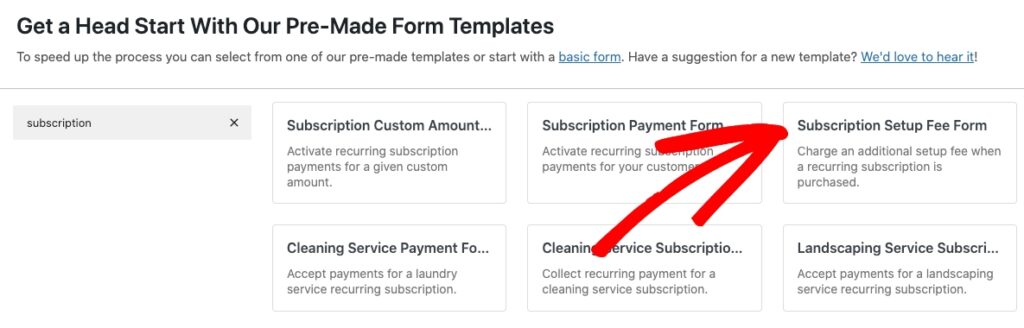
Dovresti essere già stato reindirizzato alla pagina della libreria dei modelli di modulo di pagamento predefiniti. Ai fini di questo tutorial, scegli il Modulo di configurazione abbonamento.
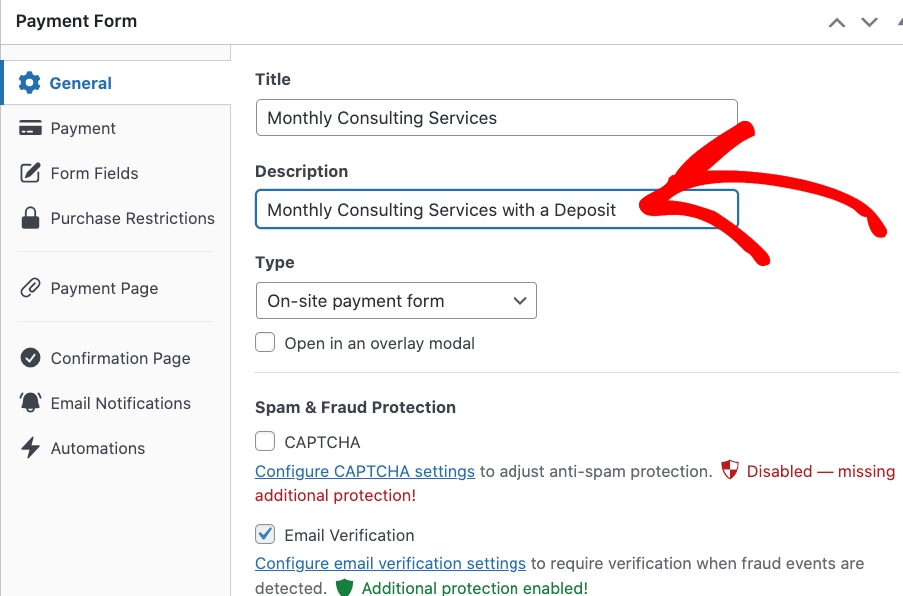
Successivamente, nella scheda Generale, aggiungi il titolo e la descrizione del tuo modulo e mantieni Modulo di pagamento in loco selezionato per il Tipo di modulo. Ciò garantirà che i tuoi visitatori rimangano sul tuo sito web durante l'intero processo di checkout.
Passaggio 4: Aggiungi un importo di acconto
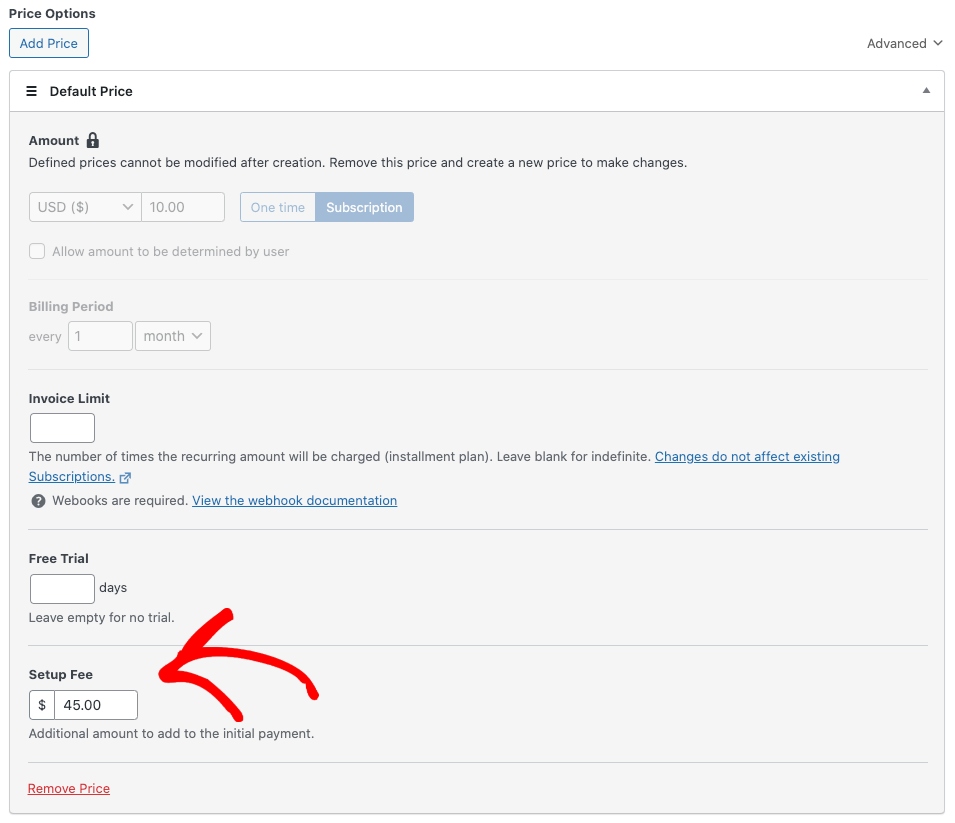
Successivamente, dalla scheda Pagamento, aggiungi il prezzo, la frequenza e il limite della fattura. Qui puoi anche inserire l'importo del deposito nel campo di testo Commissione di configurazione. Noterai che abbiamo aggiunto $45 per il deposito una tantum.
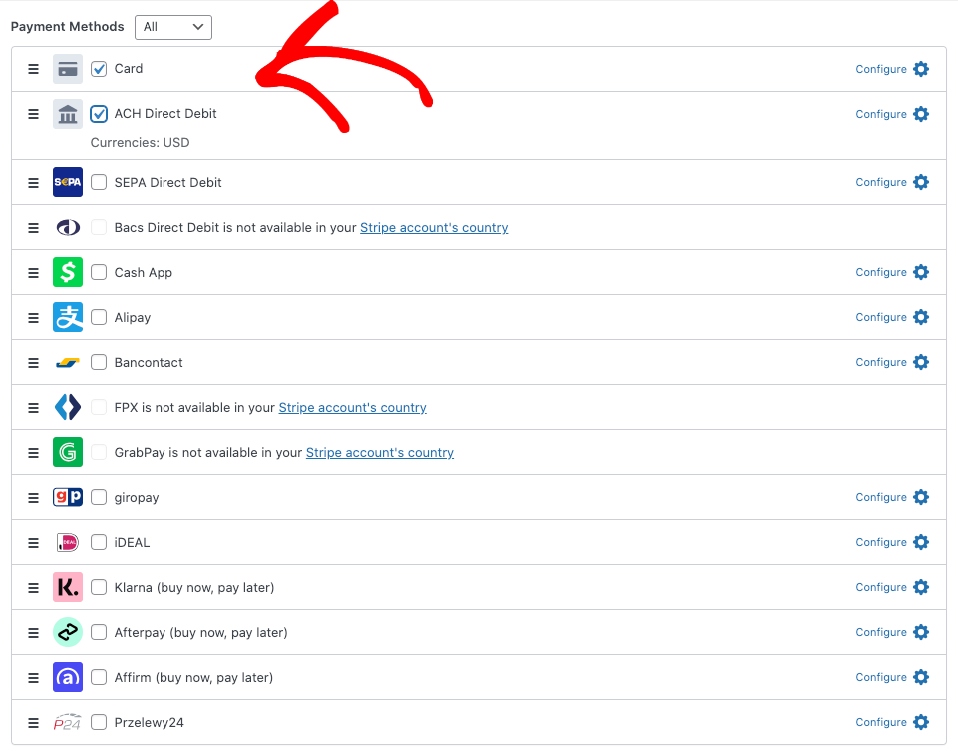
Infine, assicurati di selezionare le opzioni di metodo di pagamento che desideri accettare dall'elenco. WP Simple Pay ti consente di accettare oltre 10 metodi di pagamento, tra cui carte di credito e debito, addebito diretto SEPA, portafogli digitali e altro ancora, per aiutarti ad espandere la tua portata e aumentare le conversioni.
Ora che hai creato il tuo modulo di pagamento in abbonamento e aggiunto un deposito una tantum, puoi passare alla scheda Campi del modulo. Utilizzando il menu a discesa, puoi modificare, aggiungere o rimuovere campi personalizzati.
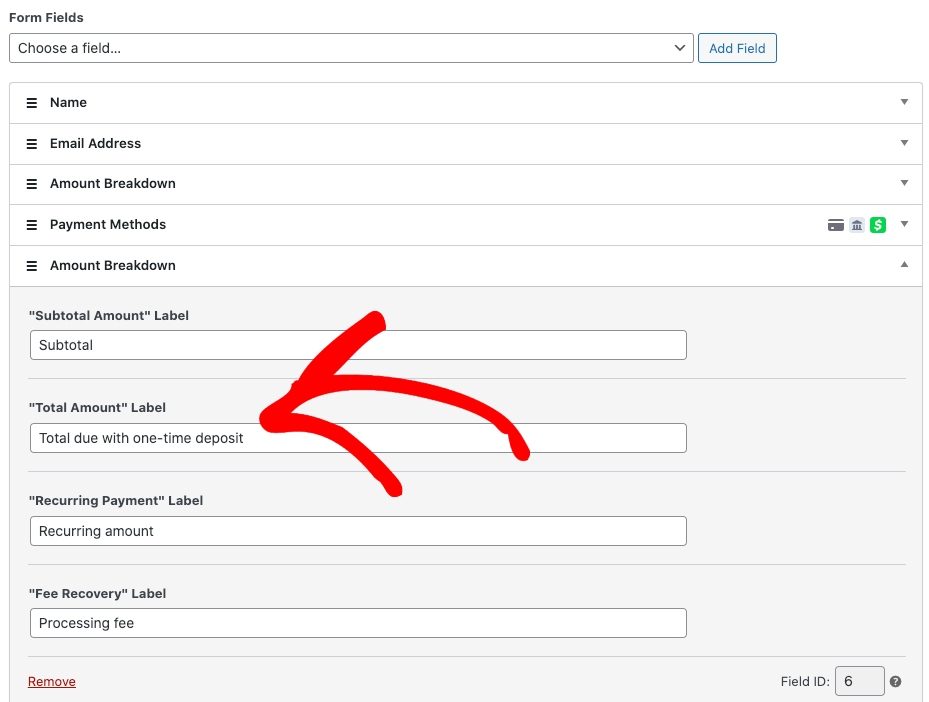
Consigliamo vivamente di aggiungere il campo Riepilogo importo al tuo modulo e di personalizzarlo in modo che i tuoi clienti comprendano che stanno effettuando un pagamento di deposito una tantum.
Trova semplicemente l'opzione Riepilogo importo dal menu a discesa e compila l'etichetta Importo totale per riflettere l'importo del deposito.
Passaggio 5: Personalizza il tuo messaggio di conferma e-mail
Finora, hai creato il tuo modulo di pagamento in abbonamento e aggiunto un importo di deposito una tantum che verrà riscosso insieme al primo pagamento dell'abbonamento.
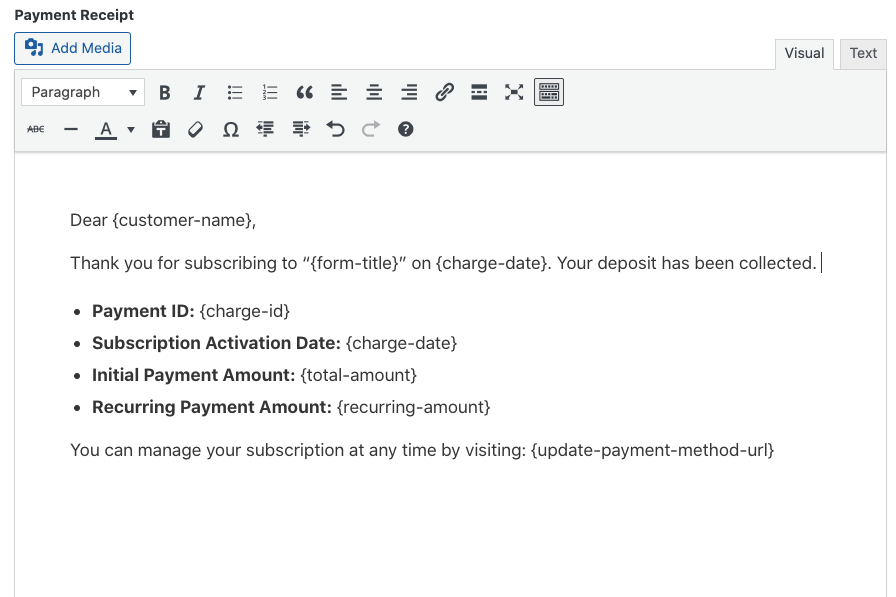
Successivamente, per migliorare la comunicazione con i clienti, dovrai creare un messaggio personalizzato per la tua e-mail di conferma dell'abbonamento che informi gli abbonati che hanno pagato un deposito.
Fai semplicemente clic sulla scheda Notifiche e-mail e inserisci il tuo messaggio. Questa funzionalità è particolarmente eccezionale perché puoi personalizzare il tuo messaggio con Smart Tag.
Per saperne di più sulla personalizzazione delle tue e-mail di conferma utilizzando Smart Tag, consulta la nostra guida dettagliata su come avvisare i clienti sullo stato dei rimborsi in WordPress.
Passaggio 6: Aggiungi il tuo modulo di pagamento a una pagina o a un post
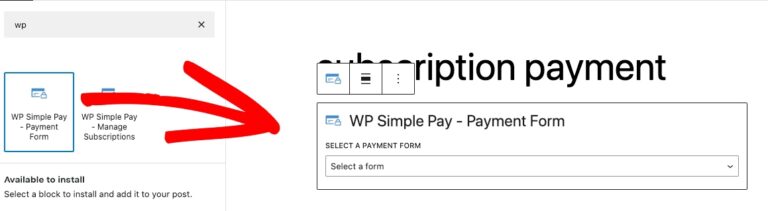
Una volta pubblicato il tuo modulo di pagamento, dovrai aggiungerlo a una pagina o a un post sul tuo sito.
Naviga semplicemente nel post o nella pagina in cui desideri pubblicarlo. Quindi fai clic sull'icona + per aggiungere il blocco WP Simple Pay. Quindi, scegli il modulo di abbonamento che hai appena creato dal menu a discesa. Infine, fai clic su Pubblica o Aggiorna.
Dopo aver pubblicato il tuo modulo, dovrebbe apparire simile a quello sottostante. Il riepilogo dell'importo indica chiaramente l'importo del deposito.
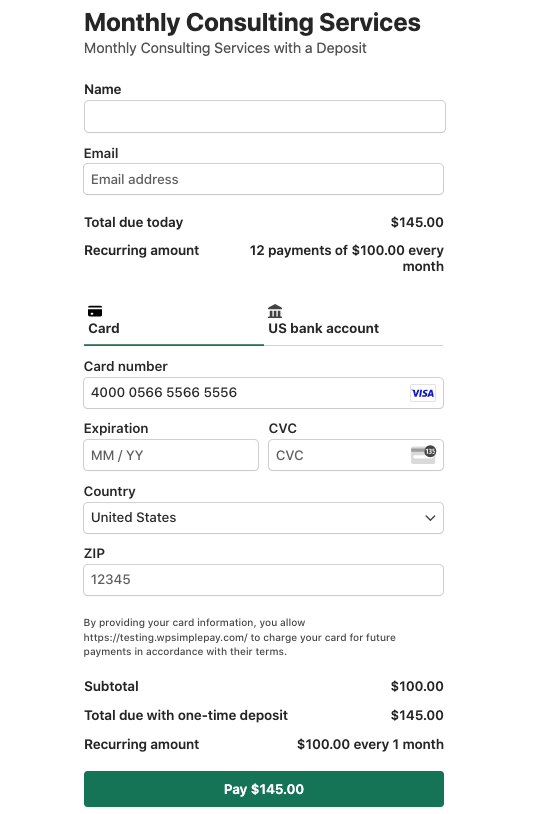
Ecco fatto! Speriamo che questo articolo ti abbia aiutato a imparare come accettare un pagamento di deposito una tantum in WordPress.
Se ti è piaciuto questo articolo, potresti anche voler consultare le seguenti guide:
- Come aggiungere una commissione di configurazione a un piano di pagamento in abbonamento in WordPress
- Come Offrire Sconti del 100% sulle Iscrizioni agli Abbonamenti in WordPress
- Come offrire piani di pagamento rateali in WordPress
Cosa stai aspettando? Inizia oggi stesso con WP Simple Pay!
Per leggere altri articoli come questo, seguici su X.
Divulgazione: I nostri contenuti sono supportati dai lettori. Ciò significa che se cliccate su alcuni dei nostri link, potremmo guadagnare una commissione. Raccomandiamo solo prodotti che crediamo aggiungeranno valore ai nostri lettori.


Lascia un commento