
Come avvisare i clienti sullo stato dei rimborsi in WordPress (Modo semplice)
Ultimo aggiornamento il

 Spencer Finnell
Stai cercando un metodo semplificato per tenere informati i tuoi clienti sui loro rimborsi?
Le conferme via email sullo stato del rimborso non sono solo una cortesia, ma il fondamento di un servizio clienti eccezionale. Svolgono un ruolo fondamentale nel definire e gestire le aspettative dei clienti, salvaguardare la reputazione del tuo marchio e promuovere un modello di business trasparente.
In questo articolo, ti guideremo attraverso i passaggi per creare una conferma email d'impatto sullo stato del rimborso in WordPress.
Invio di conferme via email sullo stato del rimborso
L'invio di conferme via email sullo stato del rimborso rassicura i clienti che le loro richieste vengono gestite professionalmente. Aiuta anche a trasformare un'esperienza potenzialmente negativa in una positiva.
Ci sono diversi modi in cui puoi personalizzare le tue conferme via email sullo stato del rimborso per:
- Comunicare Chiaramente: Usa un linguaggio empatico e informativo, assicurandoti che i clienti si sentano ascoltati e valorizzati.
- Automatizzare il Processo: Implementa sistemi efficienti che aggiornano i clienti in tempo reale, riducendo la necessità di interventi manuali.
- Personalizzare l'Esperienza: Adatta i messaggi per riflettere le situazioni individuali dei clienti, migliorando il valore percepito della tua assistenza clienti.
Come Creare una Conferma Email sullo Stato del Rimborso
Il modo più semplice per creare un'efficace conferma email sullo stato del rimborso è utilizzare un plugin per i pagamenti Stripe per WordPress che supporti conferme email personalizzabili.
WP Simple Pay, il plugin per i pagamenti Stripe numero 1, ti consente di creare conferme email personalizzate sullo stato del rimborso. Puoi utilizzare il plugin per personalizzare i tuoi messaggi sullo stato del rimborso e impostarli per l'invio automatico.
Alcuni vantaggi aggiuntivi di WP Simple Pay includono:
- Metodi di Pagamento Multipli: Accetta oltre 10 metodi di pagamento, incluse carte di credito e debito, portafogli digitali (Apple Pay / Google Pay / Microsoft Pay), addebito diretto SEPA, Compra Ora, Paga Dopo e altro.
- Costruttore Avanzato di Moduli di Pagamento: Utilizza il costruttore di moduli di pagamento drag-and-drop avanzato del plugin per creare i moduli di pagamento perfetti in pochi minuti senza codice.
- Pagine di Destinazione Dedicate: Crea facilmente pagine di destinazione personalizzate per i tuoi moduli di pagamento.
- Report Attività: Tieni traccia delle transazioni direttamente dalla dashboard senza accedere a Stripe.
- E altro ancora…
Ora che conosci meglio le conferme email sullo stato del rimborso, creiamone una utilizzando WP Simple Pay.
Passaggio 1: Installa e attiva WP Simple Pay
Per inviare avvisi sullo stato dei rimborsi, la prima cosa da fare è installare e attivare il plugin sul tuo sito WordPress.
Visita semplicemente la pagina dei prezzi e scegli il piano migliore per le tue esigenze specifiche.
Una volta acquistato il plugin WP Simple Pay, puoi scaricarlo dalla ricevuta email del tuo acquisto o dal tuo account WP Simple Pay.
Per maggiori dettagli, consulta la nostra guida dettagliata su come installare WP Simple Pay.
Dopo aver installato e attivato il plugin, verrai indirizzato alla procedura guidata di configurazione. La procedura guidata ti guiderà nell'impostazione di un account Stripe e nel suo collegamento al tuo sito. Nella procedura guidata, fai clic su Iniziamo.

Se non hai visualizzato la procedura guidata di configurazione, vai alla scheda WP Simple Pay » Impostazioni » Avanzate e fai clic sul pulsante Avvia procedura guidata di configurazione.
2: Collega WordPress a Stripe
Per collegare il tuo sito WordPress a Stripe, fai clic su Connetti con Stripe.

Successivamente, inserisci l'indirizzo email che utilizzi per il tuo account Stripe e collegalo al tuo sito. Se non hai un account Stripe, puoi crearne facilmente uno inserendo il tuo indirizzo email e completando la registrazione.
Al termine di questo processo, ti verrà mostrata una pagina di successo che dice: “Configurazione completata.” Successivamente, fai clic su Crea un modulo di pagamento.

Passaggio 3: Creare una Conferma Email sullo Stato del Rimborso
Finora, hai installato e attivato WP Simple Pay in WordPress e collegato il tuo account Stripe al tuo sito.
Puoi creare un modulo di pagamento per pagamenti una tantum o ricorrenti utilizzando il costruttore di moduli di pagamento drag-and-drop. Per ulteriori informazioni, consulta la nostra guida passo passo su come accettare pagamenti Stripe in WordPress.
Ai fini di questo tutorial, ti mostreremo come configurare le conferme via email sullo stato del rimborso.
Per prima cosa, vai alla scheda Impostazioni di WP Simple Pay nella dashboard e scegli l'opzione Email.
Quindi, dal menu a discesa, seleziona Conferma rimborso pagamento e fai clic su Configura.
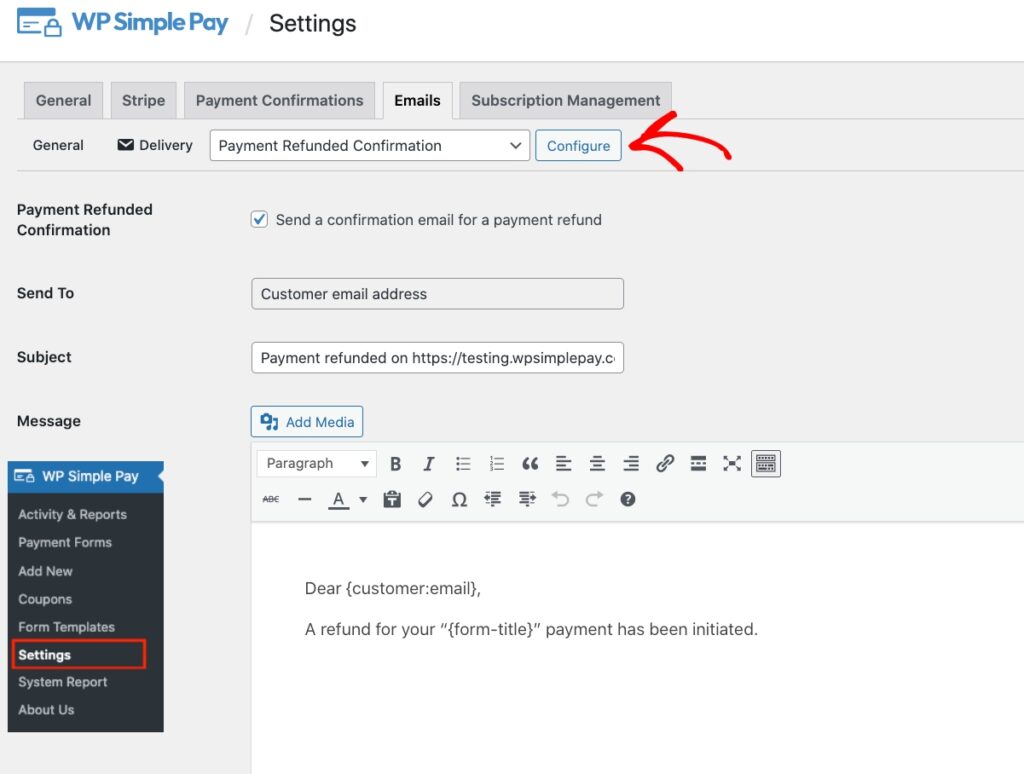
Noterai che il modello di email predefinito include già il tag intelligente {form-title}. Questo assicura che il tuo cliente sappia esattamente per cosa viene rimborsato. Se desideri personalizzare ulteriormente il tuo messaggio utilizzando i tag intelligenti, sentiti libero di utilizzare quelli attualmente supportati dal plugin. È una buona idea includere l'importo totale in modo che il tuo cliente sappia quanto verrà rimborsato.
{customer-email}
L'email dal campo Email del modulo
{customer-name}
Il nome dal campo Nome del modulo
{customer-tax-id}
Il codice fiscale raccolto quando si utilizza il campo Codice Fiscale del modulo.
{customer-url}
Un link diretto al record del Cliente nella Dashboard di Stripe
{card-brand}
Il marchio della carta utilizzata. Visa, Amex, ecc.
{card-last4}
Le ultime quattro cifre della carta utilizzata
{coupon-amount}
L'importo del coupon applicato al pagamento
{custom-fields}
Emette tutte le informazioni memorizzate nei metadati del Pagamento.
{charge-date}
La data di addebito restituita da Stripe.
{charge-id}
L'ID di addebito restituito da Stripe.
{fee-recovery-amount}
L'importo del recupero commissioni calcolato in base al totale del modulo e alle impostazioni di recupero commissioni
{payment-type}
Il tipo di pagamento effettuato restituito da Stripe (carta, ACH, ecc.)
{payment-url}
Un link diretto al record del Pagamento nella Dashboard di Stripe
{subtotal-amount}
L'importo prima di qualsiasi sconto o commissione
{tax-amount}
L'importo delle tasse calcolato in base al totale e all'impostazione della percentuale delle tasse
{total-amount}
Il prezzo totale del pagamento.
Come abbiamo già detto, personalizzare il messaggio di conferma del rimborso per allinearlo al prodotto o servizio specifico è un ottimo modo per aggiungere valore al tuo servizio clienti. Puoi anche esprimere il tuo apprezzamento al cliente e ribadire i tuoi dettagli di contatto.
Di seguito è riportato un esempio di messaggio di conferma via email sullo stato del rimborso che include i tag intelligenti.
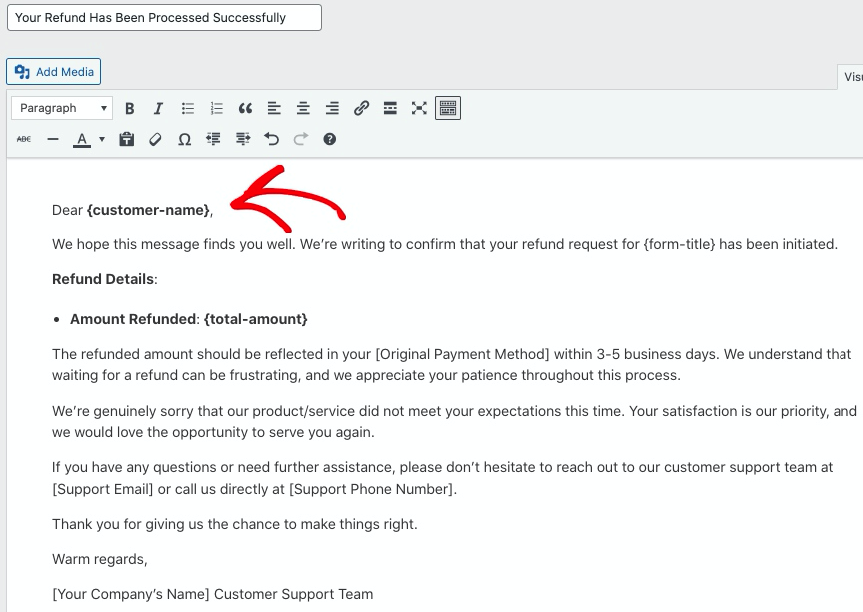
Quando sei soddisfatto della conferma via email sullo stato del rimborso, assicurati di fare clic su Salva modifiche.
Ecco fatto! Speriamo che questo articolo ti abbia aiutato a imparare come informare i clienti sullo stato dei loro rimborsi in WordPress.
Se ti è piaciuto questo articolo, potresti anche voler consultare la nostra guida passo passo su come gestire le richieste di rimborso online.
Cosa stai aspettando? Inizia oggi stesso con WP Simple Pay!
Per leggere altri articoli come questo, seguici su X.
Divulgazione: I nostri contenuti sono supportati dai lettori. Ciò significa che se cliccate su alcuni dei nostri link, potremmo guadagnare una commissione. Raccomandiamo solo prodotti che crediamo aggiungeranno valore ai nostri lettori.


Lascia un commento