
Come personalizzare le opzioni di checkout Stripe off-site
In Questo Documento
Panoramica
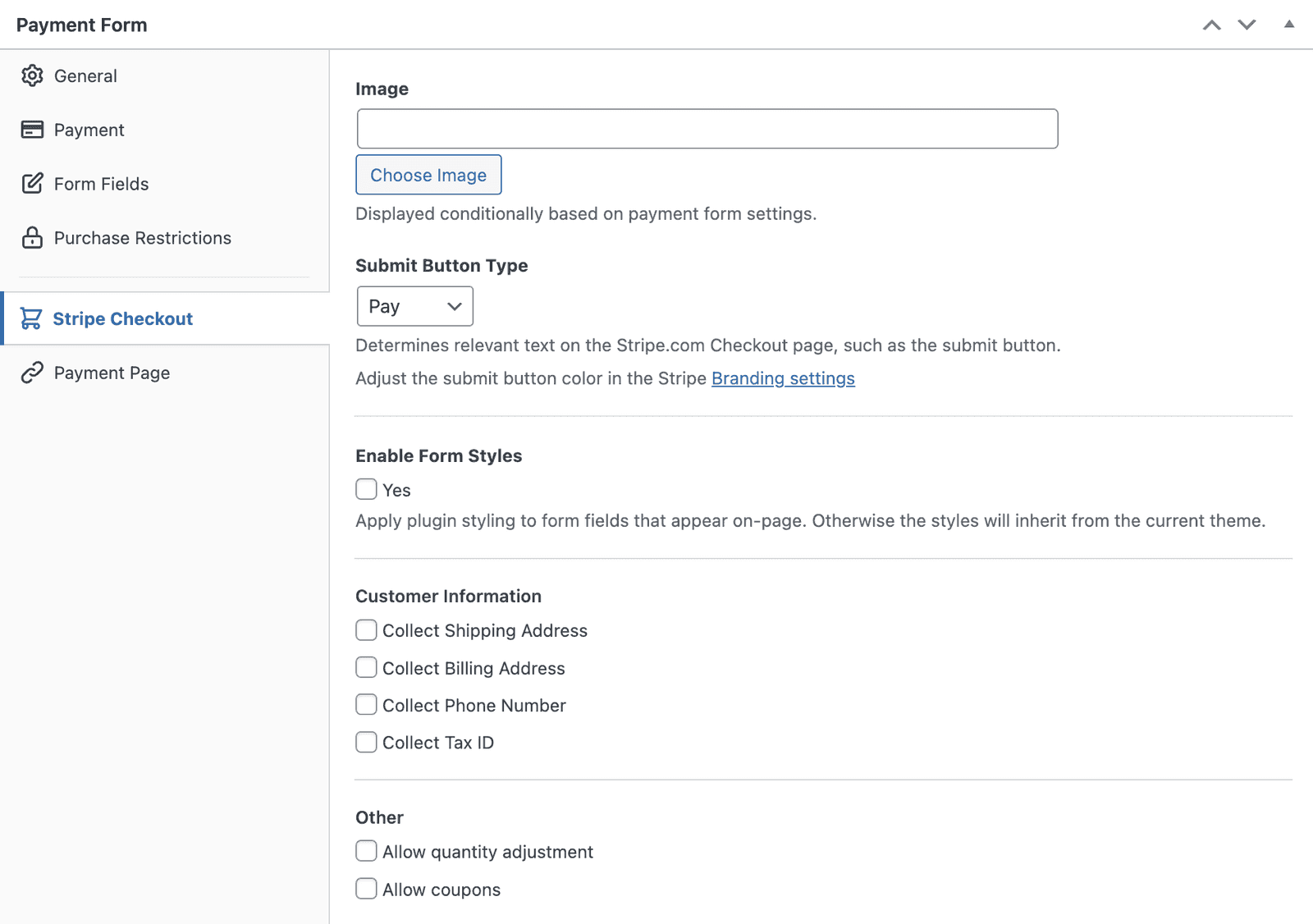
La scheda Stripe Checkout nell'editor di moduli è dove configurerai tutte le opzioni disponibili per i moduli di pagamento Stripe Checkout esterno se è il Tipo eletto nella scheda Generale .
Prerequisiti
- Un modulo di pagamento con il suo Tipo impostato su Modulo di checkout Stripe esterno nella scheda Generale.
Immagine
Un'immagine visualizzata nella pagina di pagamento ospitata da Stripe. Mostrata condizionalmente in base al tipo di pagamento e ad altre configurazioni.
Tipo pulsante di invio
Determina il testo pertinente nella pagina di pagamento ospitata da Stripe.
Abilita stili modulo
Applica lo stile del modulo di WP Simple Pay ai campi aggiuntivi visualizzati sul sito.
Informazioni cliente
Determina quali campi cliente aggiuntivi vengono visualizzati.
Raccogli indirizzo di spedizione
Determina se vengono visualizzati i campi dell'indirizzo di spedizione.
Raccogli indirizzo di fatturazione
Determina se vengono visualizzati i campi dell'indirizzo di fatturazione.
Raccogli codice fiscale
Determina se vengono visualizzati i campi del codice fiscale.
Altro
Consenti aggiustamento quantità
Determina se la quantità dell'acquisto può essere modificata dall'utente.
Consenti coupon
Determina se il pagamento può accettare codici coupon.
Disabilita Stripe Link
Aggiunto in WP Simple Pay 4.17.3.
Nasconde il wallet Link di Stripe dalla pagina di Stripe Checkout esterno. Link è abilitato per impostazione predefinita da Stripe su ogni sessione di Checkout; questa impostazione è l'override per modulo che lo disattiva.
- Deselezionato (predefinito): Link è offerto. I clienti Stripe di ritorno vedono un'opzione "Continua con Link" e il riempimento automatico delle carte salvate. Questo corrisponde al comportamento precedente e alle impostazioni predefinite di Stripe per le nuove sessioni.
- Selezionato: Link viene rimosso dalla sessione di Checkout esterno. I clienti vedono solo i metodi di pagamento che hai abilitato nella scheda Pagamento.
Seleziona questa casella quando vuoi mantenere il checkout strettamente alla selezione dei tuoi metodi di pagamento. Motivi comuni: il riempimento automatico di Link compete con il tuo flusso di marca, vedi i clienti completare il checkout tramite Link in un modo che aggira le analisi/il tracciamento del tuo modulo, o le tue linee guida del marchio non consentono wallet di terze parti.
Questa impostazione si applica solo ai moduli Stripe Checkout esterno (Tipo impostato su "Stripe Checkout esterno" nella scheda Generale). I moduli incorporati interni hanno la propria configurazione per metodo di pagamento.
Se Checkout ottimizzato è attivato (vedi sotto), Stripe decide se mostrare Link e questa impostazione viene ignorata. Il generatore di moduli mostra un avviso accanto all'impostazione in quel caso.
Checkout ottimizzato
Checkout ottimizzato consente a Stripe di scegliere quali metodi di pagamento mostrare sui moduli di checkout Stripe esterni e in quale ordine. Stripe li sceglie per ogni cliente in base alla sua posizione, dispositivo e alla probabilità di conversione di ciascun metodo. È disponibile in WP Simple Pay Lite e Pro, ed è disattivato per impostazione predefinita.
Per attivarlo:
- Vai su WP Simple Pay → Impostazioni → Stripe → Account.
- Seleziona Checkout ottimizzato (“Lascia che Stripe selezioni e ordini automaticamente i metodi di pagamento”).
- Fai clic su Salva modifiche.
Mentre Checkout ottimizzato è attivo, si applica a ogni modulo di checkout Stripe esterno sul tuo sito:
- I metodi di pagamento selezionati nella scheda Pagamento di ciascun modulo vengono ignorati.
- L'impostazione Disabilita collegamento Stripe di ciascun modulo viene ignorata.
Il generatore di moduli mostra un avviso in entrambi i posti, con un link Gestisci Checkout ottimizzato che riporta all'impostazione. I moduli di pagamento interni non sono interessati.
Stripe può offrire solo i metodi di pagamento che sono attivati nelle impostazioni dei metodi di pagamento della tua dashboard Stripe. Se un metodo che ti aspetti non viene visualizzato, verifica che sia attivato lì.
Per sviluppatori: il filtro
simpay_checkout_session_use_automatic_payment_methodsattiva o disattiva Checkout ottimizzato per tutti i moduli o per un singolo modulo. Riceve il valore corrente (trueofalse) e gli argomenti della sessione di checkout, inclusimetadata.simpay_form_id. L'avviso del generatore di moduli e lo stato di salute del sito utilizzano il valore filtrato.
Impostazioni aggiuntive di Stripe Checkout
Quando si utilizza Stripe Checkout, Stripe determina cosa può e non può essere configurato nella pagina di checkout poiché è servita dai server di Stripe.
Tra le varie impostazioni che puoi configurare per Checkout come Checkout più veloce e Completamento automatico indirizzo.
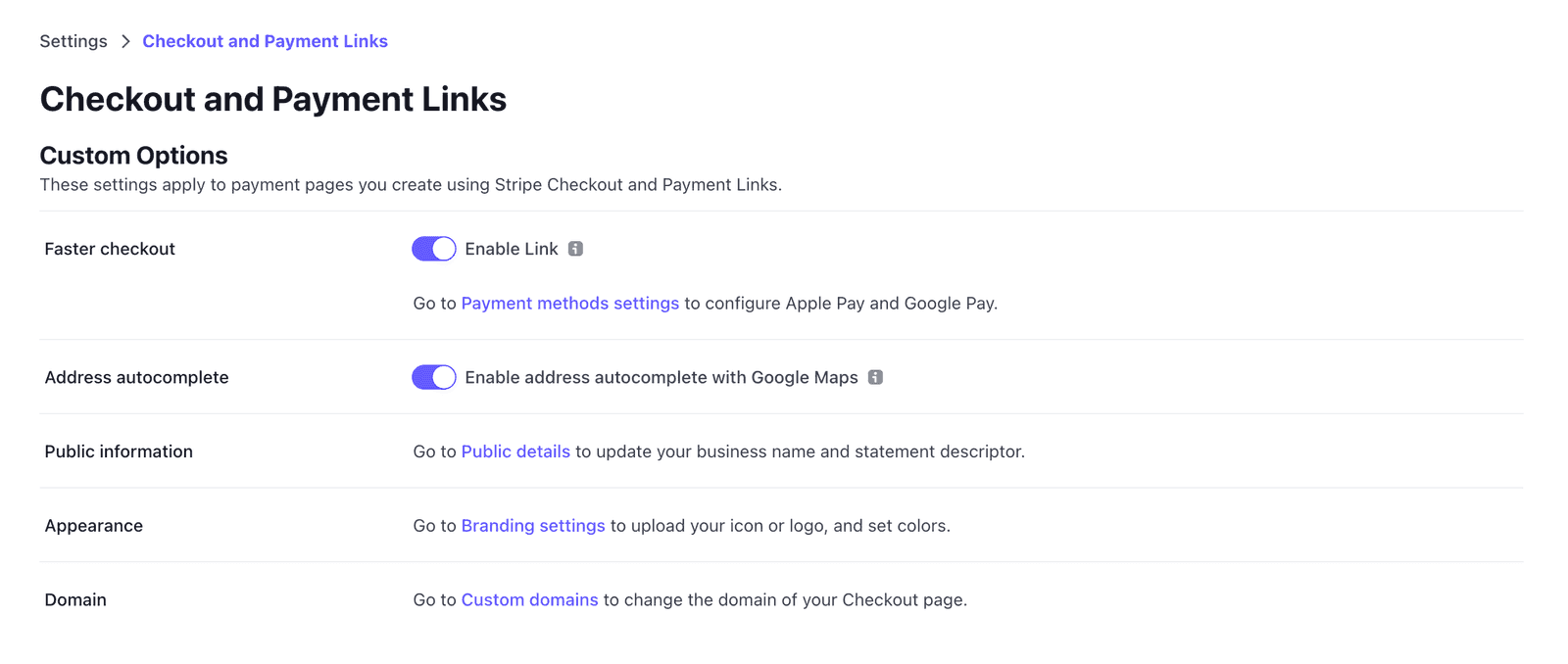
Il checkout più veloce consente ai tuoi clienti di salvare in modo sicuro le proprie informazioni con Stripe, consentendo loro di utilizzare il checkout con 1 clic su migliaia di siti che utilizzano Stripe per l'elaborazione dei pagamenti.
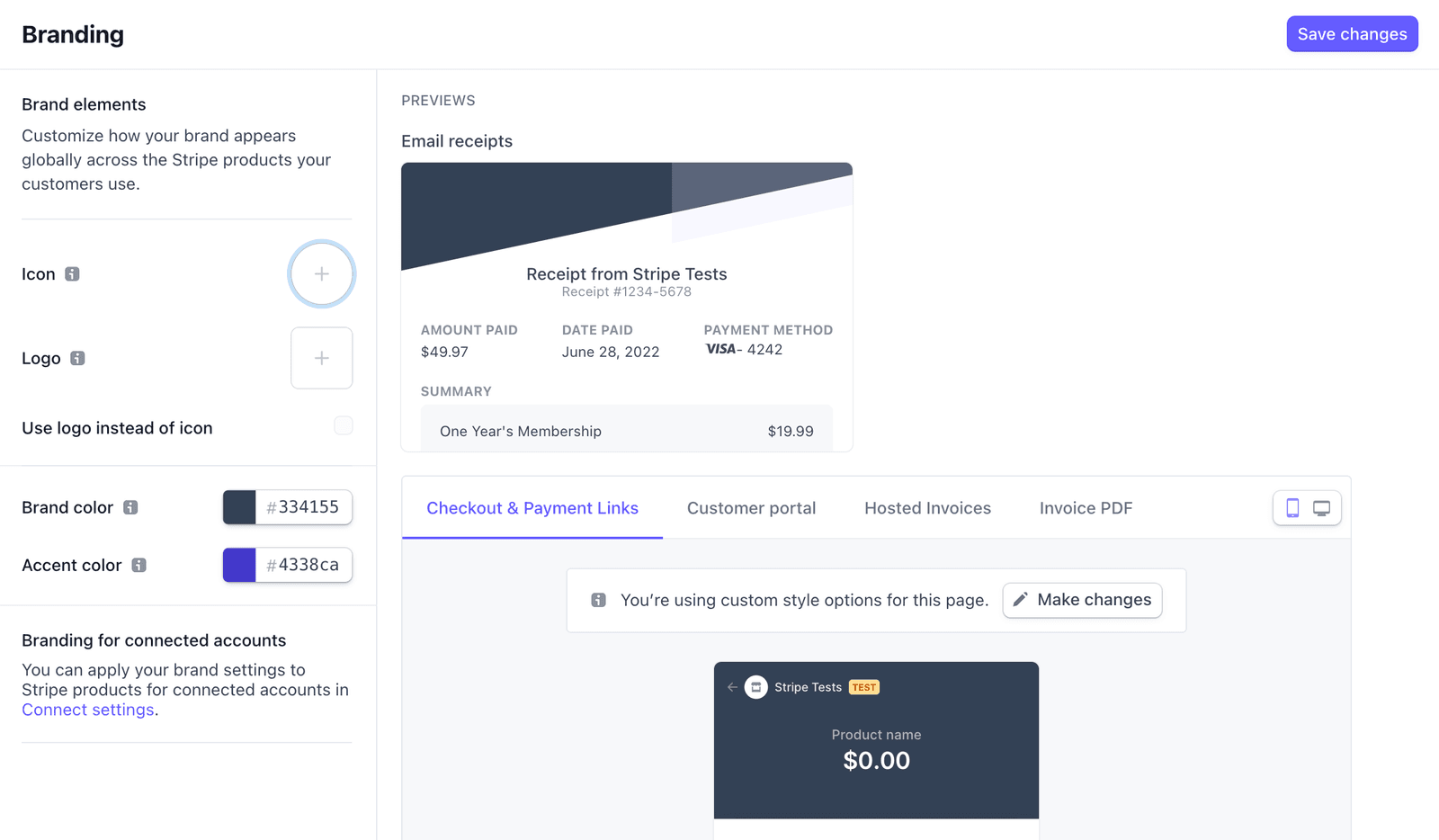
Puoi modificare il colore dello sfondo di Stripe Checkout e del pulsante di pagamento che appare nella pagina di checkout, nel portale clienti e nelle fatture ospitate da Stripe modificando varie impostazioni nella sezione di branding dell'account nella Dashboard di Stripe.
Cosa fare dopo?
- Come configurare le impostazioni generali di un modulo di pagamento – Scegli il tipo di modulo e le opzioni di visualizzazione
- Quali metodi di pagamento supporta WP Simple Pay? – Metodi di pagamento che puoi offrire
Hai ancora domande? Siamo qui per aiutarti!
Ultima modifica: