
Come configurare le impostazioni di WP Rocket
In Questo Documento
I tuoi moduli di pagamento non funzionano correttamente per gli utenti disconnessi, o in modo intermittente, con il plugin WP Rocket? Segui i passaggi seguenti per assicurarti che WP Simple Pay funzioni come previsto con il plugin WP Rocket attivo.
Impostazioni Cache
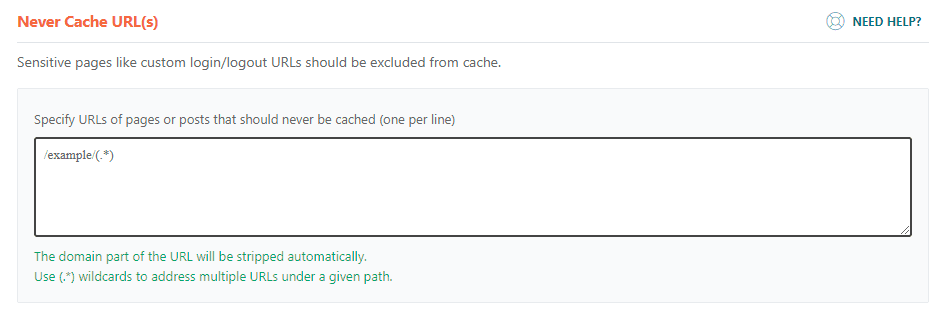
Aggiungi le pagine del modulo di pagamento e della conferma di pagamento a Non memorizzare nella cache
Sotto l'opzione di menu Regole avanzate , dovrai aggiungere gli URL delle tue pagine del modulo di pagamento e delle pagine di conferma del pagamento per escluderli dalla cache.
Impostazioni JavaScript
Problema 1: Combina JavaScript e Minifica JavaScript
In alcuni casi, gli utenti di WP Simple Pay riscontrano problemi a causa dell'opzione Combina file JavaScript (trovata nella scheda Ottimizzazione file).
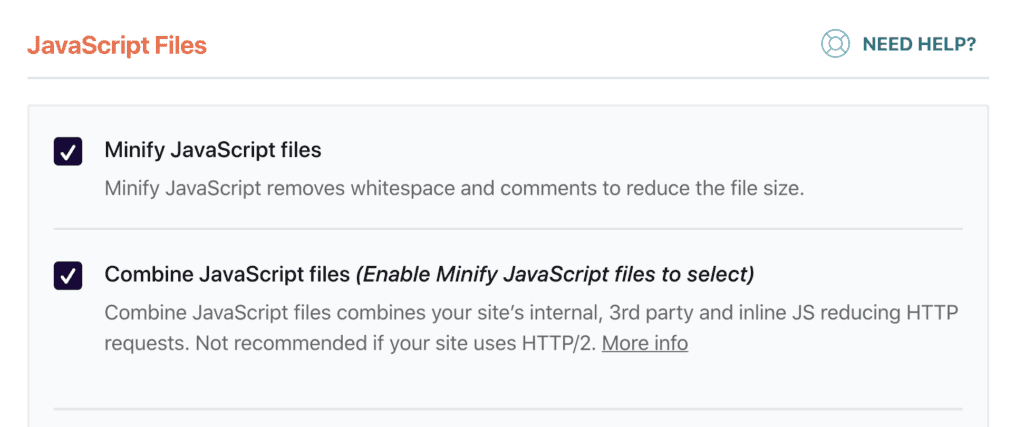
Se i moduli non funzionano come previsto, prova i seguenti passaggi:
- Escludi la pagina o il post dall'ottimizzazione JS deselezionando l'opzione Minifica/combina JS nell'editor della pagina o del post, e quindi svuotando la cache (prima di ritestare), OPPURE
- In WP Rocket, disabilita l'opzione Combina file JavaScript , salva le impostazioni, e quindi svuota la cache (prima di ritestare)
Problema 2: Carica JavaScript in differita
Il caricamento differito di JavaScript può causare problemi con i moduli di pagamento di WP Simple Pay. Quanto segue dovrebbe essere aggiunto ai File JavaScript esclusi per garantire che i moduli di pagamento funzionino come previsto:
/wp-content/plugins/wp-simple-pay-pro-3/(.*).js
js.stripe.com/v3/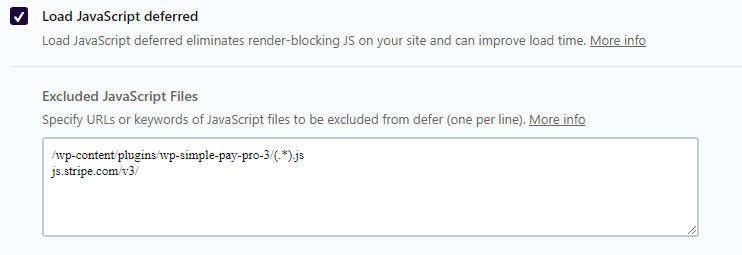
Cancella tutte le cache e le ottimizzazioni
Dopo aver apportato le modifiche, assicurati di cancellare tutte le cache e le ottimizzazioni, ricaricare le pagine di pagamento e riprovare il modulo di pagamento.
Hai ancora domande? Siamo qui per aiutarti!
Ultima modifica: