
Cómo usar el idioma preferido del usuario en la página de pago de Stripe
Última actualización el

¿Quieres mostrar el formulario de pago en el idioma preferido de tu usuario? Stripe ofrece soporte para alrededor de 30 idiomas, por lo que puedes elegir uno de ellos para mostrar tu formulario de pago. Alternativamente, incluso puedes detectar automáticamente el idioma preferido de tu visitante y luego mostrarle los detalles del pago en él.
En este artículo, te mostraremos cómo mostrar la página de pago en el idioma preferido de tu usuario.
Localización de tu página de pago de Stripe
Se ha demostrado que la localización de la página de pago aumenta las conversiones y reduce el abandono de la página de pago.
Stripe te permite elegir entre más de 30 idiomas. Incluso puedes dejar que Stripe detecte la configuración regional del navegador del cliente y muestre automáticamente una versión traducida de tu página de pago.
Stripe también utiliza la configuración regional para formatear números y monedas.
Por ejemplo, si aceptas pagos en EUR y la función de detección automática está habilitada, el navegador configurado para usar inglés (en) vería €25.00, mientras que uno configurado para alemán (de) vería 25,00 €.

La forma más fácil de localizar tu página de pago de Stripe es con WP Simple Pay. WP Simple Pay es uno de los mejores plugins de Stripe para WordPress que te permite crear formularios de pago de Stripe tanto dentro como fuera de tu sitio de WordPress.
Incluso te permite aceptar pagos a través de tarjetas de crédito, billeteras digitales como Google Pay / Apple Pay, débito directo ACH, y más.
Paso 1: Instalar WP Simple Pay
Para crear un formulario de pago / pasarela de pago de Stripe, lo primero que necesitarás hacer es instalar y activar el plugin WP Simple Pay en tu sitio.
Para instalar el plugin, dirígete a la página de precios y elige un plan que se adapte mejor a tus necesidades. Luego tendrás acceso al archivo zip del plugin, que deberás subir a tu sitio de WordPress.
Para más detalles, consulte esta guía paso a paso sobre cómo instalar WP Simple Pay.
¡Elimine la comisión adicional del 3%!
La mayoría de los plugins de Stripe cobran una comisión adicional del 3% por CADA transacción
…¡no WP Simple Pay Pro!
Al activar el plugin, serás dirigido al asistente de configuración donde podrás conectar tu cuenta de Stripe a tu sitio de WordPress. Haz clic en Empecemos para iniciar la configuración.

Paso 2: Conectar tu sitio web a Stripe
Luego, haz clic en Conectar con Stripe para continuar.
Si omites el asistente de configuración, puedes conectar tu cuenta de Stripe con tu sitio yendo a WP Simple Pay » Ajustes. Luego haz clic en la pestaña Stripe y después en el botón Conectar con Stripe.

A continuación, deberás introducir la dirección de correo electrónico con la que creaste tu cuenta de Stripe. Si aún no tienes una cuenta de Stripe, puedes registrarte para obtener una cuenta e integrarla con tu sitio.
No elijas la opción Omitir este formulario, ya que creará una cuenta temporal de Stripe que no se podrá recuperar ni mover al modo en vivo.

Una vez que completes la integración, verás una página de éxito que dice Configuración completa. A continuación, deberás configurar un formulario de pago haciendo clic en el botón Crear un formulario de pago.

Paso 3: Crear un formulario de pago
WP Simple Pay te permite crear formularios de pago tanto en el sitio como fuera del sitio para aceptar pagos. Con el formulario de pago en el sitio, puedes incrustar el formulario en tu sitio de WordPress para no tener que redirigir a tus usuarios a la página de pago en Stripe.
Si deseas usar dinámicamente el idioma del usuario en la página de pago, deberás crear un formulario fuera del sitio. Para más detalles, consulta Formulario en el sitio vs. pago fuera del sitio de Stripe.
Veamos cómo crear un formulario de pago fuera del sitio y usar el idioma preferido de los usuarios en él para mostrar los detalles del pago.
Dado que seleccionaste el botón Crear un formulario de pago en el último paso, serás redirigido a una biblioteca de plantillas de formularios. Aquí puedes elegir una plantilla de formulario de pago.
Para este tutorial, elijamos Formulario de pago como tu plantilla. Si aún no estás en esta página, puedes ir a WP Simple Pay » Añadir nuevo para empezar a crear un formulario de pago.

A continuación, deberás configurar tu formulario de pago. En la pestaña General, puedes personalizar el título, la descripción y otros elementos de tu formulario. Asegúrate de elegir Formulario de pago fuera del sitio de Stripe.
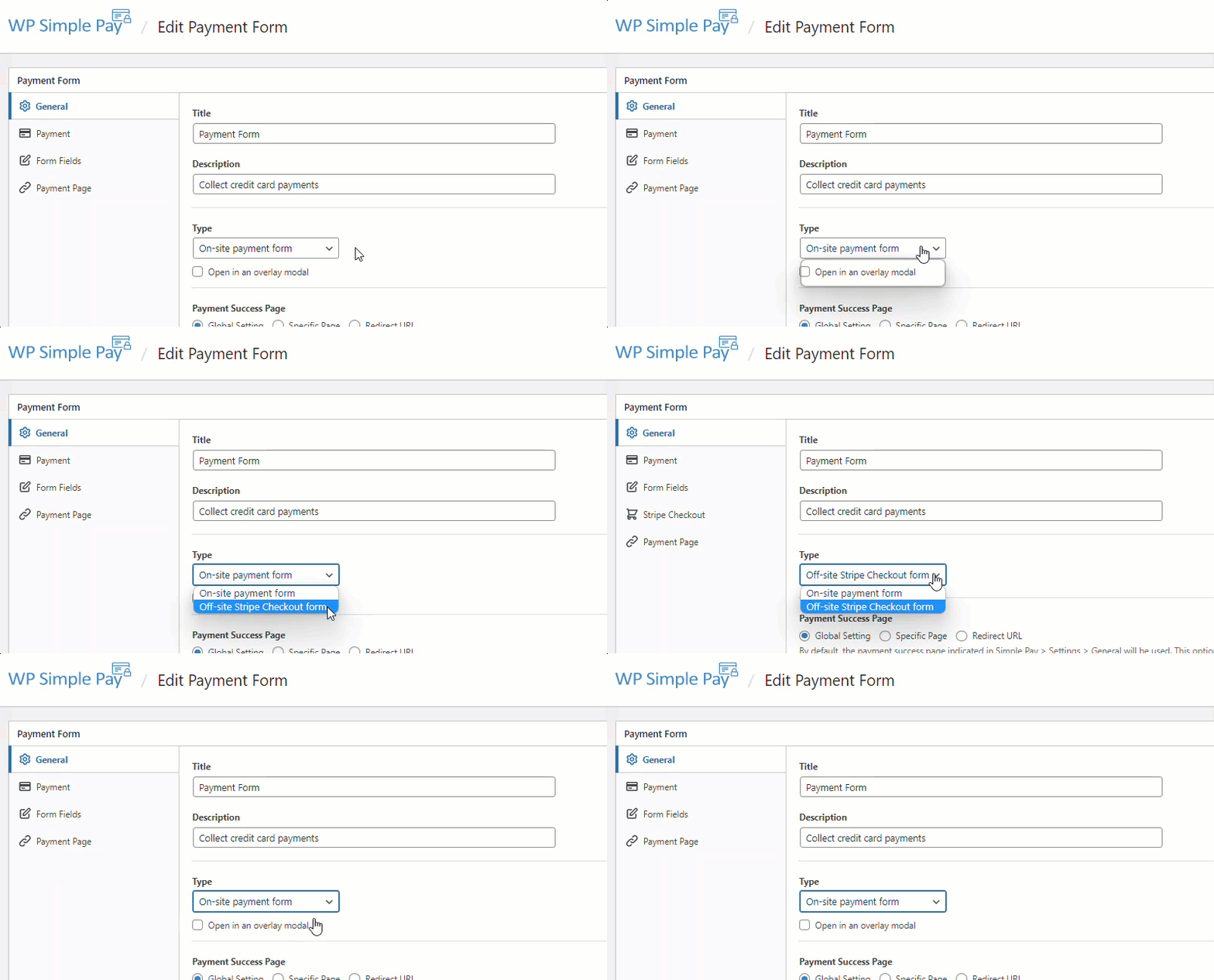
Ahora ve a la pestaña Pago a la izquierda, y verás una opción para cambiar el precio predeterminado, la moneda y más. Realiza los cambios necesarios como desees.
Si deseas personalizar los campos del formulario, puedes ir a la pestaña Campos del formulario a la izquierda y si deseas personalizar las opciones de la página de pago, ve a Pago de Stripe.
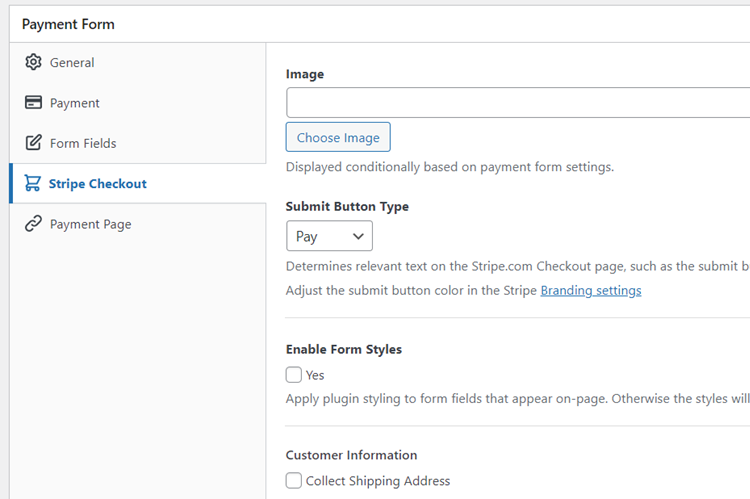
Puedes guardar este formulario como Borrador y luego previsualizarlo para asegurarte de que se vea bien. Cuando estés listo para publicarlo, haz clic en Publicar.
Antes de incrustar el formulario en tu sitio en producción, es posible que desees hacer un pago de prueba para asegurarte de que todo funcione como se espera. Puedes alternar todo tu sitio o formularios de pago individuales entre los modos de prueba y producción (más información sobre el modo de prueba).
Paso 4: Mostrar dinámicamente el idioma del usuario
Ahora que el formulario de pago está listo, activemos la detección automática para asegurar que la página de pago de Stripe muestre dinámicamente los detalles del pago en el idioma de los usuarios. Ve a WP Simple Pay » Ajustes y luego navega por las pestañas Stripe » Idioma. Asegúrate de que Detectar automáticamente esté seleccionado en los campos Pago de Stripe y Elementos de Stripe.
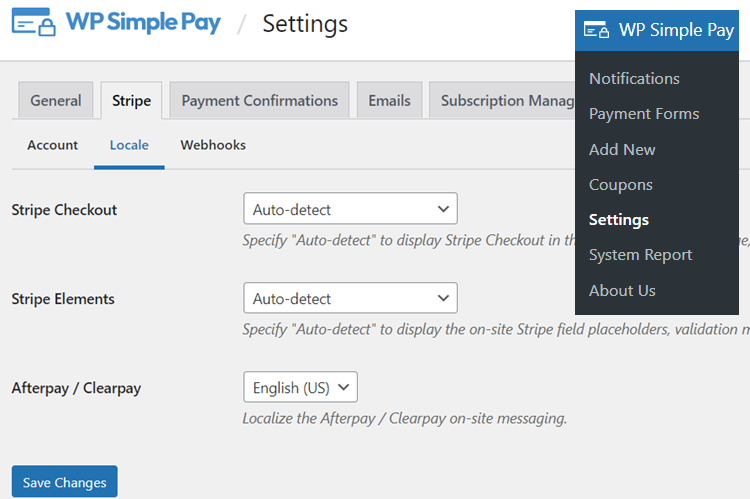
Luego haz clic en Guardar cambios.
Paso 5: Publica tu formulario de pago
¡Enhorabuena! Tu formulario de pago / pago está ahora listo para aceptar pagos.
Es hora de incrustar los detalles del pago, incluido el botón de compra, en tu sitio. Cuando tu visitante haga clic en el botón, será redirigido a la página de pago que acabas de crear.
Para incrustarlo en tu sitio, ve a la publicación o página donde quieras publicarlo. Luego haz clic en el icono + para añadir el bloque WP Simple Pay. Luego elige un formulario que acabas de crear. Y luego, haz clic en Publicar o Actualizar.

Después de actualizar la página, puedes previsualizar el formulario. Aquí tienes un ejemplo:
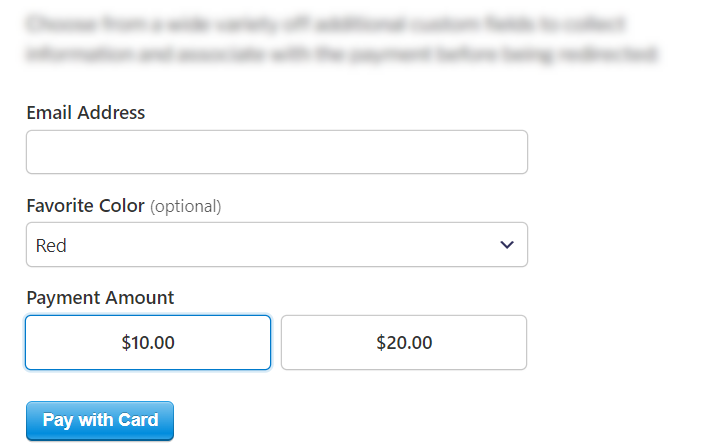
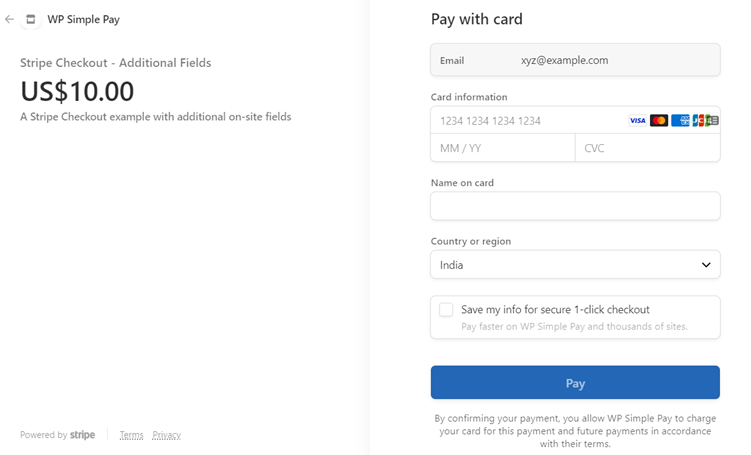
En el front end, se ve similar a un formulario en el sitio, pero cuando haces clic en el botón después de completar los campos, serás redirigido a la página de pago de Stripe donde podrás completar el pedido.
Ahora puedes ver que tu página de pago se mostrará en el idioma preferido de tu usuario. El idioma variará dinámicamente según cuál sea el idioma preferido de tus usuarios.
¡Eso es todo!
Esperamos que este artículo te haya ayudado a aprender cómo mostrar la página de pago de Stripe en el idioma preferido de tu usuario.
Si te ha gustado este artículo, también te puede interesar cómo crear un formulario recurrente en tu sitio.
¿A qué esperas? ¡Empieza hoy mismo con WP Simple Pay!
Para leer más artículos como este, síganos en Facebook y Twitter.
Divulgación: Nuestro contenido es compatible con los lectores. Esto significa que si haces clic en algunos de nuestros enlaces, podemos ganar una comisión. Solo recomendamos productos que creemos que aportarán valor a nuestros lectores.


Deja una respuesta