
Cómo usar códigos de cupón personalizados para impulsar las ventas del Black Friday
Última actualización el

 Spencer Finnell
¿Te preguntas qué puedes hacer para el Black Friday para impulsar tus ventas en línea?
El Black Friday y el Cyber Monday están a la vuelta de la esquina. Si bien esta oportunidad de venta única puede ser abrumadora para las pequeñas empresas, no tiene por qué serlo. De hecho, puede ser un buen momento para atraer nuevos clientes y generar más expectación en torno a tu marca.
Para aprovechar el evento de compras navideñas más grande del año, te mostraremos una forma súper sencilla de implementar códigos de cupón personalizados para tus formularios de pago de Stripe.
¿Por qué ofrecer una oferta del Black Friday?
Originalmente, el Black Friday ocurría el día después de Acción de Gracias, mientras que el Cyber Monday es exclusivamente una venta en línea que ocurre el lunes siguiente. Tradicionalmente, el Black Friday implicaba que los consumidores acudieran a las tiendas minoristas temprano por la mañana para aprovechar grandes descuentos. También incluía ofertas de última hora y horarios comerciales ampliados.
En estos días, el Black Friday se ha convertido en un evento de compras aún más grande y duradero, que se expande durante todo el mes de noviembre. La mayoría de las empresas comienzan a prepararse ya en octubre para asegurarse de que estén listas para la temporada de compras.
Ofrecer un código de descuento simple en tus formularios de pago puede ayudar a tu negocio a aprovechar el aumento del tráfico web durante este tiempo. Los códigos de descuento también proporcionan una forma muy eficaz de impulsar las ventas y mejorar la lealtad del cliente.
Crear un código de cupón personalizado para el Black Friday
Para crear códigos de descuento personalizados para tu oferta del Black Friday, necesitarás usar un plugin de pagos de Stripe para WordPress que los admita.
WP Simple Pay es la mejor opción porque no solo te permite crear códigos de descuento personalizados para formularios de pago individuales, sino que también acepta fácilmente pagos de Stripe directamente en tu sitio sin necesidad de configurar un carrito de compras.

Para empezar, visita la página de precios del plugin, elige el mejor plan para tus necesidades específicas e instala el archivo .zip desde tu cuenta o correo electrónico de confirmación en WordPress.
¿Es la primera vez que instalas un plugin? ¡No te preocupes! Sigue los pasos de nuestra guía sobre cómo instalar WP Simple Pay Pro.
Paso 1: Conecta tu cuenta de Stripe
Una vez que hayas terminado de instalar y activar el plugin en tu sitio, el asistente de configuración avanzada te guiará a través de unos pocos pasos rápidos.
Si no tienes una cuenta de Stripe, puedes crear una ahora.
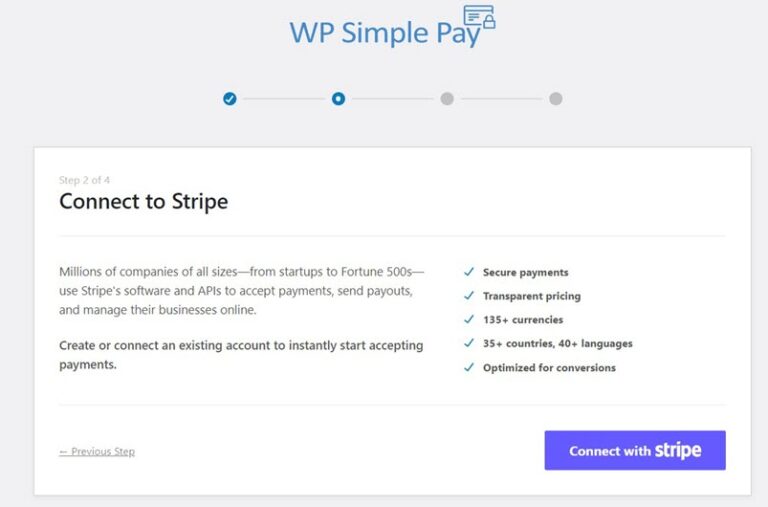
Primero, haz clic en Conectar con Stripe para crear una nueva cuenta de Stripe o conectar con una cuenta existente.
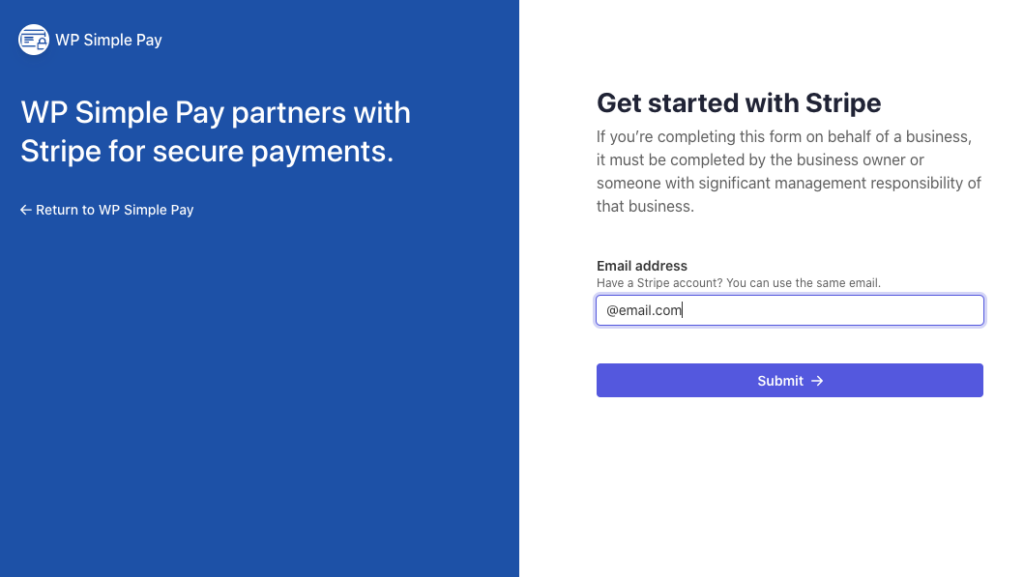
A continuación, para conectar una cuenta de Stripe a tu sitio, introduce tu dirección de correo electrónico de Stripe y completa la autenticación. Si aún no tienes una cuenta de Stripe, puedes crear una ahora.
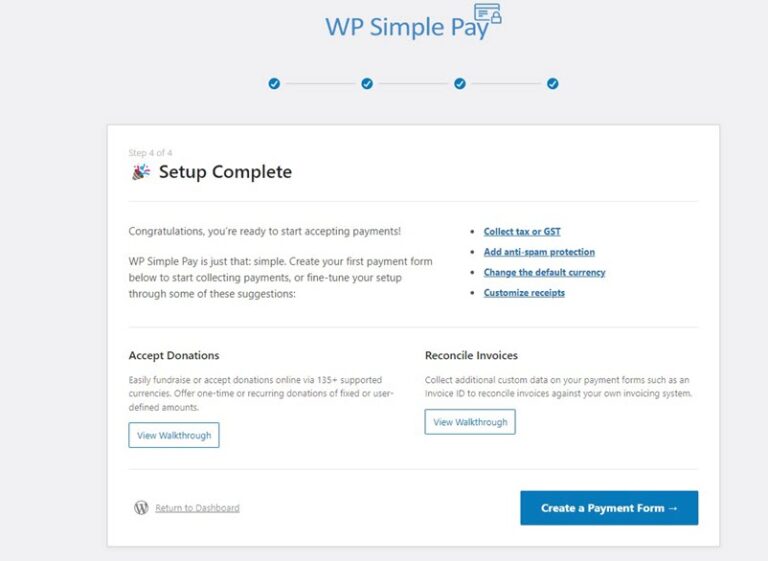
Al completar este proceso, se te mostrará una página de éxito. Haz clic en el botón Crear un formulario de pago.
Paso 2: Crear un formulario de pago
Ahora que has instalado y activado el plugin en tu sitio y conectado tu cuenta de Stripe, estás listo para crear un formulario de pago.
WP Simple Pay ofrece varias plantillas predefinidas para facilitar la creación de formularios de pago para pagos únicos o suscripciones recurrentes.
Para este tutorial, elijamos la plantilla básica de Formulario de pago.

A continuación, en la pestaña General, deberás introducir el título y la descripción de tu formulario de pago.
Asegúrate de seleccionar Formulario de pago en el sitio para garantizar que tus clientes completen sus compras directamente en tu sitio.
Esto también te permite crear una página de pago personalizada que alojará tu formulario de pago. Esto es perfecto para crear una página de destino temática del Black Friday.

Cuando hayas terminado de configurar los importes de los precios, haz clic en la pestaña Pago.
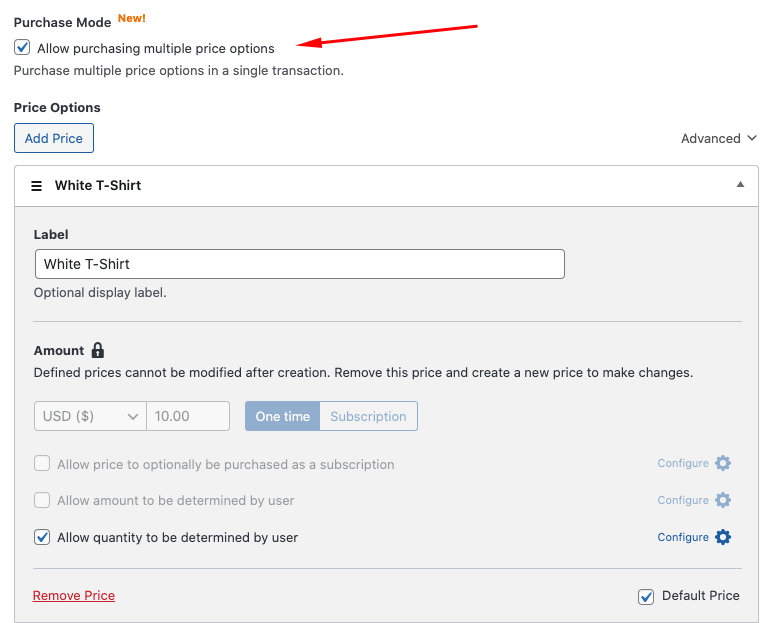
El plugin te permite aceptar pagos de varios productos en una sola transacción. Puedes añadir tantos artículos como quieras y configurar los importes de los precios para cada uno. Simplemente marca la casilla junto a Permitir la compra de varias opciones de precio.
Para obtener más información sobre cómo ofrecer varias opciones de precios en un formulario de pago, consulta nuestra guía detallada sobre cómo habilitar la compra de varios artículos en una sola transacción.
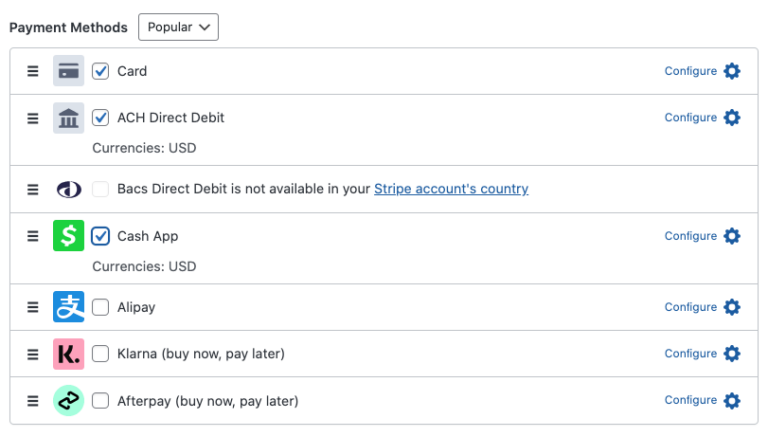
A continuación, elige los métodos de pago que deseas aceptar de los clientes. Hemos seleccionado Tarjeta, Débito directo ACH y Cash App. También puedes configurar Apple Pay / Google Pay / Microsoft Pay haciendo clic en el icono Configurar.
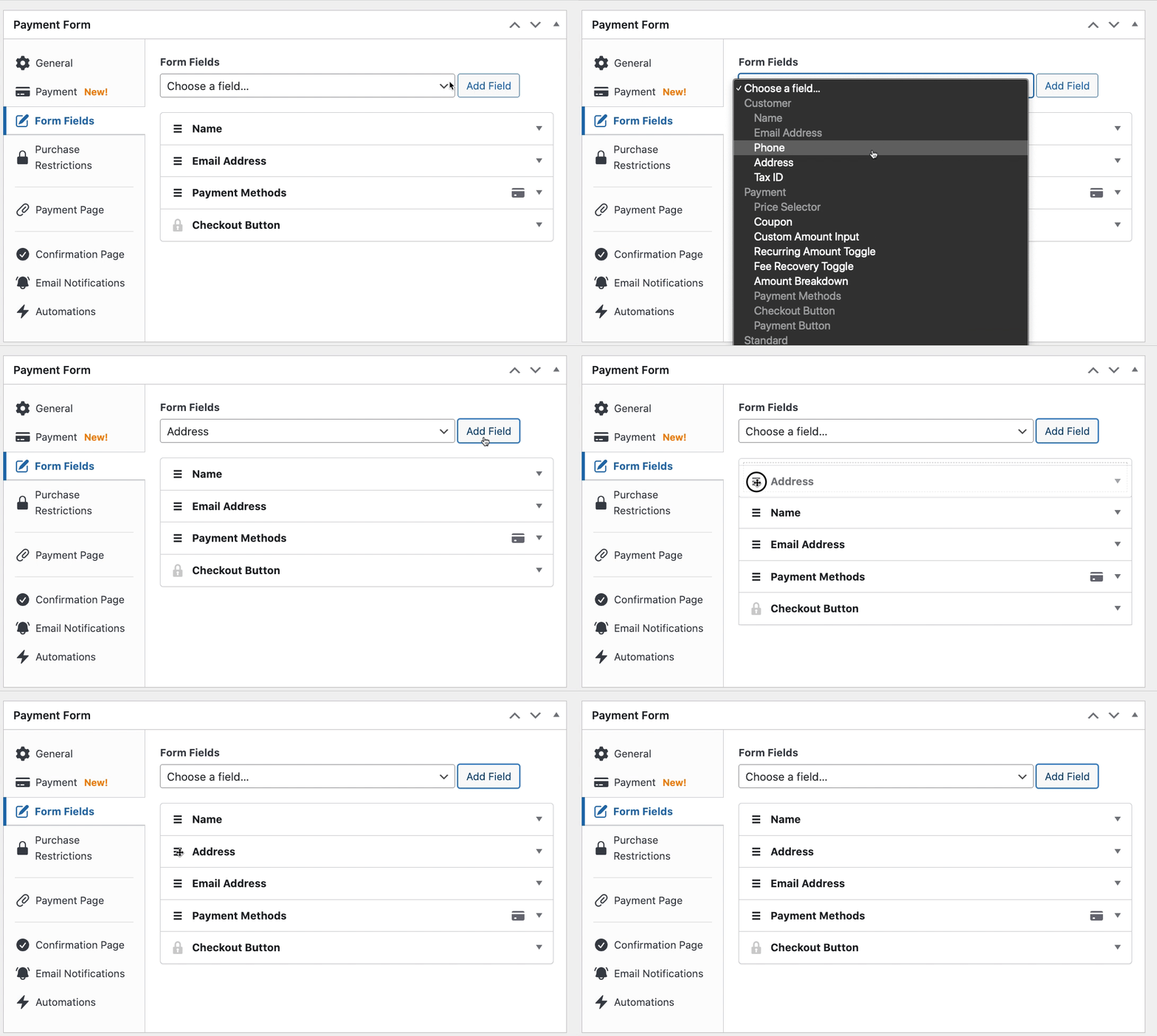
Ahora que has añadido el importe de tu precio y las opciones de método de pago para tu formulario, haz clic en la pestaña Campos del formulario.
Puedes editar, añadir y eliminar campos e incluso reorganizar cómo aparecen en tu formulario.
A continuación, haz clic en el botón Publicar. Puedes previsualizar tu formulario para asegurarte de que funciona correctamente.
Paso 3: Crear un código de descuento personalizado
Ahora que has creado un formulario de pago, es hora de configurar un código de descuento para este formulario que puedas ofrecer a los clientes durante tu promoción de Black Friday.
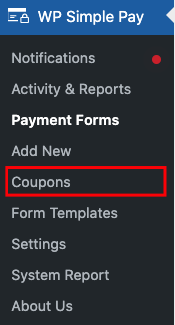
Primero, haz clic en la pestaña Cupones en el panel de navegación del panel de administración.
Luego, haz clic en el botón Añadir nuevo. Podrás introducir el código personalizado, elegir entre un descuento porcentual o de importe fijo y su duración, e incluso limitar el código a los formularios de pago que elijas.
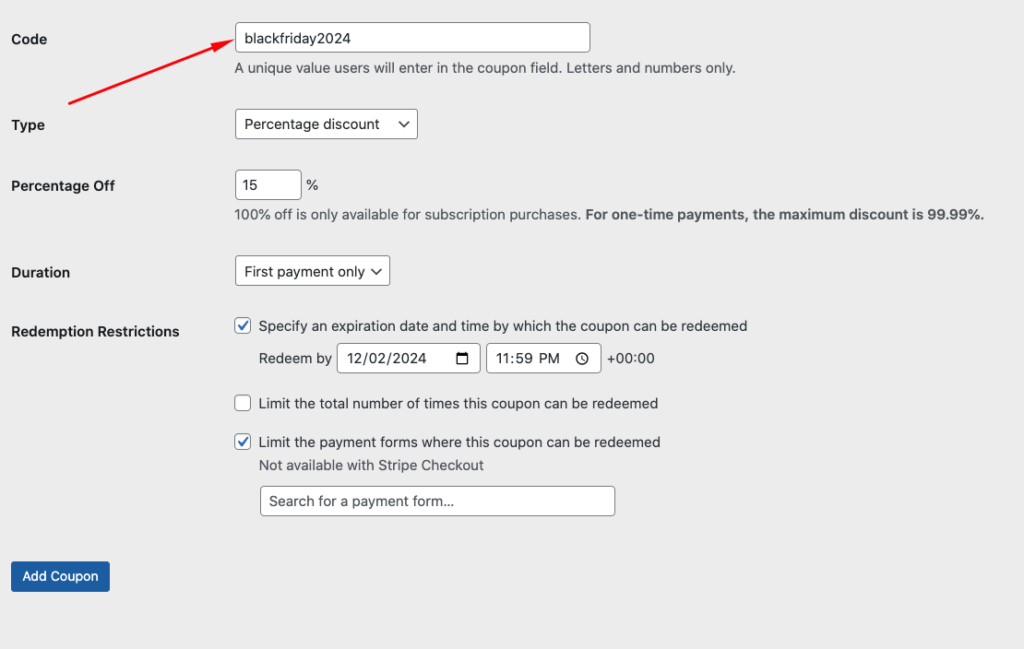
Una vez que hayas terminado de configurar tu código de cupón personalizado, haz clic en el botón Añadir cupón.
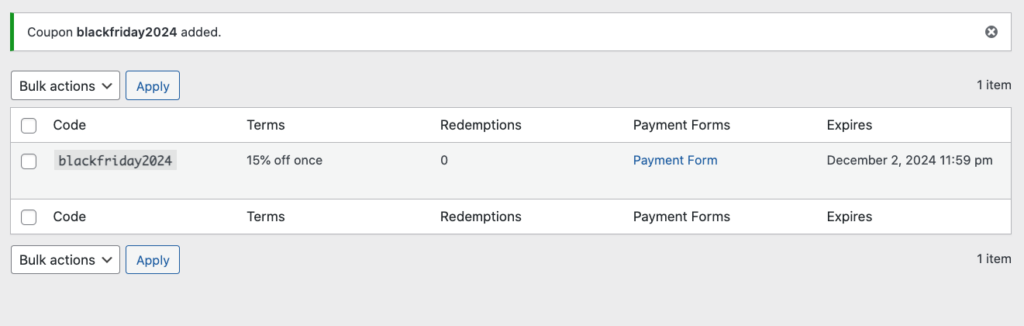
Verás una página de éxito, donde podrás localizar fácilmente todos tus códigos de cupón e identificar si están activos.
También puedes obtener información rápida sobre cuántas veces se ha canjeado el cupón.
Paso 4: Añadir el código de cupón a tu formulario de pago
Ahora que has creado un código de cupón personalizado para el Black Friday, necesitarás añadir el campo de cupón a tu formulario de pago para que los clientes puedan aplicarlo durante el proceso de pago.
Simplemente navega de nuevo a la pestaña Campos del formulario en el creador de formularios de pago y elige Cupón en el menú desplegable.
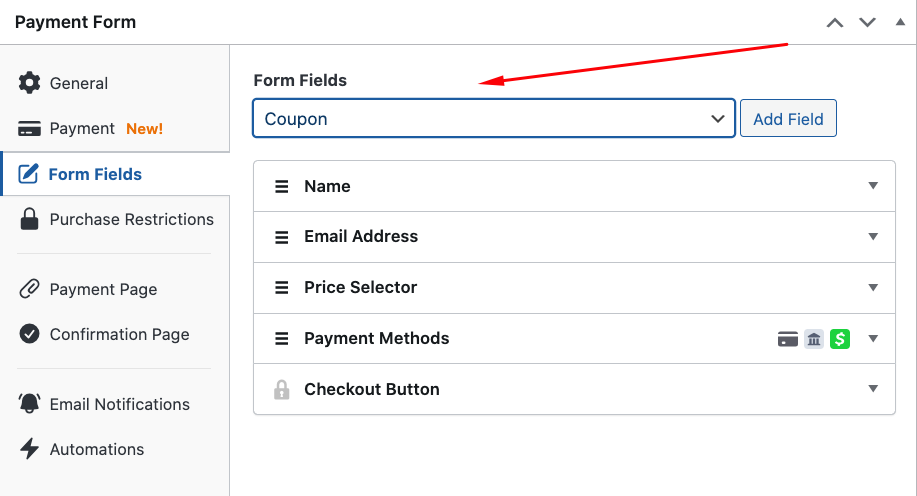
A continuación, haz clic en Actualizar y previsualiza tu formulario.
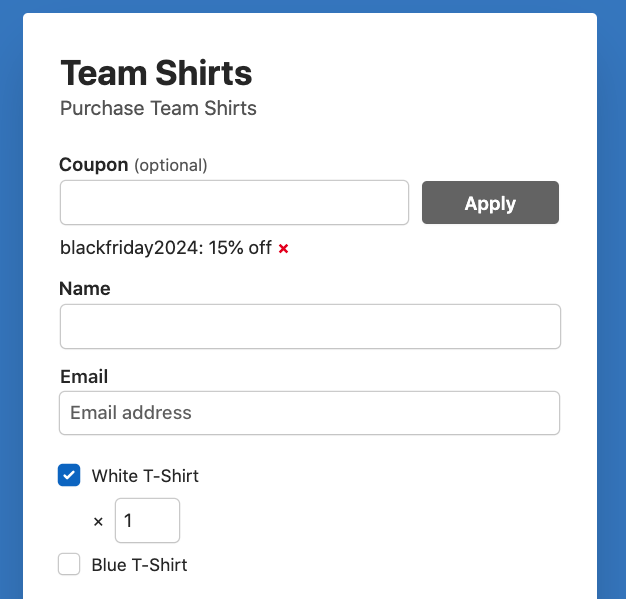
Notarás que puedes introducir el código de cupón personalizado que creaste en el campo y hacer clic en Aplicar para ver el descuento.
Paso 5: Publica tu formulario de pago
Ahora que has creado tu formulario de pago y configurado un código de cupón personalizado para el Black Friday, necesitarás añadir el formulario a una página o entrada de tu sitio.
Primero, navegue de regreso al módulo Publicar en el lado derecho de la página y haga clic en Copiar bloque.
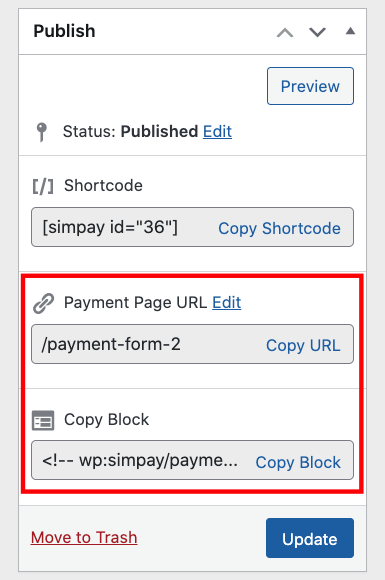
Luego, ve a la página o entrada donde quieras tu formulario y pégalo en el editor de bloques. ¡Tu formulario se mostrará!
¡Eso es todo! El código de cupón está activo y los clientes pueden usarlo cuando utilicen el formulario de pago para completar sus compras.
Para obtener más información sobre cómo compartir y promocionar tu código de cupón para el Black Friday, consulta nuestra guía sobre cómo utilizar ofertas por tiempo limitado para aumentar las ventas.
¿A qué está esperando? ¡Empiece hoy mismo con WP Simple Pay!
Para leer más artículos como este, síguenos en X.
Divulgación: Nuestro contenido es compatible con los lectores. Esto significa que si haces clic en algunos de nuestros enlaces, podemos ganar una comisión. Solo recomendamos productos que creemos que aportarán valor a nuestros lectores.


Deja una respuesta