
Cómo repercutir las comisiones de procesamiento de Stripe por pagos ACH a los clientes en WordPress
Última actualización el

 Spencer Finnell
¿Aceptas débito directo ACH en tu sitio de WordPress y quieres repercutir las comisiones de procesamiento de Stripe a tus clientes?
El mejor procesador de pagos, Stripe, tiene una estructura de comisiones del 0,8 % (máx. 5 $) + 1,50 $ para débitos directos ACH. Si ofreces artículos de alto valor, podrías ahorrar más dinero del que crees simplemente repercutiendo estas comisiones de procesamiento a tus clientes durante el proceso de pago.
En este artículo, te mostraremos cómo repercutir fácilmente las comisiones de procesamiento de Stripe para pagos por débito directo ACH a tus clientes en WordPress y asegurarte de que cobras el importe exacto.
¿Por qué aceptar pagos por débito directo ACH?
La mayor ventaja de aceptar pagos por débito directo ACH en comparación con las tarjetas de crédito y débito tradicionales son las menores comisiones de procesamiento que cobra Stripe. A modo de comparación, la comisión de Stripe para tarjetas de crédito y débito nacionales es del 2,9 % más 0,30 $. Como negocio de comercio electrónico, puedes ahorrar mucho dinero simplemente aceptando ACH, especialmente si vendes productos o servicios de alto valor.
No tienes que preocuparte por verificar los pagos ACH porque existen plugins de pago de Stripe para WordPress que admiten la verificación instantánea y la verificación por microdepósito en los casos en que un cliente necesita verificar manualmente su información bancaria.
También puedes elegir un plugin de pagos de Stripe que te permita enviar a los clientes un correo electrónico automático notificándoles que su pago ACH se está procesando. Esta es una excelente manera de mejorar la comunicación y protegerte de disputas en el futuro.
Eliminar la comisión de procesamiento para pagos ACH
Cuando los clientes realizan una compra en tu sitio, probablemente hayas notado que no recibes el importe neto completo. Esto se debe a que la comisión de procesamiento de Stripe se deduce directamente del precio de venta final.
Dicho esto, si estás utilizando WP Simple Pay para cobrar pagos en tu sitio, puedes eliminar la comisión adicional para pagos ACH en unos sencillos pasos para asegurarte de que cobras el importe neto completo.
¡Elimine la comisión adicional del 3%!
La mayoría de los plugins de Stripe cobran una comisión adicional del 3% por CADA transacción
…¡no WP Simple Pay Pro!
El plugin te permite aceptar más de 10 métodos de pago, incluidas tarjetas de crédito y débito tradicionales, billeteras digitales como Apple Pay / Microsoft Pay / Google Pay, Alipay y Cash App Pay, y ofrece un avanzado creador de formularios de pago sin código. Puedes usarlo para crear formularios de pago personalizados para productos, servicios, registros de eventos y más.
Usar WP Simple Pay es la alternativa perfecta a plataformas más complicadas que requieren que crees un carrito de compras o instales complementos.
También te permite repercutir las comisiones de procesamiento de Stripe a los clientes que elijan pagar mediante débito directo ACH y te permite hacer lo mismo para otras opciones de métodos de pago.
Una de las mejores partes es que puedes establecer un importe máximo para asegurarte de no cobrar de más a los clientes con una comisión adicional inexacta.
Cómo eliminar las comisiones de Stripe para pagos ACH
Veamos cómo puedes usar WP Simple Pay para personalizar el importe de recuperación de comisiones para los pagos por débito directo ACH realizados en tu sitio.
Paso 1: Instalar y activar WP Simple Pay en WordPress
Para eliminar las comisiones de procesamiento de Stripe para pagos ACH y establecer un importe máximo de comisión, primero deberás instalar y activar el plugin en tu sitio.
Simplemente visita la página de precios y elige el mejor plan para tus necesidades específicas. Luego, descarga el archivo .zip desde tu correo electrónico de confirmación de compra o tu cuenta de WP Simple Pay.
A continuación, sube el plugin desde tu panel de administración de WordPress y haz clic en Activar.
Si es la primera vez que instalas un plugin, consulta nuestra guía detallada sobre cómo instalar WP Simple Pay.
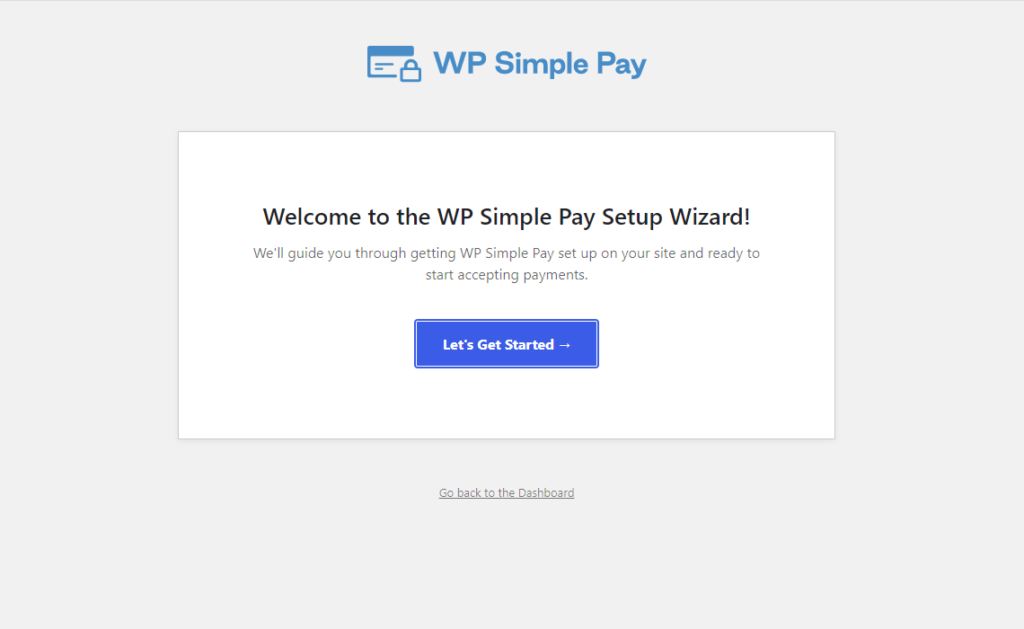
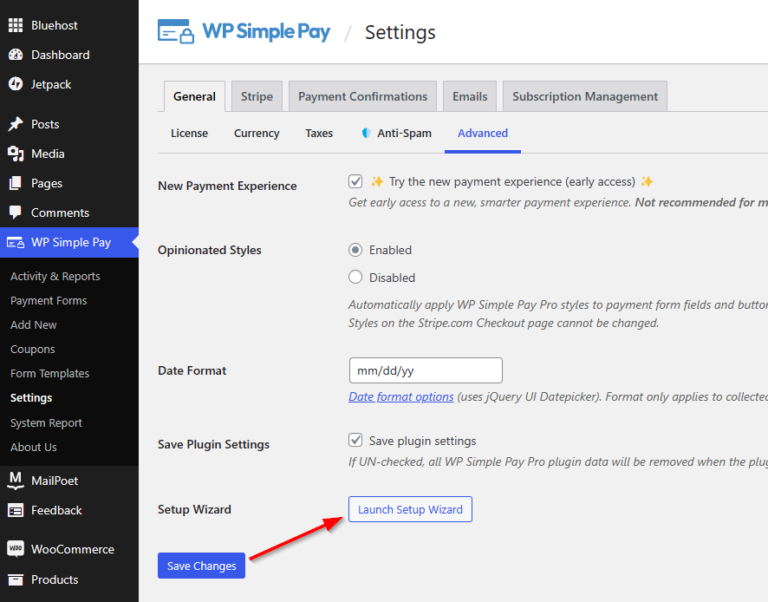
Una vez que hayas terminado de instalar y activar el plugin, aparecerá su asistente de configuración avanzada. Puedes usarlo para configurar tus ajustes y conectar tu cuenta de Stripe.
Para empezar, simplemente haz clic en el botón Empezar.
Paso 2: Conectar Stripe con WordPress
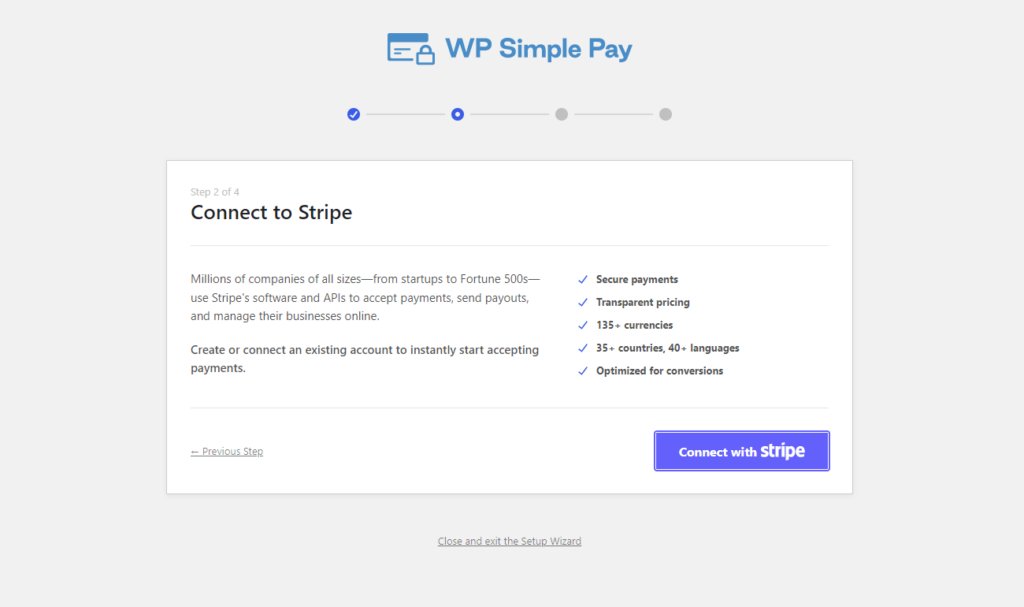
Ahora que has instalado y activado WP Simple Pay en WordPress, necesitarás conectar tu cuenta de Stripe a tu sitio para poder aceptar pagos en línea y establecer un importe de recuperación de comisiones personalizado para Débito Directo ACH y pasarlo a tus clientes.
Haz clic en el botón Conectar con Stripe en el asistente de configuración.
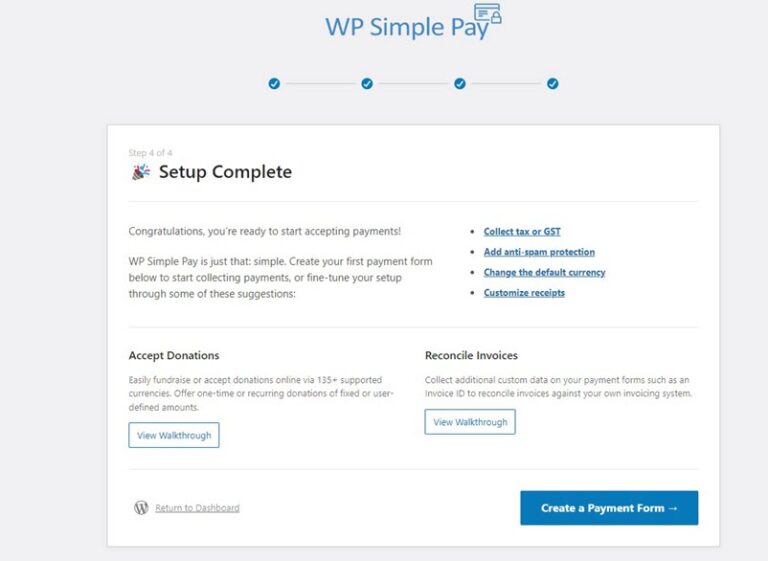
Una vez que hayas completado este proceso, verás una página de éxito que dice “Configuración completada”.
Paso 3: Crear un formulario de pago por Débito Directo ACH
Necesitarás crear un formulario de pago ACH para empezar a aceptar pagos ACH en tu sitio y pasar la comisión de procesamiento de Stripe a tus clientes.
Primero, haz clic en el botón Crear un formulario de pago en la página de éxito.
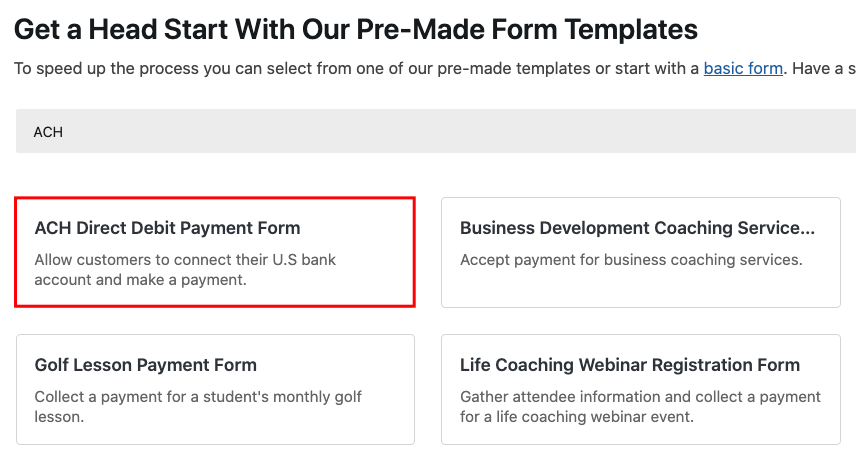
Ahora deberías poder ver una biblioteca de diferentes tipos de plantillas de formularios de pago. Para este tutorial, seleccionemos la plantilla básica ACH .
Desde la pestaña General, puedes introducir el título y la descripción de tu formulario. Asegúrate de dejar Formulario de pago en el sitio seleccionado como Tipo.

A continuación, haz clic en la pestaña Pago. Desde aquí, introduce los importes y opciones de precio. Si deseas ofrecer varias opciones de precios y permitir que los clientes paguen en una sola transacción, marca la casilla “Permitir la compra de varias opciones de precio”.
Luego, desplázate hacia abajo y haz clic en el icono Configurar. Aquí, puedes configurar microdepósitos e importes de comisión e introducir un importe máximo personalizado para la Recuperación de comisiones. Añadir un importe personalizado al campo Importe máximo garantizará que la comisión se limite al importe de tu elección.
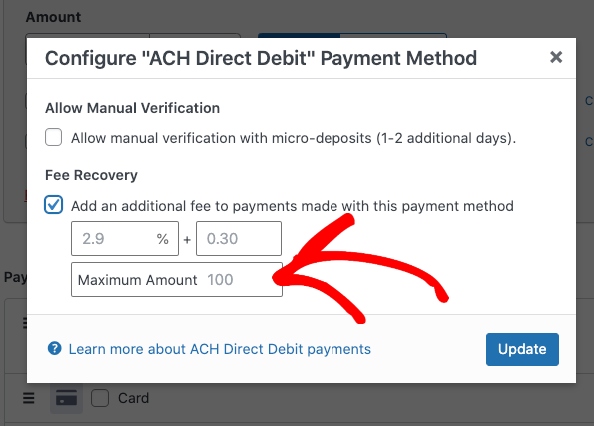
Una vez que hayas terminado de configurar los ajustes de ACH, haz clic en Actualizar.
Puedes seguir personalizando tu formulario utilizando las pestañas adicionales.
Paso 4: Publicar tu formulario de pago ACH
Ahora que has creado tu formulario, es hora de añadirlo a una página o entrada en tu sitio de WordPress.
Simplemente navega al módulo Publicar y haz clic en “Copiar bloque”.
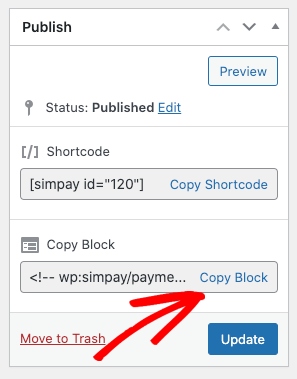
Luego, ve a la página o publicación donde quieras tu formulario y pégalo en el editor de bloques. Tu formulario de pago se mostrará en la página.
¡Ahí lo tienes! Esperamos que este artículo te haya ayudado a aprender cómo repercutir la comisión de procesamiento de Stripe para pagos por domiciliación bancaria (ACH Direct Debit) a tus clientes en WordPress.
Si te ha gustado este artículo, también te puede interesar consultar nuestra guía sobre cómo añadir un botón de compra ahora a tu sitio de WordPress.
¿A qué está esperando? ¡Empiece hoy mismo con WP Simple Pay!
Para leer más artículos como este, síguenos en X.
Divulgación: Nuestro contenido es compatible con los lectores. Esto significa que si haces clic en algunos de nuestros enlaces, podemos ganar una comisión. Solo recomendamos productos que creemos que aportarán valor a nuestros lectores.



Deja una respuesta