
Cómo mejorar la comunicación con el cliente en métodos de pago con confirmación retrasada
Última actualización el

 Spencer Finnell
¿Desea proporcionar a los clientes una mejor comunicación sobre el procesamiento retrasado de los métodos de pago?
El procesamiento de pagos para ciertos métodos como la domiciliación bancaria ACH se retrasa. Proporcionar actualizaciones oportunas sobre el estado del procesamiento retrasado del método de pago de un cliente mejora la experiencia general del cliente y ayuda a protegerle de disputas.
En este artículo, le mostraremos cómo configurar correos electrónicos de confirmación de métodos de pago retrasados en WordPress.
Envío de confirmaciones de métodos de pago retrasados
Cuando se trata de enviar correos electrónicos de confirmación de métodos de pago retrasados, la mejor solución es utilizar un plugin de pagos de Stripe para WordPress que le permita aceptar varios métodos de pago y también admita correos electrónicos y notificaciones de confirmación personalizables.
WP Simple Pay es el plugin de pagos de Stripe número 1 para WordPress que le permite aceptar más de 10 métodos de pago directamente en su sitio, incluida la domiciliación bancaria ACH. También le permite crear confirmaciones por correo electrónico personalizadas para métodos de pago retrasados.
Una de las mejores ventajas de WP Simple Pay es que las comisiones de transacción de Stripe para domiciliación bancaria ACH, domiciliación bancaria SEPA, Bacs Direct y Giropay son más bajas que las de los métodos de pago con tarjeta.
Para obtener más información, consulte nuestra guía sobre cómo utilizar métodos de pago no admitidos por tarjeta de Stripe.
El plugin le permite enviar correos electrónicos de confirmación para métodos de pago retrasados y crear confirmaciones y alertas por correo electrónico personalizadas para suscripciones canceladas y estados de reembolso.
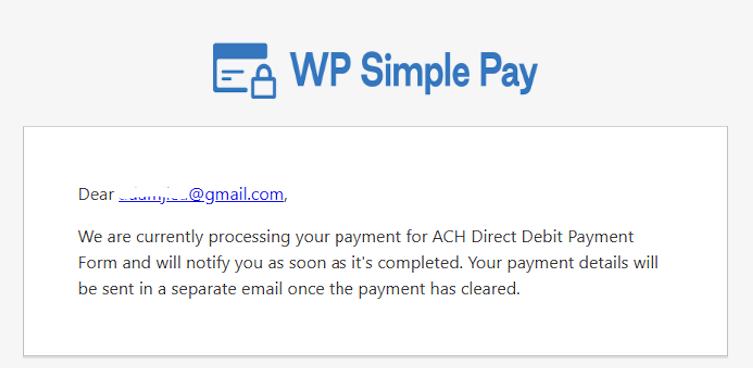
Para este tutorial, crearemos una confirmación por correo electrónico como la siguiente usando WP Simple Pay:
Paso 1: Instalar y activar WP Simple Pay
Para enviar correos electrónicos de confirmación de métodos de pago retrasados, lo primero que deberá hacer es instalar y activar WP Simple Pay en su sitio de WordPress.
Simplemente visita la página de precios y elige el mejor plan para tus necesidades específicas.
Una vez que haya comprado el plugin WP Simple Pay, puede descargarlo desde el recibo de correo electrónico de su compra o desde su cuenta de WP Simple Pay.
Para más detalles, consulta cómo instalar WP Simple Pay.
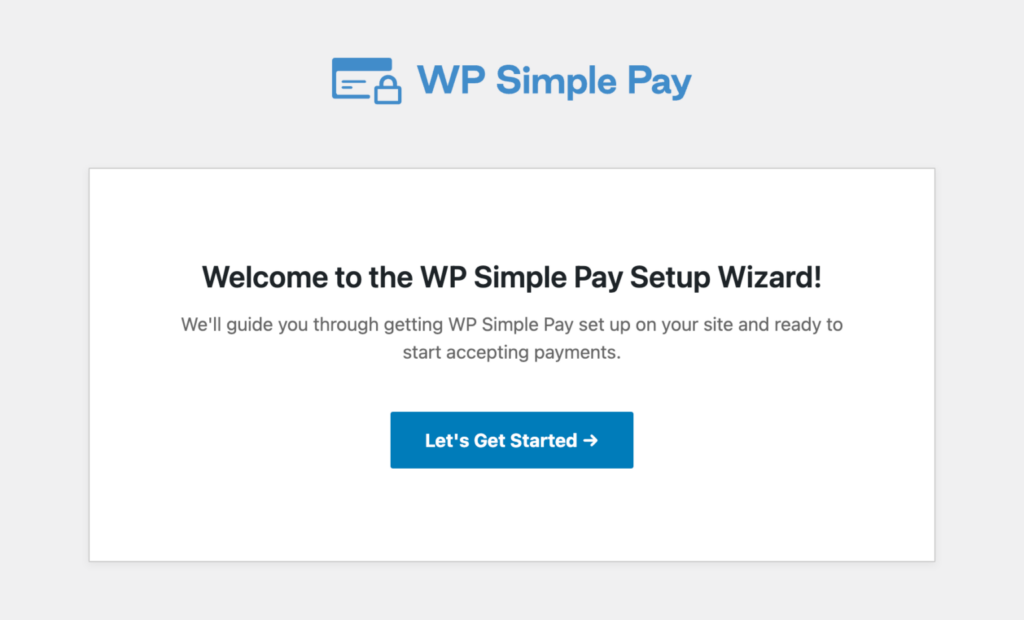
Después de haber instalado y activado el plugin, se le dirigirá al asistente de configuración. El asistente de configuración le guiará a través de cómo configurar una cuenta de Stripe y conectarla a su sitio. En el asistente de configuración, haga clic en Empezar.
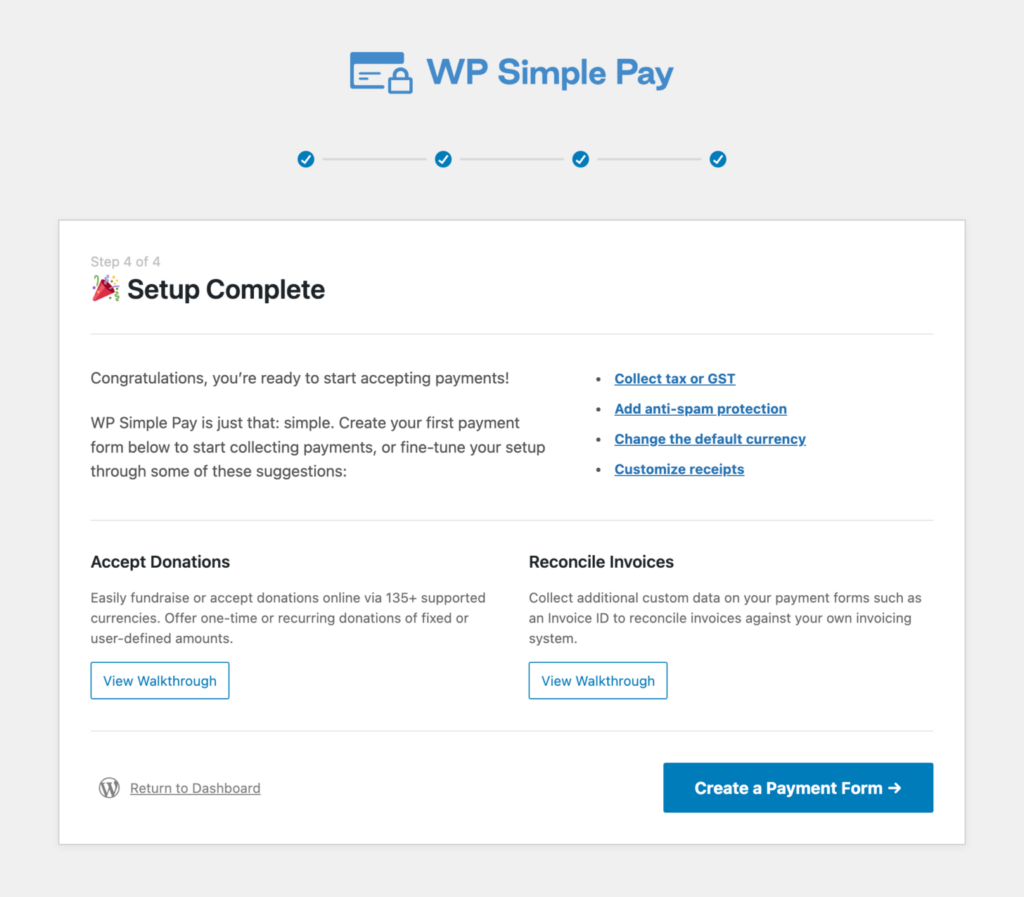
Aparecerá una página de éxito, informándole que su cuenta de Stripe está conectada a su sitio. Haga clic en Crear un formulario de pago.
Paso 2: Crear un formulario de pago
Una vez que haga clic en Crear un formulario de pago, se le dirigirá a la página de la biblioteca de plantillas. Aquí, puede elegir entre varios formularios de pago diferentes.
Haga clic en el Formulario de pago básico.

En la pestaña General, asegúrese de agregar el título y la descripción de su formulario. Luego, haga clic en la pestaña Pago y agregue el monto del precio y los métodos de pago.
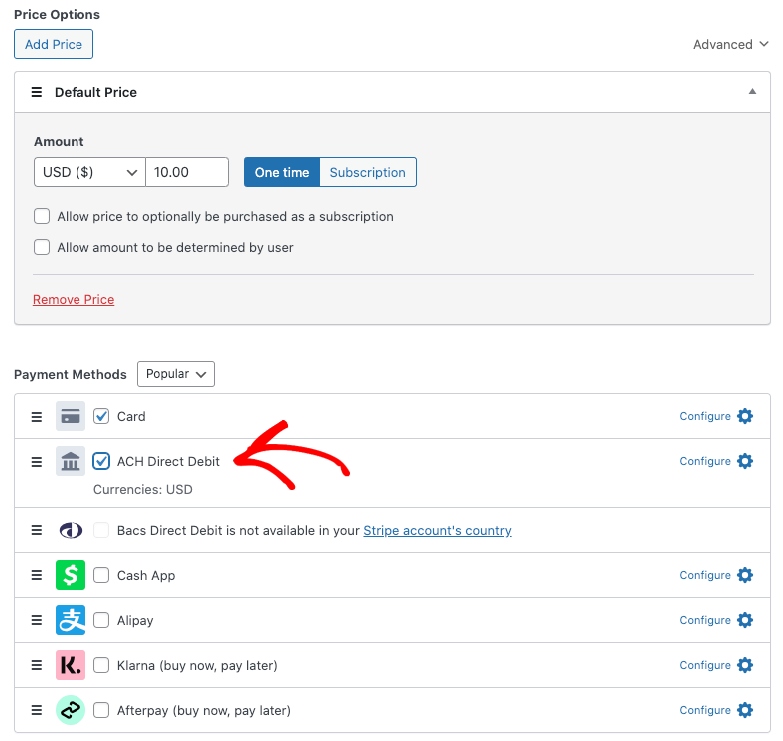
A continuación, utilice las pestañas del creador de formularios de pago de arrastrar y soltar para configurar campos de formulario personalizados y restricciones de compra. La pestaña Página de pago también le permite crear una página de destino dedicada para su formulario de pago.
Asegúrate de previsualizar tu formulario y haz clic en Publicar cuando hayas terminado.
Paso 3: Crear una confirmación de pago aplazado
Ahora que has creado tu formulario de pago, es hora de configurar un correo electrónico de confirmación de método de pago aplazado.
Primero, navega a la pestaña Ajustes del panel de control y elige Correo electrónico. A continuación, selecciona Confirmación de procesamiento de pago en el menú desplegable y haz clic en Configurar.
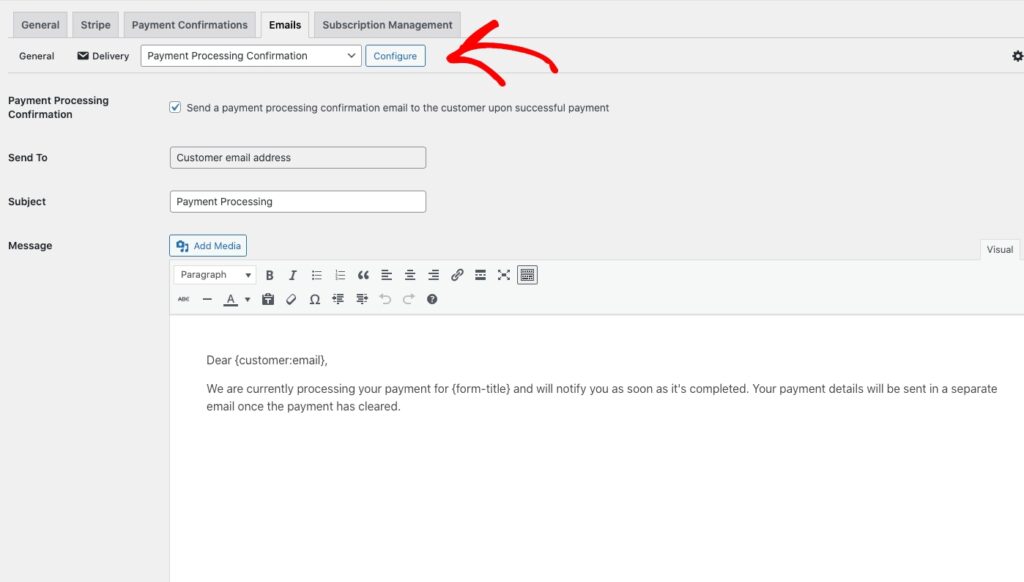
Una vez que hayas terminado de personalizar tu mensaje, haz clic en Guardar cambios.
Selecciona Notificación de procesamiento de pago en el menú desplegable si deseas recibir una notificación por correo electrónico sobre los estados de procesamiento de los métodos de pago aplazados.
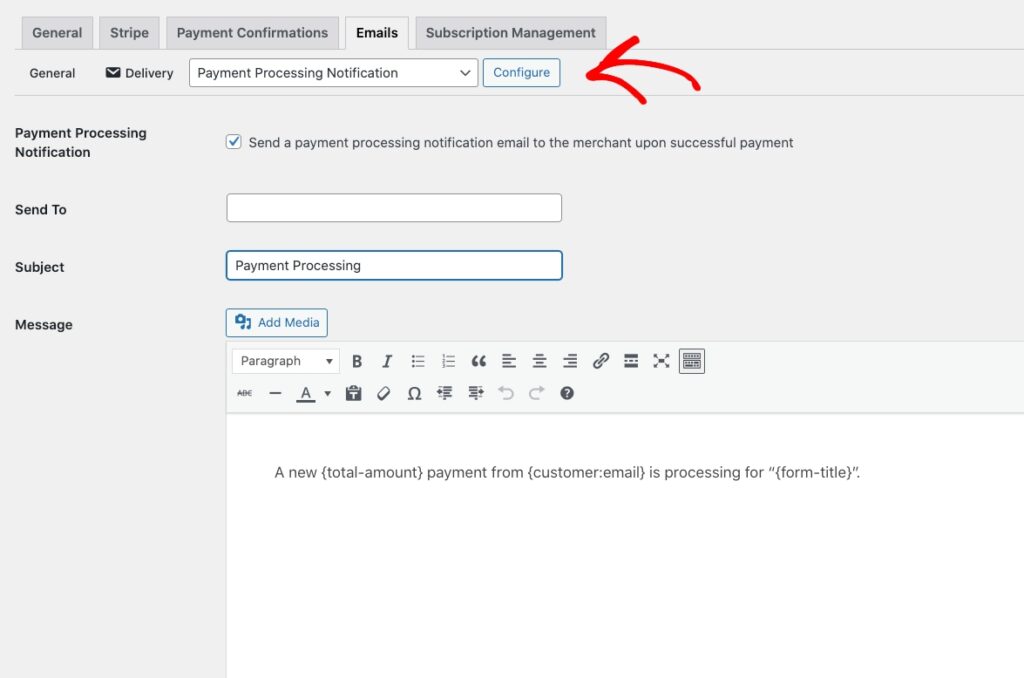
Paso 4: Publicar tu formulario de pago
Ahora que has creado un formulario de pago para tu sitio y has configurado el correo electrónico de confirmación y la notificación del método de pago aplazado, es hora de añadir el formulario a una página o una entrada.
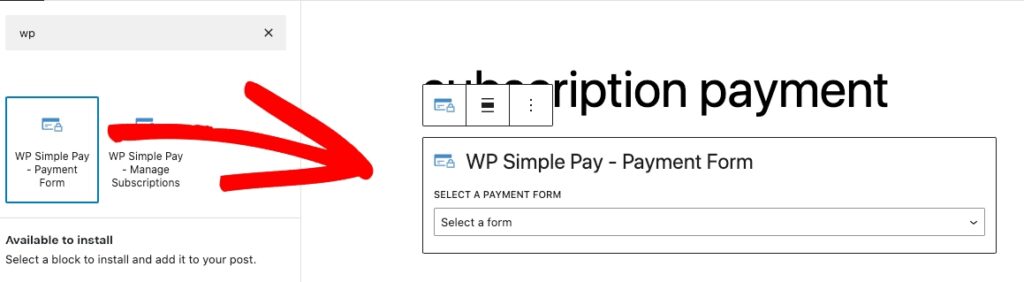
Ve a la entrada o página donde quieras publicarlo. Luego haz clic en el icono + para añadir el bloque WP Simple Pay. A continuación, elige el formulario de pago que acabas de crear en el menú desplegable.
Finalmente, haz clic en Publicar o Actualizar.
¡Eso es todo! Esperamos que este artículo te haya ayudado a aprender cómo mejorar la comunicación con el cliente con correos electrónicos de confirmación de métodos de pago aplazados.
Si te ha gustado este artículo, también te puede interesar consultar nuestra guía sobre cómo aceptar pagos ACH en WordPress.
¿A qué está esperando? ¡Empiece hoy mismo con WP Simple Pay!
Para leer más artículos como este, síguenos en X.
Divulgación: Nuestro contenido es compatible con los lectores. Esto significa que si haces clic en algunos de nuestros enlaces, podemos ganar una comisión. Solo recomendamos productos que creemos que aportarán valor a nuestros lectores.


Deja una respuesta