
Cómo establecer o cambiar fácilmente la moneda en Stripe con WordPress
Última actualización el

¿Estás aceptando pagos en línea de Stripe en tu sitio de WordPress? Stripe te permite aceptar pagos en más de 135 monedas. Al establecer una moneda que sea relevante para tu público objetivo, puedes evitar costes de conversión para tus clientes.
En este artículo, te mostraremos cómo establecer o cambiar fácilmente la moneda en Stripe con WordPress.
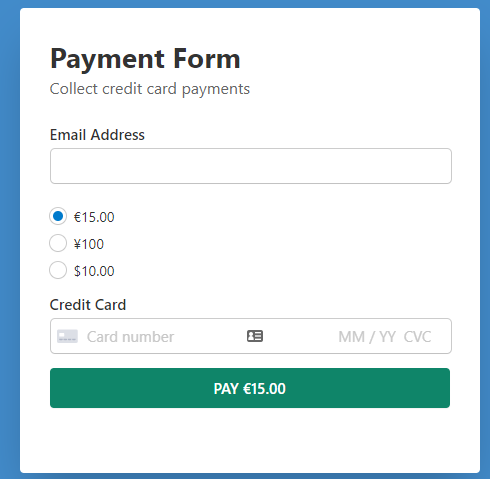
Aquí está el formulario de pago que vamos a crear con este tutorial. Puedes ver que hemos añadido 3 opciones de precios diferentes con diferentes monedas:
Paso 1: Instalar WP Simple Pay para Aceptar Pagos
Primero lo primero. Para aceptar pagos en línea, necesitarás instalar y activar el plugin WP Simple Pay en tu sitio.
WP Simple Pay es uno de los mejores plugins de WordPress para Stripe que acepta una amplia gama de métodos de pago, como pagos con tarjeta de crédito, pagos con billetera digital como Google Pay / Apple Pay, pagos con ACH Direct Debit, y más.
Para instalar el plugin, todo lo que necesitas hacer es dirigirte a la página de precios y seleccionar un plan que se ajuste a tus necesidades. Una vez creado tu cuenta de WP Simple Pay, descarga el plugin y luego súbelo a tu sitio de WordPress.
Para más detalles, consulte esta guía paso a paso sobre cómo instalar WP Simple Pay.
¡Elimine la comisión adicional del 3%!
La mayoría de los plugins de Stripe cobran una comisión adicional del 3% por CADA transacción
…¡no WP Simple Pay Pro!
Después de la activación, se te pedirá que conectes tu cuenta de Stripe con WordPress. Haz clic en Empezar.

Paso 2: Conectar tu sitio web a Stripe
Lo siguiente que necesitarás hacer es crear una nueva cuenta de Stripe o conectar una cuenta existente con tu sitio de WordPress. Haz clic en Conectar con Stripe.

No te preocupes si omites el asistente de configuración después de activar WP Simple Pay. Para conectar Stripe con WordPress, puedes ir a WP Simple Pay » Ajustes y luego hacer clic en el botón Conectar con Stripe yendo a la pestaña Stripe.
En la siguiente página, se te pedirá que introduzcas tu dirección de correo electrónico y crees una cuenta de Stripe. Si ya tienes una cuenta de Stripe, entonces procede y conéctala a tu sitio.
Ten en cuenta que al hacer clic en la opción Omitir este formulario se creará una cuenta temporal de Stripe que no se podrá recuperar ni mover al Modo en Vivo. Si no estás conectando tu cuenta de Stripe para un sitio web de prueba, no seleccionemos Omitir este formulario. En su lugar, conecta tu cuenta de Stripe con WordPress introduciendo tu dirección de correo electrónico.

Después de completar este proceso, verás una página de éxito que dice Configuración Completa. A continuación, necesitarás configurar un formulario de pago haciendo clic en el botón Crear un Formulario de Pago.

Paso 3: Establecer la Moneda Preferida en tu Formulario de Pago
Ahora que has instalado WP Simple Pay y conectado tu cuenta de Stripe a tu sitio web, vamos a crear un formulario de pago eligiendo tu moneda preferida y empezar a aceptar pagos. Para crear un formulario de pago, elige una plantilla que mejor se adapte a tus necesidades de nuestra biblioteca de plantillas.
Vamos a usar la plantilla de Formulario de pago. Si aún no estás en esta página, puedes ir a WP Simple Pay » Añadir nuevo para empezar a crear un formulario de pago.

A continuación, deberás configurar tu formulario de pago. En la pestaña General, puedes personalizar el título, la descripción y algunos otros elementos de tu formulario.
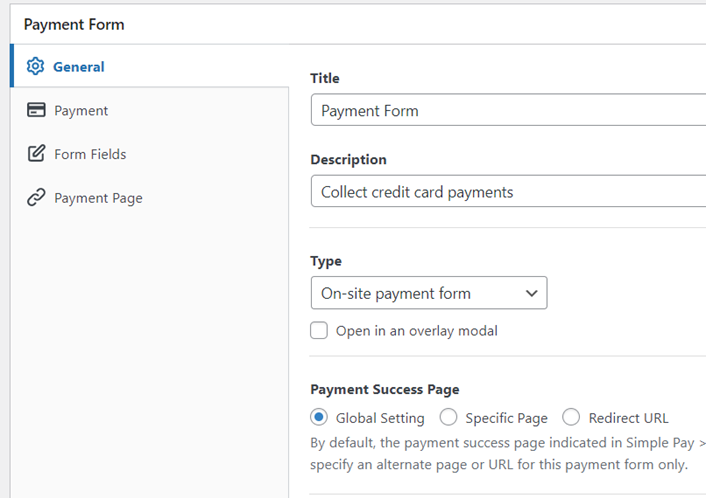
Por defecto, se elige Formulario de pago en el sitio como tu tipo de formulario de pago, que alojará el formulario en tu sitio sin redirigir a los usuarios a Stripe. Alternativamente, puedes cambiar el tipo de formulario seleccionando Formulario de pago de Stripe fuera del sitio si deseas alojar el formulario en el sitio web de Stripe.
Consulta la guía completa para configurar una página de pago de Stripe para WordPress para más detalles.
Tan pronto como WP Simple Pay se instale en tu sitio, se creará una página de éxito de pago. Esta es la página a la que se redirigirá a tus usuarios después de realizar un pago con éxito. Sin embargo, puedes elegir una página de éxito diferente seleccionando Página específica o si deseas redirigir a los usuarios a un sitio externo, elige URL de redirección.
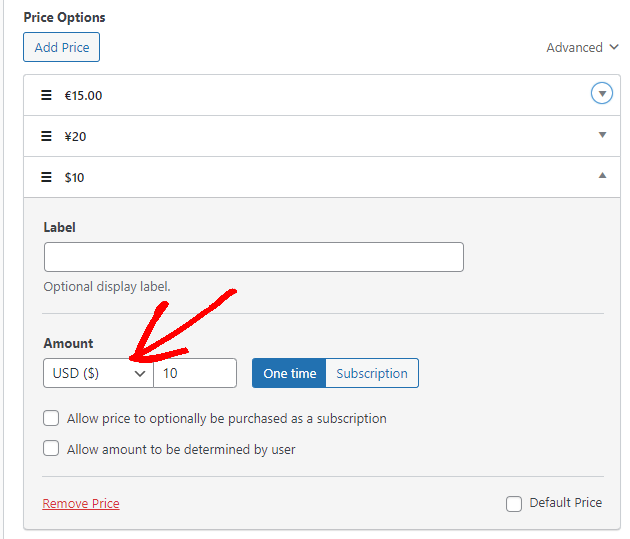
Ahora elijamos la opción Pago a la izquierda y verás una opción para cambiar el precio predeterminado, la moneda y más. WP Simple Pay admite pagos de más de 135 monedas. Para este artículo, estamos añadiendo 3 opciones de precios diferentes con diferentes monedas.
En la opción Campos del formulario, puedes incluso agregar o personalizar cualquier campo del formulario existente.
Paso 4: Publicar tu formulario de pago
Ahora que tu formulario de pago está listo para aceptar pagos, es hora de incrustar tu formulario en tu sitio web.
Asegúrate de probar el formulario antes de que se publique. Puedes alternar todo tu sitio o formularios de pago individuales entre los modos de prueba y en vivo (más información sobre el modo de prueba).
Para incrustar el formulario, ve a la publicación o página donde deseas publicarlo. Luego haz clic en el ícono + para agregar el bloque WP Simple Pay. Luego elige un formulario que acabas de crear. Y luego, haz clic en Publicar o Actualizar.

¡Eso es todo!
Esperamos que este artículo te haya ayudado a aprender cómo cambiar la moneda en tus formularios de pago de WordPress.
También te puede interesar consultar cómo ofrecer varios métodos de pago en un solo formulario de pago.
¿A qué esperas? ¡Empieza hoy mismo con WP Simple Pay!
Para leer más artículos como este, síganos en Facebook y Twitter.
Divulgación: Nuestro contenido es compatible con los lectores. Esto significa que si haces clic en algunos de nuestros enlaces, podemos ganar una comisión. Solo recomendamos productos que creemos que aportarán valor a nuestros lectores.


Deja una respuesta