
Cómo añadir botones de pago con estilo a tus tablas de precios en WordPress
Última actualización el

 Spencer Finnell
¿Necesitas añadir botones de pago con estilo a tus tablas de precios en WordPress?
Ya hemos explicado cómo maximizar el poder de las tablas de precios en una publicación anterior. Desde entonces, varios de nuestros usuarios han expresado interés en personalizar fácilmente los botones de pago de sus tablas de precios en WordPress sin tener que usar código o un constructor de sitios complicado.
En este artículo, explicaremos cómo añadir botones de pago con estilo que abran tus formularios de pago a tus tablas de precios en WordPress.
Añadir botones de pago con estilo a las tablas de precios
Cuando se trata de personalizar los botones de pago en tus tablas de precios, la MEJOR manera es usar un plugin de pagos de Stripe para WordPress que se integre con el editor de bloques.
WP Simple Pay es el plugin de pagos de Stripe número 1. Su avanzado constructor de formularios de arrastrar y soltar te permite crear formularios de pago en minutos. El plugin también se integra perfectamente con el editor de bloques de WordPress, lo que te permite lanzar formularios de pago desde tus páginas de pago utilizando el bloque "Botón".
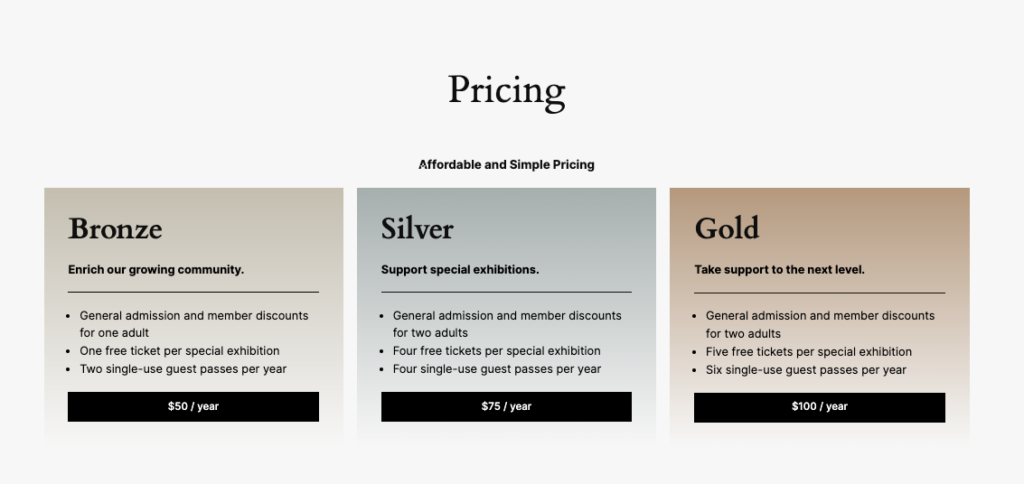
Este tutorial se centrará en la creación de una tabla de precios para tu sitio de WordPress y la adición de botones de pago con estilo para varios planes de precios. Cada botón de pago lanzará tus formularios de pago directamente en tu sitio.
¡Empecemos!
Paso 1: Instalar y activar WP Simple Pay
Para añadir botones de pago con estilo a la tabla de precios de tu sitio, primero deberás instalar y activar WP Simple Pay en tu sitio de WordPress.
Simplemente visita la página de precios, elige el mejor plan para tus necesidades y sube el archivo .zip en el panel de administración de WordPress.
Para obtener más información, consulta nuestra guía detallada sobre cómo instalar WP Simple Pay.
Una vez que hayas terminado de activar el plugin en tu sitio de WordPress, el asistente de configuración te guiará para conectar tu cuenta de Stripe.
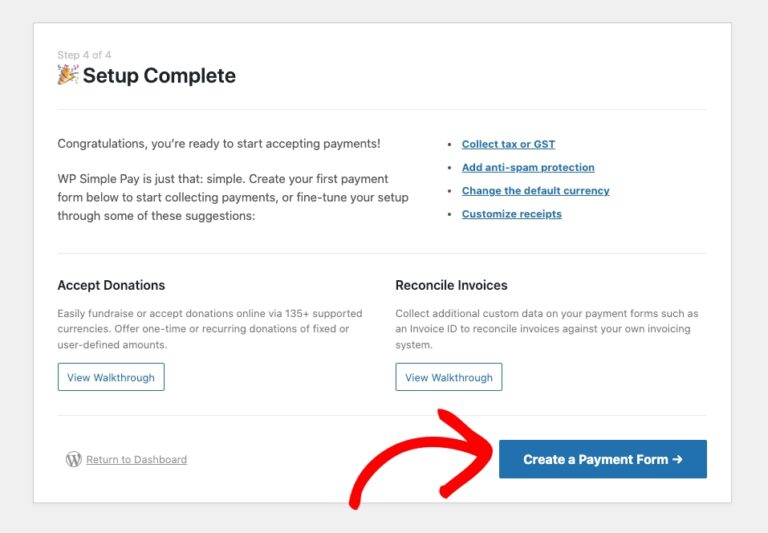
Cuando la configuración esté completa, aparecerá una página de éxito. Haz clic en Crear un formulario de pago.
Paso 2: Crear un formulario de pago
Ahora que has instalado y activado WP Simple Pay y conectado tu cuenta de Stripe, necesitarás crear un formulario de pago.
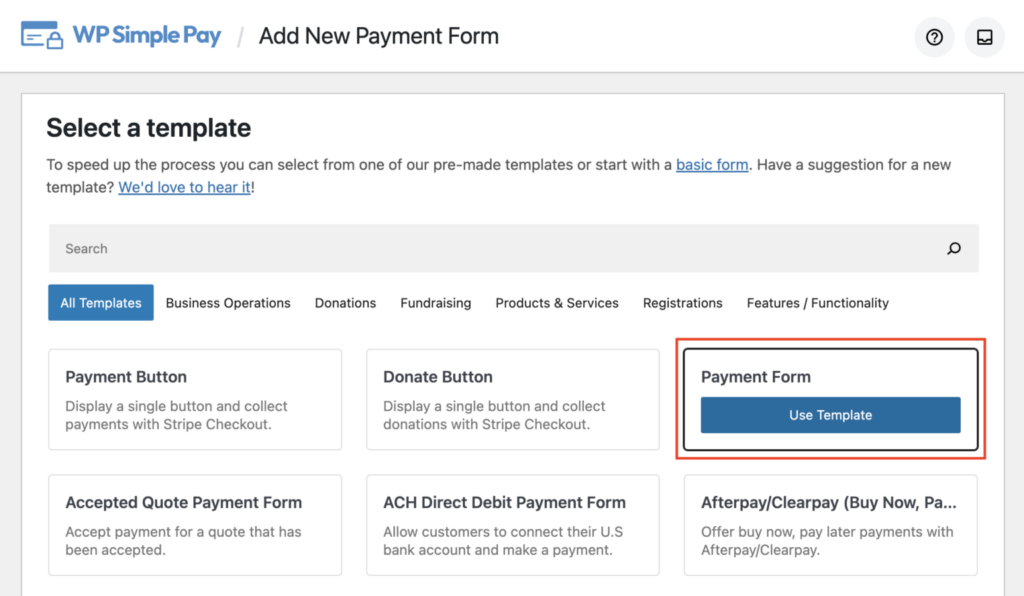
Notarás que hay varias plantillas predefinidas disponibles. Haz clic en la plantilla Formulario de pago.
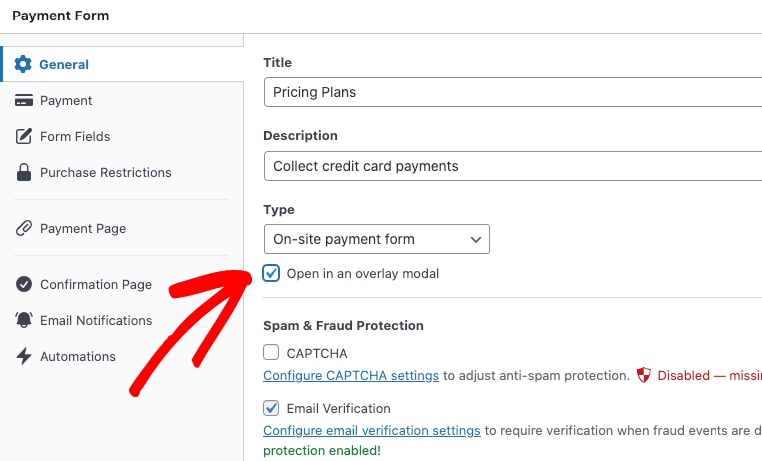
A continuación, en la pestaña General, introduce el título y la descripción de tu formulario. También deberás marcar la casilla junto a Abrir en una ventana modal superpuesta. Esto asegurará que el formulario de pago se abra directamente en tu página de precios.
Haz clic en la pestaña Pago. Aquí, puedes introducir tus opciones de precios y cantidades, y nombrar tus planes. Asegúrate de mantener seleccionada la opción Pago único y crea una opción de pago para cada plan en tu tabla de precios. Si deseas permitir que tus clientes se suscriban a un plan de pago por suscripción, siéntete libre de elegir Suscripción.
Ten en cuenta que, como alternativa, puedes crear tres formularios de pago separados para cada uno de los planes.
Para más información, consulta nuestra guía sobre cómo….
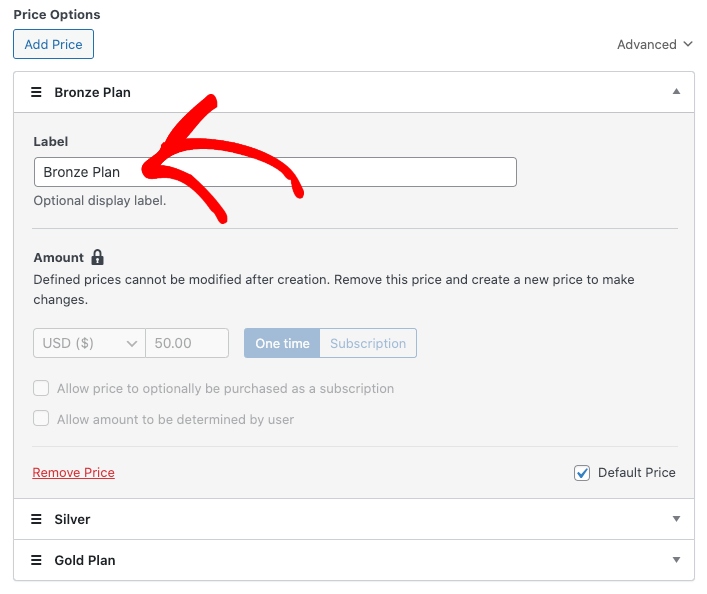
Una vez que hayas seleccionado las opciones de pago que deseas ofrecer, haz clic en la pestaña Campos del formulario.
Puedes agregar, eliminar y editar fácilmente campos de formulario personalizados para que se ajusten a tus necesidades específicas.
WP Simple Pay te permite elegir cómo mostrar diferentes opciones de precios en tus formularios de pago.
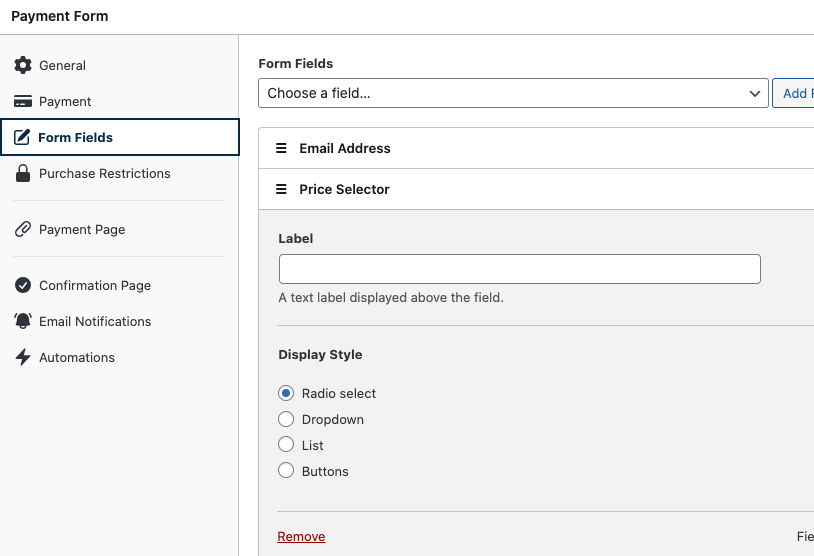
Una vez que hayas terminado de configurar los campos del formulario, asegúrate de hacer clic en Publicar.
Paso 3: Agrega botones de pago a tu tabla de precios
Ahora que has creado tu formulario de pago, es hora de crear una tabla de precios y agregar botones de pago que inicien el formulario.
Primero, ve a tu página de precios o haz clic en Agregar nueva página en tu panel de administración de WordPress.
A continuación, en el editor de bloques, haz clic en el icono +, introduce "tabla" en la barra de búsqueda y haz clic en Tabla.
Si bien existen muchas formas diferentes de crear tablas de precios, este tutorial utiliza la tabla de precios de tres columnas.
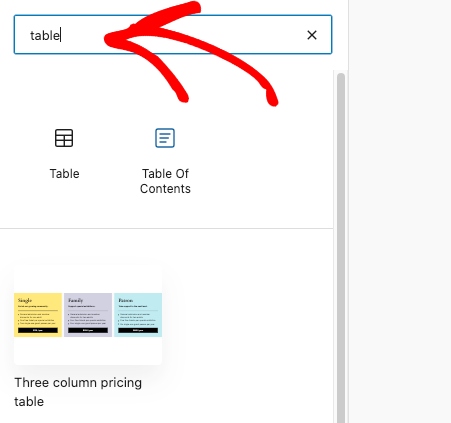
Puedes usar el editor de bloques para realizar cambios en la apariencia de tus tablas de precios.
Una vez que hayas terminado de diseñar tus tablas, haz clic en los botones de pago para abrir el Bloque WP Simple Pay. Aquí, puedes seleccionar el formulario de pago que acabas de crear. En este caso, el formulario de pago se llama Planes de precios.
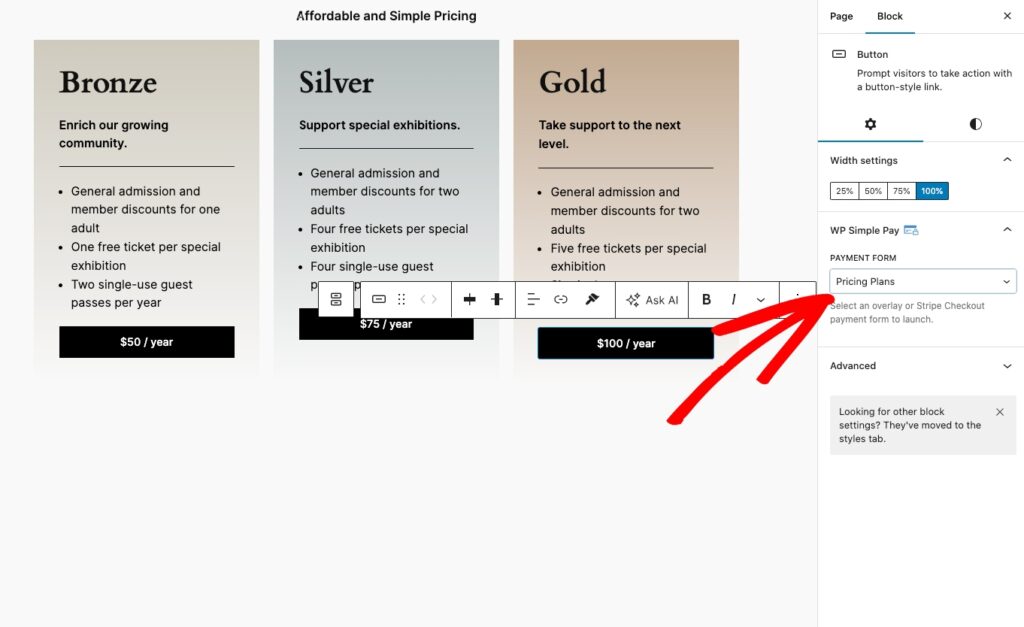
A continuación, haz clic en Publicar o Actualizar.
Finalmente, visita la página y haz clic en los botones de pago. Tu formulario de pago debería iniciarse.
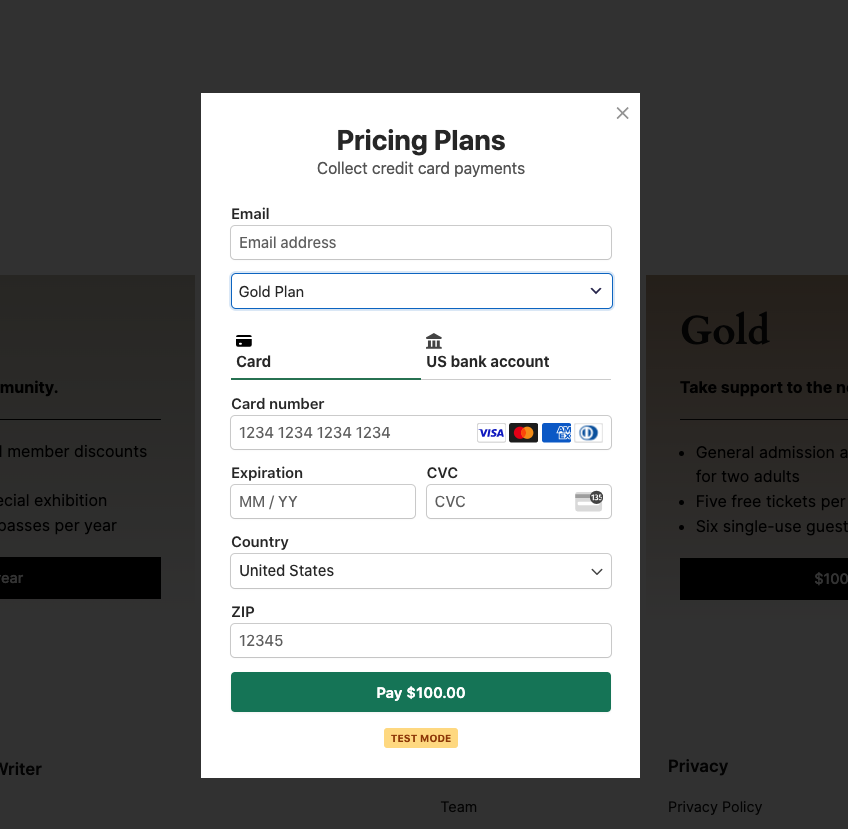
¡Ahí lo tienes! Esperamos que este artículo te haya ayudado a aprender cómo agregar botones de pago a tablas de precios en WordPress.
Si te ha gustado este artículo, también te puede interesar nuestra guía sobre cómo crear botones de pago personalizados en WordPress.
¿A qué está esperando? ¡Empiece hoy mismo con WP Simple Pay!
Para leer más artículos como este, síguenos en X.
Divulgación: Nuestro contenido es compatible con los lectores. Esto significa que si haces clic en algunos de nuestros enlaces, podemos ganar una comisión. Solo recomendamos productos que creemos que aportarán valor a nuestros lectores.


Deja una respuesta