

Black Friday: Aprovecha el poder de los popups dirigidos para impulsar las ventas
Última actualización el

 Spencer Finnell
¿Buscas una forma sencilla de mejorar tu promoción de Black Friday?
Aprovechar el poder de los popups dirigidos en tu sitio puede ayudar a que tus mensajes promocionales lleguen a los clientes adecuados en el momento preciso. Al implementar campañas personalizadas, puedes aumentar significativamente las ventas y crear una experiencia de compra de Black Friday inolvidable.
En este artículo, te mostraremos la forma más sencilla de crear una campaña de popup dirigida para tu oferta de Black Friday.
¿Por qué son importantes los popups dirigidos para Black Friday?
Con todo el revuelo que rodea las compras de Black Friday, los popups dirigidos en tu sitio pueden captar la atención de tus visitantes cuando más importa.
Puedes usarlos para mostrar ofertas exclusivas o una única venta flash a visitantes que muestren interés en productos específicos e incluso a visitantes nuevos que recién están conociendo tu marca.
Alternativamente, puedes mostrar popups personalizados en páginas seleccionadas para tentar a los visitantes que han navegado previamente por productos, de modo que puedas ofrecerles un descuento especial en productos similares.
Crear urgencia también es un factor importante por el que las campañas de popup son extremadamente efectivas durante esta época del año. Añadir temporizadores de cuenta atrás ayuda a motivar a los visitantes a actuar rápido antes de que termine la oferta.
Estrategias de Popup para Black Friday
Si bien hay varias formas diferentes de personalizar tus campañas para adaptarlas a tus necesidades específicas, aquí tienes algunos consejos útiles a tener en cuenta:
- Ofertas Exclusivas: Promociona ofertas por tiempo limitado a través de popups llamativos que destaquen descuentos o paquetes especiales disponibles solo en Black Friday.
- Ofertas de Intención de Salida: Captura ventas potenciales perdidas con popups de intención de salida que ofrezcan descuentos de última hora o envío gratuito cuando un usuario esté a punto de abandonar tu sitio.
- Prueba Social y Testimonios: En tus popups, muestra reseñas de clientes o notificaciones de compras recientes para generar confianza y animar a los nuevos visitantes a realizar una compra.
- Promociones Gamificadas: Atrae a los usuarios con popups interactivos, como descuentos de ruleta, donde pueden ganar ahorros adicionales en sus compras de Black Friday.
Creación de una Campaña de Popup para Black Friday
Ahora que sabes más sobre la importancia de las campañas de popup y cómo puedes usarlas para promocionar tu oferta de Black Friday, ¡vamos a crear una!
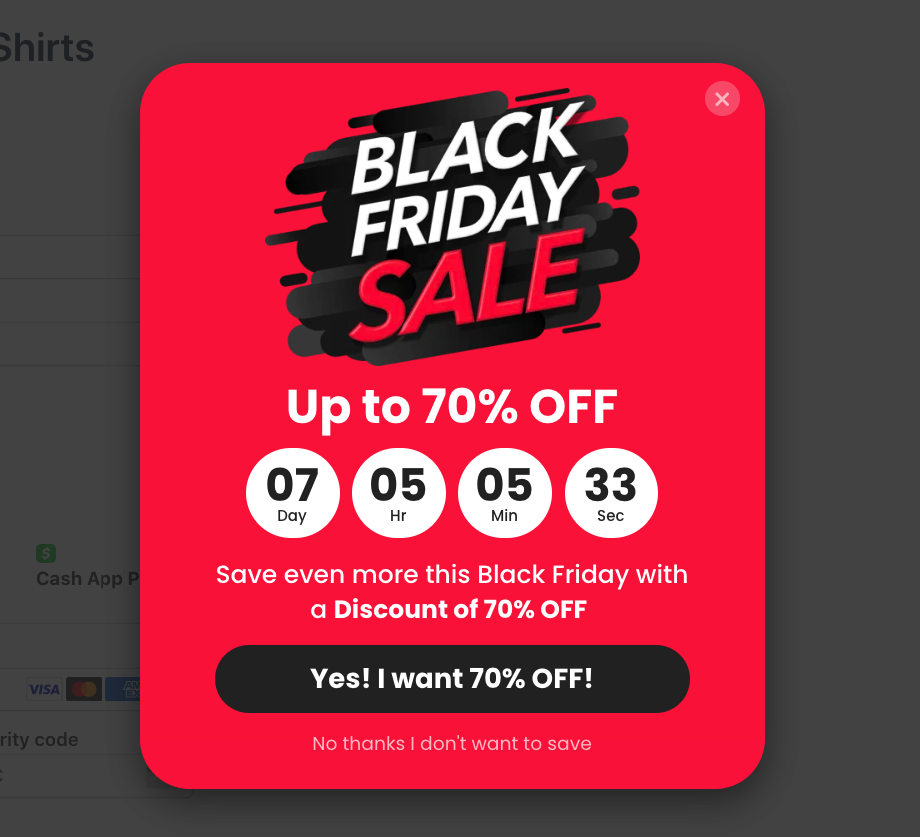
Para el propósito de este tutorial, crearemos un popup de intención de salida como el siguiente:
Paso #1: Crea una Cuenta de OptinMonster
Para empezar, lo primero que necesitarás hacer es crear una cuenta de OptinMonster.
Para ello, simplemente ve a la página de precios y elige el plan adecuado para tus necesidades.
Una vez que hayas completado tu compra, puedes iniciar sesión en tu nueva cuenta. Se te pedirá que añadas el dominio de tu sitio.
Para conectar tu sitio de WordPress a tu cuenta de OptinMonster, simplemente instala y activa el plugin. Esto te permite gestionar tus campañas directamente desde el panel de administración de WordPress.
Para más detalles sobre cómo configurar OptinMonster, sigue la guía de instalación paso a paso de OptinMonster.
Ahora que ha configurado su cuenta de OptinMonster y la ha conectado a su sitio de WordPress, es esencial asegurarse de tener un formulario de pago configurado que permita a los clientes comprar sus productos o servicios fácilmente.
Si aún no está utilizando WP Simple Pay, descargue e instale el plugin para que pueda aceptar fácilmente pagos en línea directamente en su sitio sin tener que crear un carrito de compras complicado.
Es el plugin de pagos de Stripe n.º 1 para WordPress, con toneladas de funciones para ayudarle a aumentar las ventas y el número de suscriptores.

Para configurar WP Simple Pay, consulte nuestra guía detallada sobre cómo instalar WP Simple Pay Pro.
Una vez que haya instalado y activado el plugin en su sitio de WordPress, el asistente de configuración avanzada le guiará a través de la configuración de su cuenta y la conexión a su cuenta de Stripe.
Haz clic en Empezar.

Si no viste el asistente de configuración, simplemente dirígete a la pestaña WP Simple Pay » Ajustes » Avanzado y haz clic en el botón Iniciar asistente de configuración.
2: Conecta WordPress con Stripe
Para conectar tu sitio de WordPress con Stripe, haz clic en Conectar con Stripe.

A continuación, introduce la dirección de correo electrónico que utilizas para tu cuenta de Stripe y conéctala a tu sitio. Si no tienes una cuenta de Stripe, puedes crear una fácilmente introduciendo tu dirección de correo electrónico y completando el registro.
Al completar este proceso, se te mostrará una página de éxito que dice: “Configuración completa.” A continuación, haz clic en Crear un formulario de pago.

Para obtener más información sobre cómo crear formularios de pago, consulte nuestra guía detallada sobre cómo crear los formularios de pago perfectos en WordPress.
Paso 3: Crear un Popup de Intención de Salida para Black Friday
Hasta ahora, ha creado una cuenta de OptinMonster, la ha conectado a su sitio de WordPress y ha creado un formulario de pago.
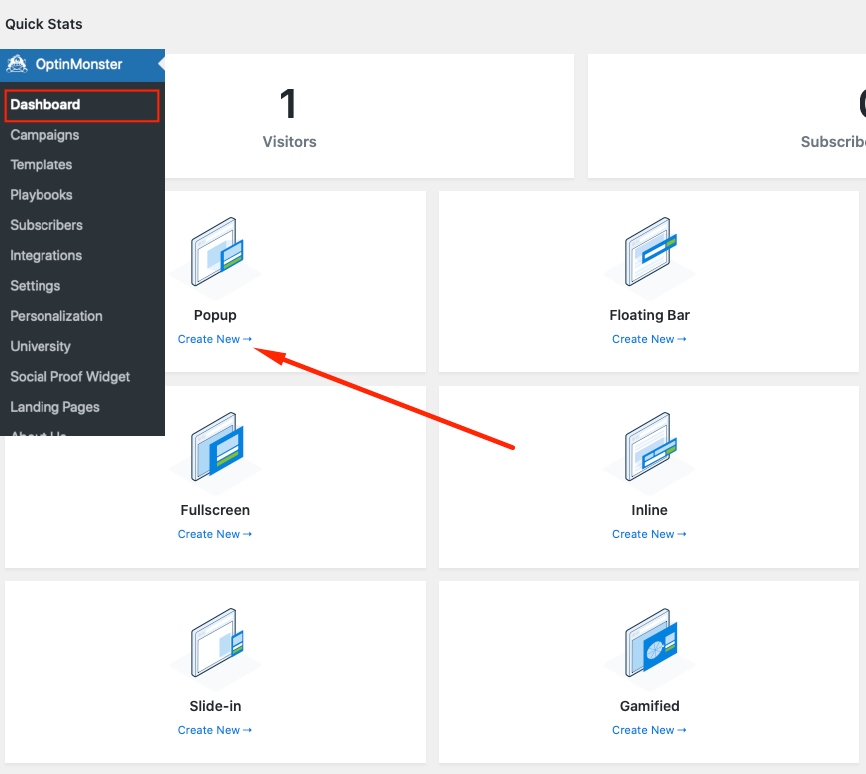
Para crear un popup de intención de salida para Black Friday que dirija tráfico a su página y formulario de pago, primero deberá navegar al Panel de control de OptinMonster en su administrador de WordPress.
Luego, haga clic en Crear nuevo en el módulo Popup.
A continuación, introduzca “Black Friday” en la barra de búsqueda proporcionada dentro de la sección de plantillas de la página.
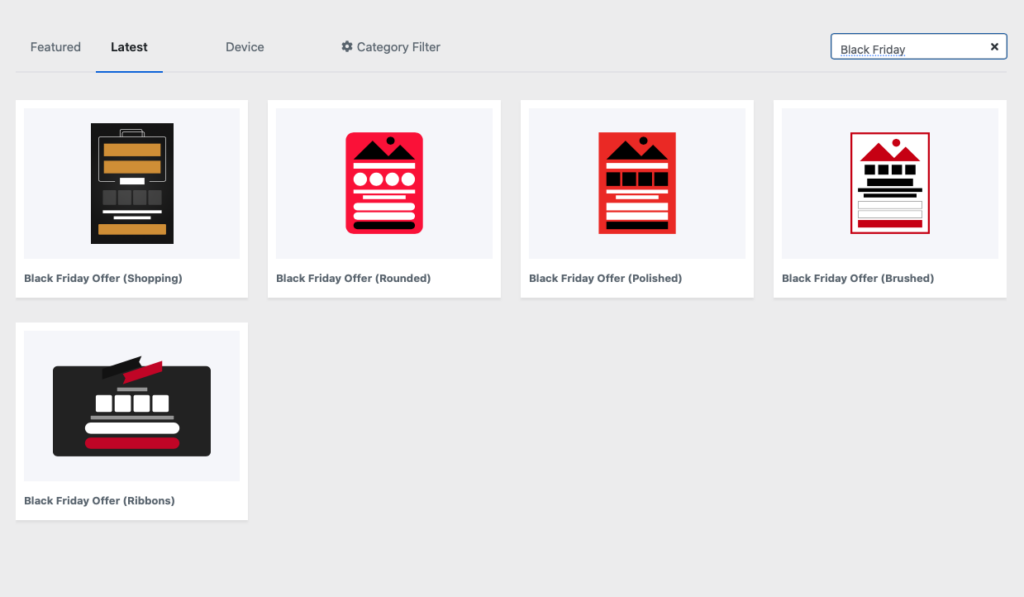
Notará que hay varias plantillas con temática de Black Friday disponibles para que elija.
Para este tutorial, elija la plantilla Black Friday (Redondeado).
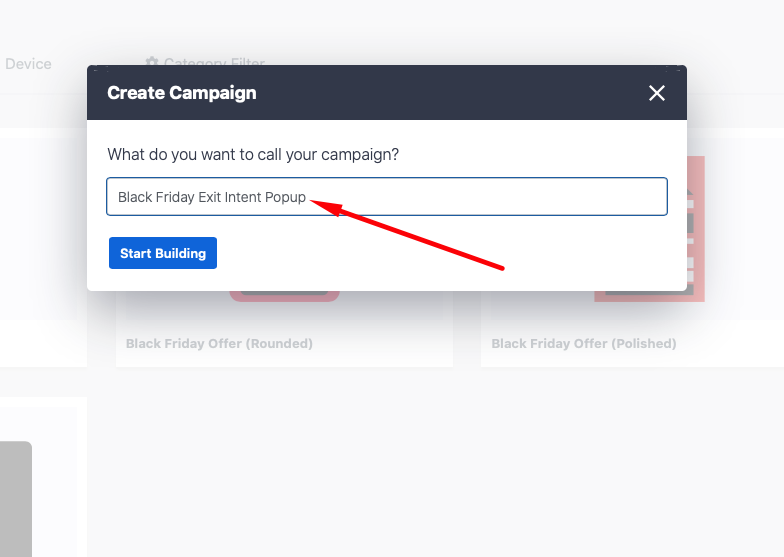
Se le pedirá que introduzca el nombre de su campaña. Una vez que haya terminado de introducir el nombre, haga clic en Empezar a construir.
OptinMonster le permite editar fácilmente el popup para adaptarlo a sus necesidades específicas. Puede usarlo para arrastrar y soltar bloques en su popup.
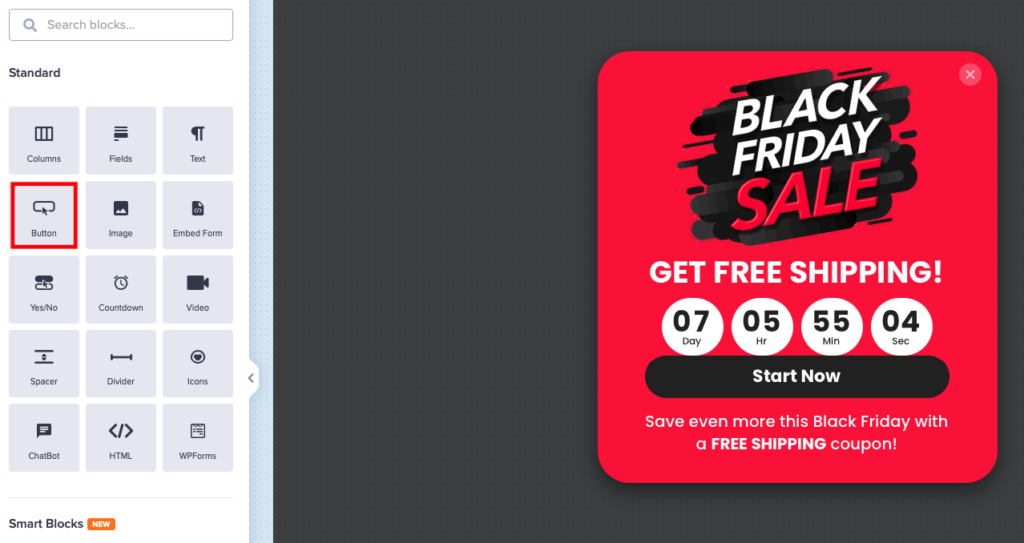
Siéntase libre de configurar el temporizador de cuenta atrás para que refleje su oferta de Black Friday, editar el texto y añadir el enlace a su página/formulario de pago al botón de llamada a la acción.
Simplemente arrastre y suelte el bloque botón en el popup.
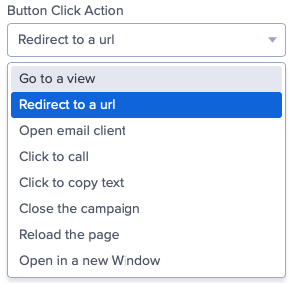
Luego, elija redirigir a una url en el menú desplegable Acción al hacer clic en el botón.
Paso 4: Configurar Reglas de Visualización Dirigidas
Ahora que ha personalizado su popup de intención de salida para Black Friday, es hora de personalizar las reglas de visualización dirigidas.
Primero, haga clic en Reglas de visualización en el menú para cambiar la configuración de tiempo en la página y las páginas en las que desea que aparezca el popup.
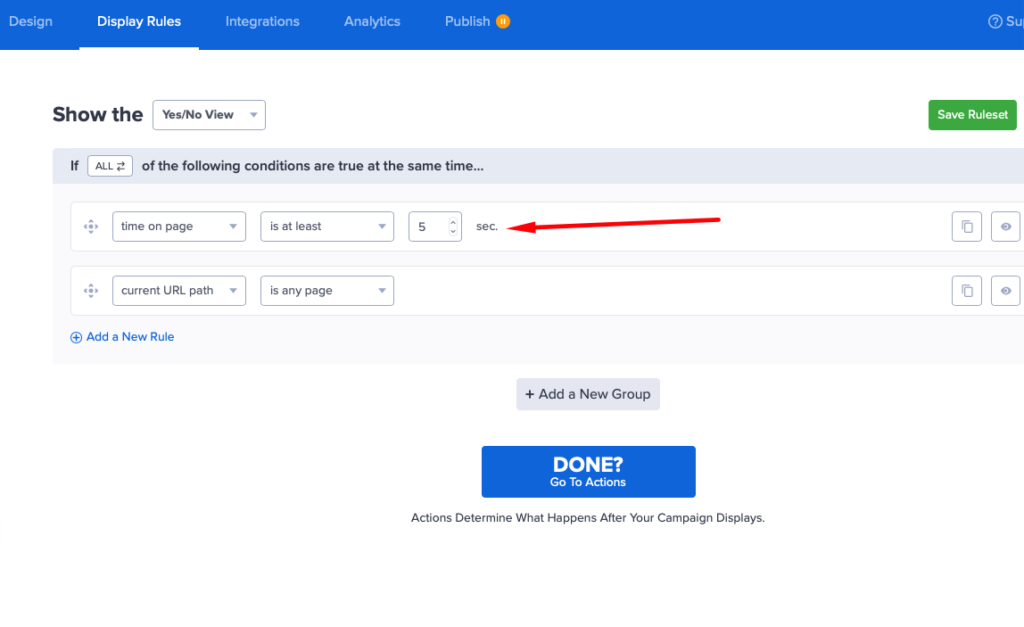
Ahora que ha configurado las reglas de visualización, haga clic en Guardar.
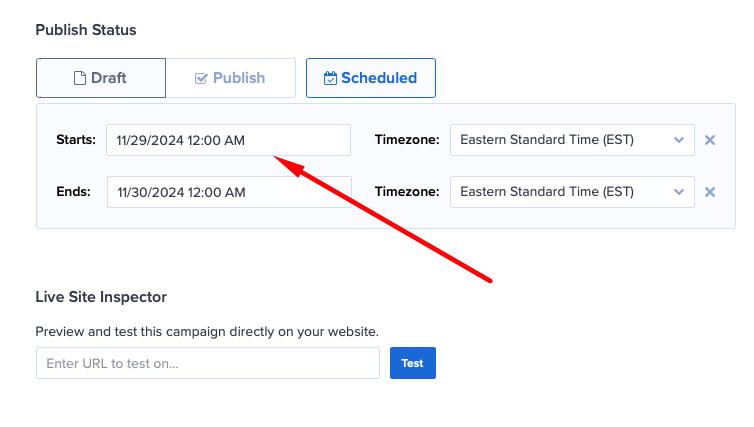
Luego, navegue a la pestaña Publicar y haga clic en el botón Programar. Asegúrese de establecer las horas de inicio y fin para que coincidan con su venta específica de Black Friday, y luego haga clic en Guardar de nuevo.
Asegúrate de volver a tu panel de administración de WordPress y haz clic en OptinMonster » Campañas para publicar tu campaña de pop-up.
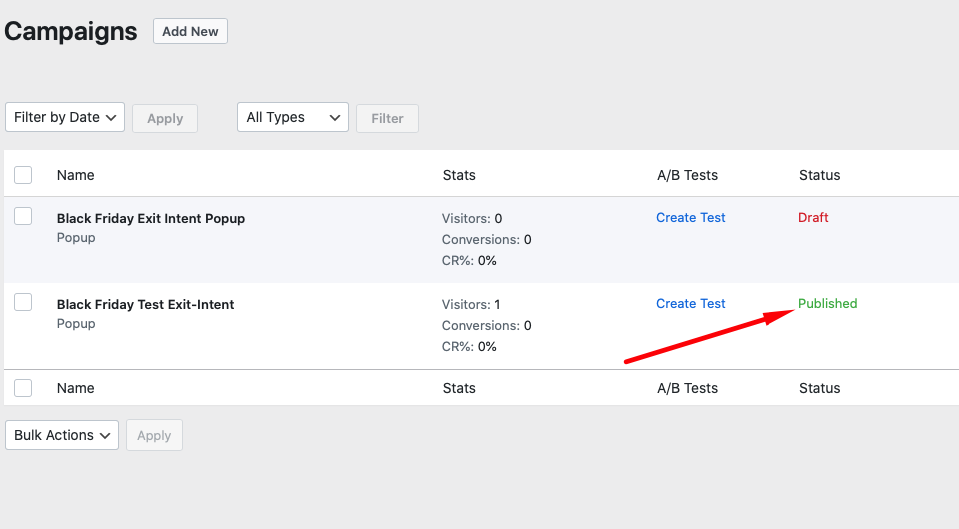
También puedes previsualizar el popup que se mostrará en tu sitio cuando los visitantes intenten salir de él.
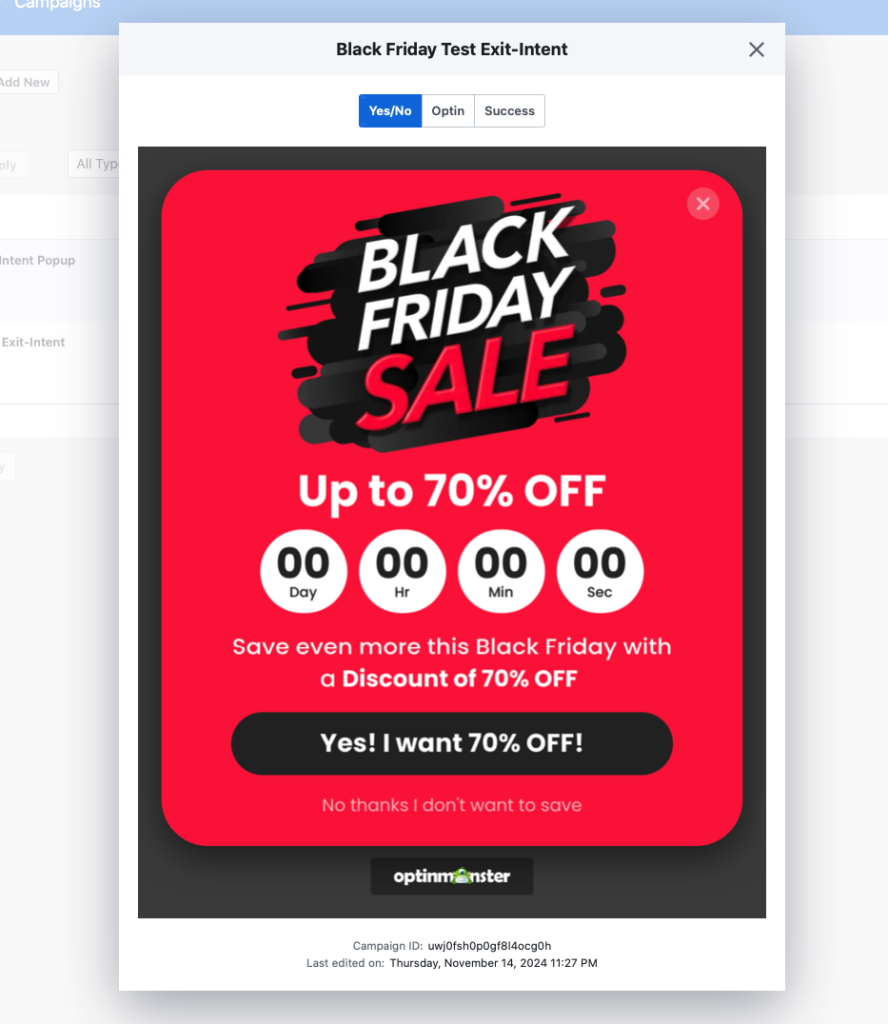
¡Ahí lo tienes! Esperamos que este artículo te haya ayudado a aprender cómo crear un popup de intención de salida para el Black Friday en tu sitio de WordPress.
Si te ha gustado este artículo, también te puede interesar nuestra guía sobre cómo usar códigos de cupón personalizados para impulsar las ventas del Black Friday.
¿A qué está esperando? ¡Empiece hoy mismo con WP Simple Pay!
Para leer más artículos como este, síguenos en X.
Divulgación: Nuestro contenido es compatible con los lectores. Esto significa que si haces clic en algunos de nuestros enlaces, podemos ganar una comisión. Solo recomendamos productos que creemos que aportarán valor a nuestros lectores.


Deja una respuesta