

WordPress'te Abonelik Kayıtlarında %100 İndirim Sunma
Son güncelleme tarihi

 Spencer Finnell
WordPress sitenizde yeni abonelik etkinleştirmelerinde %100 indirim sunmak ister misiniz?
Abonelik tabanlı ürün veya hizmet satan işletmeler için, yeni abonelere %100 indirim sunmak, daha fazla müşteri çekmek ve satışları artırmak için etkili bir yoldur.
Bu makalede, WordPress'te abonelik kayıtlarında kolayca %100 indirim eklemeyi göstereceğiz.
Abonelik Kayıtlarında %100 İndirim Sunmak
Yeni abonelere ilk abonelik etkinliklerinde %100 indirim sunmak, giriş engelini düşürür ve onlara önceden ücret ödemeden ürünlerinizi veya hizmetlerinizi deneme fırsatı verir.
Tüm bunlara ek olarak, yeni abonelik kayıtlarında %100 indirim, ürünleriniz veya hizmetlerinizle ilgili daha eyleme geçirilebilir geri bildirimler almanıza yardımcı olur.
Aboneliklerde %100 İndirim Nasıl Sunulur
Yeni abonelere %100 indirim sunmanın en iyi yolu, tekrarlayan ödemeler ve indirim kodları için ödeme formları oluşturmanıza olanak tanıyan bir Stripe ödeme eklentisi kullanmaktır.
WP Simple Pay, alışveriş sepeti sistemi kurmadan doğrudan sitenizde tekrarlayan ödemeleri kolayca kabul etmenizi sağlayan, WordPress için 1 numaralı Stripe ödeme eklentisidir. Bağımsız eklenti ayrıca kodlama gerektirmeden dakikalar içinde ödeme formları oluşturmanıza olanak tanır.
Eklentinin ek özellikleri şunlardır:
- Ücretsiz Deneme Sürümleri: Abonelikler için ücretsiz deneme süreleri sunarak abonelik kayıtlarını artırın.
- Çoklu Ödeme Yöntemleri: Geleneksel banka ve kredi kartları, ACH Doğrudan Borçlandırma, dijital cüzdanlar (Apple Pay / Google Pay / Microsoft Pay, Cash App Pay), Şimdi Al, Sonra Öde ve daha fazlası dahil olmak üzere 10'dan fazla ödeme yöntemi seçeneği kabul edin.
- İndirimler: Benzersiz indirim kodları oluşturun ve bunları bireysel ödeme formlarına uygulayın.
- Sürükle & Bırak Form Oluşturucu: Tek seferlik veya tekrarlayan ödemeler için ödeme formları oluşturmak üzere eklentinin gelişmiş sürükle & bırak ödeme formu oluşturucusunu kullanın.
- Özel Alanlar: Açılır listeler, metin alanları ve onay kutuları kullanarak ek müşteri bilgileri toplayın.
- Ve daha fazlası…
Ek %3 ücreti kaldırın!
Çoğu Stripe eklentisi, HER işlem için ek %3 ücret alır
…WP Simple Pay Pro değil!
WP Simple Pay, ürünler, hizmetler, etkinlik kayıtları, bağış toplama etkinlikleri ve daha fazlası için ödeme formları oluşturmanıza olanak tanır. Tüm bunlarla birlikte, bu eğitimdeki amacımız için, yeni aboneler için %100 indirim sunan bir abonelik ödeme formu oluşturacağız.
1. WP Simple Pay'i WordPress'e Yükleyin ve Etkinleştirin
Abonelik etkinliklerinde %100 indirim sunmaya başlamak için yapmanız gereken ilk şey, WP Simple Pay'i WordPress'e yüklemek ve etkinleştirmektir.
Fiyatlandırma sayfasını ziyaret edin ve özel ihtiyaçlarınıza en uygun planı seçin. Ücretsiz deneme teklifleri ve kurulum ücretleri gibi eklentinin tüm abonelik özelliklerini elde etmek için Pro planını seçmenizi öneririz.
WP Simple Pay'i satın aldıktan sonra, eklentiyi satın alma makbuz e-postanızdan veya WP Simple Pay hesabınızdan indirmeniz yeterlidir.
Ardından, .zip dosyasını WordPress'e yüklemeniz gerekecek. Yardıma ihtiyacınız olursa, WP Simple Pay'in nasıl kurulacağına dair ayrıntılı kılavuzumuzu izleyin.
WP Simple Pay'i kurup WordPress'te etkinleştirdikten sonra, gelişmiş kurulum sihirbazı otomatik olarak açılacaktır. Devam edin ve Başlayalım düğmesine tıklayın.

Kurulum sihirbazını görmediyseniz, WP Simple Pay » Ayarlar » Gelişmiş sekmesine gidin ve Kurulum Sihirbazını Başlat düğmesine tıklayın.
2: WordPress'i Stripe'a Bağlayın
WordPress sitenizi Stripe'a bağlamak için Stripe ile Bağlan'a tıklayın.

Sıradaki adım, Stripe hesabınız için kullandığınız e-posta adresini girmek ve sitenize bağlamaktır. Bir Stripe hesabınız yoksa, e-posta adresinizi girerek ve kaydı tamamlayarak kolayca bir tane oluşturabilirsiniz.
Bu işlemi tamamladıktan sonra, “Kurulum Tamamlandı” yazan bir başarı sayfası göreceksiniz. Ardından, Ödeme Formu Oluştur’a tıklayın.

3. Abonelik Ödeme Formu Oluşturun
Şimdiye kadar WP Simple Pay'i WordPress'e kurup etkinleştirdiniz. Yapmanız gereken bir sonraki şey bir abonelik ödeme formu oluşturmak.
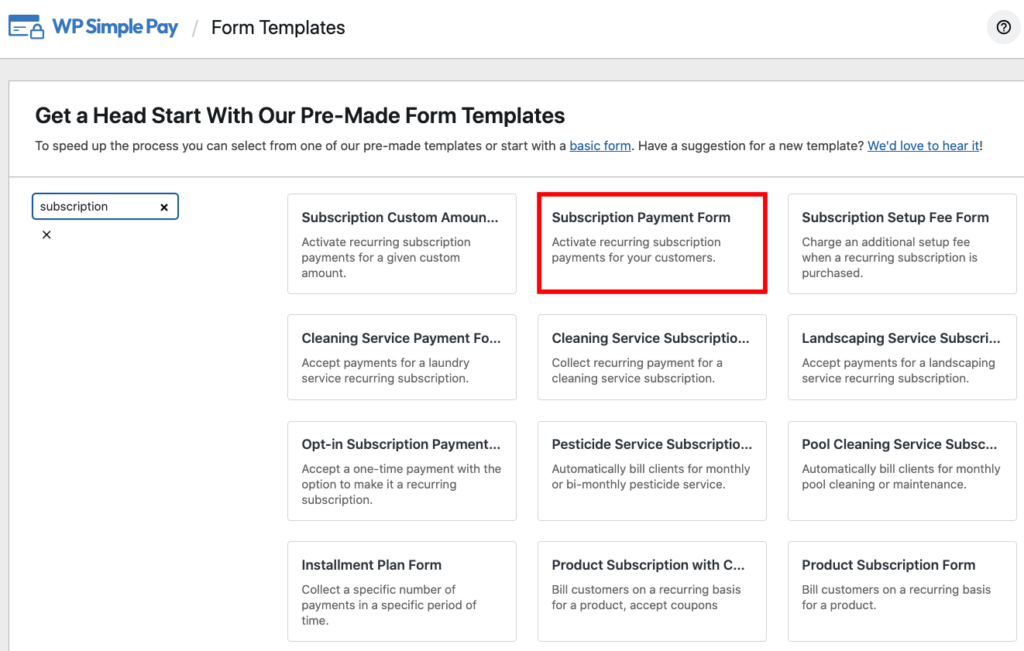
Önceden oluşturulmuş form şablonları sayfasına yönlendirilmiş olmalısınız, burada birkaç seçenek göreceksiniz. Devam edin ve Abonelik Ödeme Formu şablonunu seçin.
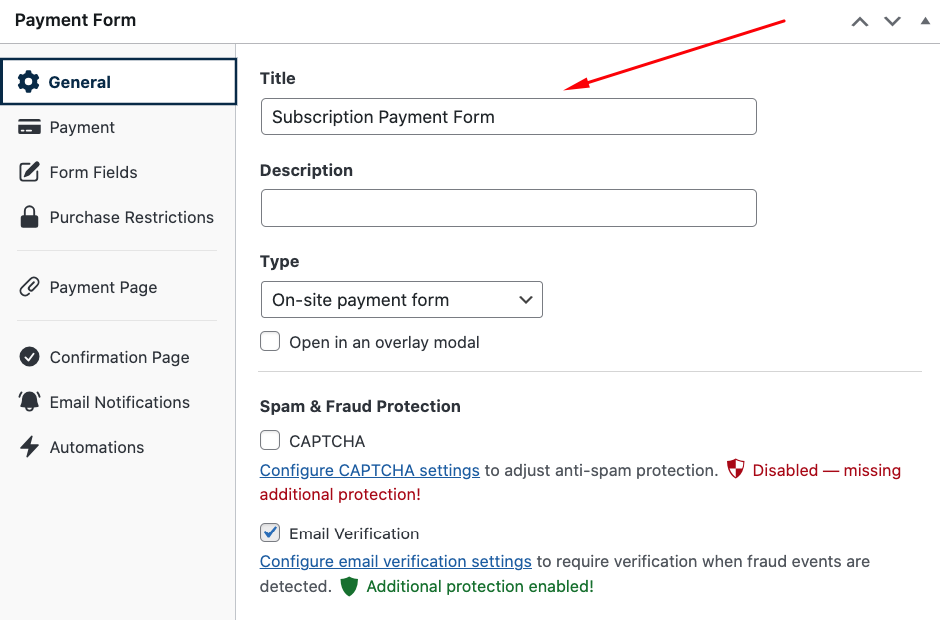
Ardından, Genel sekmesinde, formunuzun başlığını ve açıklamasını sağlanan alanlara ekleyin.
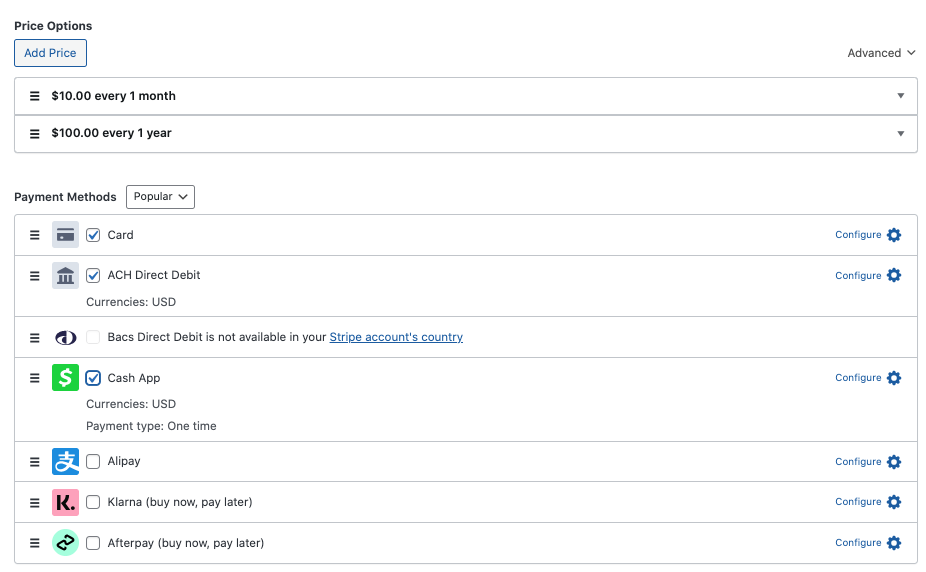
Ardından, Ödeme sekmesine tıklayın. Fiyat tutarlarınızı ve plan seçeneklerinizi değiştirebileceğiniz yer burasıdır.
Ayrıca abonelerinize sunmak istediğiniz ödeme yöntemi seçeneklerini de seçebilirsiniz.
Bitirdiğinizde, Taslağı Kaydet'e tıkladığınızdan emin olun.
4. %100 İndirim Kodu Oluşturun
Ödeme formu oluşturucusundaki Form Alanları sekmesine geçmeden önce, ödeme formuna ekleyeceğimiz indirim kodunu oluşturalım.
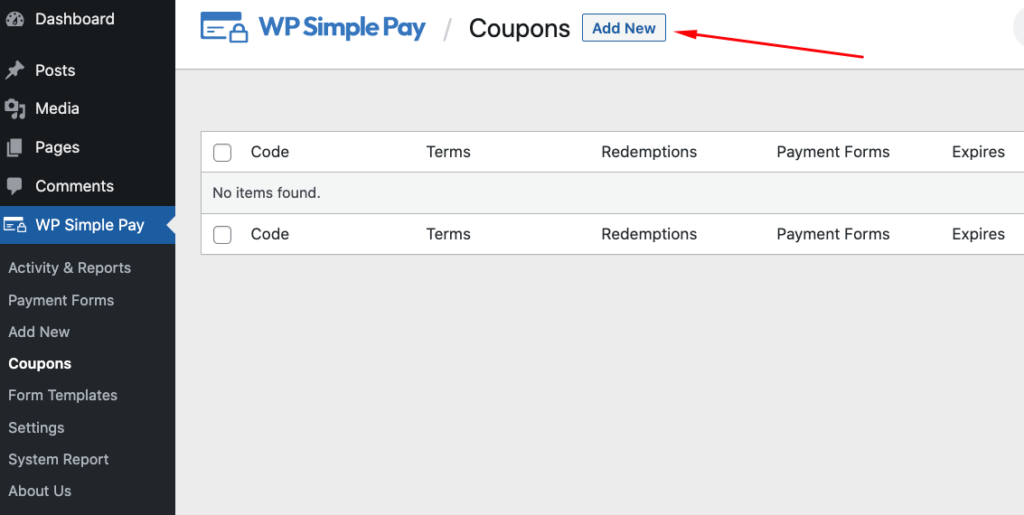
WordPress kontrol panelinizdeki WP Simple Pay Kuponlar sekmesine gidin ve Yeni Ekle'ye tıklayın.
Ardından, kupon kodunuza bir ad verin ve Tür, Yüzde İndirim ve Süre'yi ayarlayın.
Kullanım Kısıtlamaları açılır menüsünden oluşturduğumuz abonelik ödeme formunu seçtiğinizden emin olun.
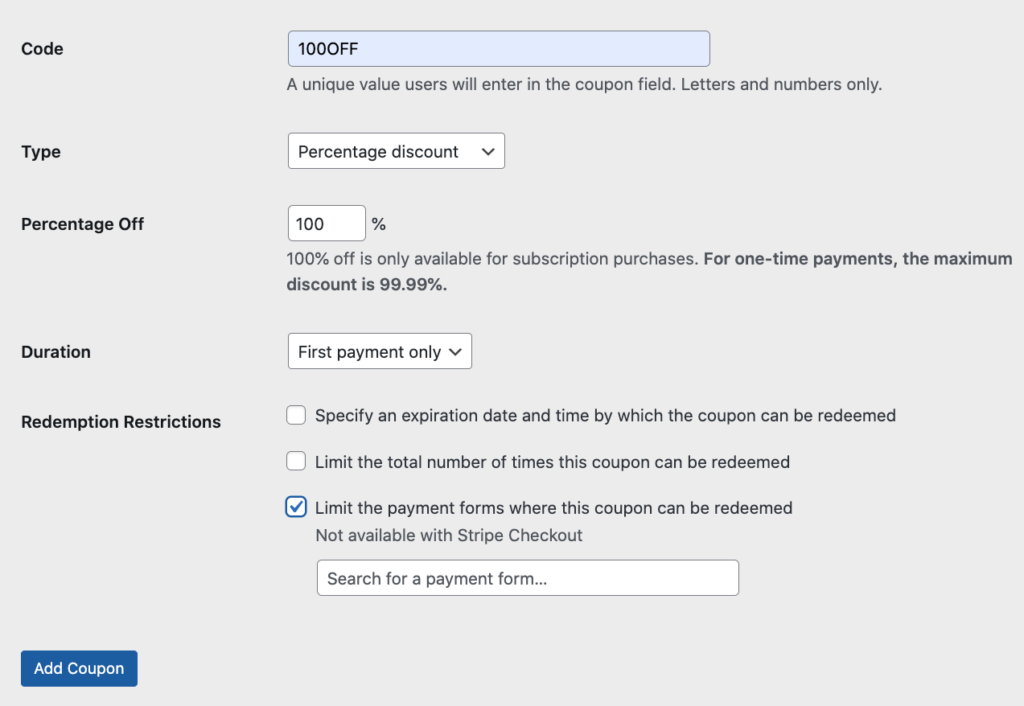
Formunuz hazır olduğunda, Kupon Ekle'ye tıklayın.
Tamamlandığında bir başarı sayfasına yönlendirileceksiniz.
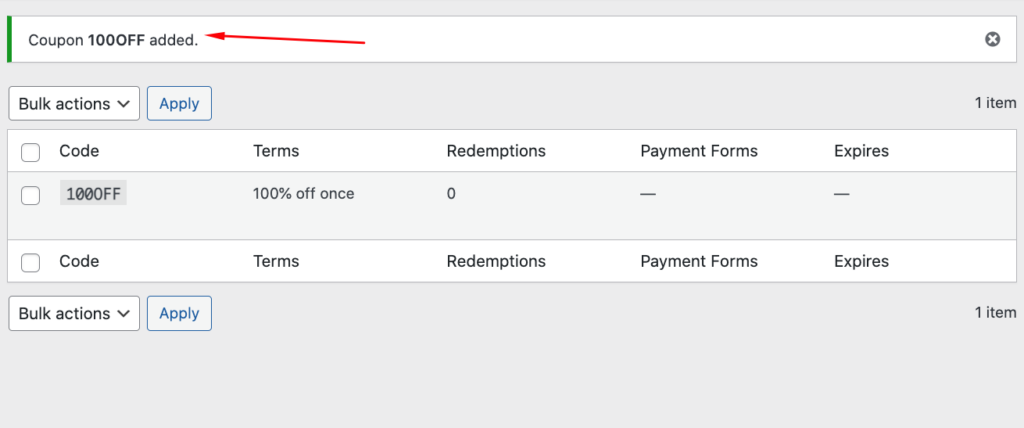
5. Abonelik Ödeme Formuna %100 İndirim Kodu Ekleme
Şimdi %100 indirim kodunuzu oluşturduğunuza göre, bunu abonelik ödeme formunuza eklemeniz gerekecek.
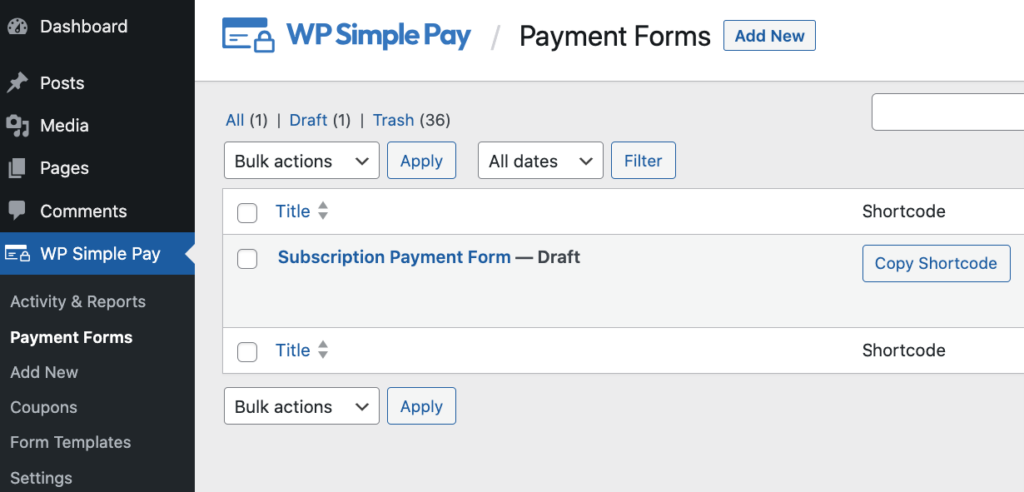
Öncelikle, WordPress kontrol panelinizden daha önce oluşturduğumuz abonelik ödeme formuna gidin. Ardından, Ödeme Formları sekmesine tıklayın ve seçenekler listesinden abonelik ödeme formunu seçin.
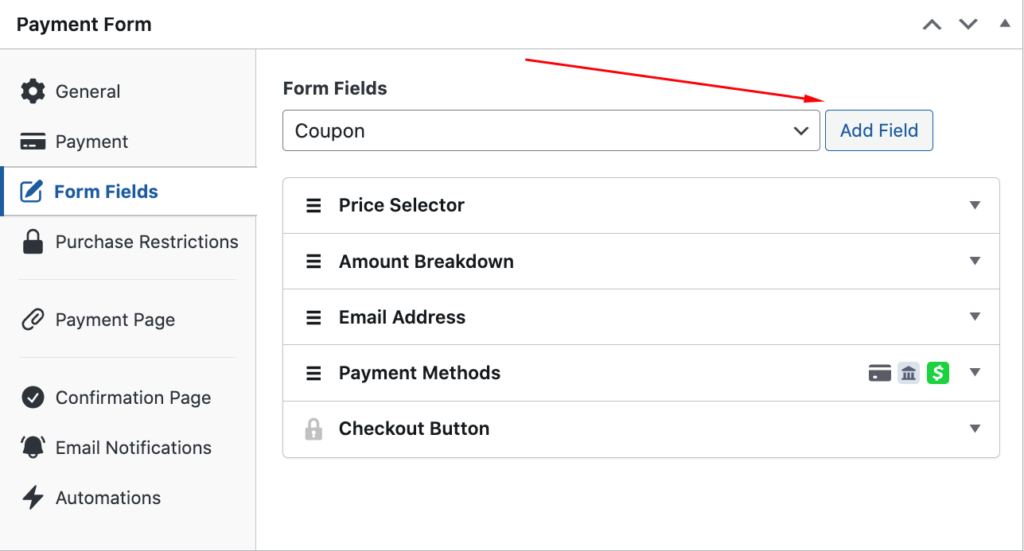
Şimdi ödeme formu oluşturucusuna geri döndünüz, Form Alanları sekmesine tıklayın ve açılır menüden Kupon'u seçin.
Ardından, kupon alanınız için etiket ve yer tutucu metni ekleyin. Düğme görüntüleme stiliniz için Stripe mavisi veya Varsayılan'ı da seçebilirsiniz.
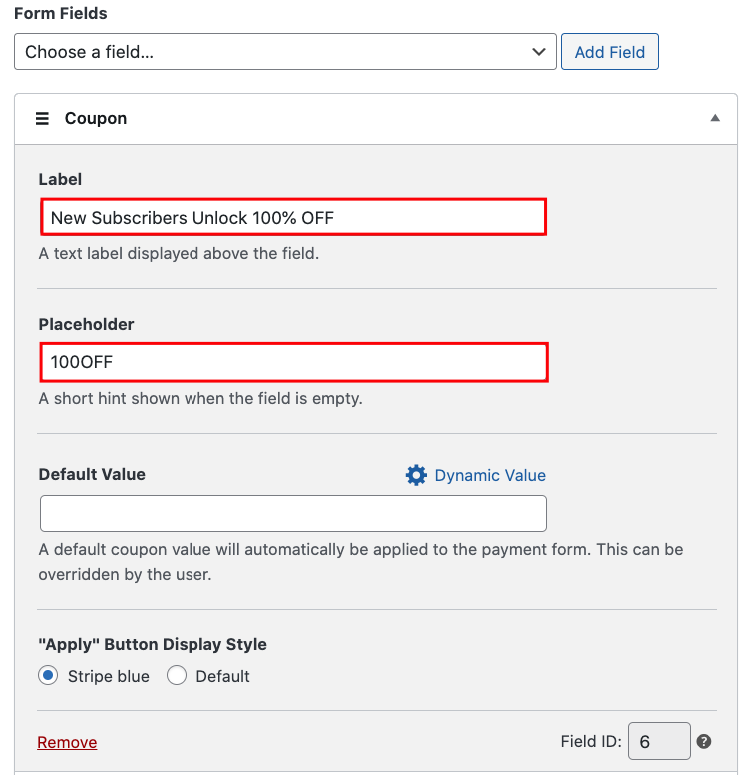
Hazır olduğunuzda, Taslağı Kaydet'e tıklayın. Her şeyin iyi göründüğünden emin olmak için formunuzu önizlemek akıllıca bir fikirdir.
Abonelik formunuz şöyle görünmelidir:
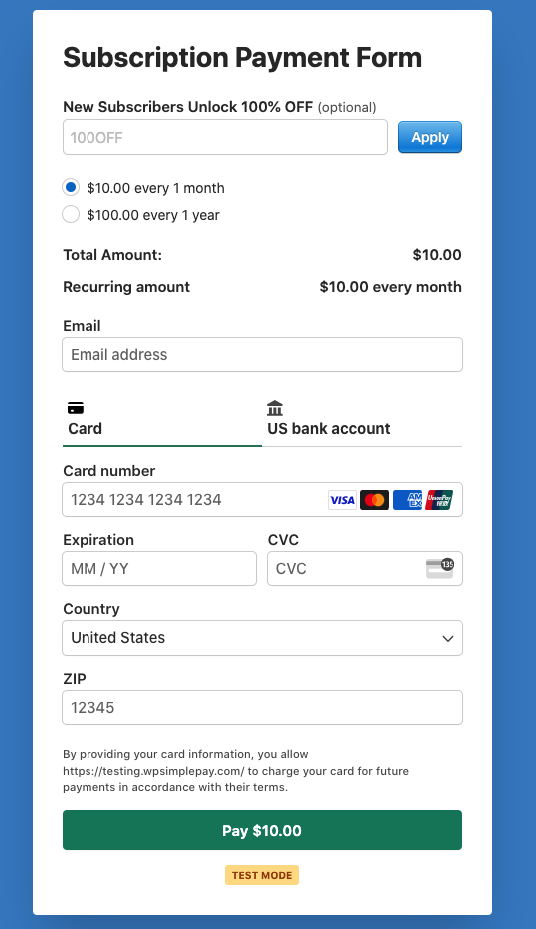
Şimdi abonelik ödeme formunuza %100 indirim kodunu eklediğinize göre, Satın Alma Kısıtlamalarını, bir Ödeme Sayfası'nı ve özelleştirilmiş ödeme onay mesajlarını yapılandırmaktan çekinmeyin.
6. Abonelik Ödeme Formunu Yayınlama
Yeni abonelik etkinleştirmeleri için %100 indirim sunmanın son adımı, ödeme formunuzu sitenizde yayınlamaktır.
Öncelikle, formunuzun olmasını istediğiniz sayfaya gidin, + simgesine tıklayın ve WP Simple Pay ödeme formu bloğunu getirmek için arama alanına “WP” yazın.
Ardından, açılır menüden az önce oluşturduğunuz ödeme formunu seçin.

Bu kadar! Bu makalenin, abonelik kayıtlarında %100 indirim sunmayı nasıl öğreneceğiniz konusunda size yardımcı olduğunu umuyoruz.
Bu makaleyi beğendiyseniz, müşterilerin WordPress'te abonelikleri yönetmelerine nasıl izin verileceği konusundaki kılavuzumuza da göz atmak isteyebilirsiniz.
Ne bekliyorsunuz? WP Simple Pay ile bugün başlayın!
Bunun gibi daha fazla makale okumak için bizi X'te takip edin.
Açıklama: İçeriğimiz okuyucu desteklidir. Bu, bazı bağlantılarımıza tıklarsanız, bir komisyon kazanabileceğimiz anlamına gelir. Yalnızca okuyucularımıza değer katacağına inandığımız ürünleri öneririz.


Yanıt Bırakın