
Form Şablonları Nasıl Kullanılır
Bu Dokümanda
- 1 Genel Bakış
- 2 Ön Koşullar
- 3 Adım 1: Form Şablonları Sayfasını Açın
- 4 Adım 2: Şablonlara Göz Atın ve Filtreleyin
- 5 Adım 3: Bir Şablonu Önizleyin
- 6 Adım 4: Bir Şablon Kullanın
- 7 Adım 5: Yeni Formunuzu Özelleştirin
- 8 Şablon Kullanmak mı Yoksa Sıfırdan Başlamak mı Ne Zaman Kullanılır
- 9 Sıkça Sorulan Sorular
- 10 Sonraki Adımlar?
Okuma süresi: 4 dakika | Zorluk: Başlangıç
Genel Bakış
Form Şablonları, yeni ödeme formları için önceden oluşturulmuş başlangıç noktalarıdır. Boş bir sayfa yerine, WP Simple Pay ile birlikte gelen 80'den fazla şablondan herhangi birini klonlayabilir ve oradan özelleştirebilirsiniz. Şablonlar en yaygın kullanım durumlarını kapsar — yinelenen bağışlar, abonelik hizmetleri, etkinlik kaydı, ürün satın alma, bağış kampanyaları — ve o senaryo için doğru alan türleri, ödeme yöntemleri ve stil ile önceden yapılandırılmış olarak gelir.
Formunuz yaygın bir desene benzeyecekse, bir şablonla başlamak size form başına 5-15 dakika kazandıracak ve önemli bir alanı unutma olasılığını azaltacaktır (örneğin, vergi toplayan bir formda Miktar Dökümü alanını atlamak).
Ön Koşullar
- WP Simple Pay (herhangi bir katman — birçok şablon Pro gerektirir)
- Bağlı Stripe (bkz. Stripe Kurulumu)
Adım 1: Form Şablonları Sayfasını Açın
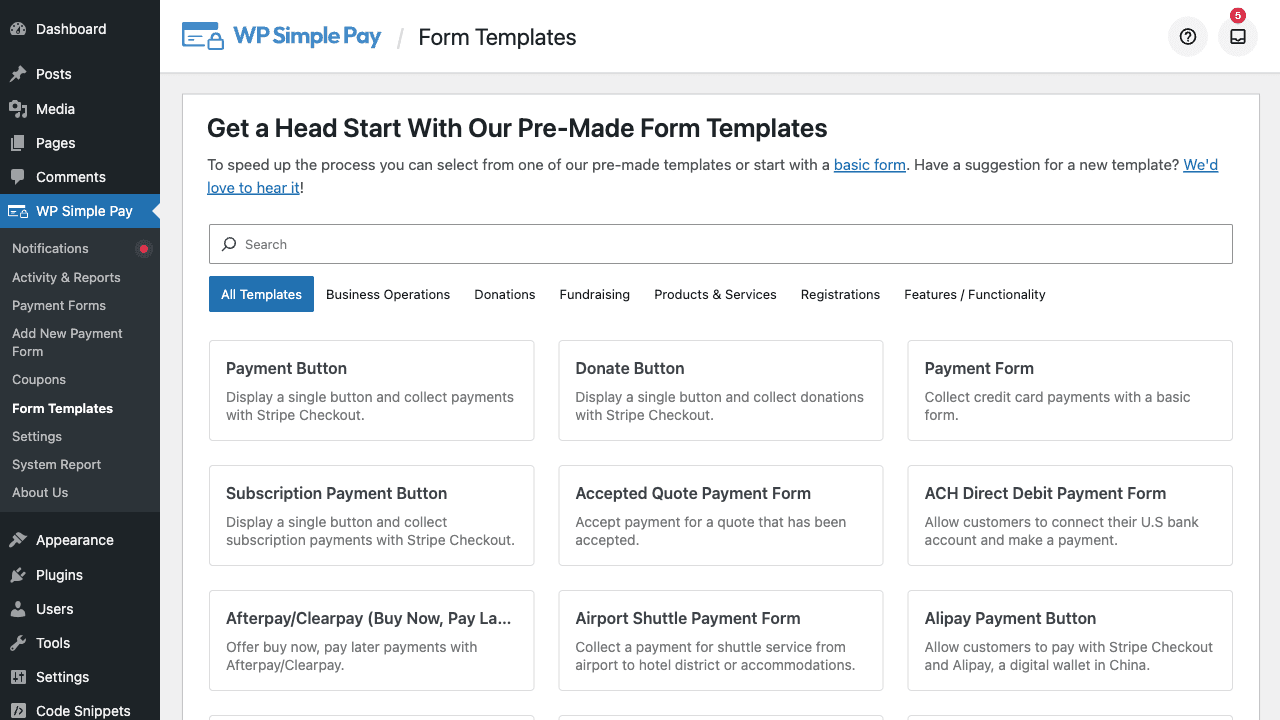
WordPress yönetici menünüzde WP Simple Pay > Form Şablonları bölümüne gidin. Sayfa, her biri küçük resim, başlık ve kısa açıklamaya sahip tüm mevcut şablonların bir ızgarasını görüntüler.
Adım 2: Şablonlara Göz Atın ve Filtreleyin
Şablonlar kategorilere ayrılmıştır, böylece listeyi hızla daraltabilirsiniz. Yaygın kategoriler şunları içerir:
- Bağış formları — Tek seferlik, yinelenen, özel tutarlı ve bağış kampanyası şablonları
- Abonelik formları — Hizmet abonelikleri, yinelenen üyelikler, katılım denemeleri
- Etkinlik kaydı — Yarış kayıtları, turnuva girişleri, ders kayıtları
- Hizmet tabanlı — Koçluk, temizlik, peyzaj, profesyonel hizmetler
- Ödeme düğmeleri — Tek yöntemli düğmeler (Apple Pay, Google Pay, iDEAL vb.)
- Bölgeye özel — SEPA, ACH, Bacs, Bancontact, Przelewy24, Klarna, Afterpay/Clearpay
Anahtar kelimeye göre filtrelemek için sayfanın üst kısmındaki arama kutusunu kullanın (örneğin, bağış, abonelik, öğrenim ücreti veya Klarna gibi bir ödeme yöntemi adı yazın).
Mevcut katmanınızdan daha yüksek bir lisans katmanı gerektiren şablonlar hala görünür ancak bir yükseltme istemi görüntüler. Yeni! olarak işaretlenmiş şablonlar son sürümlerde eklenmiştir.
Adım 3: Bir Şablonu Önizleyin
Bir şablon kartının üzerine gelin ve sonuçta ortaya çıkan formun nasıl görüneceğini görmek için Önizleme'ye tıklayın. Önizleme, tam olarak işlenmiş formu — başlık, açıklama, alanlar, ödeme yöntemleri ve gönderme düğmesi — gösterir, böylece taahhütte bulunmadan önce yapının ihtiyaçlarınıza uygun olup olmadığına karar verebilirsiniz.
Adım 4: Bir Şablon Kullanın
Doğru şablonu bulduğunuzda:
- Şablon kartındaki Şablonu Kullan'a tıklayın.
- WP Simple Pay, şablonun ayarlarıyla önceden doldurulmuş yeni bir taslak ödeme formu oluşturur.
- Özelleştirebilmeniz için form düzenleyici hemen açılır.
Yeni oluşturulan form tamamen bağımsız bir kopyadır — onu düzenlemek orijinal şablonu etkilemez ve çeşitler oluşturmak için aynı şablonu birden çok kez kullanabilirsiniz.
Adım 5: Yeni Formunuzu Özelleştirin
Klonlanmış forma diğer herhangi bir form gibi davranın:
- Genel sekmesi — Form başlığını ve açıklamasını güncelleyin.
- Ödeme sekmesi — Fiyatları gerçek tutarlarınıza göre ayarlayın.
- Form Alanları sekmesi — Alan ekleyin veya kaldırın (bkz. Özel Alan Türleri Başvurusu).
- Form Stili sekmesi — Marka renklerinizi uygulayın (bkz. Form Stili ile Ödeme Formlarınızı Nasıl Şekillendirirsiniz).
- Onay Sayfası sekmesi — Ödeme yaptıktan sonra müşterilerin nereye yönlendirileceğini seçin (bkz. Onay Sayfası Sekmesi Nasıl Yapılandırılır).
Hazır olduğunuzda Yayınla'ya tıklayın ve formu bir sayfaya Ödeme Formu Bloğu veya kısa kodunu kullanarak yerleştirin.
Bir Şablonu Ne Zaman Kullanmalı vs. Sıfırdan Başlamalı
| Senaryo | Öneri |
|---|---|
| Herhangi bir ödeme formu oluşturma ilk kez | Şablon kullanın — mükemmel uyum sağlamasa bile |
| Standart bağış, abonelik veya ürün formu | Şablon kullanın |
| Sıra dışı alan kombinasyonlarıyla yüksek derecede özel akış | Sıfırdan başlayın (veya şablon + yoğun özelleştirme) |
| Bölgeye özgü ödeme yöntemi birincil tetikleyici olarak | Eşleşen yönteme özgü şablonu kullanın |
| Mevcut bir formun yapısını yeniden oluşturma | Mevcut formdaki kopya form eylemini kullanın |
Sıkça Sorulan Sorular
Bir şablon kullanmak mevcut formlarımı üzerine yazar mı?
Hayır. Her şablon yepyeni bir form oluşturur. Mevcut formlarınız dokunulmaz.
Kendi şablonlarımı oluşturabilir miyim?
Özel şablonlar, mevcut sürümde yönetici kullanıcı arayüzünden kullanıcı tarafından oluşturulamaz. Bir yapıyı birden çok formda yeniden kullanmak için mevcut bir formu kopyalayın: WP Simple Pay > Ödeme Formları'na gidin, formun üzerine gelin ve Kopyala'ya tıklayın.
İstediğim bir şablon neden yükseltme gerektiriyor?
Bazı şablonlar yalnızca Pro'ya özel özellikler (abonelikler, özel alanlar, vergiler, ücret iadesi, gelişmiş ödeme yöntemleri) kullanır. Eklenti, formu oluşturmanıza izin vermeden önce hangi lisans katmanına ihtiyacınız olduğunu size bildirecektir.
Bir şablonu silebilir miyim?
Yerleşik şablonlar silinemez — eklentinin veri dosyalarının bir parçasıdırlar ve tüm kullanıcılar için varsayılan görevi görürler. Veritabanınızda yer kaplamazlar; yalnızca birini kullandığınızda JSON dosyalarından yüklenirler.
Şablonlar Stripe ürünlerini ve fiyatlarını yapılandırıyor mu?
Şablonlar önerilen fiyatları içerir, ancak yayınlamadan önce her zaman gözden geçirmeli ve gerçek tekliflerinize uyacak şekilde güncellemelisiniz. Şablonlardaki tutarlar yer tutucudur.
Zamanla yeni şablonlar ekleniyor mu?
Evet. Yeni şablonlar çoğu büyük WP Simple Pay sürümüyle birlikte gelir. Yakın zamanda eklenen şablonlar menüde ve şablonlar ızgarasında Yeni! rozetiyle işaretlenir.
Sıradaki Ne Var?
- İlk Ödeme Formunuzu Oluşturma – Kurulum Sihirbazı Kullanılarak Adım Adım Kılavuz
- Form Stili ile Ödeme Formlarınızı Nasıl Düzenlersiniz – Klonladıktan Sonra Görünümü Özelleştirin
- Özel Alan Türleri Başvurusu – Her Alan Türünün Ne Yaptığını Öğrenin
Hala sorularınız mı var? Yardım etmek için buradayız!
Son Değiştirilme: