
Hur man använder användarens föredragna språk på Stripe Checkout-sidan
Senast uppdaterad

Vill du visa betalningsformuläret på ditt användares föredragna språk? Stripe stöder cirka 30 språk, så du kan välja ett av dem för att visa ditt betalningsformulär. Alternativt kan du till och med automatiskt upptäcka besökarens föredragna språk och sedan visa betalningsinformationen på det språket.
I den här artikeln visar vi hur du visar kassasidan på ditt användares föredragna språk.
Lokalisering av din Stripe-kassasida
Lokalisering av kassasidan har visat sig öka konverteringar och minska övergivande av kassasidan.
Stripe låter dig välja mellan över 30 språk. Du kan till och med låta Stripe upptäcka kundens webbläsarlokal och automatiskt visa en översatt version av din kassasida.
Stripe använder också lokalet för att formatera siffror och valutor.
Om du till exempel accepterar betalningar i EUR och funktionen för automatisk upptäckt är aktiverad, kommer webbläsaren som är konfigurerad att använda engelska (en) att se 25,00 € medan en som är konfigurerad för tyska (de) kommer att se 25,00 €.

Det enklaste sättet att lokalisera din Stripe-kassasida är med WP Simple Pay. WP Simple Pay är ett av de bästa WordPress Stripe-plugins som låter dig skapa både betalningsformulär på plats och utanför din WordPress-webbplats.
Det låter dig till och med acceptera betalningar via kreditkort, digitala plånböcker som Google Pay / Apple Pay, ACH Direct Debit och mer.
Steg 1: Installera WP Simple Pay
För att skapa ett Stripe-kassa-/betalningsformulär är det första du behöver göra att installera och aktivera WP Simple Pay-pluginet på din webbplats.
För att installera pluginet, gå till prissidan och välj en plan som bäst passar dina behov. Du får sedan tillgång till pluginets zip-fil, som du behöver ladda upp till din WordPress-webbplats.
För mer information, se den här steg-för-steg-guiden om hur du installerar WP Simple Pay.
Ta bort den extra avgiften på 3 %!
De flesta Stripe-plugins tar ut en extra avgift på 3 % för VARJE transaktion
…inte WP Simple Pay Pro!
Efter att ha aktiverat pluginet kommer du att dirigeras till installationsguiden där du kan ansluta ditt Stripe-konto till din WordPress-webbplats. Klicka på Låt oss börja för att starta installationen.

Steg 2: Anslut din webbplats till Stripe
Klicka sedan på Anslut med Stripe för att fortsätta.
Om du hoppar över installationsguiden kan du ansluta ditt Stripe-konto till din webbplats genom att gå till WP Simple Pay » Inställningar. Klicka sedan på fliken Stripe och sedan på knappen Anslut med Stripe.

Därefter måste du ange din e-postadress som du skapade ditt Stripe-konto med. Om du inte redan har ett Stripe-konto kan du registrera dig för ett konto och integrera det med din webbplats.
Låt oss inte välja alternativet Hoppa över detta formulär eftersom det kommer att skapa ett tillfälligt Stripe-konto som inte kan återställas eller flyttas till Live Mode.

När du har slutfört integrationen ser du en framgångssida som säger "Installation klar". Därefter måste du ställa in ett betalningsformulär genom att klicka på knappen Skapa ett betalningsformulär.

Steg 3: Skapa en betalningsformulär
WP Simple Pay låter dig skapa både formulär för betalning på plats och utanför webbplatsen för att ta emot betalningar. Med formulär för betalning på plats kan du bädda in formuläret på din WordPress-webbplats så att du inte behöver omdirigera dina användare till kassasidan på Stripe.
Om du vill använda användarens språk dynamiskt på kassasidan måste du skapa ett formulär utanför webbplatsen. För mer information, se Stripes formulär på plats kontra kassa utanför webbplatsen.
Låt oss titta på hur man skapar ett formulär för kassa utanför webbplatsen och använder användarnas föredragna språk i det för att visa betalningsinformation.
Eftersom du har valt knappen Skapa ett betalningsformulär i det senaste steget, kommer du att omdirigeras till ett bibliotek med formulärmallar. Här kan du välja en mall för betalningsformulär.
För den här handledningen, låt oss välja Betalningsformulär som din mall. Om du inte är på den här sidan ännu kan du navigera till WP Simple Pay » Lägg till ny för att börja skapa ett betalningsformulär.

Därefter måste du konfigurera ditt betalningsformulär. Under fliken Allmänt kan du anpassa titel, beskrivning och några andra element i ditt formulär. Se till att välja Stripe Checkout-formulär utanför webbplatsen.
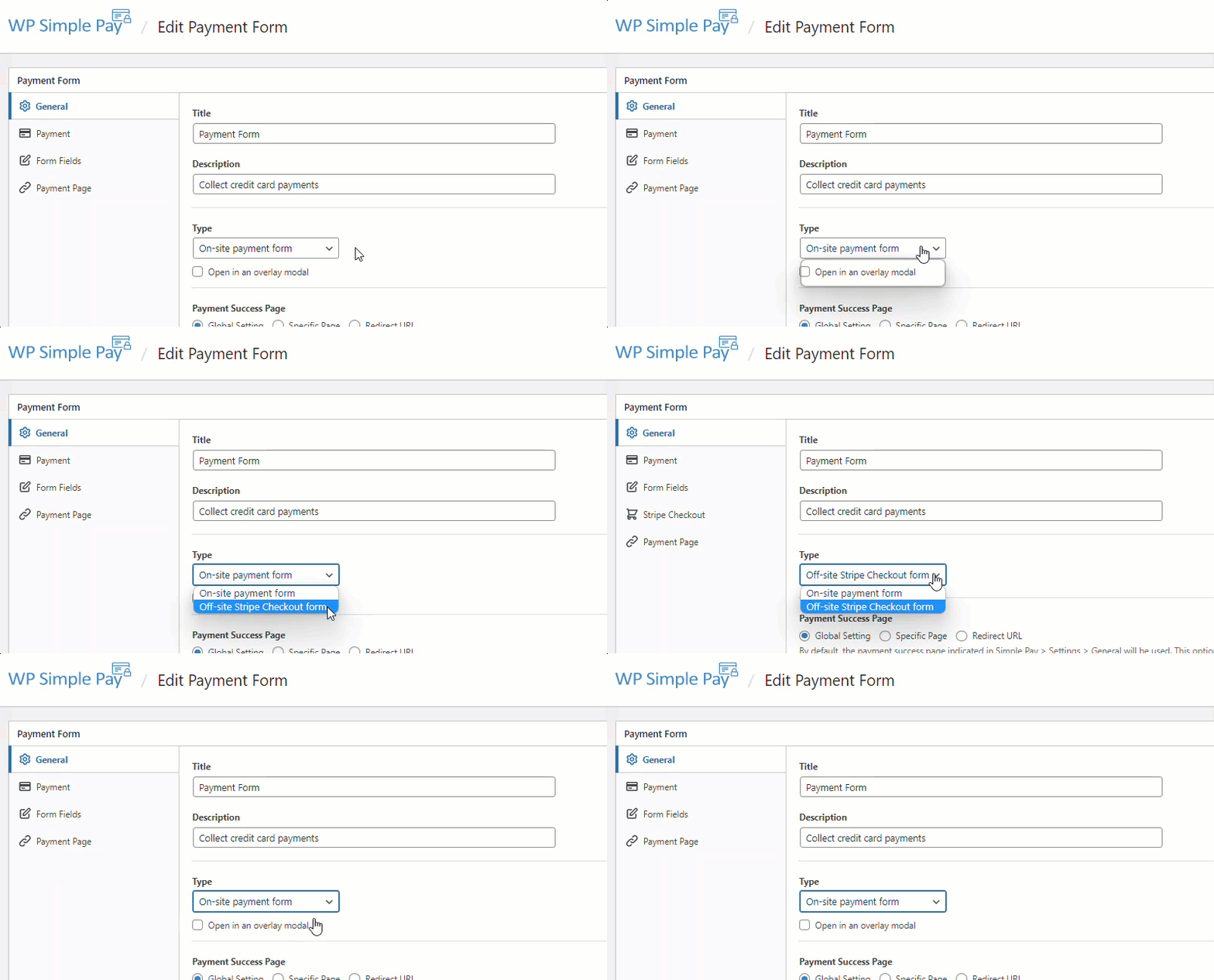
Gå nu till fliken Betalning till vänster, så ser du ett alternativ för att ändra standardpriset, valutan med mera. Gör nödvändiga ändringar som du vill.
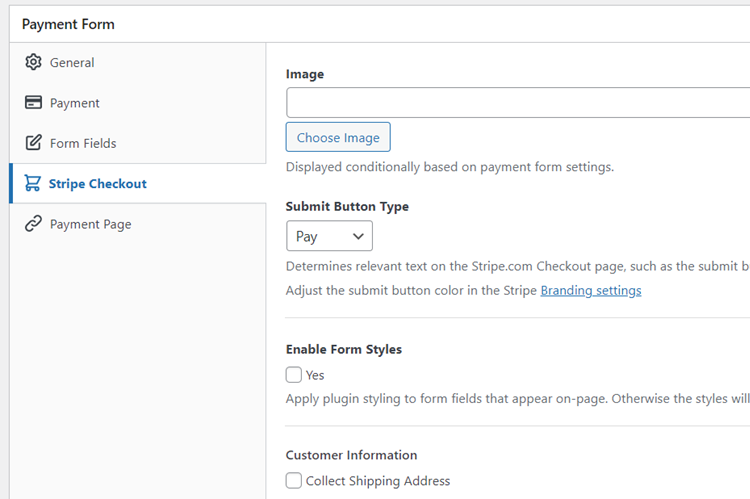
Om du vill anpassa formulärfälten kan du gå till fliken Formulärfält till vänster och om du vill anpassa alternativen för kassasidan, gå till Stripe Checkout.
Du kan spara detta formulär som Utkast och sedan förhandsgranska det för att säkerställa att det ser bra ut. När du är redo att publicera, klicka på Publicera.
Innan du bäddar in formuläret på din live-webbplats kanske du vill göra en testbetalning för att säkerställa att allt fungerar som förväntat. Du kan växla hela din webbplats eller enskilda betalningsformulär mellan test- och live-läge (läs mer om testläge).
Steg 4: Visa dynamiskt användarens språk
Nu när betalningsformuläret är klart, låt oss aktivera automatisk detektering för att säkerställa att Stripe Checkout-sidan dynamiskt visar betalningsinformation på användarnas språk. Gå till WP Simple Pay » Inställningar och navigera sedan via flikarna Stripe » Locale. Se till att Auto-detect är valt för både Stripe Checkout och Stripe Elements-fälten.
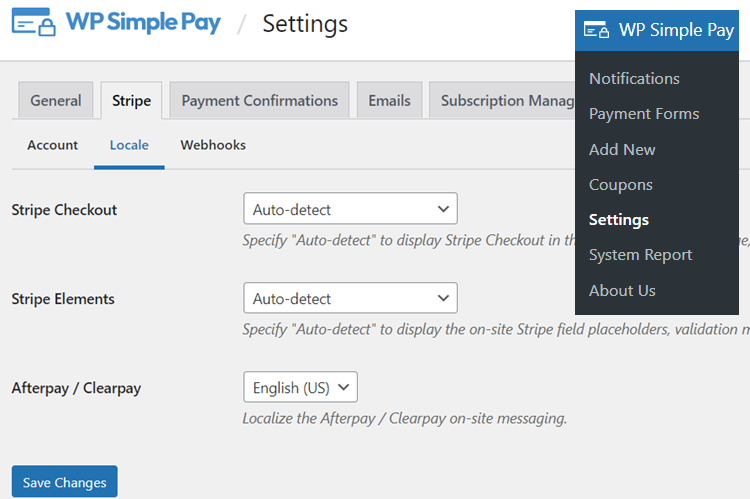
Klicka sedan på Spara ändringar.
Steg 5: Publicera ditt betalningsformulär
Grattis! Ditt betalnings-/kassaformulär är nu redo att ta emot betalningar.
Det är dags att bädda in betalningsinformationen inklusive köpknappen på din webbplats. När din besökare klickar på knappen kommer de att omdirigeras till kassasidan du just skapade.
För att bädda in det på din webbplats, gå till inlägget eller sidan där du vill publicera det. Klicka sedan på + ikonen för att lägga till WP Simple Pay-blocket. Välj sedan ett formulär du just skapade. Klicka sedan på Publicera eller Uppdatera.

Efter att ha uppdaterat sidan kan du förhandsgranska formuläret. Här är ett exempel:
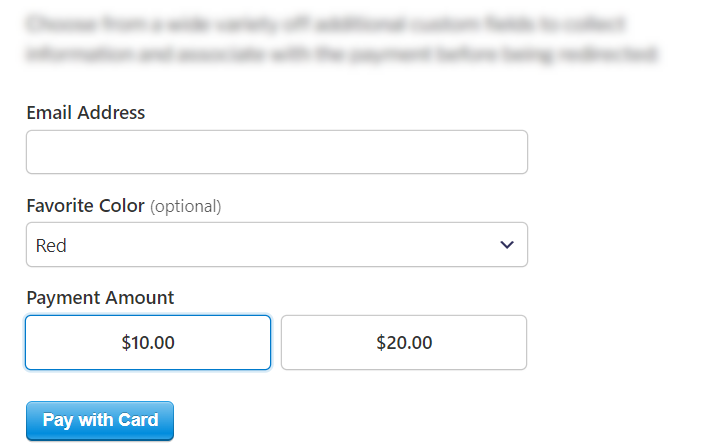
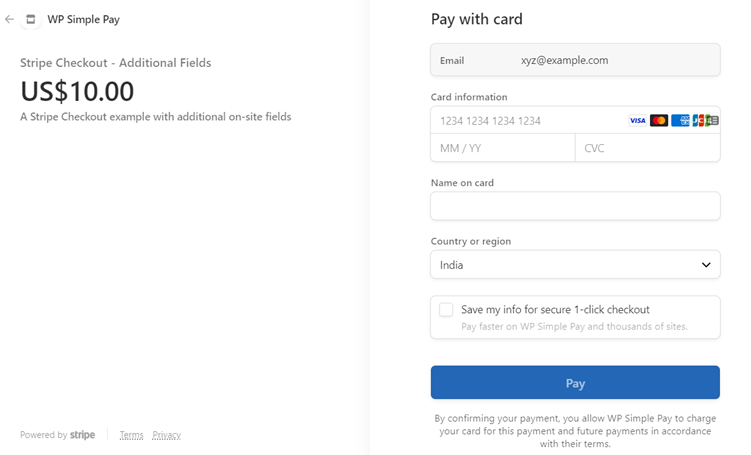
P sidan ser den ut som ett formulär på plats, men när du klickar på knappen efter att ha fyllt i fälten kommer du att omdirigeras till Stripes kassasida där du kan slutföra beställningen.
Du kan nu se att din kassasida kommer att visas på ditt föredragna språk. Språket kommer att variera dynamiskt baserat på vad dina användares föredragna språk är.
Det var allt!
Vi hoppas att den här artikeln hjälpte dig att lära dig hur du visar Stripes kassasida på ditt användares föredragna språk.
Om du gillade den här artikeln kanske du också vill kolla in hur du skapar ett återkommande formulär på din webbplats.
Vad väntar du på? Kom igång med WP Simple Pay idag!
För att läsa fler artiklar som denna, följ oss på Facebook och Twitter.
Disclosure: Vårt innehåll stöds av läsare. Det betyder att om du klickar på några av våra länkar kan vi tjäna en provision. Vi rekommenderar bara produkter som vi tror kommer att tillföra värde för våra läsare.


Lämna ett svar