
Hur du använder anpassade kupongkoder för att öka Black Friday-försäljningen
Senast uppdaterad

 Spencer Finnell
Undrar du vad du kan göra inför Black Friday för att öka din onlineförsäljning?
Black Friday och Cyber Monday närmar sig med stormsteg. Även om denna en gång om året-möjlighet att sälja kan vara överväldigande för småföretag, behöver det inte vara det. Faktum är att det kan vara en utmärkt tid att attrahera nya kunder och skapa mer uppmärksamhet kring ditt varumärke.
För att dra nytta av årets största shoppinghändelse visar vi dig ett superenkelt sätt att implementera anpassade kupongkoder för dina Stripe-betalningsformulär.
Varför erbjuda ett Black Friday-erbjudande?
Ursprungligen inträffade Black Friday dagen efter Thanksgiving, medan Cyber Monday är en exklusiv onlineförsäljning som sker påföljande måndag. Black Friday innebar traditionellt att konsumenter gick till butikerna tidigt på morgonen för att dra nytta av stora rabatter. Det inkluderade även "doorbusters" och utökade öppettider.
Numera har Black Friday utvecklats till en ännu större och mer långvarig shoppinghändelse som sträcker sig över hela november månad. De flesta företag börjar förbereda sig så tidigt som i oktober för att säkerställa att de är redo för säsongen.
Att erbjuda en enkel rabattkod på dina betalningsformulär kan hjälpa ditt företag att utnyttja den ökade webbtrafiken under denna period. Rabattkoder ger också ett mycket effektivt sätt att driva försäljning och förbättra kundlojaliteten.
Skapa en anpassad kupongkod för Black Friday
För att skapa anpassade rabattkoder för ditt Black Friday-erbjudande behöver du använda ett Stripe-betalningsplugin för WordPress som stöder dem.
WP Simple Pay är det bästa alternativet eftersom det inte bara låter dig skapa anpassade rabattkoder för enskilda betalningsformulär, utan också enkelt acceptera Stripe-betalningar direkt på din webbplats utan att behöva sätta upp en kundvagn.

För att komma igång, besök pluginets prissida, välj den bästa planen för dina specifika behov och installera .zip -filen från ditt konto eller bekräftelsemejl i WordPress.
Första gången du installerar ett plugin? Ingen fara! Följ bara stegen i vår guide om hur man installerar WP Simple Pay Pro.
Steg 1: Anslut ditt Stripe-konto
När du har installerat och aktiverat pluginet på din webbplats kommer den avancerade installationsguiden att guida dig genom några snabba steg.
Om du inte har ett Stripe-konto kan du skapa ett nu.
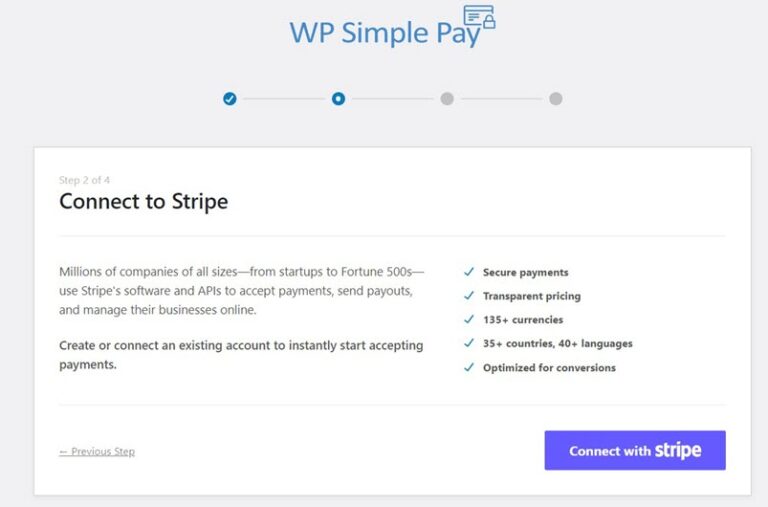
Klicka först på Anslut med Stripe för att skapa ett nytt Stripe-konto eller ansluta till ett befintligt konto.
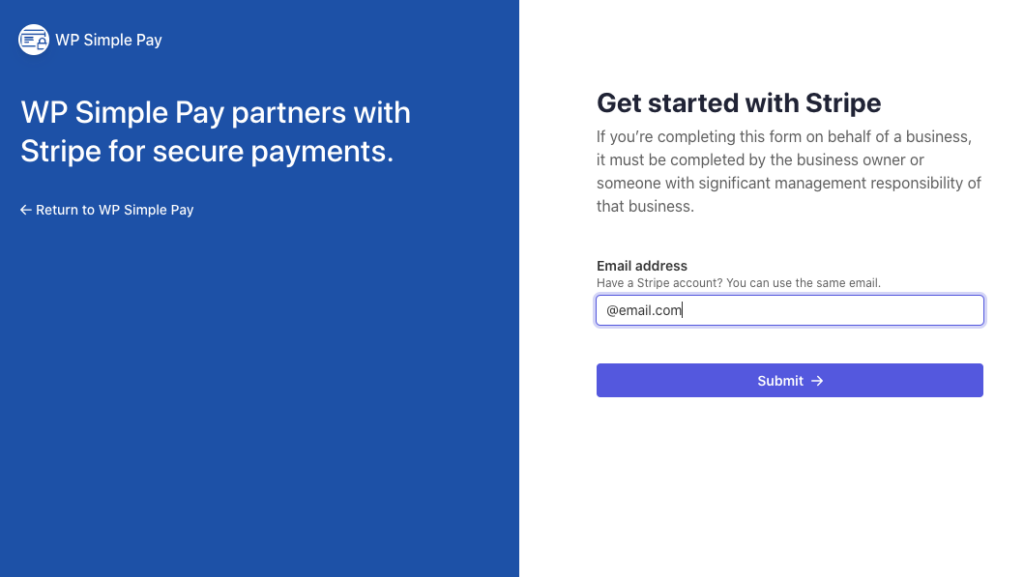
Nästa, för att ansluta ett Stripe-konto till din webbplats, ange din Stripe-e-postadress och slutför autentiseringen. Om du inte har ett Stripe-konto ännu kan du skapa ett nu.
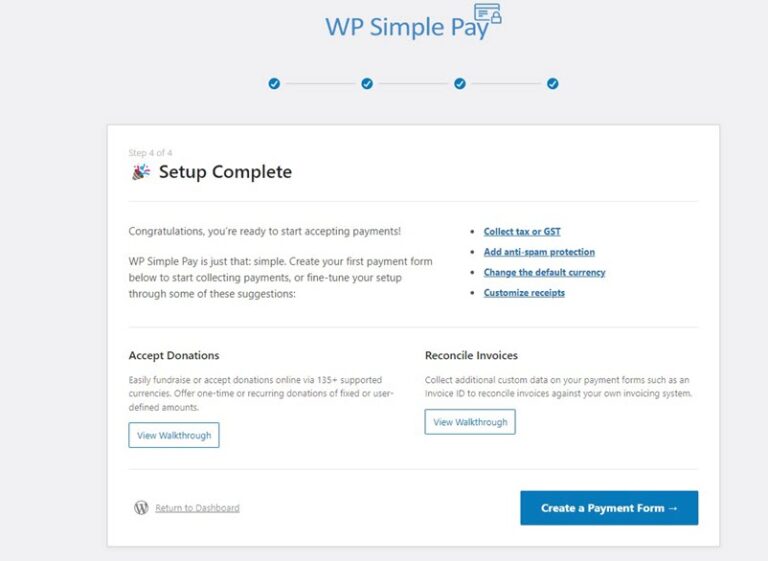
När du har slutfört denna process visas en framgångssida. Klicka på knappen Skapa ett betalningsformulär.
Steg 2: Skapa ett betalningsformulär
Nu när du har installerat och aktiverat pluginet på din webbplats och anslutit ditt Stripe-konto är du redo att skapa ett betalningsformulär.
WP Simple Pay erbjuder flera förbyggda mallar för att enkelt skapa betalningsformulär för engångsbetalningar eller återkommande prenumerationer.
För den här handledningen, låt oss välja mallen grundläggande Betalningsformulär.

Därefter, under fliken Allmänt, behöver du ange titel och beskrivning för ditt betalningsformulär.
Var noga med att välja Betalningsformulär på plats för att säkerställa att dina kunder slutför sina köp direkt på din webbplats.
Detta gör det också möjligt för dig att skapa en anpassad betalningssida som kommer att vara värd för ditt betalningsformulär. Detta är perfekt för att skapa en Black Friday-temat landningssida.

När du har konfigurerat prisbeloppen, klicka på fliken Betalning.
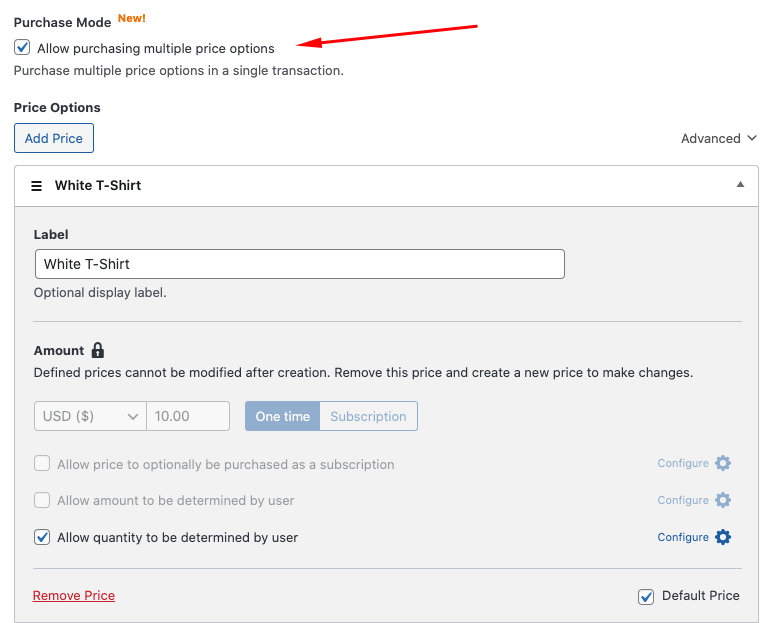
Insticksprogrammet låter dig acceptera betalning för flera produkter i en enda transaktion. Du kan lägga till så många artiklar du vill och konfigurera prisbeloppen för var och en. Markera helt enkelt rutan bredvid Tillåt köp av flera prisalternativ.
För att lära dig mer om att erbjuda flera prisalternativ på ett betalningsformulär, se vår detaljerade guide om aktivering av köp av flera artiklar i en transaktion.
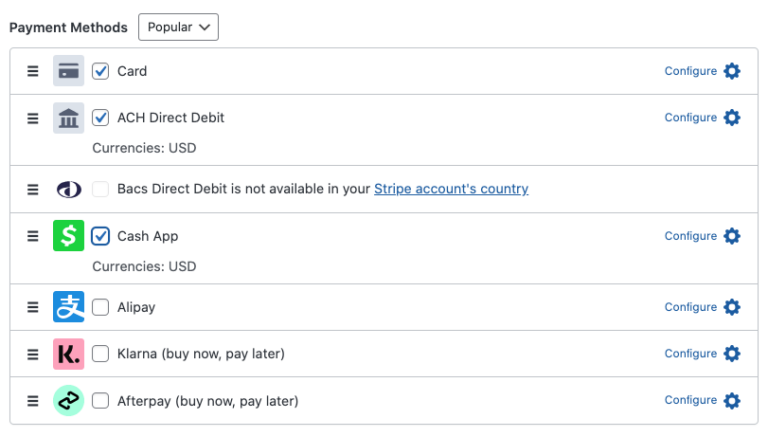
Välj sedan de betalningsmetodalternativ du vill acceptera från kunder. Vi har valt Kort, ACH Direct Debit, och Cash App. Du kan också konfigurera Apple Pay / Google Pay / Microsoft Pay genom att helt enkelt klicka på Konfigurera ikonen.
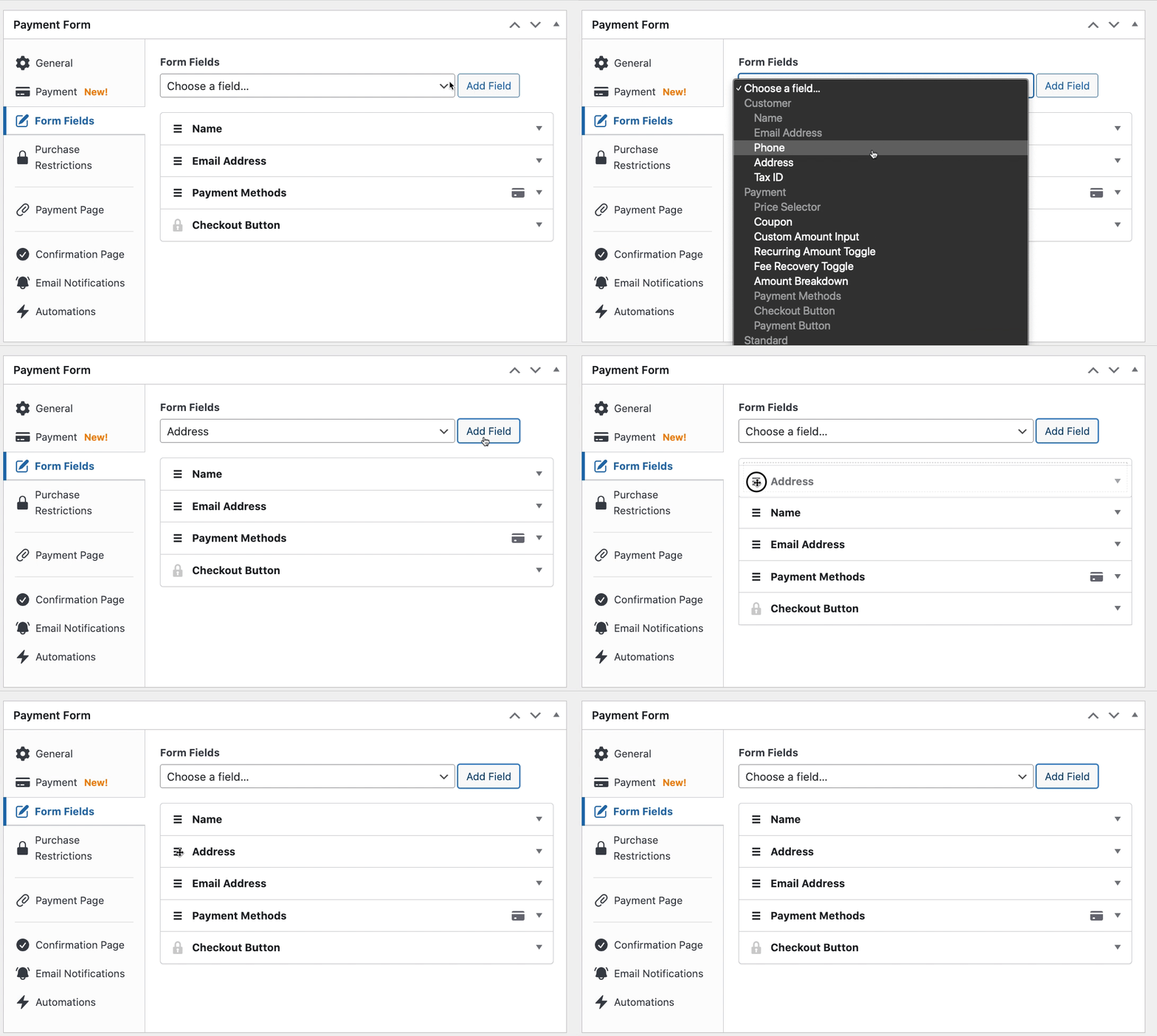
Nu när du har lagt till ditt prisbelopp och betalningsmetodalternativen för ditt formulär, klicka på fliken Formulärfält.
Du kan redigera, lägga till och ta bort fält och till och med ordna om hur de visas i ditt formulär.
Klicka sedan på knappen Publicera. Du kan förhandsgranska ditt formulär för att säkerställa att det fungerar korrekt.
Steg 3: Skapa en anpassad rabattkod
Nu när du har skapat ett betalningsformulär är det dags att ställa in en rabattkod för detta formulär som du kan erbjuda kunder under din Black Friday-kampanj.
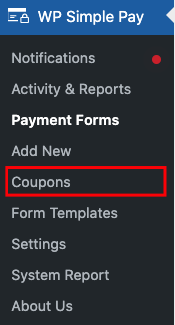
Klicka först på fliken Kuponger i navigeringspanelen för administratörsportalen.
Klicka sedan på knappen Lägg till ny. Du kommer att kunna ange den anpassade koden, välja mellan en procentuell eller fast rabatt och varaktighet, och till och med begränsa koden till betalningsformulären du väljer.
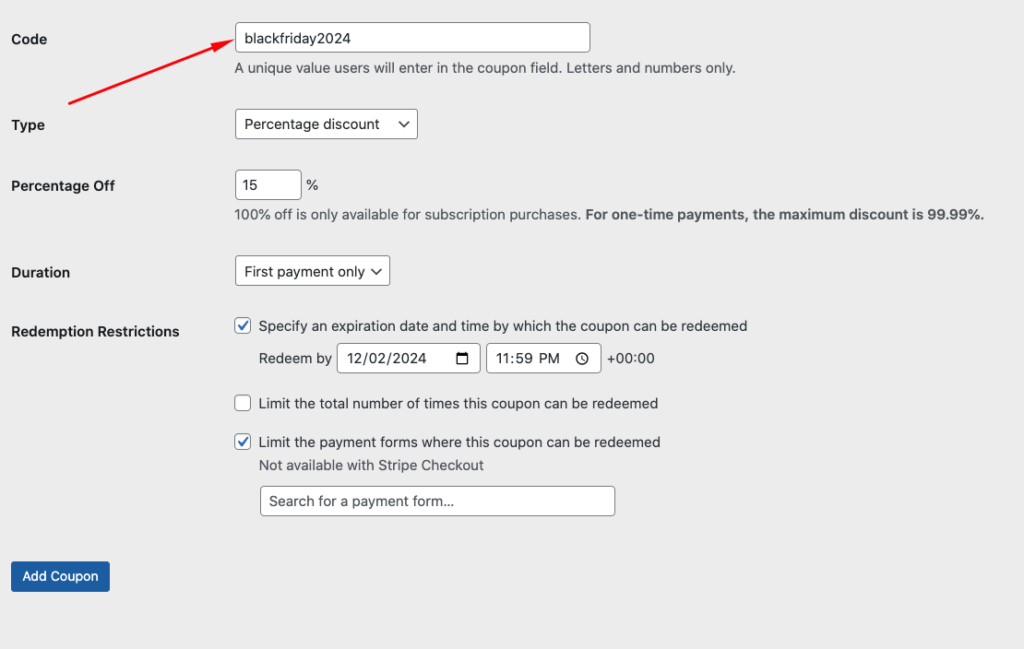
När du har konfigurerat din anpassade kupongkod, klicka på knappen Lägg till kupong.
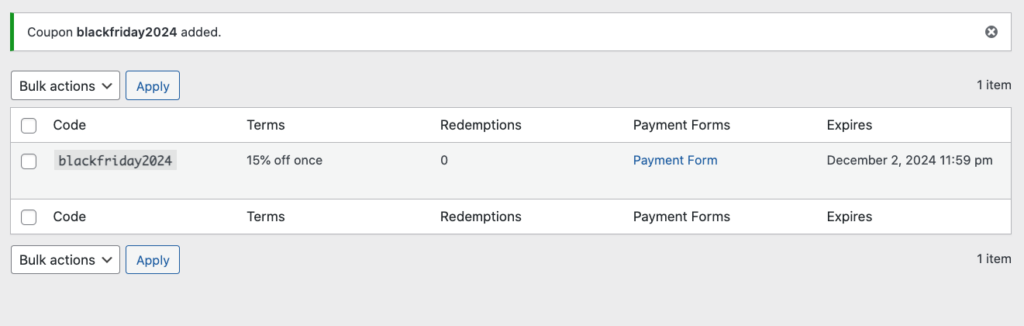
Du kommer att se en framgångssida där du enkelt kan hitta alla dina kupongkoder och identifiera om de är aktiva.
Du kan också få snabb insikt i hur många gånger kupongen har lösts in.
Steg 4: Lägg till kupongkod i ditt betalningsformulär
Nu när du har skapat en anpassad Black Friday-kupongkod måste du lägga till kupongfältet i ditt betalningsformulär så att kunderna kan använda det vid kassan.
Navigera helt enkelt tillbaka till fliken Formulärfält i formulärbyggaren och välj Kupong från rullgardinsmenyn.
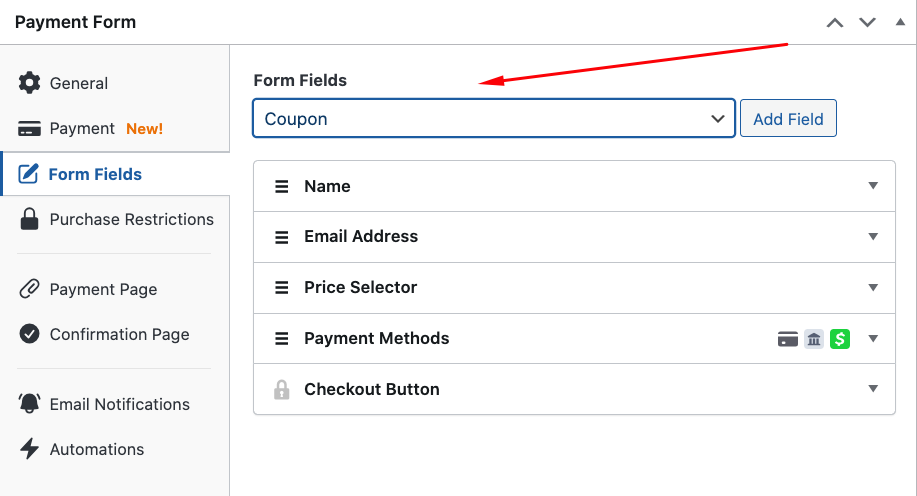
Klicka sedan på Uppdatera och förhandsgranska ditt formulär.
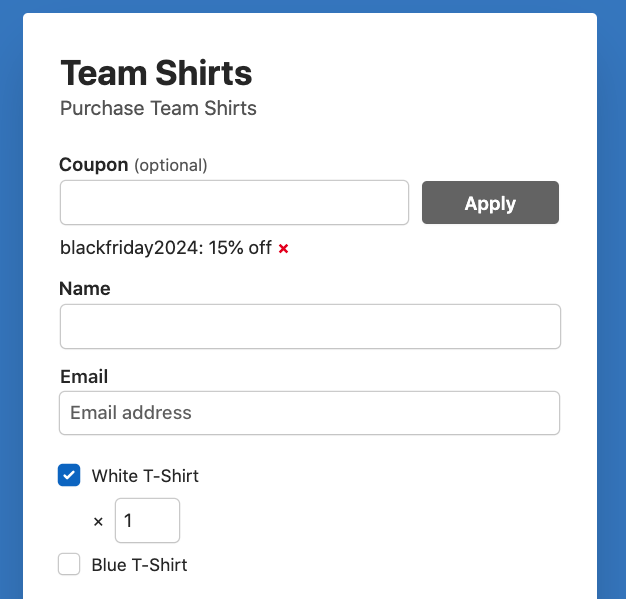
Du kommer att märka att du kan ange den anpassade kupongkoden du skapade i fältet och klicka på Använd för att se rabatten.
Steg 5: Publicera ditt betalningsformulär
Nu när du har skapat ditt betalningsformulär och ställt in en anpassad Black Friday-kupongkod, måste du lägga till formuläret på en sida eller ett inlägg på din webbplats.
Navigera först tillbaka till modulen Publicera på höger sida av sidan och klicka på Kopiera block.
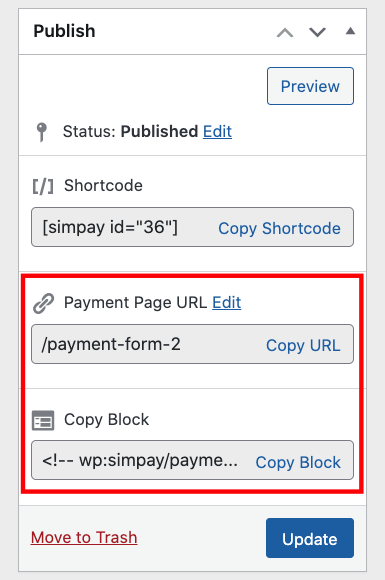
Gå sedan till sidan eller inlägget där du vill ha ditt formulär och klistra in det i blockredigeraren. Ditt formulär kommer att visas!
Det är allt! Kupongkoden är aktiv och kan användas av kunder när de använder betalningsformuläret för att slutföra sina köp.
För att lära dig mer om hur du delar och marknadsför din kupongkod för Black Friday, kolla in vår guide om hur du använder tidsbegränsade erbjudanden för att öka försäljningen.
Vad väntar du på? Kom igång med WP Simple Pay idag!
För att läsa fler artiklar som denna, följ oss på X.
Disclosure: Vårt innehåll stöds av läsare. Det betyder att om du klickar på några av våra länkar kan vi tjäna en provision. Vi rekommenderar bara produkter som vi tror kommer att tillföra värde för våra läsare.


Lämna ett svar