
Hur du skickar Stripe-hanteringsavgifter för ACH-betalningar till kunder i WordPress
Senast uppdaterad

 Spencer Finnell
Accepterar du ACH Direct Debit på din WordPress-webbplats och vill föra över Stripess transaktionsavgifter till dina kunder?
Den bästa betalningshanteraren, Stripe, har en avgiftsstruktur på 0,8 % (max 5 USD) + 1,50 USD för ACH Direct Debits. Om du erbjuder högprisartiklar kan du spara mer pengar än du tror bara genom att föra över dessa transaktionsavgifter till dina kunder under utcheckningen.
I den här artikeln visar vi hur du enkelt kan föra över Stripess transaktionsavgifter för ACH Direct Debit-betalningar till dina kunder i WordPress och säkerställa att du samlar in det korrekta beloppet.
Varför acceptera ACH Direct Debit-betalningar?
Den största fördelen med att acceptera ACH Direct Debit-betalningar jämfört med traditionella kredit- och betalkort är den lägre transaktionsavgiften som Stripe tar ut. Som jämförelse är Stripess avgift för inhemska kredit- och betalkort 2,9 % plus 0,30 USD. Som e-handelsföretag kan du spara massor av pengar bara genom att acceptera ACH, särskilt om du säljer produkter eller tjänster med högt värde.
Du behöver inte oroa dig för att verifiera ACH-betalningar eftersom det finns Stripe-betalningsplugins för WordPress som stöder omedelbar verifiering och verifiering via mikroinsättning i de fall då en kund behöver manuellt verifiera sina bankuppgifter.
Du kan också välja ett Stripe-betalningsplugin som låter dig skicka ett automatiserat e-postmeddelande till kunderna som meddelar dem att deras ACH-betalning behandlas. Detta är ett utmärkt sätt att förbättra kommunikationen och skydda dig mot tvister senare.
Ta bort transaktionsavgiften för ACH-betalningar
När kunder gör ett köp på din webbplats har du förmodligen märkt att du inte får hela nettobeloppet. Detta beror på att Stripess transaktionsavgift dras direkt från slutpriset.
Med det sagt, om du använder WP Simple Pay för att samla in betalningar på din webbplats, kan du ta bort den extra avgiften för ACH-betalningar i några enkla steg för att säkerställa att du samlar in hela nettobeloppet.
Ta bort den extra avgiften på 3 %!
De flesta Stripe-plugins tar ut en extra avgift på 3 % för VARJE transaktion
…inte WP Simple Pay Pro!
Pluginet låter dig acceptera över 10 betalningsmetoder, inklusive traditionella kredit- och betalkort, digitala plånböcker som Apple Pay / Microsoft Pay / Google Pay, Alipay och Cash App Pay, och erbjuder en avancerad no-code betalningsformulärbyggare. Du kan använda den för att skapa anpassade betalningsformulär för produkter, tjänster, evenemangsregistreringar och mer.
Att använda WP Simple Pay är det perfekta alternativet till mer komplicerade plattformar som kräver att du bygger en kundvagn eller installerar tillägg.
Det låter dig också föra över Stripess transaktionsavgifter till kunder som väljer att betala med ACH Direct Debit och gör det möjligt för dig att göra detsamma för andra betalningsmetoder.
En av de bästa delarna är att du kan ställa in ett maximalt belopp för att säkerställa att du inte överdebiterar kunder med en felaktig extra avgift.
Hur du tar bort Stripe-avgifter för ACH-betalningar
Låt oss titta på hur du kan använda WP Simple Pay för att anpassa återvinningsbeloppet för avgifter för ACH Direct Debit-betalningar som görs på din webbplats.
Steg 1: Installera och aktivera WP Simple Pay i WordPress
För att ta bort Stripe-hanteringsavgifterna för ACH-betalningar och ställa in ett maximalt avgiftsbelopp måste du först installera och aktivera pluginet på din webbplats.
Besök helt enkelt prissidan och välj den bästa planen för dina specifika behov. Ladda sedan ner .zip-filen från ditt köpbekräftelsemejl eller ditt WP Simple Pay-konto.
Ladda sedan upp pluginet från din WordPress-adminpanel och klicka på Aktivera.
Om det här är första gången du installerar ett plugin, kolla in vår detaljerade guide om hur du installerar WP Simple Pay.
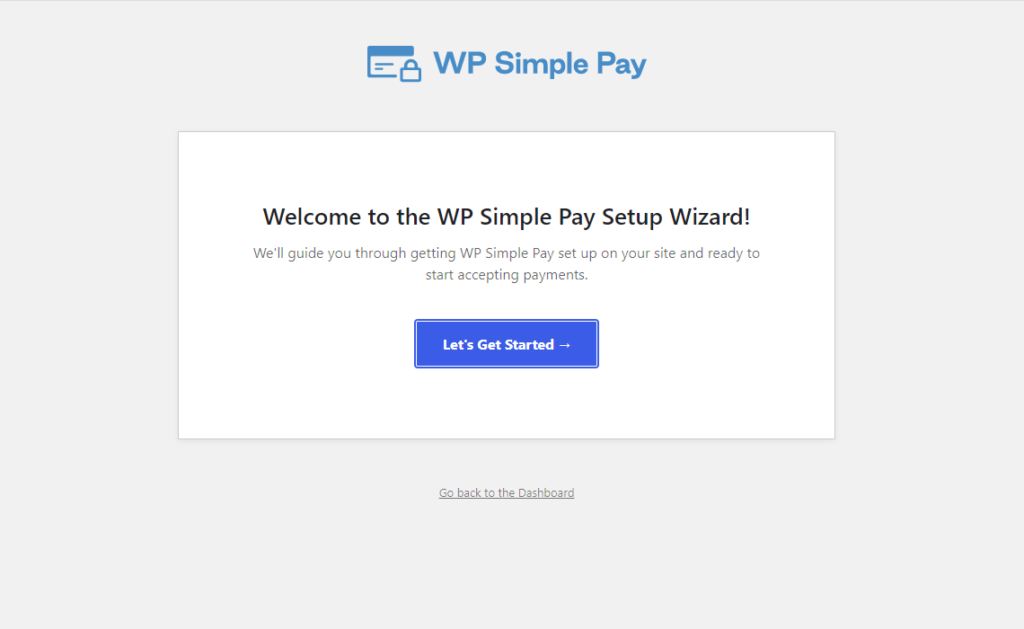
När du har installerat och aktiverat pluginet visas dess avancerade installationsguide. Du kan använda den för att konfigurera dina inställningar och ansluta ditt Stripe-konto.
För att komma igång, klicka helt enkelt på knappen Kom igång.
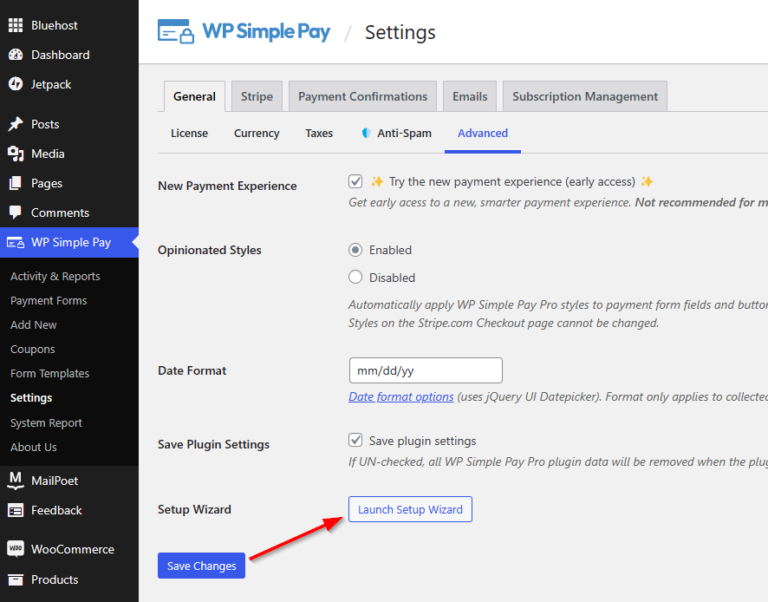
Steg 2: Anslut Stripe till WordPress
Nu när du har installerat och aktiverat WP Simple Pay i WordPress måste du ansluta ditt Stripe-konto till din webbplats för att kunna acceptera onlinebetalningar och ställa in ett anpassat avgiftsåtervinningsbelopp för ACH Direct Debit och skicka det vidare till dina kunder.
Klicka på knappen Anslut med Stripe i installationsguiden.
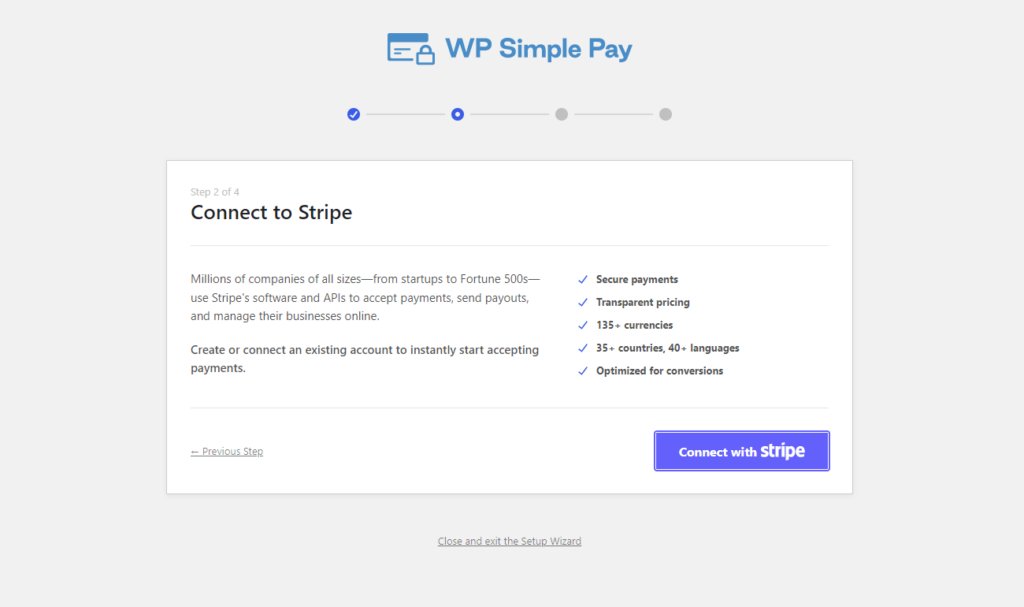
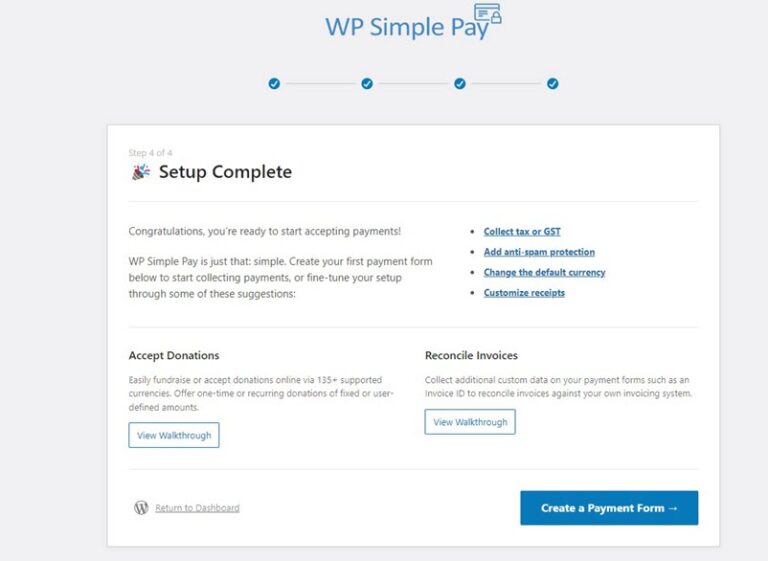
När du har slutfört denna process ser du en framgångssida som säger “Installation klar.”
Steg 3: Skapa ett ACH Direct Debit Betalningsformulär
Du måste skapa ett ACH-betalningsformulär för att börja acceptera ACH-betalningar på din webbplats och skicka vidare Stripe-hanteringsavgiften till dina kunder.
Klicka först på knappen Skapa ett betalningsformulär på framgångssidan.
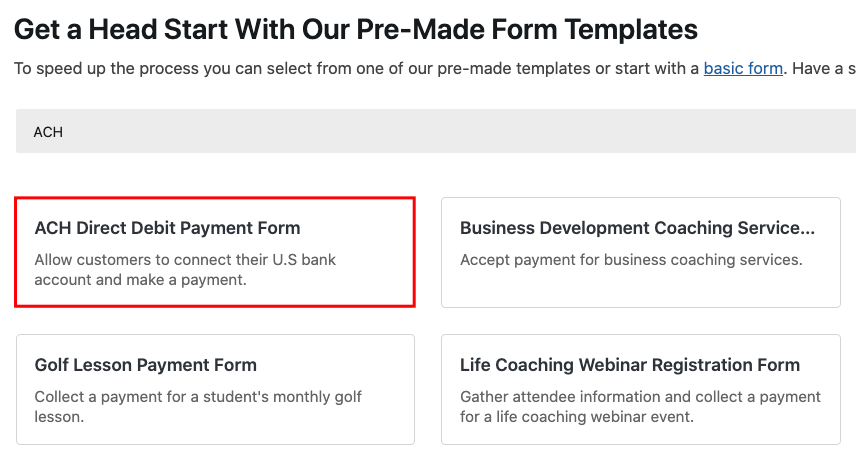
Du bör nu kunna se ett bibliotek med olika typer av mallar för betalningsformulär. För den här handledningens skull, låt oss välja den grundläggande ACH mallen.
Under fliken Allmänt kan du ange titeln och beskrivningen för ditt formulär. Se till att lämna Betalningsformulär på plats valt som Typ.

Klicka sedan på fliken Betalning. Ange här prisbeloppen och alternativen. Om du vill erbjuda flera prisalternativ och låta kunderna slutföra köpet i en transaktion, markera rutan “Tillåt köp av flera prisalternativ”.
Rulla sedan ner och klicka på ikonen Konfigurera. Här kan du ställa in mikroinsättningar och avgiftsbelopp samt ange ett anpassat maximalt belopp för Avgiftsåtervinning. Att lägga till ett anpassat belopp i fältet Maximalt belopp säkerställer att avgiften begränsas till det belopp du väljer.
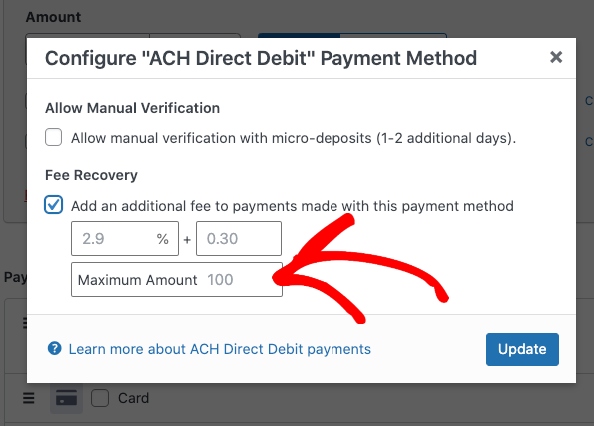
När du har konfigurerat ACH-inställningarna, klicka på Uppdatera.
Du kan fortsätta att anpassa ditt formulär med hjälp av de ytterligare flikarna.
Steg 4: Publicera ditt ACH-betalningsformulär
Nu när du har skapat ditt formulär är det dags att lägga till det på en sida eller ett inlägg på din WordPress-webbplats.
Navigera helt enkelt till modulen Publicera och klicka på “Kopiera block”.
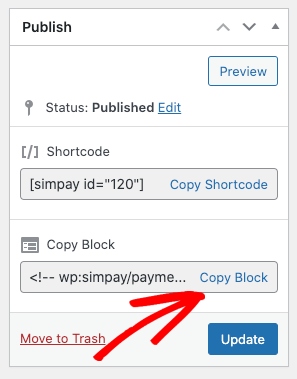
Gå sedan till sidan eller inlägget där du vill ha ditt formulär och klistra in det i blockredigeraren. Ditt betalningsformulär kommer att visas på sidan.
Sådär! Vi hoppas att den här artikeln har hjälpt dig att lära dig hur du skickar Stripe-hanteringsavgiften för ACH Direct Debit-betalningar vidare till dina kunder i WordPress.
Om du gillade den här artikeln kanske du också vill kolla in vår guide om hur du lägger till en köp nu-knapp på din WordPress-webbplats.
Vad väntar du på? Kom igång med WP Simple Pay idag!
För att läsa fler artiklar som denna, följ oss på X.
Disclosure: Vårt innehåll stöds av läsare. Det betyder att om du klickar på några av våra länkar kan vi tjäna en provision. Vi rekommenderar bara produkter som vi tror kommer att tillföra värde för våra läsare.



Lämna ett svar