

Hur du enkelt samlar in FPX-betalningar i WordPress (steg för steg)
Senast uppdaterad

Vill du samla in FPX-betalningar i WordPress?
Financial Process Exchange (FPX) är en populär onlinebetalningsmetod baserad i Malaysia. Om du vill utöka din räckvidd i Malaysia kan du överväga att aktivera FPX-betalningar på din webbplats.
I den här artikeln förklarar vi hur du lägger till FPX-betalningsalternativet på din webbplats.
Varför FPX-betalningar?
FPX är den mest populära onlinebetalningsmetoden i Malaysia som hanterar cirka 90 miljoner transaktioner årligen.
En av fördelarna med att aktivera FPX är att risken för bedrägerier eller oidentifierade betalningar är låg eftersom kunderna måste autentisera betalningarna med sin bank.
För att slutföra en betalning omdirigerar FPX kunder till deras onlinebank, där de måste utföra en tvåstegsautentisering. Den exakta kundupplevelsen varierar beroende på deras bank.
Skapa ett formulär som accepterar FPX-betalningar
Med WordPress är det enklaste sättet att acceptera FPX-betalningar med WP Simple Pay.
WP Simple Pay är ett av de bästa Stripe-betalningsplugins för WordPress som låter dig skapa många typer av betalningsformulär utan att behöva skriva någon kod eller sätta upp en kundvagn.
WP Simple Pay stöder betalningsmetoder som kreditkortsbetalningar, ACH direktdebitering, Google Pay/Apple Pay och mer.
Så låt oss dyka in och skapa ett FPX-betalningsformulär med WP Simple Pay.
Innehållsförteckning
- Steg 1: Installera och aktivera WP Simple Pay
- Steg 2: Anslut Stripe till din webbplats
- Steg 3: Skapa ett FPX-betalningsformulär
- Steg 4: Bädda in FPX-betalningsformulär i WordPress
Steg 1: Installera och aktivera WP Simple Pay
Först behöver du köpa en WP Simple Pay-licens.
Ta bort den extra avgiften på 3 %!
De flesta Stripe-plugins tar ut en extra avgift på 3 % för VARJE transaktion
…inte WP Simple Pay Pro!
Efter att ha köpt WP Simple Pay Pro måste du ladda ner pluginet från ditt köpkvitto-e-postmeddelande eller från ditt WP Simple Pay-konto.
Därefter måste du ladda upp, installera och aktivera pluginet på din WordPress-webbplats. Om du behöver mer hjälp här, gå bara till vår steg-för-steg installationsguide.
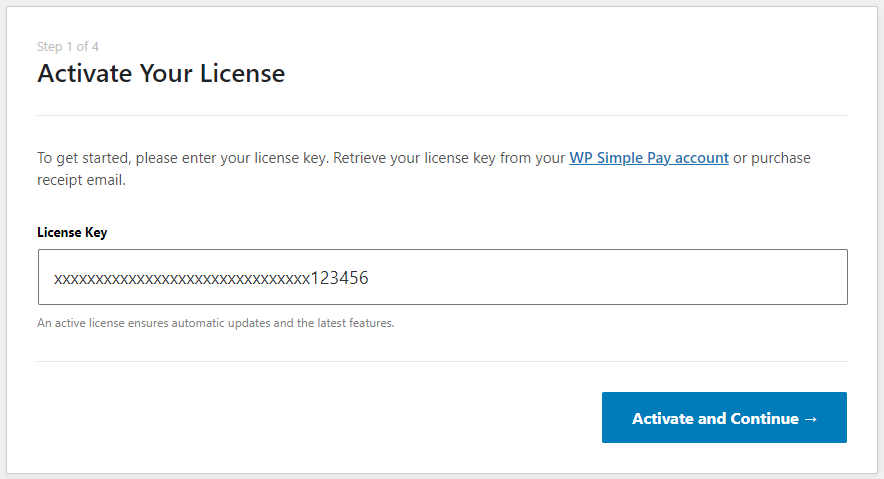
När WP Simple Pay är aktiverat bör en installationsguide visas automatiskt. Under den här processen måste du kopiera din licensnyckel från ditt köpkvitto-e-postmeddelande eller från Licensområdet i ditt konto.
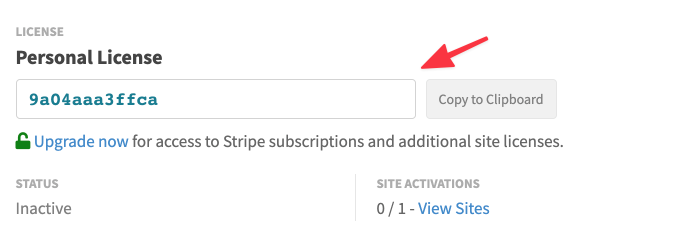
Kopiera och klistra helt enkelt in detta värde i fältet för licensnyckel i installationsguiden och klicka sedan på Aktivera och fortsätt.
Steg 2: Anslut ditt Stripe-konto
På nästa skärm i installationsguiden bör du se en knapp Anslut med Stripe.
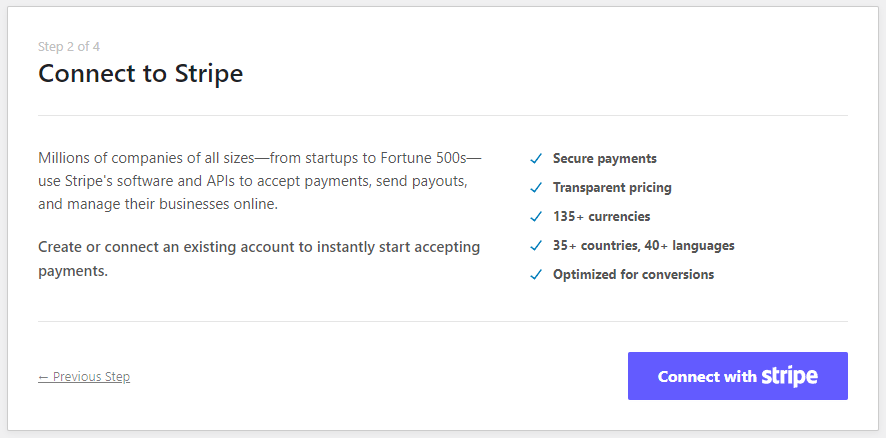
När du klickar på den här knappen kommer du att tas till Stripe, där du kommer att bli ombedd att logga in och ansluta till ditt befintliga Stripe-konto eller skapa ett nytt Stripe-konto. Vi rekommenderar också att du stannar i testläge tills du har slutfört inställningen av ditt betalningsformulär.
Steg 3: Skapa ett FPX-betalningsformulär
Efter ett par steg till bör installationsguiden vara klar. Klicka på Skapa ett betalningsformulär i det sista installationssteget.
Om du redan har stängt installationsguiden, hitta och klicka på WP Simple Pay » Lägg till nytt i menyn till vänster för att skapa ett betalningsformulär.
Nu kommer du att bli ombedd att välja från en befintlig mall för att skapa ett formulär. Låt oss välja Formulär med flera betalningsmetoder.

Konfigurera sedan dina formulärinställningar. Du kan ange ett namn och en beskrivning för ditt formulär. Du kan också välja mellan ett betalningsformulär på plats och ett externt formulär. Om betalningsformulär på plats väljs, kommer ditt formulär att vara värd på din egen webbplats. Annars kommer ditt betalningsformulär att vara värd på Stripe.com.

För mer information, se betalningsformulär på plats kontra externt formulär.
Klicka sedan på fliken Betalning, där du behöver konfigurera prisalternativ och betalningsmetoder. Se till att aktivera FPX. Om du vill kan du även aktivera andra betalningsmetoder. För mer information, se hur du låter användare välja sin föredragna betalningsmetod.
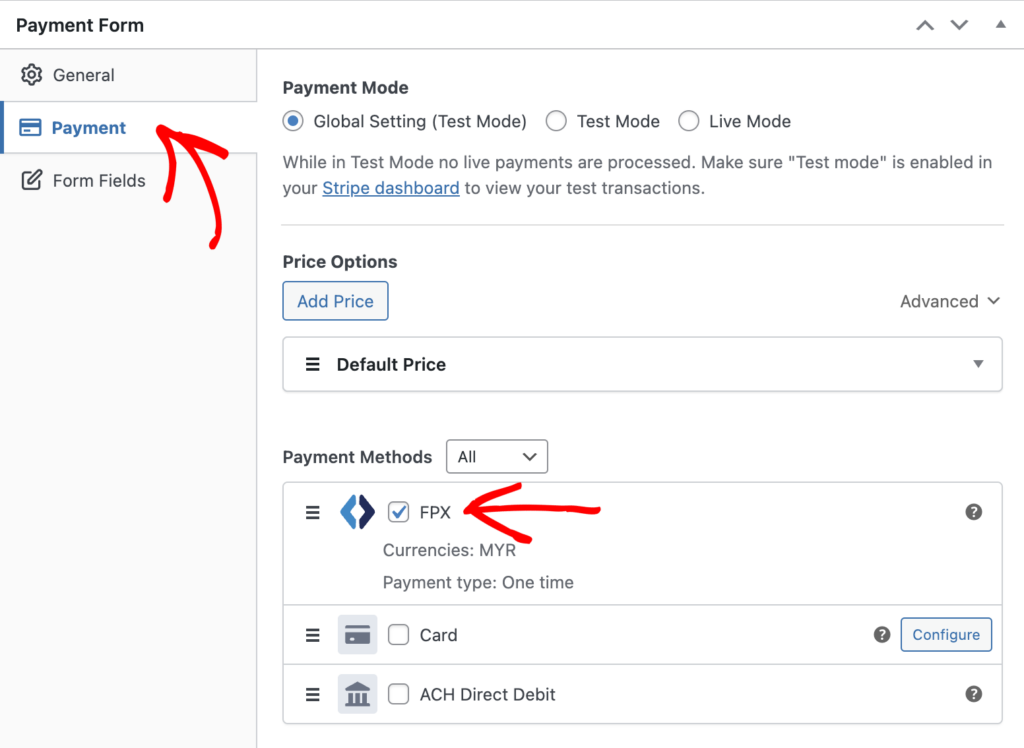
Gör eventuella andra nödvändiga inställningsändringar, inklusive på fliken Formulärfält, sedan kan du testa formuläret genom att klicka på Förhandsgranska.
Efter att du har konfigurerat ditt betalningsformulär fullständigt, klicka på Publicera för att ha det redo att läggas till på en sida.
Steg 4: Bädda in FPX-betalningsformulär i WordPress
Vi är nästan klara! Nu ska vi bädda in ditt FPX-betalningsformulär på din WordPress-webbplats.
Innan du gör det, rekommenderas det att du redigerar ditt betalningsformulär och granskar alla dina inställningar. Som alltid rekommenderar vi också att du lämnar formuläret i testläge tills några transaktioner har behandlats som avsett. Du kan växla hela din webbplats eller enskilda betalningsformulär mellan test- och live-lägen (läs mer om testläge).
När du redigerar en befintlig sida eller efter att ha skapat en ny sida, klicka på plus (+) tecknet högst upp, hitta WP Simple Pay-blocket och välj det för att lägga till detta block i WordPress blockredigerare.

Välj därefter ditt betalningsformulär från blockets rullgardinsmeny. Sedan kan du förhandsgranska ditt formulär, publicera det och sedan besöka din sida för att se det i aktion.
Det var allt!
Vi hoppas att du har lärt dig hur du aktiverar FPX-betalningar i WordPress. Du kanske också vill kolla in vår guide om att ställa in automatiska skatteberäkningar för onlinebetalningar i WordPress.
Börja använda WP Simple Pay idag och aktivera alla avancerade Stripe-funktioner på din webbplats.
För att läsa fler artiklar som denna, följ oss på Facebook och Twitter.
Disclosure: Vårt innehåll stöds av läsare. Det betyder att om du klickar på några av våra länkar kan vi tjäna en provision. Vi rekommenderar bara produkter som vi tror kommer att tillföra värde för våra läsare.


Lämna ett svar