
Hur du omedelbart driver trafik till dina betalningsformulär i WordPress
Senast uppdaterad

 Spencer Finnell
Letar du efter ett enkelt sätt att omedelbart driva trafik till dina betalningsformulär utan att behöva lämna din WordPress-instrumentpanel?
Liksom alla e-handelsföretag är det nyckeln till att öka försäljningen och förbättra engagemanget att attrahera besökare till din webbplats.
I den här artikeln visar vi dig hur du kan driva mer trafik till dina betalningsformulär med hjälp av webb-pushmeddelanden direkt från din WordPress-administrationspanel.
Vad är webb-pushmeddelanden?
Pushmeddelanden har i allt högre grad blivit ett värdefullt verktyg för e-handelswebbplatser som vill öka trafik och engagemang. Dessa korta, aktuella meddelanden eller aviseringar skickas direkt till en användares webbläsare och når prenumeranter även när webbplatsen inte aktivt används.
Denna unika förmåga att ansluta till kunder utanför den traditionella webbläsarupplevelsen gör pushmeddelanden till en kraftfull kanal för att driva trafik tillbaka till din webbplats.
Vanligtvis innehåller pushmeddelanden ett kort men slagkraftigt meddelande och ofta en iögonfallande bild. Denna kombination av element är utformad för att snabbt fånga användarens uppmärksamhet och uppmana till omedelbar handling. När pushmeddelanden används korrekt kan de avsevärt påverka din e-handelstrafik och övergripande prestanda.
Hur man skickar ett webb-pushmeddelande omedelbart
För att börja skicka webb-pushmeddelanden från din WordPress-webbplats måste du installera och aktivera ett pushmeddelandestillägg.
Det är viktigt att välja ett som gör det möjligt för dig att skicka meddelandet utan att lämna din WordPress-administrationspanel. För att effektivisera hela processen och spara tid behöver du ett som låter dig ställa in anpassade meddelanden direkt från sidor och inlägg på din webbplats.
PushEngage, det bästa pushmeddelandetillägget för WordPress, låter dig hantera dina webbmeddelanden direkt från sidor och inlägg på din webbplats. Detta gör att du kan skicka meddelanden omedelbart så snart dina betalningssidor blir live.
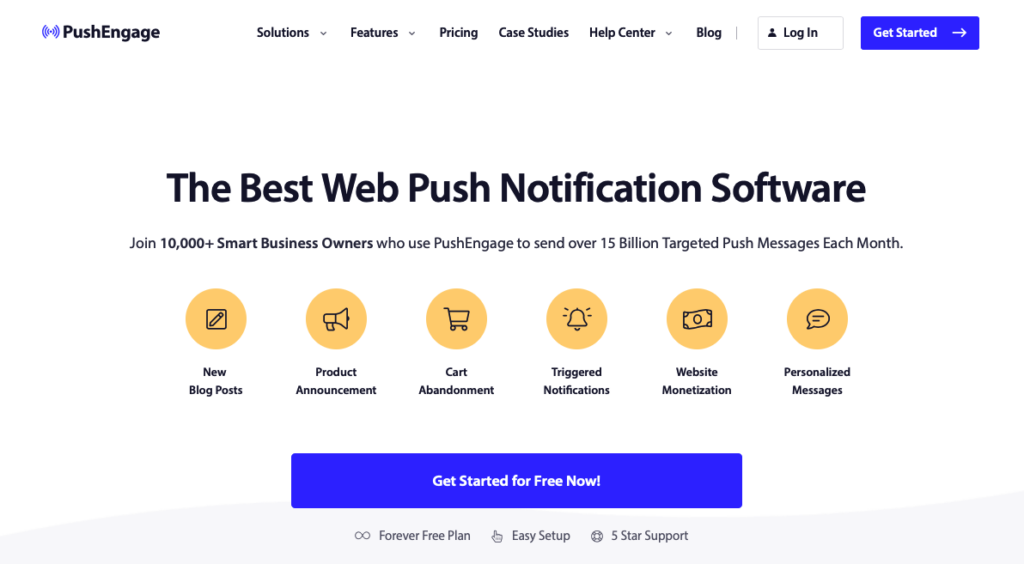
En av de bästa sakerna med tillägget är att du inte behöver använda någon kod för att slutföra installationen och börja samla prenumeranter – tillägget tar hand om allt!
Utan vidare, låt oss komma igång.
Steg 1: Installera och aktivera PushEngage
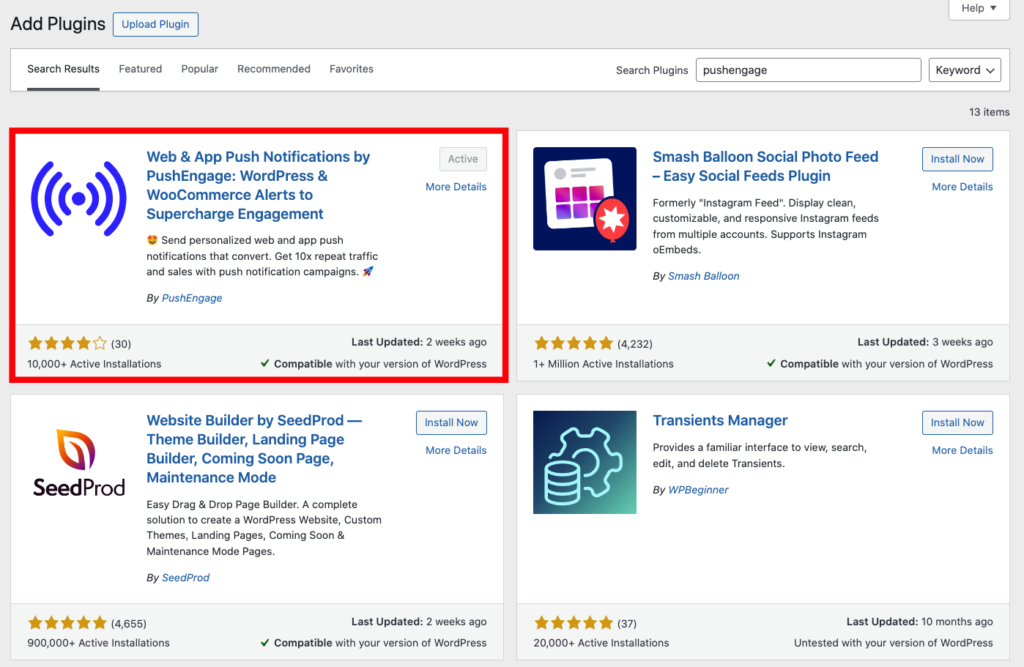
Först, för att installera och aktivera tillägget på din webbplats, logga in på administrationspanelen. Navigera sedan till Plugins » Lägg till nytt» från panelen.
Sök sedan efter "PushEngage" och välj knappen Installera nu .
När du har installerat tillägget klickar du på knappen Aktivera.
Du kommer nu att se en ny flik PushEngage i din WordPress-webbplats vänstra navigeringspanel. Klicka på den.
Du kommer antingen att bli ombedd att skapa ett nytt konto eller ansluta ett befintligt konto till din webbplats.
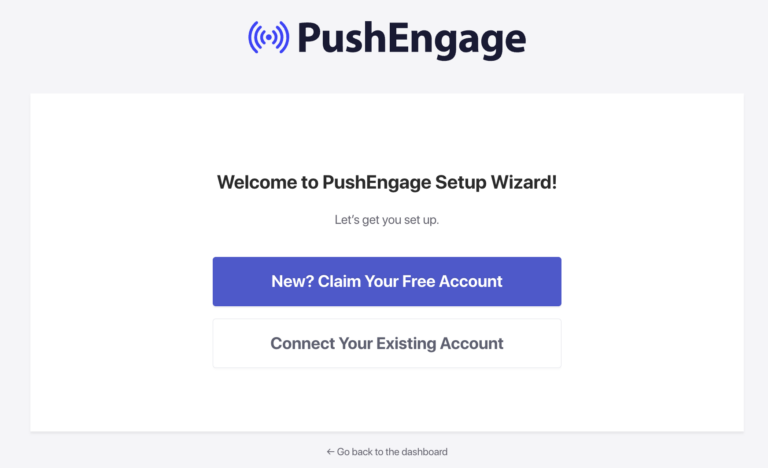
När du har anslutit ditt befintliga konto eller skapat ett nytt kan du fortsätta med installationen.
Det var allt! Du kommer nu att se Popup Modal/Prenumerationsopt-in på din webbplats. Dina besökare kommer att se detta opt-in, och de kan klicka på Tillåt för att prenumerera på dina aviseringar.
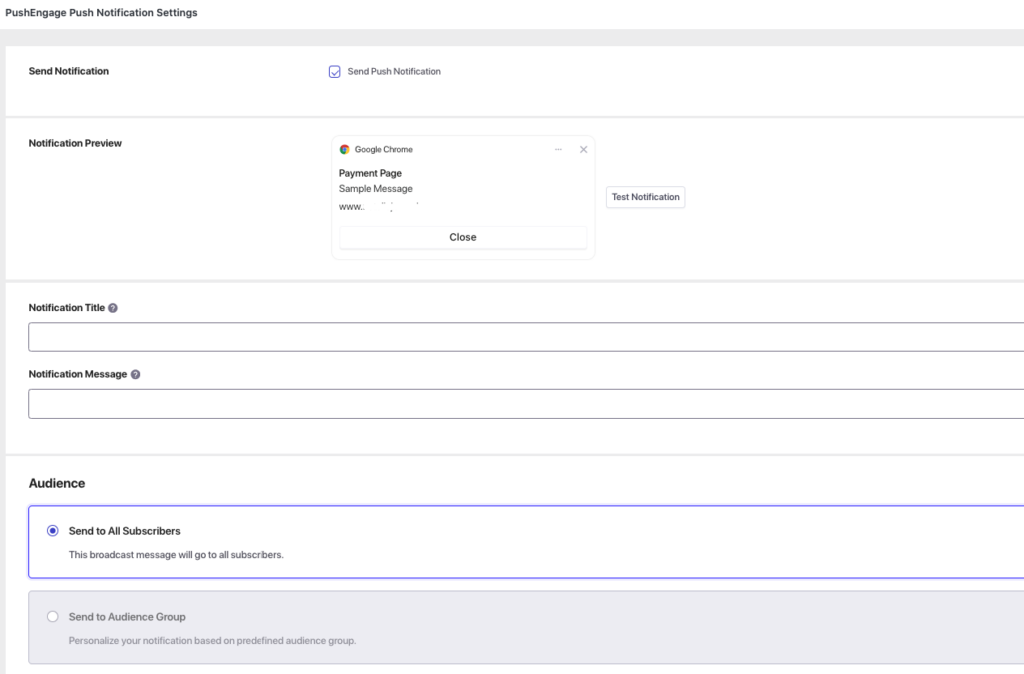
Du kan också nu gå till en sida eller ett inlägg på din webbplats och scrolla ner för att se dina PushEngage Push Notification Settings.
Steg 2: Skapa ett betalningsformulär
Nu när du har konfigurerat PushEngage på din webbplats, behöver du skapa ett betalningsformulär.
Om du redan använder WP Simple Pay, den främsta Stripe-betalningspluginen för WordPress, gå till navigeringen på höger sida av din skärm och klicka på WP Simple Pay.
Klicka sedan på Lägg till nytt. Alternativt, om du redan har ett betalningsformulär som finns på en betalningssida och vill skapa en webbpushavisering för det, gå helt enkelt till den sidan.
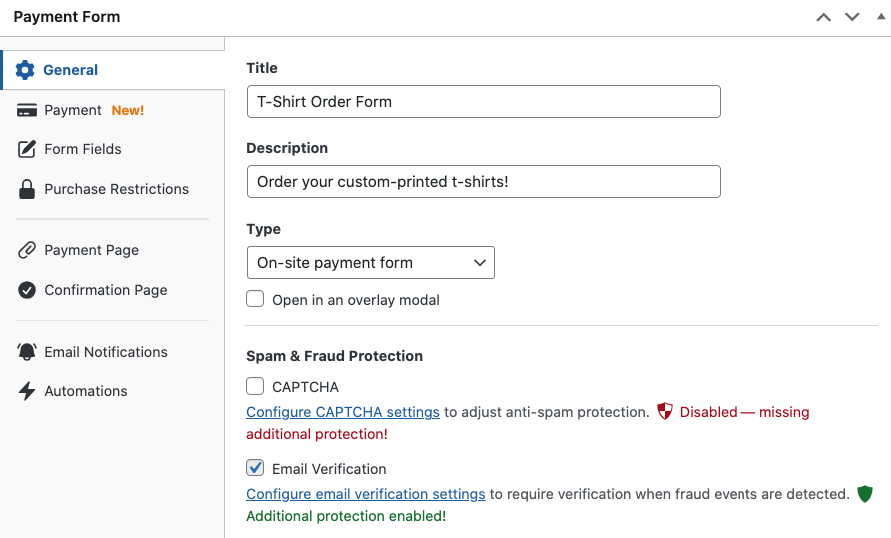
För att skapa ett nytt betalningsformulär med WP Simple Pay, gå till fliken Allmänt och lägg till titel och beskrivning. Se också till att lämna Betalningsformulär på webbplatsen valt för Typ.
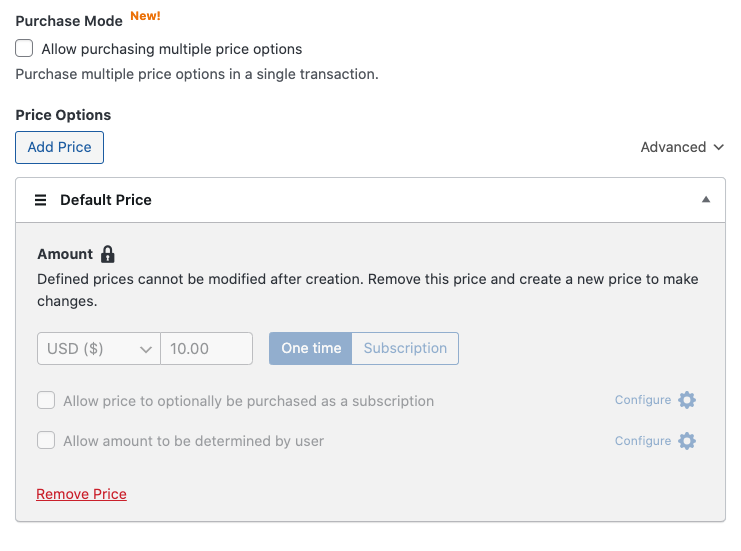
Gå sedan till fliken Betalning och lägg till dina prisalternativ, belopp och betalningsmetodsalternativ.
För att sälja flera artiklar i en transaktion, se till att markera rutan bredvid Tillåt köp av flera prisalternativ.
När du har konfigurerat dina prissättningsalternativ och betalningsmetoder kan du använda flikarna Bekräftelsesida och E-postaviseringar för att skapa anpassade bekräftelsemeddelanden för att förbättra kundengagemanget.
Se till att förhandsgranska ditt formulär och klicka sedan på knappen Publicera.
Steg 3: Publicera ditt betalningsformulär
Nu när du har skapat ditt betalningsformulär är det dags att publicera det på din webbplats.
Gå helt enkelt till modulen Publicera och klicka på "Kopiera block."
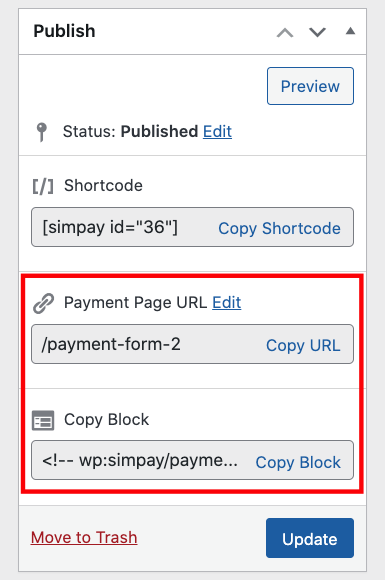
Gå sedan till sidan där du vill ha ditt formulär och klistra in det i blockredigeraren.
Ditt betalningsformulär kommer att visas på sidan.
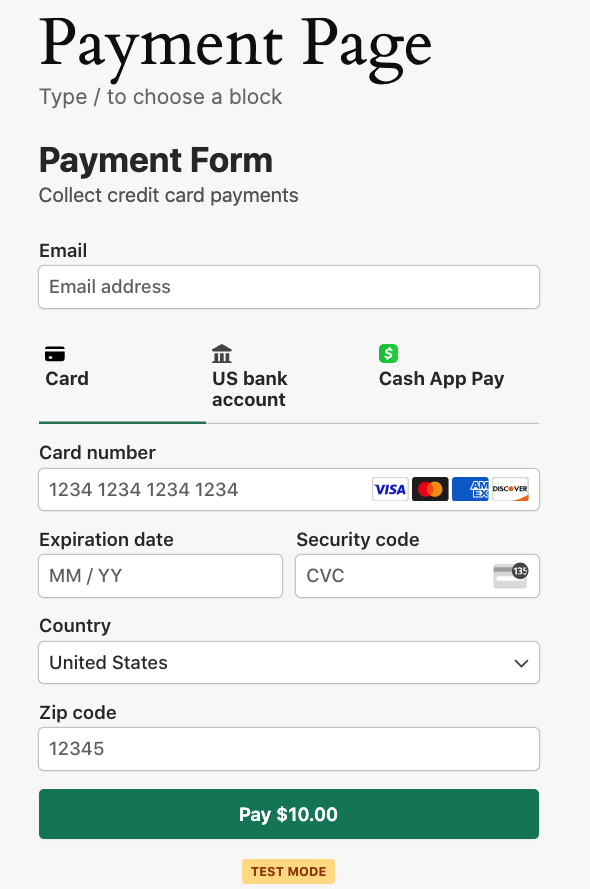
Steg 4: Skicka en webbpushavisering
Hittills har du anslutit PushEngage till din WordPress-webbplats och lagt till ett betalningsformulär på en betalningssida.
Därefter, för att skicka en webbpushavisering från din betalningssida, måste du navigera till PushEngage Inställningar från WordPress-navigeringspanelen. Härifrån, aktivera omkopplaren Automatisk push för att aktivera den.
Välj slutligen Sida för Inläggstyp. Detta säkerställer att automatiska pushaviseringar skickas när en ny betalningssida skapas.
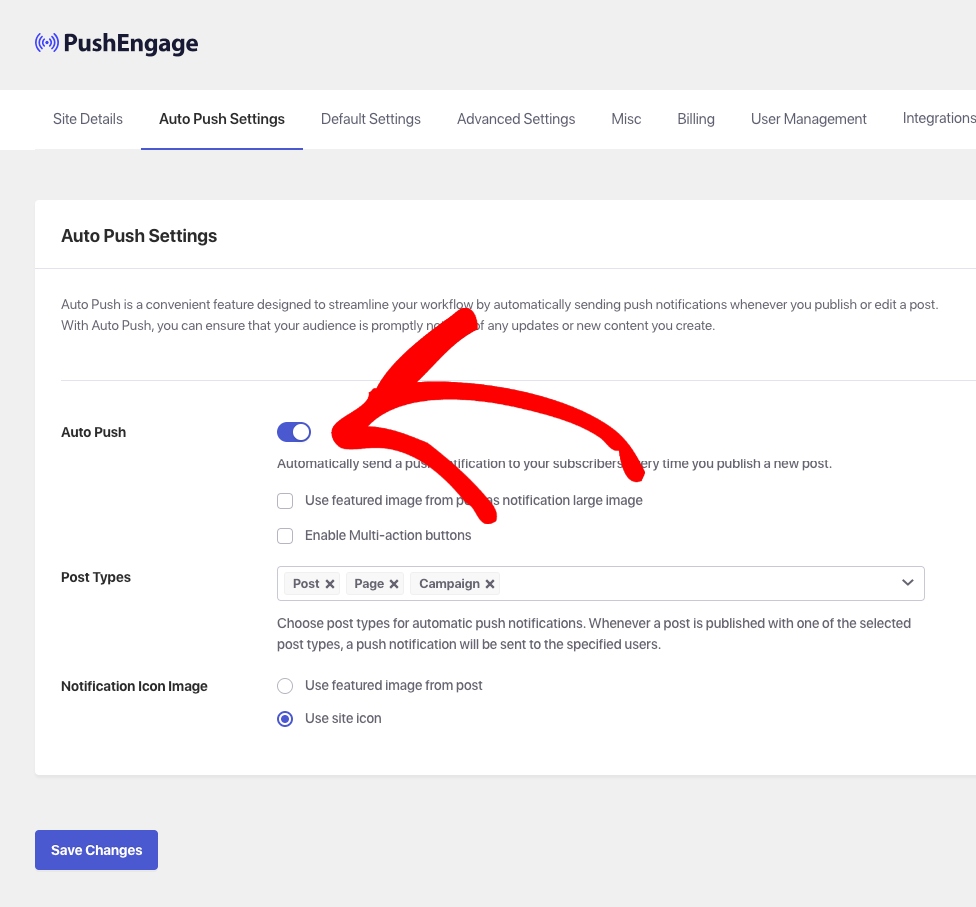
Nu när du har konfigurerat dina automatiska pushinställningar är det dags att anpassa din avisering.
Först, scrolla helt enkelt ner på betalningssidan tills du hittar PushEngage Push Notification Settings.
Ange därefter din anpassade Aviseringstitel och ditt anpassade Aviseringsmeddelande i de angivna fälten.
Kom ihåg att det är bäst att hålla din titel och ditt meddelande kortfattade och iögonfallande för att locka prenumeranter att klicka på aviseringen. Du kan också använda emojis för att väcka intresse för det du vill dela.
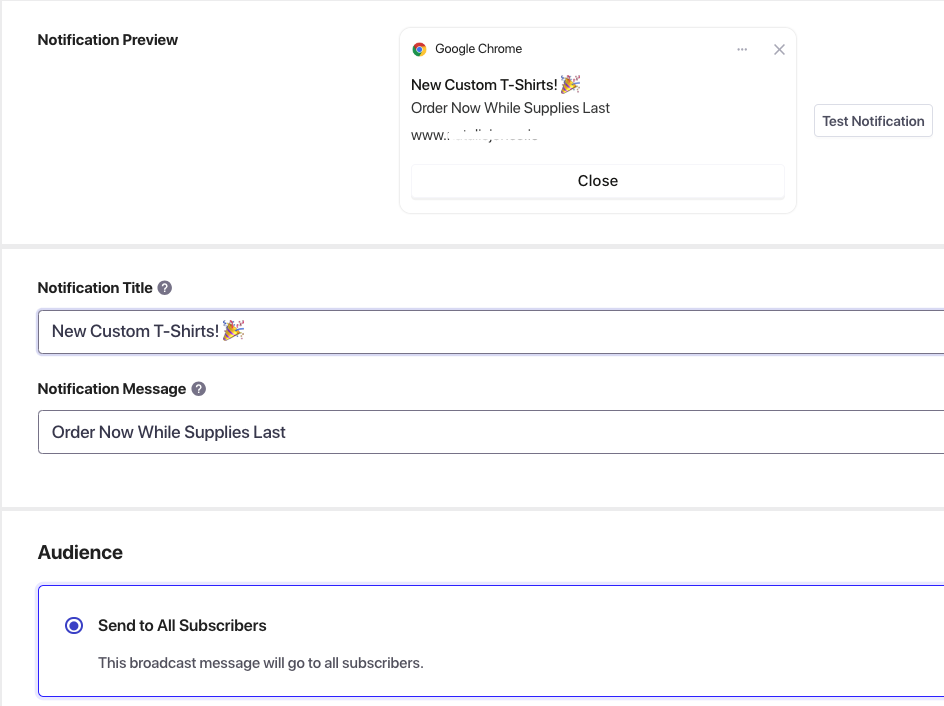
Klicka slutligen på knappen Testa avisering för att säkerställa att din push-avisering visas som du önskar. Den kommer att visas i det övre högra hörnet av din skärm.
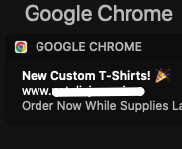
Testa webbpush-aviseringar
För att testa dina aviseringar måste du lägga till dig själv som prenumerant på din webbplats.
Skapa helt enkelt en ny profil i din webbläsare.
För Chrome måste du navigera till fotoikonen och klicka på Lägg till. Besök sedan din webbplats i den nyskapade profilen. Ett fönster för prenumerantval bör visas. Klicka sedan på Tillåt.
Se också till att du har tillåtit push-aviseringar i dina webbläsarinställningar.
Det var allt! Vi hoppas att den här artikeln har hjälpt dig att lära dig hur du omedelbart kan driva trafik till dina betalningsformulär i WordPress. Du kan nu använda dessa webbpush-aviseringar för alla dina betalningssidor.
Om du gillade den här artikeln kanske du också vill kolla in vår guide om hur du skickar push-aviseringar från din WordPress-webbplats. Den här guiden visar hur du skapar webbpush-aviseringar från din PushEngage-instrumentpanel.
Vad väntar du på? Kom igång med WP Simple Pay idag!
För att läsa fler artiklar som denna, följ oss på X.
Disclosure: Vårt innehåll stöds av läsare. Det betyder att om du klickar på några av våra länkar kan vi tjäna en provision. Vi rekommenderar bara produkter som vi tror kommer att tillföra värde för våra läsare.


Lämna ett svar