
Så här skapar du en varumärkesanpassad kassasida i WordPress (enkelt sätt)
Senast uppdaterad

 Spencer Finnell
Att lägga till ditt varumärkes färger och stil på din kassasida bygger förtroende hos kunderna. Inte nog med det, att tydligt identifiera ditt varumärke under hela betalningsprocessen hjälper till att minska avbrutna köp.
Med rätt verktyg behöver välutformade kassasidor inte vara komplicerade eller ens kräva kunskaper i webbutveckling.
I den här artikeln visar vi dig det bästa sättet att designa en kassasida för din WordPress-webbplats för att hjälpa dig att öka konverteringar och förbättra den övergripande varumärkeslojaliteten och igenkänningen.
Skapa en varumärkesanpassad kassasida i WordPress
Vad är en varumärkesanpassad kassasida & varför behöver du en?
Din kassasida är som det sista handslaget i en affärsuppgörelse. Genom att helt enkelt lägga till din logotyp och designelement på din kassasida kan du förbättra hur besökare känner för ditt varumärke. Detta påverkar i slutändan dina konverteringar och ditt företags livslängd.
Tänk dig att gå in i en butik som plötsligt ändrar utseende vid kassan. Det är vad som händer när din varumärkesanpassade webbplats leder till en generisk betalningssida.
Med allt detta sagt är det inte förvånande att 80 % av kunderna sannolikt kommer att köpa från varumärken som erbjuder engagerande kassaupplevelser, medan 66 % kommer att överge sina kundvagnar när de ställs inför ett generiskt, en-storlek-passar-alla-tillvägagångssätt.
Oavsett om du erbjuder produkter, tjänster, registreringar, prenumerationer eller till och med ber om donationer, är det nyckeln till att fostra långsiktiga kunder att ge besökarna en engagerande betalningsupplevelse som förblir konsekvent med ditt varumärke och dess budskap.
Dina kunder eller givare kommer att känna sig trygga med att slutföra betalningar på din webbplats, vilket är särskilt viktigt för transaktioner med högt värde.
Viktiga komponenter i en varumärkesanpassad betalningssida
Efter att ha ställt in tusentals betalningsformulär har vi identifierat exakt vilka element som får kunderna att känna sig hemma. Låt oss titta på varje del som ingår i en vinnande kassadesign.
Färger som matchar ditt varumärke
Vi börjar alltid med rätt färger. Din betalningssida bör använda samma färgschema som din webbplats. Det innebär att matcha dina knappar med din betalningssida.
Logotypens placering och storlek
Din logotyp hör hemma högst upp i ditt betalningsformulär, tydlig och synlig. Vi rekommenderar att använda en logotyp som är 250 pixlar bred för att säkerställa att den fungerar bra på både datorer och mobiler.
Anpassade formulärfält
Grundläggande formulär kan kännas kalla och ovälkomnande. Formulär som inkluderar personliga inslag som anpassade fältetiketter och tackmeddelanden presterar mycket bättre.
Betalknappens stil
Din "Betala nu"-knapp bör sticka ut och matcha ditt varumärke. Att vanligtvis använda din huvudsakliga varumärkesfärg med tydlig text ger fler klick.
Snabbt tips:
Håll din design enkel. För många fina element kan distrahera kunder från att slutföra sitt köp.
Skapa enkelt en varumärkesanpassad kassasida
Nu när vi har gått igenom de viktigaste elementen för en varumärkesanpassad kassasida, låt oss skapa en.
Här är en enkel steg-för-steg-guide för att skapa en varumärkesanpassad kassasida med WP Simple Pay, det mest kraftfulla och användarvänliga Stripe-betalningspluginet för WordPress.
Pluginet är perfekt för nybörjare på WordPress eftersom det låter dig acceptera över 10 betalningsalternativ direkt på din webbplats.
Det bästa? Du behöver inte bygga en varukorg eller installera några ytterligare plugins. Du kan också använda det för att skicka anpassade e-postbekräftelser efter köp.
Ännu bättre, dess Betalningssidläge-funktion gör det möjligt för dig att skapa en varumärkesanpassad sida för att vara värd för ditt betalningsformulär helt utan kodning. Din betalningssidlänk genereras direkt på sidan, och du kan enkelt dela den över hela webben.
I den här guiden
- Installera WP Simple Pay på din WordPress-webbplats
- Gå till Simple Pay → Lägg till nytt betalningsformulär i din instrumentpanel
- Välj din mall för betalningsformulär
- Klicka på fliken Betalningssida
- Markera rutan bredvid Aktivera en dedikerad betalningssida
- Ladda upp din logotyp till mediabiblioteket
- Välj ditt färgschema
Steg 1: Installera WP Simple Pay
För att komma igång, besök prissidan och välj den bästa planen för dina behov.
När du har köpt en plan, ladda ner .zip-filen från bekräftelsemejlet eller din WP Simple Pay-kontosida.
Ladda sedan upp filen på din WordPress-webbplats och aktivera den.
För steg-för-steg-instruktioner om hur du installerar WP Simple Pay, se vår fullständiga guide.
När du har installerat och aktiverat pluginet kommer dess avancerade installationsguide att guida dig genom att konfigurera ditt konto och ansluta ditt Stripe-konto. Efter att du har slutfört installationsprocessen framgångsrikt kommer en framgångssida att visas.
Fortsätt och klicka på Skapa ett betalningsformulär.
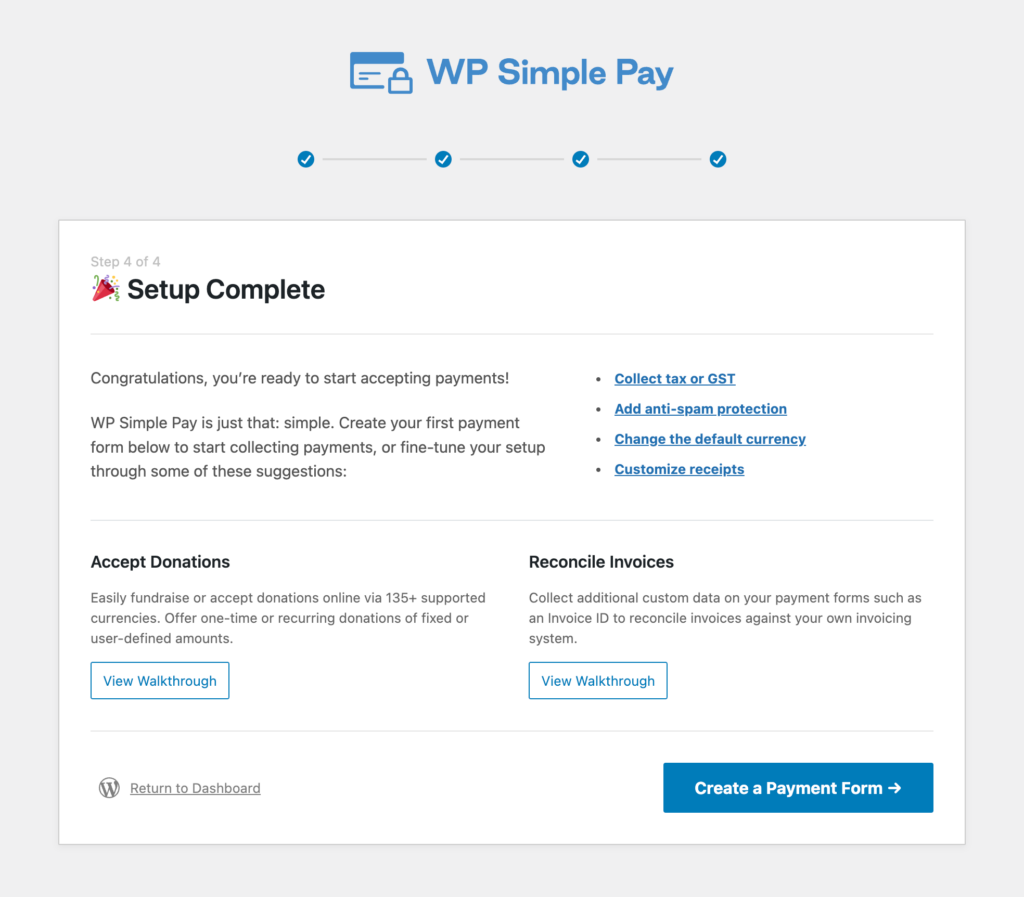
Du kommer att märka att det finns massor av förbyggda mallar som du kan välja mellan. När du har valt din, kan du använda dra-och-släpp-formulärbyggaren för att skapa ett optimerat kassformulär för engångs- och prenumerationsbetalningar.
Pluginet gör det enkelt att lägga till formuläret på din webbplats eller i ett blogginlägg.
För att lära dig mer, se vår fullständiga guide om hur man lägger till ett betalningsformulär på en sida i WordPress utan kod.
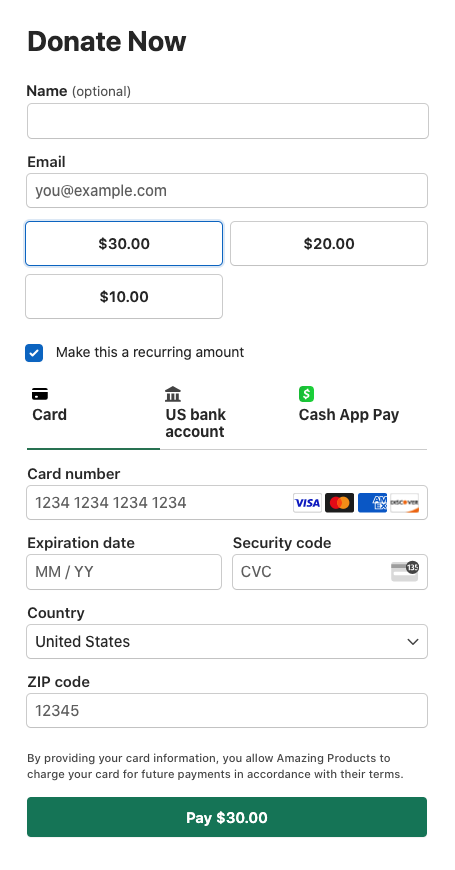
När du har skapat ditt formulär bör det se ut ungefär så här när du förhandsgranskar det:
Steg 2: Designa din betalningssida
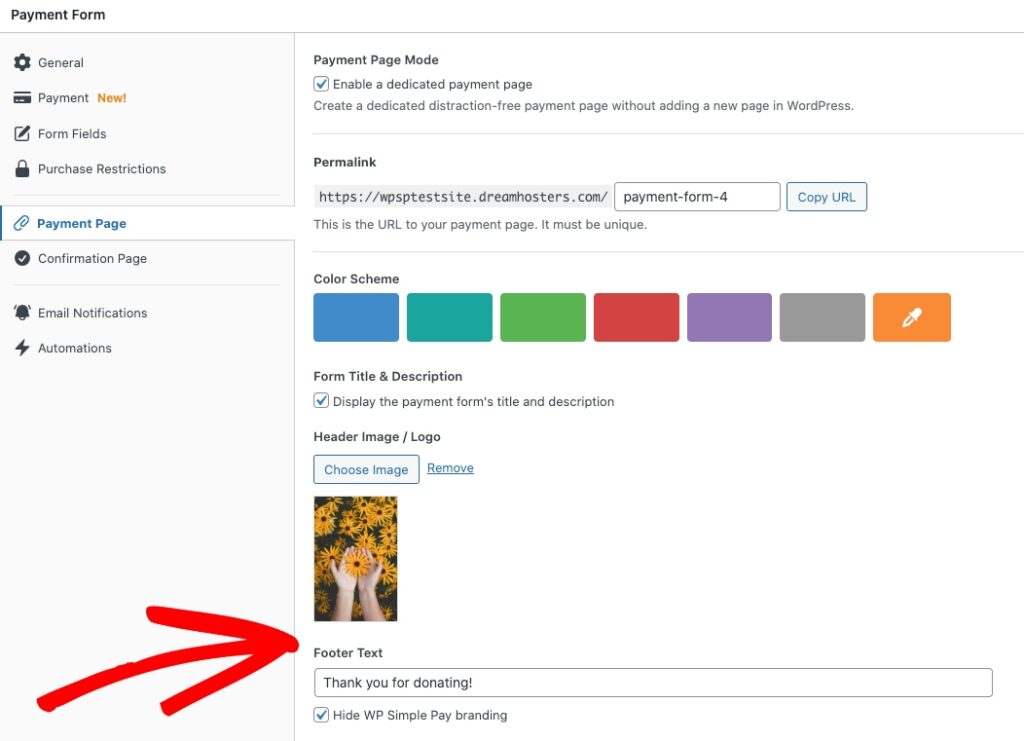
När du är klar med att skapa ditt betalningsformulär, klicka på fliken Betalningssida. Markera sedan rutan för att aktivera en dedikerad betalningssida.
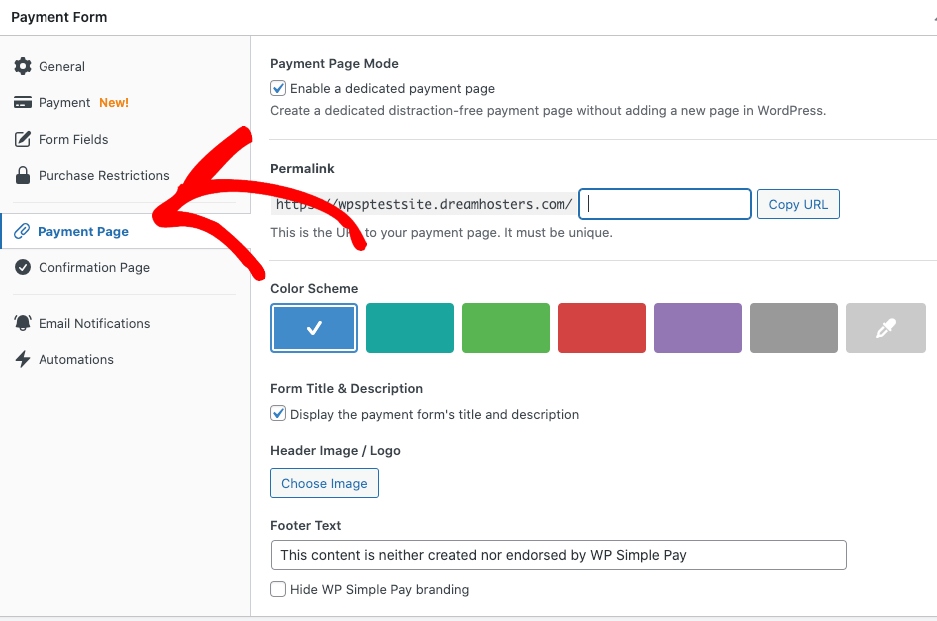
Välj färger som matchar din webbplats. Jag gillar att använda pipettverktyget för att få exakta matchningar.
- Ställ in din huvudknappsfärg ( Formulärfält → Kassaknapp → Betalknappstil)
- Ange din huvudknapptext (t.ex. Donera nu) ( Formulärfält → Kassaknapp → Text för slutförande av betalning)
- Välj din formulärbakgrundsfärg
- Lägg till ett anpassat meddelande till ditt formulär
- Sök efter en lagerbild eller ladda upp din egen
Steg 3: Förhandsgranska din betalningssida
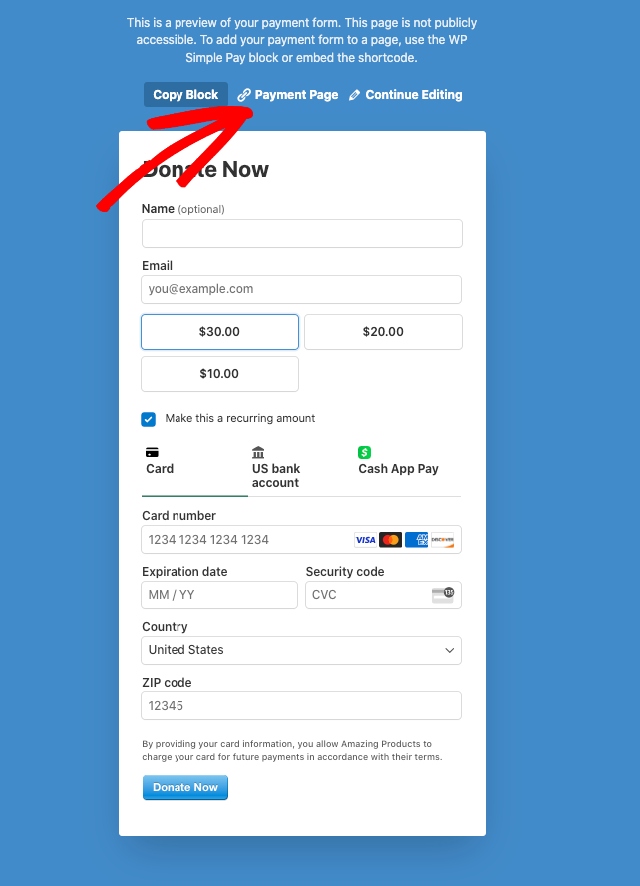
När du har fått din betalningssidesdesign som du vill ha den, kan du använda pluginet för att förhandsgranska den.
Gå helt enkelt till avsnittet Publicera och klicka på knappen Förhandsgranska.
Till en början kommer betalningsformuläret du skapade att visas, där du måste klicka på länken Betalningssida.
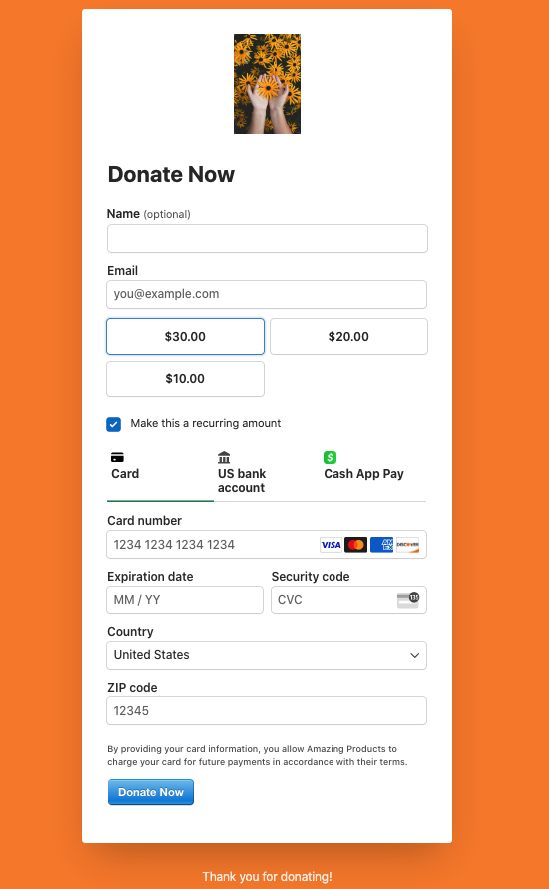
Den sida du designade kommer att visas. Du kommer också att märka att du kan öka prenumerationsanmälningar genom att använda kryssrutan för automatisk anmälan.
Vanliga frågor om varumärkesskyddad kassasida
Vi har skapat en varumärkesskyddad betalningssida för din WordPress-webbplats. Låt oss nu besvara några av de vanligaste frågorna om varumärkesskyddade betalningssidor.
Ökar varumärkesanpassade kassan verkligen försäljningen?
Ja! Den övergripande kassaupplevelsen förbättras och kunderna känner sig tryggare när de slutför köpet på en varumärkesskyddad betalningssida.
Hur lång tid tar det att ställa in en varumärkesanpassad betalningssida i WordPress?
Om du använder WP Simple Pay för att skapa betalningsformulär för din WordPress-webbplats tar det bara några minuter att skapa en varumärkesskyddad betalningssida tack vare dess avancerade formulärbyggare som inte kräver kodning.
Kan jag använda olika designer på olika betalningsformulär?
Ja! Du kan enkelt skapa distraktionfria betalningssidor för vart och ett av dina betalningsformulär med WP Simple Pay. Designa det helt enkelt från fliken Betalningssida i formulärbyggaren.
Många av våra användare skapar speciella formulär för sina produkter, evenemang eller tjänster. Du kanske vill ha ett blått tema för dina kursbetalningar och ett grönt tema för dina medlemsanmälningar. Varje formulär kan ha sin egen stil samtidigt som dina varumärkesgrunder som din logotyp behålls.
Vad händer om jag uppdaterar min varumärkesfärg senare?
Att ändra dina varumärkesfärger tar bara några klick. Du kan komma åt dina formulär från WordPress admin-instrumentpanelen, välja dina nya färger och spara. Dina ändringar visas direkt. Du kan uppdatera dina formulär när som helst.
Där har du det!
Jag hoppas att den här artikeln har hjälpt dig att lära dig hur du skapar en varumärkesskyddad betalningssida i WordPress.
Om du gillade den här artikeln kanske du också vill kolla in vår guide om hur du tjänar pengar på din WordPress-blogg.
Vad väntar du på? Kom igång med WP Simple Pay idag!
För att läsa fler artiklar som denna, följ oss på X.
Disclosure: Vårt innehåll stöds av läsare. Det betyder att om du klickar på några av våra länkar kan vi tjäna en provision. Vi rekommenderar bara produkter som vi tror kommer att tillföra värde för våra läsare.


Lämna ett svar