
Hur du lägger till stiliserade betalknappar i dina prislistor i WordPress
Senast uppdaterad

 Spencer Finnell
Behöver du lägga till stilade betalknappar till dina prislistor i WordPress?
Vi har redan gått igenom hur man maximerar kraften i prislistor i ett tidigare inlägg. Sedan dess har flera av våra användare uttryckt intresse för att enkelt anpassa betalknapparna i sina prislistor i WordPress utan att behöva använda kodning eller en komplicerad webbplatsbyggare.
I den här artikeln går vi igenom hur man lägger till stilade betalknappar som öppnar dina betalningsformulär till dina prislistor i WordPress.
Lägga till stilade betalknappar till prislistor
När det gäller att anpassa betalknapparna i dina prislistor, är det BÄSTA sättet att använda ett Stripe-betalningsplugin för WordPress som integreras med blockredigeraren.
WP Simple Pay är det främsta Stripe-betalningspluginet. Dess avancerade dra-och-släpp-formulärbyggare låter dig skapa betalningsformulär på några minuter. Pluginet integreras också sömlöst med WordPress blockredigerare, vilket gör att du kan öppna betalningsformulär från dina betalsidor med hjälp av "Knapp"-blocket.
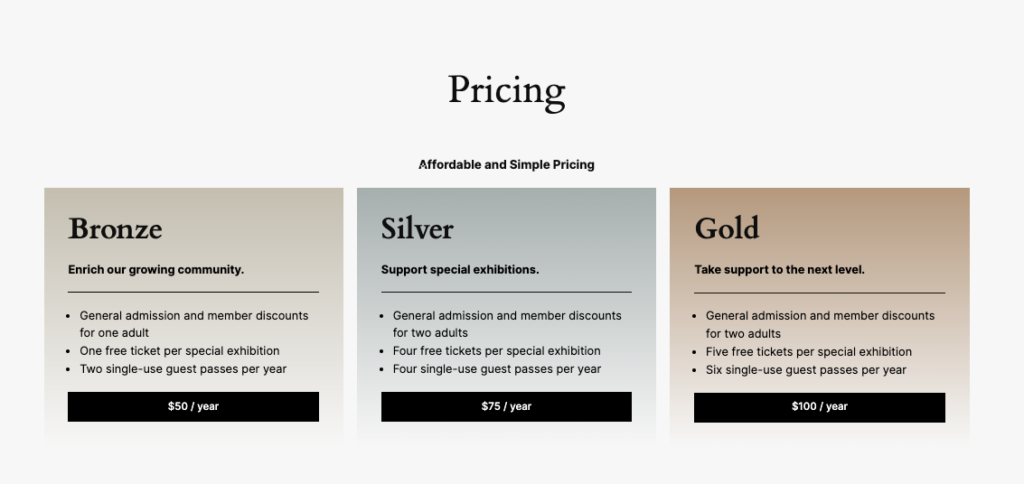
Den här handledningen fokuserar på att skapa en prislista för din WordPress-webbplats och lägga till stilade betalknappar för flera prisplaner. Varje betalknapp öppnar dina betalningsformulär direkt på din webbplats.
Låt oss börja!
Steg 1: Installera och aktivera WP Simple Pay
För att lägga till stilade betalknappar till din webbplats prislista, måste du först installera och aktivera WP Simple Pay på din WordPress-webbplats.
Besök helt enkelt prissidan, välj den bästa planen för dina behov och ladda upp .zip-filen i WordPress adminpanel.
För att lära dig mer, se vår detaljerade guide om hur man installerar WP Simple Pay.
När du har aktiverat pluginet på din WordPress-webbplats kommer installationsguiden att guida dig genom att ansluta ditt Stripe-konto.
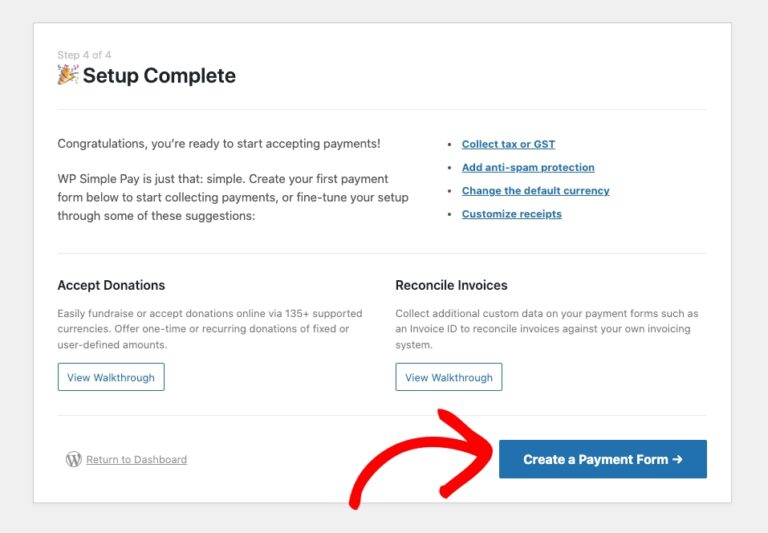
När installationen är klar visas en framgångssida. Klicka på Skapa ett betalningsformulär.
Steg 2: Skapa ett betalningsformulär
Nu när du har installerat och aktiverat WP Simple Pay och anslutit ditt Stripe-konto, behöver du skapa ett betalningsformulär.
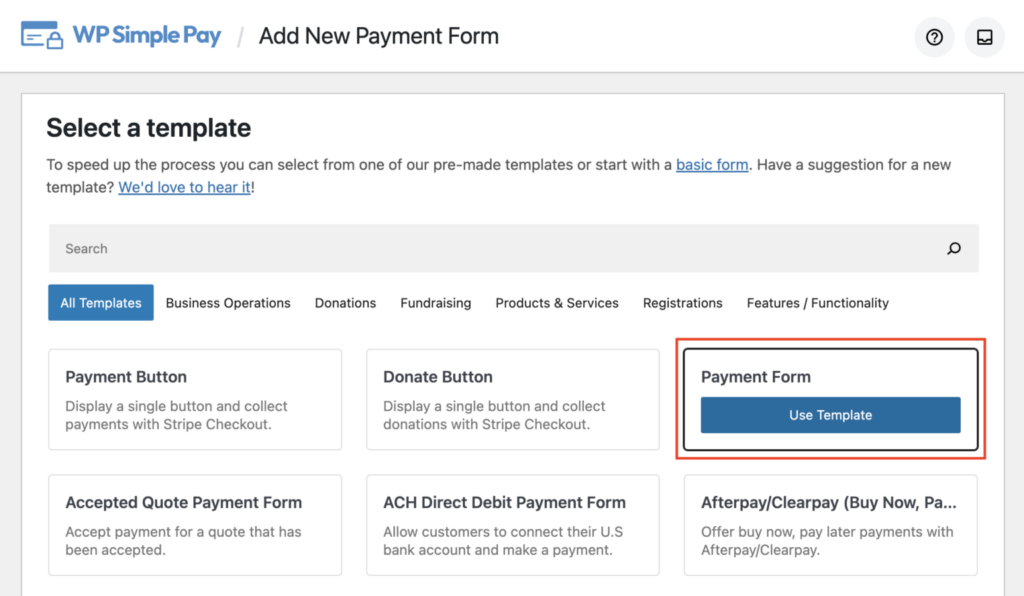
Du kommer att märka att flera förbyggda mallar finns tillgängliga. Välj mallen Betalningsformulär.
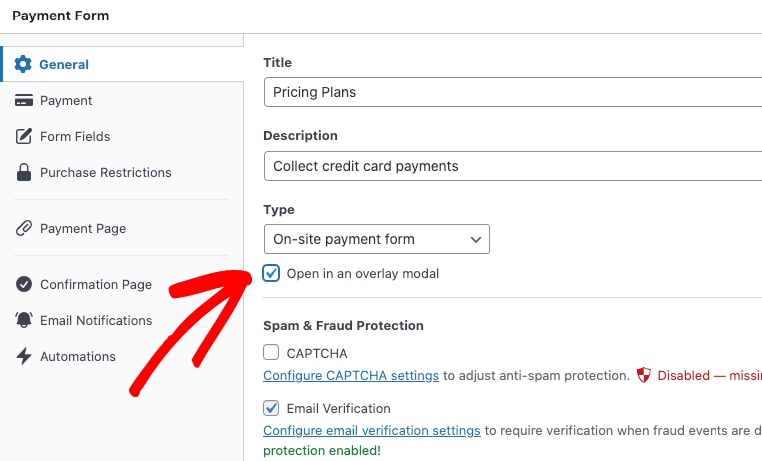
Gå sedan till fliken Allmänt, ange titeln och beskrivningen för ditt formulär. Du måste också kryssa i rutan bredvid Öppna i en överläggsmodal. Detta säkerställer att betalningsformuläret öppnas direkt på din prissida.
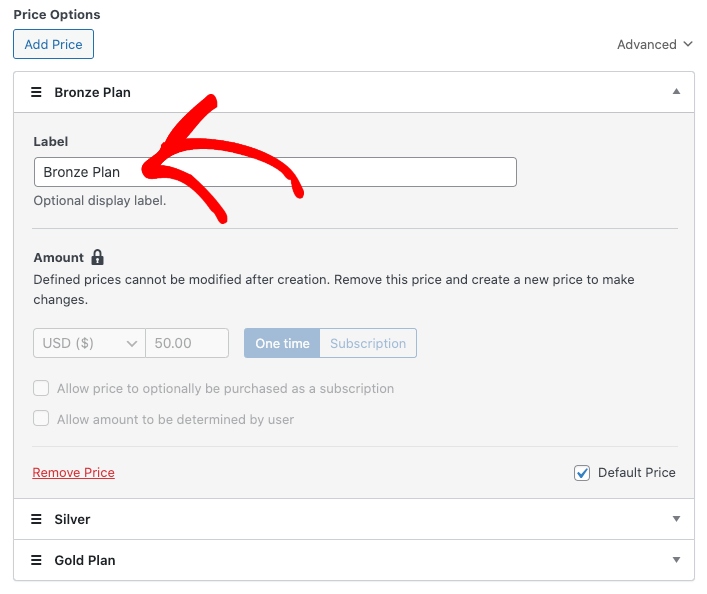
Gå till fliken Betalning. Här kan du ange dina prisalternativ och belopp samt namnge dina planer. Se till att ha Engångsbetalning valt och skapa ett nytt prisalternativ för varje plan i din prislista. Om du vill tillåta dina kunder att registrera sig för en prenumerationsbetalningsplan, välj gärna Prenumeration.
Tänk på att du som alternativ kan skapa tre separata betalningsformulär för varje plan.
För mer information, se vår guide om hur man ….
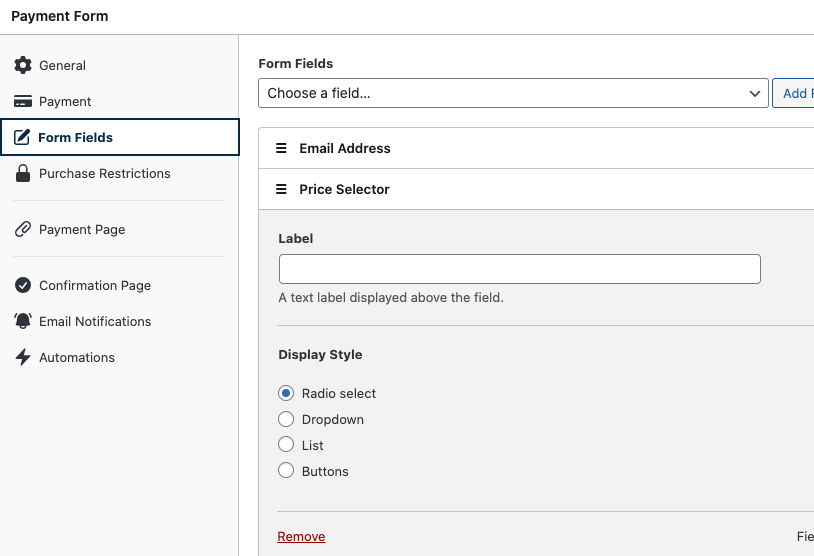
När du har valt de betalningsalternativ du vill erbjuda, klicka på fliken Formulärfält.
Du kan enkelt lägga till, ta bort och redigera anpassade formulärfält för att matcha dina specifika behov.
WP Simple Pay låter dig välja hur du vill visa olika prisalternativ på dina betalningsformulär.
När du är klar med att konfigurera formulärfälten, se till att klicka på Publicera.
Steg 3: Lägg till betalknappar till din prislista
Nu när du har skapat ditt betalningsformulär är det dags att skapa en prislista och lägga till betalknappar som startar formuläret.
Gå först till din prissida eller klicka på Lägg till ny sida i din WordPress-adminpanel.
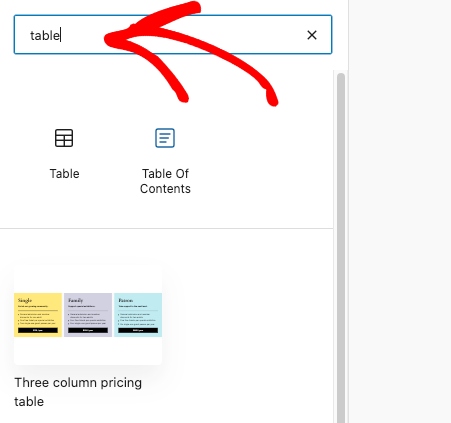
Klicka sedan i blockredigeraren på ikonen +, skriv "tabell" i sökfältet och klicka på Tabell.
Även om det finns många olika sätt att skapa prislistor, använder den här handledningen prislistan med tre kolumner.
Du kan använda blockredigeraren för att göra ändringar i utseendet på dina prislistor.
När du är klar med att designa dina tabeller, klicka på betalknapparna för att öppna WP Simple Pay Block. Här kan du välja det betalningsformulär du just skapade. I det här fallet heter betalningsformuläret Prisplaner.
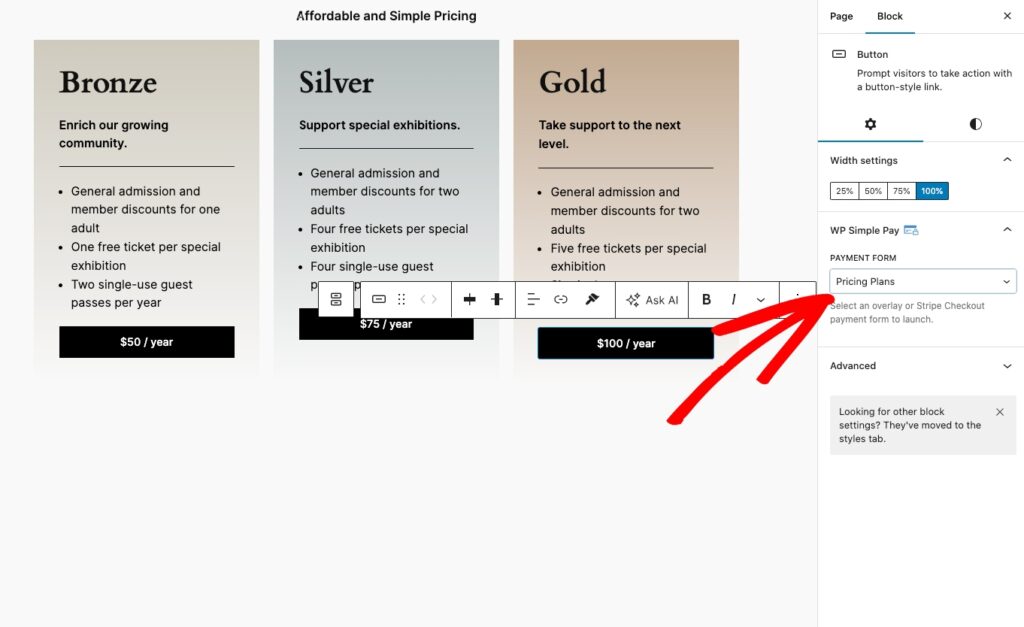
Klicka sedan på Publicera eller Uppdatera.
Besök slutligen sidan och klicka på betalknapparna. Ditt betalningsformulär bör starta.
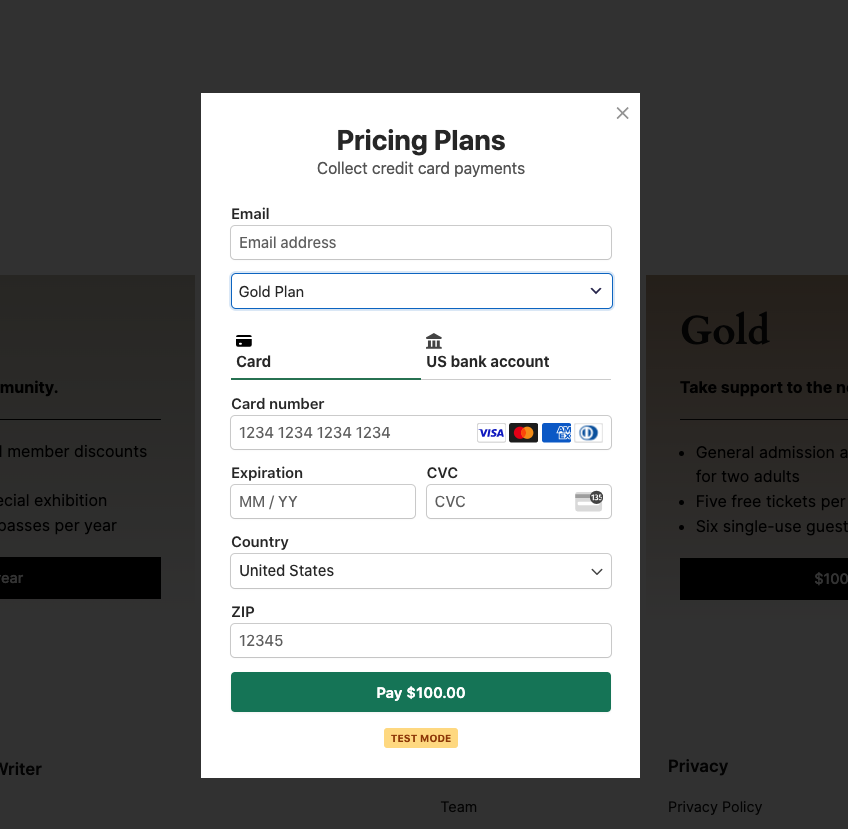
Där har du det! Vi hoppas att den här artikeln har hjälpt dig att lära dig hur du lägger till betalknappar till prislistor i WordPress.
Om du gillade den här artikeln kanske du också gillar vår guide om hur du skapar anpassade betalknappar i WordPress.
Vad väntar du på? Kom igång med WP Simple Pay idag!
För att läsa fler artiklar som denna, följ oss på X.
Disclosure: Vårt innehåll stöds av läsare. Det betyder att om du klickar på några av våra länkar kan vi tjäna en provision. Vi rekommenderar bara produkter som vi tror kommer att tillföra värde för våra läsare.


Lämna ett svar