

Insamling: Bästa sättet att öka bidrag med flera ändamål på en enda donationsblankett
Senast uppdaterad

 Spencer Finnell
Vill du maximera donationer för din ideella organisation, välgörenhet eller insamling med hjälp av en donationsblankett med funktioner för flera rader och stöd för återkommande donationer?
Organisationer som syftar till att öka online-donationer lyckas ofta genom att ge givare olika donationsalternativ på en enda flexibel donationsblankett.
I den här artikeln visar vi dig det bästa sättet att skapa en donationsblankett som låter givare välja flera ändamål och slutföra sina donationer i en enda transaktion.
Varför erbjuda flera ändamål på en donationsblankett?
När det gäller att samla in pengar för ditt specifika uppdrag är det ett effektivt sätt att skapa flera ändamål och alternativ på en enda donationsblankett för att förenkla processen för givare som vill stödja flera initiativ samtidigt.
Dessutom stärker det att erbjuda olika alternativ på en enda donationsblankett besökarnas känslomässiga koppling till sina personliga intressen, vilket avsevärt ökar sannolikheten att tjäna deras bidrag och lojalitet till ditt uppdrag.
Med det sagt, låt oss undersöka hur du enkelt kan skapa en donationsblankett för din WordPress-webbplats som erbjuder obegränsade möjligheter att ge.
Skapa en donationsblankett med flera ändamål
För att skapa en donationsblankett med flera ändamål och donationsalternativ måste du först installera ett Stripe-betalningsplugin för WordPress som stöder flera priser och ändamål på en donationsblankett.
Med WP Simple Pay, det ledande Stripe-betalningspluginet för WordPress, kan du enkelt skapa donationsblanketter som accepterar bidrag för flera ändamål samtidigt.
En av de bästa delarna med pluginet är dess förmåga att erbjuda ett brett utbud av ändamål på en enda donationsblankett utan distraktioner, vilket gör att besökare kan välja exakt vart de vill att deras donationer ska gå.

För detta handledningsändamål skapar vi en donationsblankett som den nedan. Även om detta är specifikt för donationer till skolklasser, kan du anpassa din donationsblankett för att möta dina behov.

Steg 1: Installera och aktivera WP Simple Pay
För att komma igång är det första du behöver göra att installera och ladda ner WP Simple Pay i WordPress.
Besök helt enkelt prissidan och välj en plan som fungerar för dig. När du har slutfört ditt köp kan du hitta .Zip-filen i din e-postbekräftelse eller från ditt WP Simple Pay-konto.
Om detta är första gången du installerar ett plugin på din WordPress-webbplats kan du följa stegen i vår steg-för-steg-guide.
När du har installerat och aktiverat pluginet kommer dess avancerade installationsguide att guida dig genom att ansluta ditt Stripe-konto. Om du inte har ett Stripe-konto än, ingen fara! Du kan enkelt skapa ett med hjälp av installationsguiden.
Klicka först på knappen Låt oss komma igång .

Om du inte såg installationsguiden, gå helt enkelt till fliken WP Simple Pay » Inställningar » Avancerat och klicka på knappen Starta installationsguiden.
2: Anslut WordPress till Stripe
För att ansluta din WordPress-webbplats till Stripe, klicka på Anslut med Stripe.

Därefter anger du e-postadressen du använder för ditt Stripe-konto och ansluter den till din webbplats. Om du inte har ett Stripe-konto kan du enkelt skapa ett genom att ange din e-postadress och slutföra registreringen.
När du har slutfört denna process visas en framgångssida som säger: "Installation klar." Klicka sedan på Skapa en betalningsformulär.

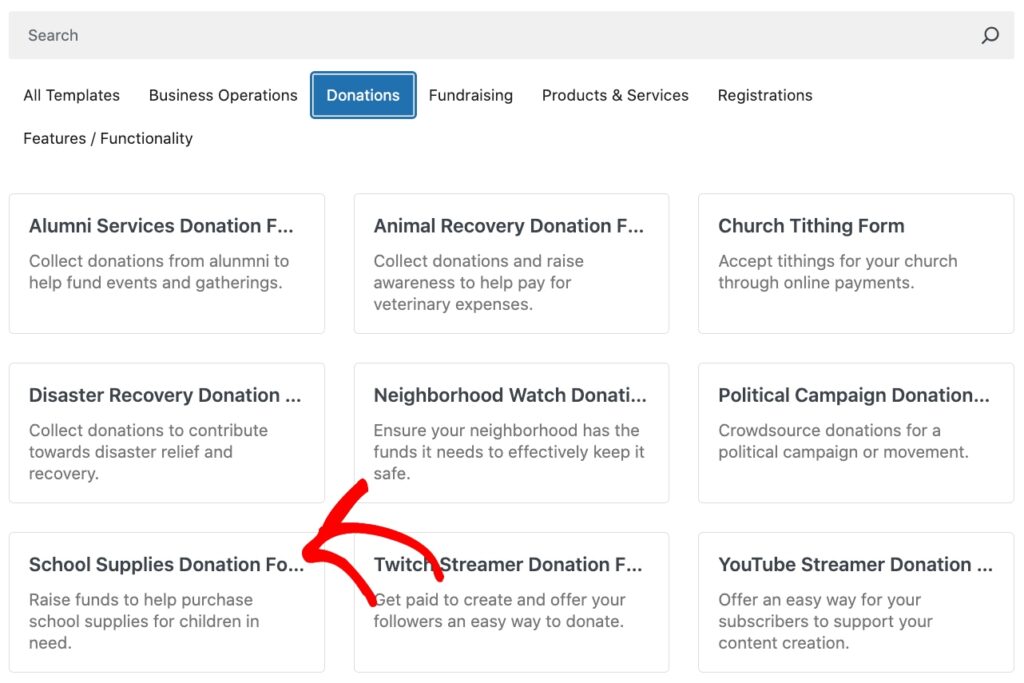
När du är på sidan för mallbiblioteket för betalningsformulär kan du välja mellan flera olika förbyggda formulär.
För detta handledningsändamål, välj Donationsblankett för skolmaterial.
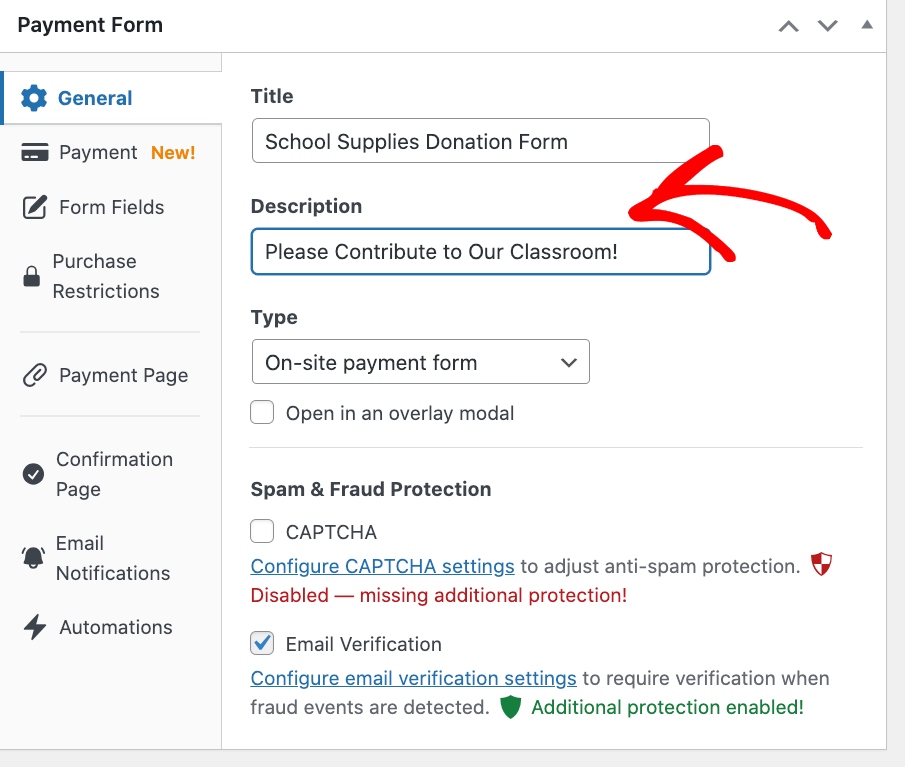
Välj sedan fliken Allmänt och ange titel och beskrivning för ditt donationsformulär. Se också till att Betalningsformulär på webbplatsen är valt för formulärets Typ. Detta säkerställer att dina givare inte behöver lämna din webbplats för att slutföra sin donation.
När du har anpassat titel och beskrivning klickar du på fliken Betalning. Här kan du verkligen vara kreativ med donationsmöjligheter.
Kontrollera först att rutan bredvid Tillåt köp av flera prisalternativ är markerad.
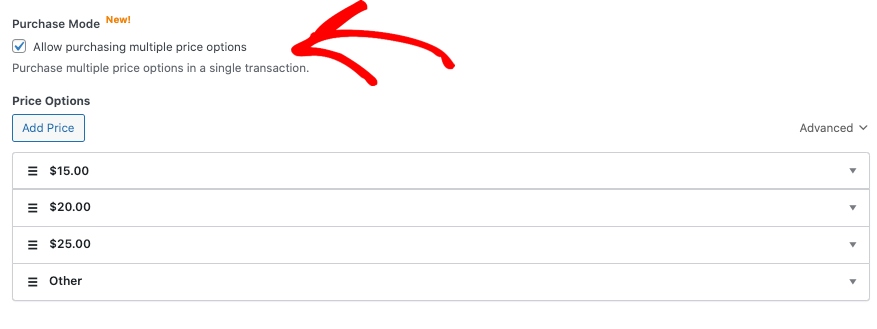
Du kommer att märka att flera prisalternativ redan är inställda i ditt formulär. Anpassa gärna prisbeloppen genom att ta bort de du inte vill erbjuda. Du kan enkelt lägga till nya prisbelopp genom att klicka på knappen Lägg till pris.
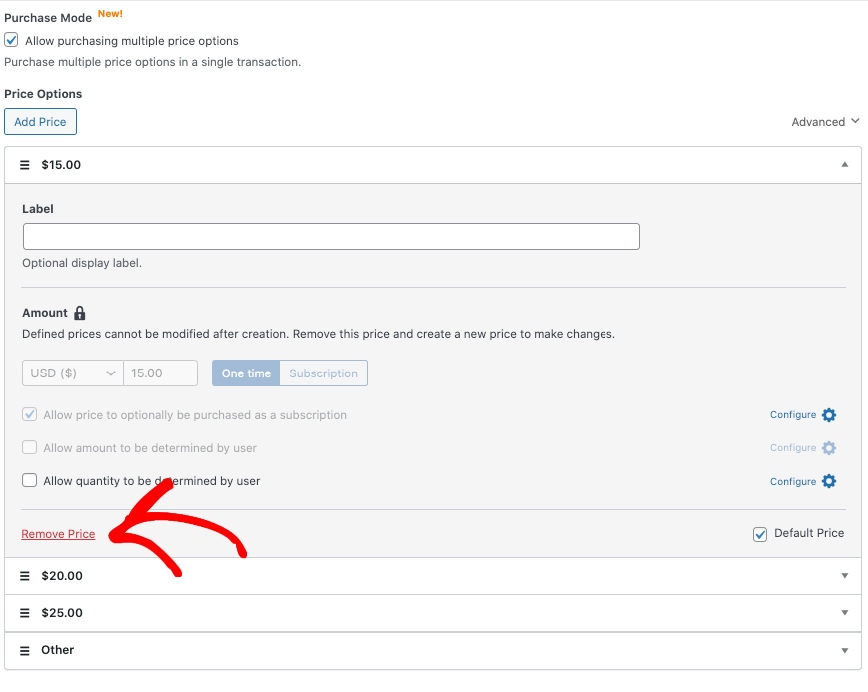
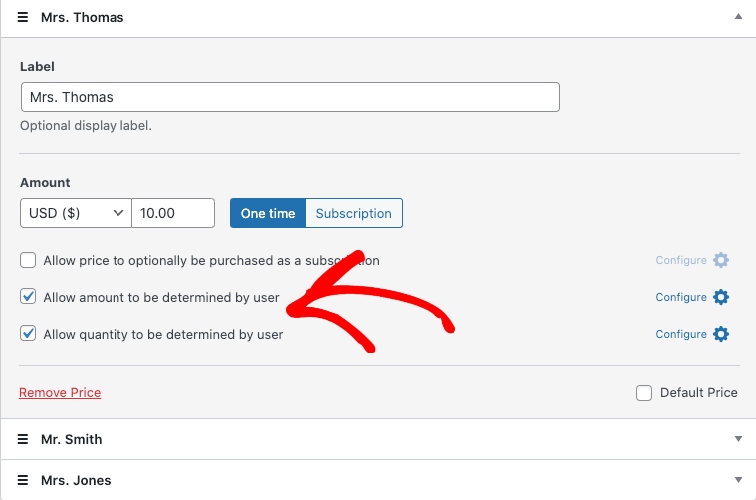
Du kan också tillåta givare att registrera sig för återkommande donationer för att säkerställa att du konsekvent får in medel till din organisation. Behåll helt enkelt rutan markerad bredvid Tillåt att priset köps som en prenumeration. Du kan konfigurera inställningarna för återkommande donationer genom att klicka på ikonen Konfigurera.
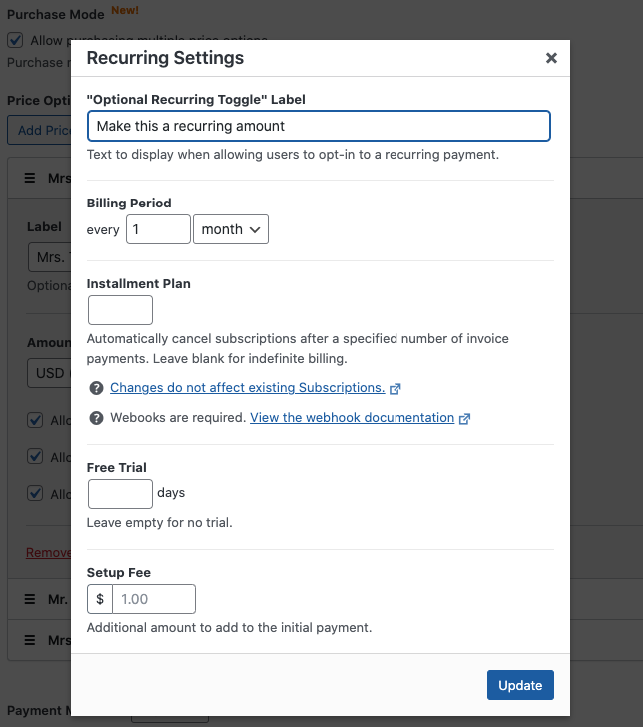
Kontrollera sedan att rutorna bredvid Tillåt att beloppet bestäms av användaren och Tillåt att kvantiteten bestäms av användaren är markerade för vart och ett av prisalternativen.
När du är klar med att konfigurera donationsprisbeloppen och välja de betalningsmetoder du vill erbjuda givarna, klickar du på fliken Formulärfält.
Här kan du anpassa och ordna fälten i ditt formulär.
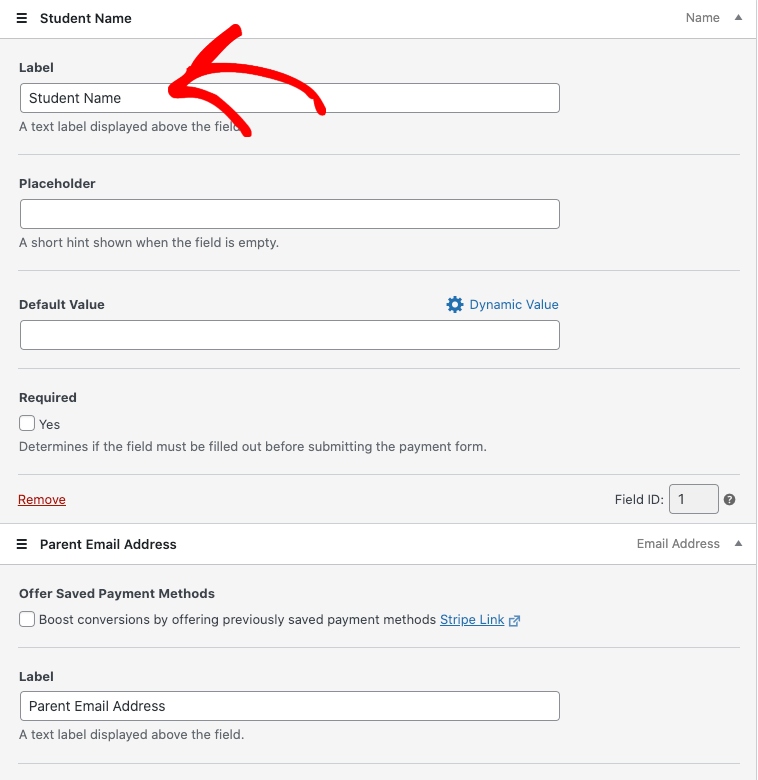
Först måste du klicka på varje fältalternativ och ange dina egna etiketter. I det här fallet namnger vi fältet Namn till "Studentnamn" och fältet E-postadress till "Förälders e-postadress".
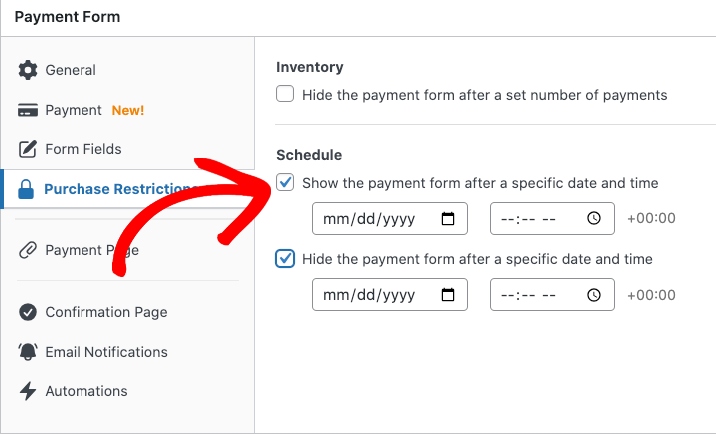
Konfigurera sedan gärna Köpbegränsningar. Dessa är utmärkta för tidskänsliga insamlingsevenemang. Du kan schemalägga när formuläret börjar och slutar acceptera donationer.
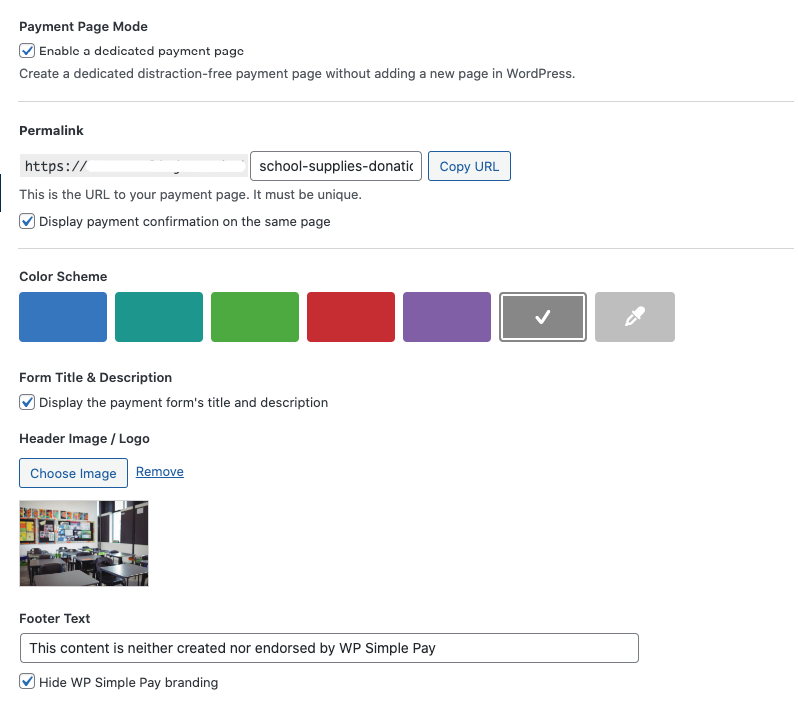
Om du vill publicera ditt donationsformulär på en dedikerad betalningssida, klickar du på fliken Betalningssida och anpassar den. Detta gör att du kan ha donationsformuläret på en distraktionfri sida som är lätt att dela.
Publicera ditt donationsformulär
Nu när du har skapat ditt donationsformulär med flera donationsmöjligheter och kvantitetsalternativ är det dags att publicera det på din webbplats.
För att bädda in formuläret, gå helt enkelt till inlägget eller sidan där du vill publicera det och klicka på ikonen + för att lägga till WP Simple Pay-blocket. Välj sedan formuläret du just skapade och klicka på Publicera eller Uppdatera.

Se till att testa ditt donationsformulär. Det bör se ut ungefär som det nedan:
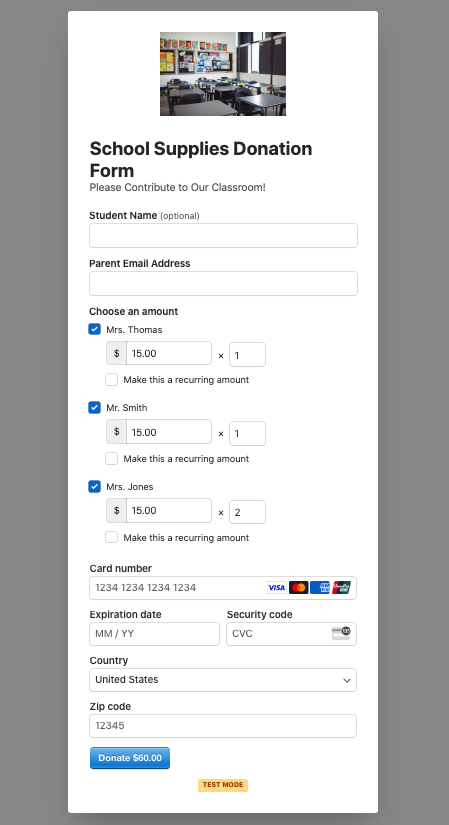
Där har du det! Vi hoppas att den här artikeln har hjälpt dig att lära dig hur du kan öka donationerna genom att skapa ett formulär med flera bidragsval och kvantiteter.
Om du gillade den här artikeln kanske du också vill kolla in vår guide om hur du maximerar donationer med enkel onlinegivning.
Vad väntar du på? Kom igång med WP Simple Pay idag!
För att läsa fler artiklar som denna, följ oss på X.
Disclosure: Vårt innehåll stöds av läsare. Det betyder att om du klickar på några av våra länkar kan vi tjäna en provision. Vi rekommenderar bara produkter som vi tror kommer att tillföra värde för våra läsare.


Lämna ett svar