

Black Friday: Utnyttja kraften i riktade popup-fönster för att öka försäljningen
Senast uppdaterad

 Spencer Finnell
Letar du efter ett enkelt sätt att förbättra din Black Friday-kampanj?
Att utnyttja kraften i riktade popup-fönster på din webbplats kan hjälpa dina kampanjmeddelanden att nå rätt kunder vid exakt rätt ögonblick. Genom att implementera anpassade kampanjer kan du avsevärt öka försäljningen och skapa en oförglömlig Black Friday-shoppingupplevelse.
I den här artikeln visar vi dig det enklaste sättet att skapa en riktad popup-kampanj för din Black Friday-rea.
Varför är riktade popup-fönster viktiga för Black Friday?
Med all uppståndelse kring Black Friday-shopping kan riktade popup-fönster på din webbplats fånga dina besökares uppmärksamhet när det är som viktigast.
Du kan använda dem för att visa exklusiva erbjudanden eller en enda snabbrea för besökare som visar intresse för specifika produkter och till och med helt nya besökare som precis lär sig om ditt varumärke.
Alternativt kan du visa skräddarsydda popup-fönster på utvalda sidor för att locka besökare som tidigare har tittat på produkter så att du kan erbjuda dem en speciell rabatt på liknande produkter.
Att skapa en känsla av brådska är också en stor faktor till varför popup-kampanjer är extremt effektiva under den här tiden på året. Att lägga till nedräkningstimer hjälper till att motivera besökare att agera snabbt innan rean tar slut.
Popup-strategier för Black Friday
Även om det finns flera olika sätt att anpassa dina kampanjer för att passa dina specifika behov, här är några användbara tips att tänka på:
- Exklusiva erbjudanden: Marknadsför tidsbegränsade erbjudanden genom iögonfallande popup-fönster som lyfter fram rabatter eller specialpaket som endast är tillgängliga på Black Friday.
- Exit-Intent-erbjudanden: Fånga potentiellt förlorad försäljning med exit-intent-popup-fönster som erbjuder sista minuten-rabatter eller gratis frakt när en användare är på väg att lämna din webbplats.
- Social Proof och vittnesmål: Visa kundrecensioner eller meddelanden om nyligen gjorda köp i dina popup-fönster för att bygga förtroende och uppmuntra nya besökare att göra ett köp.
- Gamifierade kampanjer: Engagera användare med interaktiva popup-fönster, som lyckohjul med rabatter, där de kan vinna ytterligare besparingar på sina Black Friday-köp.
Skapa en Black Friday-popup-kampanj
Nu när du vet mer om vikten av popup-kampanjer och hur du kan använda dem för att marknadsföra din Black Friday-rea, låt oss skapa en!
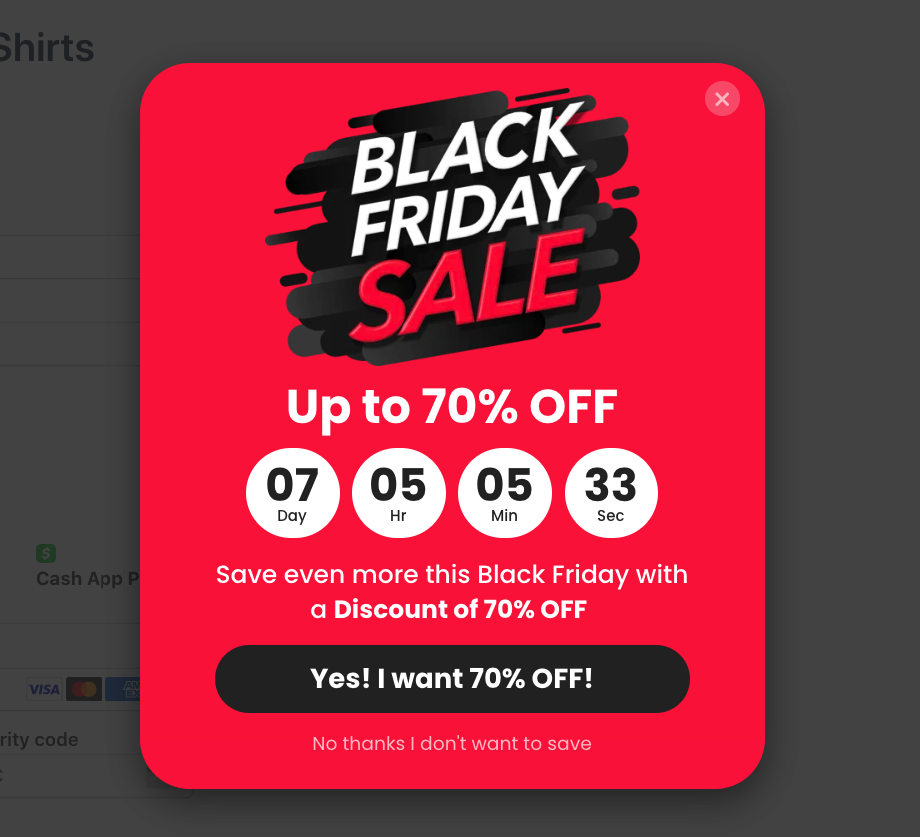
För den här handledningen kommer vi att skapa ett exit-intent-popup-fönster som det nedan:
Steg #1: Skapa ett OptinMonster-konto
För att komma igång är det första du behöver göra att skapa ett OptinMonster-konto.
För att göra detta, gå helt enkelt till prissidan och välj rätt plan för dina behov.
När du har slutfört ditt köp kan du logga in på ditt nya konto. Du kommer att uppmanas att lägga till din webbplats domän.
För att ansluta din WordPress-webbplats till ditt OptinMonster-konto, installera och aktivera bara pluginet. Detta gör att du kan hantera dina kampanjer direkt från WordPress admin-instrumentpanelen.
För mer information om hur du ställer in OptinMonster, följ OptinMonsters installationsguide steg för steg.
Nu när du har konfigurerat ditt OptinMonster-konto och kopplat det till din WordPress-webbplats är det viktigt att se till att du har ett betalningsformulär som gör det enkelt för kunder att köpa dina produkter eller tjänster.
Om du inte redan använder WP Simple Pay, ladda ner och installera pluginet så att du enkelt kan acceptera onlinebetalningar direkt på din webbplats utan att behöva bygga en komplicerad varukorg.
Det är det främsta Stripe-betalningspluginet för WordPress, med massor av funktioner som hjälper dig att öka försäljningen och fler prenumeranter.

För att konfigurera WP Simple Pay, se vår detaljerade guide om hur du installerar WP Simple Pay Pro.
När du har installerat och aktiverat pluginet på din WordPress-webbplats kommer den avancerade installationsguiden att guida dig genom konfigurationen av dina kontoinställningar och anslutningen till ditt Stripe-konto.
Klicka på Låt oss komma igång.

Om du inte såg installationsguiden, gå helt enkelt till fliken WP Simple Pay » Inställningar » Avancerat och klicka på knappen Starta installationsguiden.
2: Anslut WordPress till Stripe
För att ansluta din WordPress-webbplats till Stripe, klicka på Anslut med Stripe.

Därefter anger du e-postadressen du använder för ditt Stripe-konto och ansluter den till din webbplats. Om du inte har ett Stripe-konto kan du enkelt skapa ett genom att ange din e-postadress och slutföra registreringen.
När du har slutfört denna process visas en framgångssida som säger: "Installation klar." Klicka sedan på Skapa en betalningsformulär.

För att lära dig mer om att skapa betalningsformulär, se vår detaljerade guide om hur du skapar perfekta betalningsformulär i WordPress.
Steg 3: Skapa en Black Friday Exit-Intent Popup
Du har hittills skapat ett OptinMonster-konto, kopplat det till din WordPress-webbplats och skapat ett betalningsformulär.
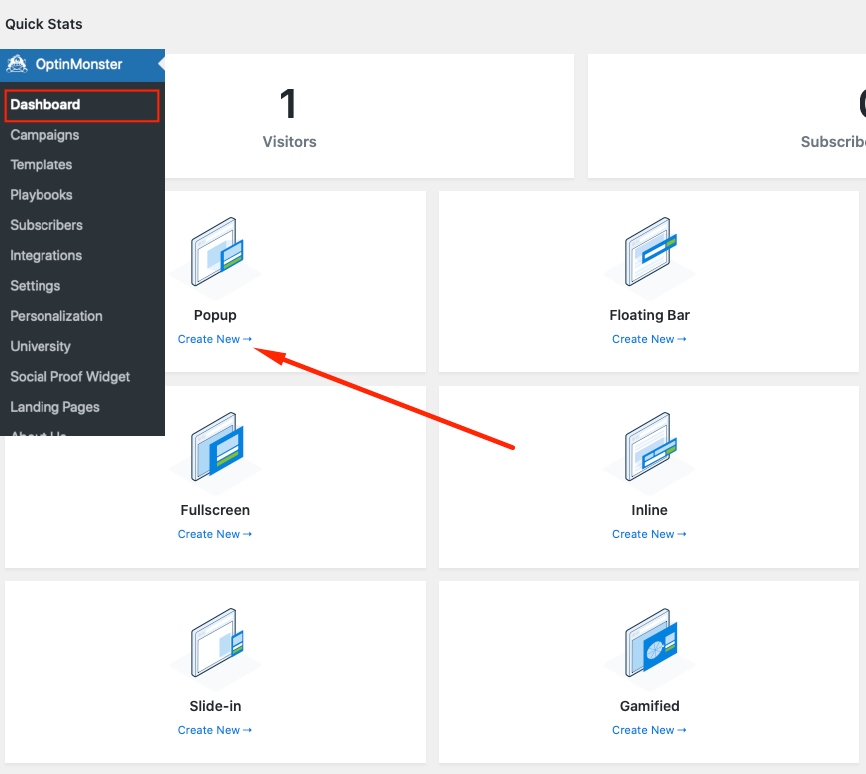
För att skapa en Black Friday exit-intent popup som driver trafik till din betalningssida och ditt formulär, måste du först navigera till OptinMonster Dashboard i din WordPress-admin.
Klicka sedan på Skapa ny i modulen Popup.
Ange sedan "Black Friday" i sökfältet som finns i mallavsnittet på sidan.
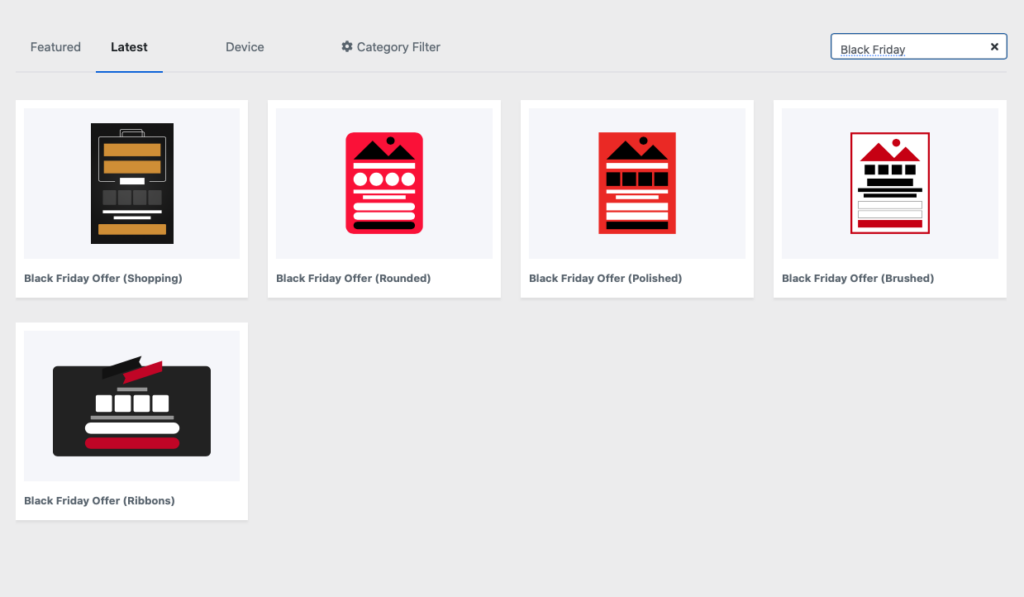
Du kommer att märka att det finns flera Black Friday-temanmallar tillgängliga för dig att välja mellan.
För detta handledningsändamål, välj mallen Black Friday (Rounded).
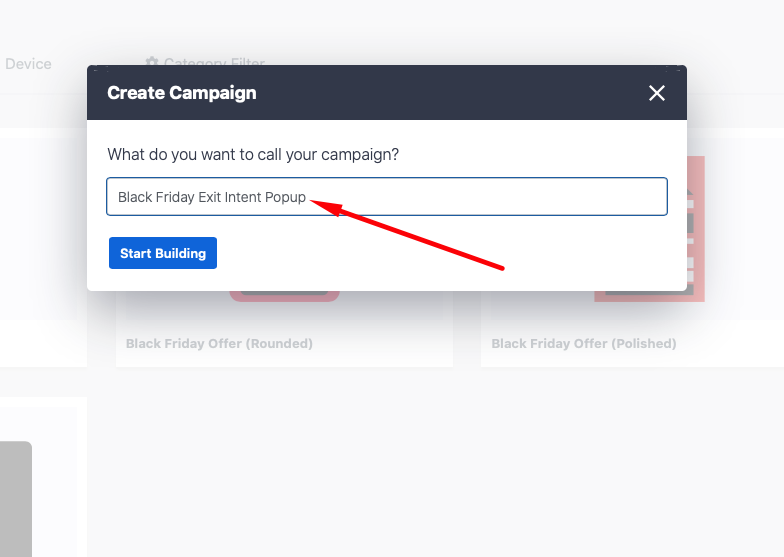
Du kommer att uppmanas att ange namnet på din kampanj. När du har angett namnet klickar du på Starta bygge.
OptinMonster låter dig enkelt redigera popupen för att passa dina specifika behov. Du kan använda den för att dra och släppa block till din popup.
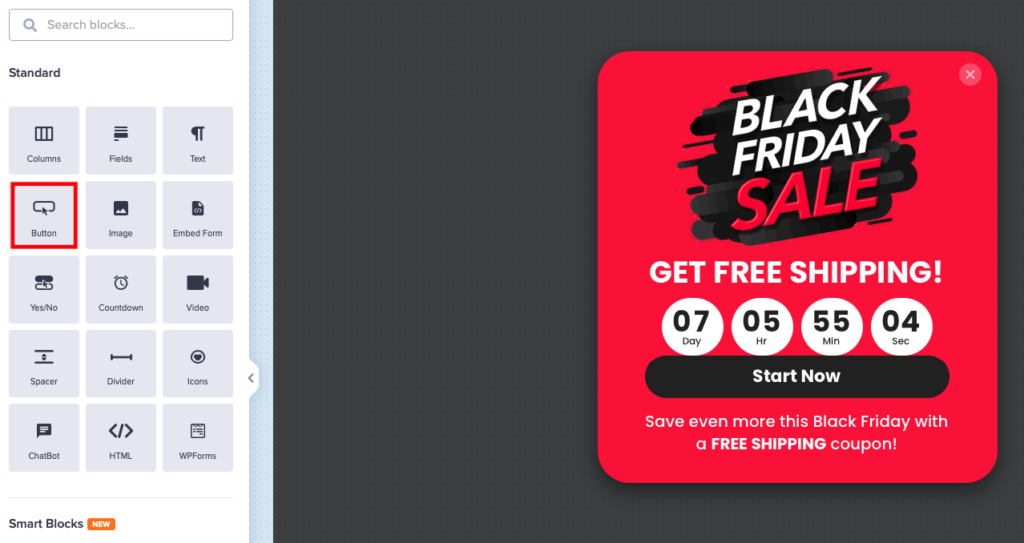
Konfigurera gärna nedräkningstimern för att återspegla ditt Black Friday-erbjudande, redigera texten och lägg till länken till din betalningssida/formulär till CTA-knappen.
Dra och släpp helt enkelt knappblocket i popupen.
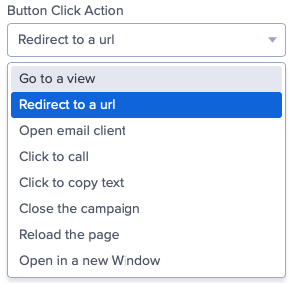
Välj sedan vidarebefordra till en url från rullgardinsmenyn Knappklickåtgärd.
Steg 4: Konfigurera Målinriktade Visningsregler
Nu när du har anpassat din Black Friday exit-intent popup är det dags att anpassa de målinriktade visningsreglerna.
Klicka först på Visningsregler i menyn för att ändra inställningarna för tid på sidan och de sidor där du vill att popupen ska visas.
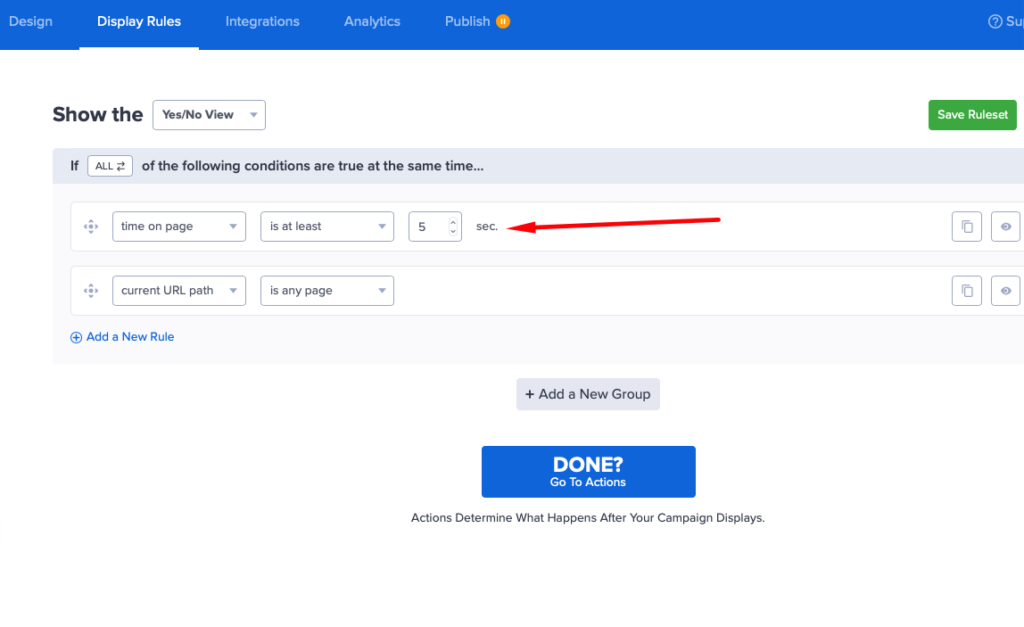
Nu när du har konfigurerat visningsreglerna, klicka på Spara.
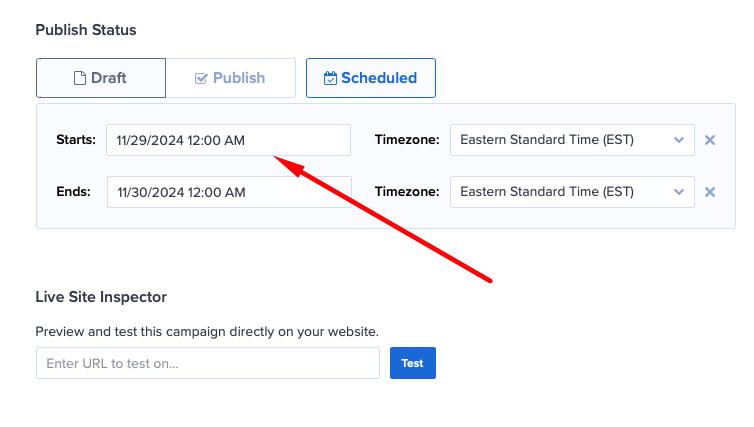
Navigera sedan till fliken Publicera och klicka på knappen Schemalägg. Se till att ställa in start- och sluttiderna så att de matchar din specifika Black Friday-rea, och klicka sedan på Spara igen.
Se till att navigera tillbaka till din WordPress adminpanel och klicka på OptinMonster » Kampanjer för att publicera din popup-kampanj.
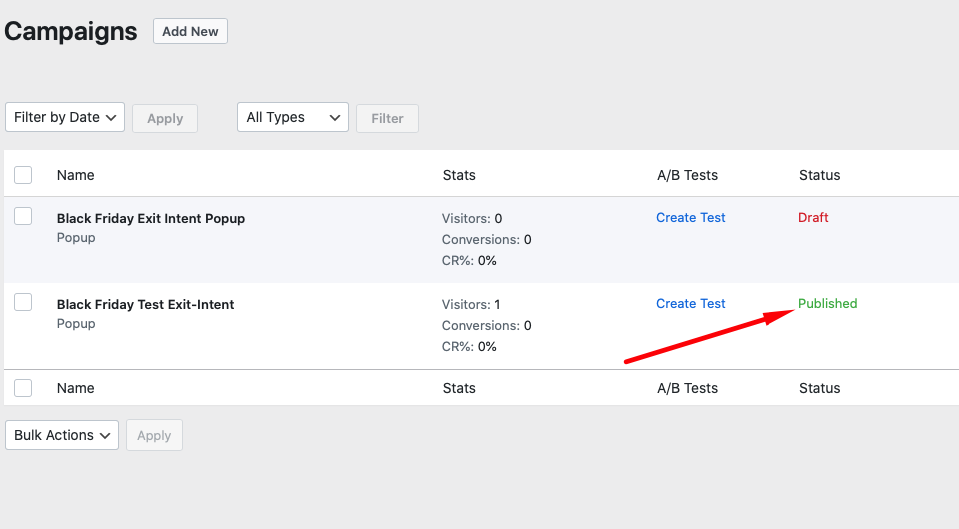
Du kan också förhandsgranska popup-fönstret som kommer att visas på din webbplats när besökare försöker lämna din webbplats.
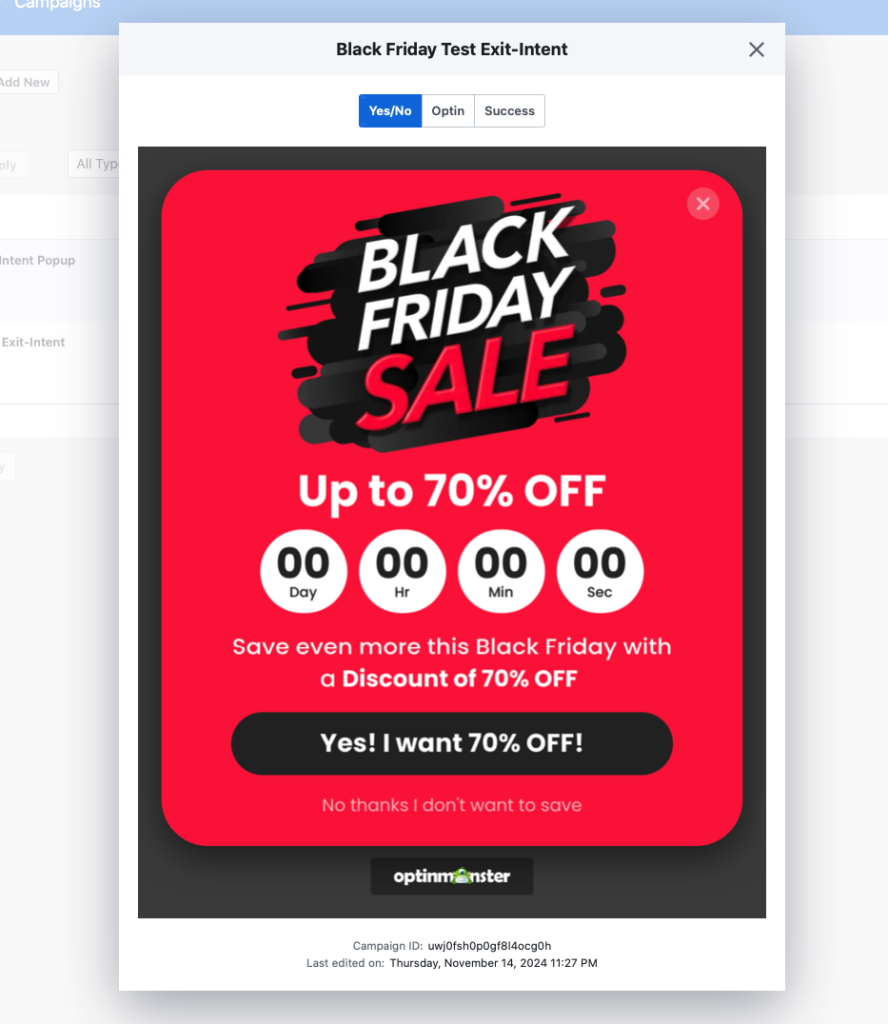
Där har du det! Vi hoppas att den här artikeln har hjälpt dig att lära dig hur du skapar en Black Friday exit-intent popup för din WordPress-webbplats.
Om du gillade den här artikeln kanske du också vill kolla in vår guide om hur du använder anpassade kupongkoder för att öka Black Friday-försäljningen.
Vad väntar du på? Kom igång med WP Simple Pay idag!
För att läsa fler artiklar som denna, följ oss på X.
Disclosure: Vårt innehåll stöds av läsare. Det betyder att om du klickar på några av våra länkar kan vi tjäna en provision. Vi rekommenderar bara produkter som vi tror kommer att tillföra värde för våra läsare.


Lämna ett svar