
Cum să vizualizați și să gestionați toate plățile Stripe în WordPress
Ultima actualizare la

Iată ceva despre ce nu te avertizează nimeni când începi să accepți plăți pe site-ul tău WordPress. Formularele tale de plată se află în WordPress, dar plățile în sine se află în Stripe.
Deci, de fiecare dată când vrei să verifici cine a plătit, să observi un card eșuat sau să rambursezi un client, te conectezi la un al doilea panou de control și cauți taxa corectă. Fă asta de câteva ori pe săptămână și se adună repede, iar o plată eșuată îți poate scăpa până când clientul o aduce în discuție.
De aceea sunt atât de bucuros că acum poți gestiona plățile Stripe în WordPress cu paginile proprii ale WP Simple Pay, Tranzacții și Abonamente. Poți căuta, filtra, exporta și rambursa plăți fără a deschide deloc Stripe.
În acest articol, vă voi arăta cum să vizualizați și să gestionați toate plățile dvs. Stripe în WordPress, inclusiv unde apar de fapt reînnoirile abonamentelor dvs.
De ce să vă gestionați plățile Stripe în interiorul WordPress?
Gestionarea plăților Stripe în WordPress înseamnă că puteți verifica, rambursa și exporta plăți din același panou de control unde ați creat formularele. Panoul de control Stripe își păstrează locul, dar se află într-un tab separat.
Păstrarea înregistrărilor plăților dvs. în WordPress rezolvă câteva neplăceri zilnice:
- Mai puțină săritură între tab-uri. Fiecare plată se află chiar lângă formularul care a colectat-o. Puteți trece de la „au plătit?” la un răspuns fără a vă conecta la altceva.
- Plăți eșuate pe care le puteți prinde. Un card refuzat se poate pierde într-o listă lungă de taxe reușite. Un tab dedicat stării pune fiecare plată eșuată într-un singur loc, astfel încât să puteți urmări în timp ce clientul dorește încă să cumpere.
- Rambursări mai rapide și mai puține dispute. Când un client cere banii înapoi, o rambursare rapidă îl împiedică să meargă la banca sa în schimb. Iată mai multe despre cum să gestionați cererile de rambursare online fără discuții inutile.
- Înregistrări mai curate la momentul impozitării. Contabilul dvs. dorește o foaie de calcul, nu capturi de ecran. Exportarea plăților direct din WordPress vă scutește de copierea numerelor manual.
Acum să configurăm totul.
Gestionați plățile Stripe în WordPress cu WP Simple Pay
Cel mai bun mod de a gestiona plățile Stripe în WordPress, fără a adăuga un coș de cumpărături, este cu WP Simple Pay.

WP Simple Pay este pluginul #1 de plăți Stripe pentru WordPress. Vă permite să acceptați plăți unice și recurente fără a configura un coș de cumpărături și acum vă permite să urmăriți și să gestionați acele plăți din același panou de control.
Iată câteva caracteristici cheie oferite de WP Simple Pay:
- Pagina Tranzacții. Fiecare plată unică apare într-o singură listă cu file de stare, filtre, căutare și o exportare CSV. Este inclusă în fiecare plan WP Simple Pay Pro.
- Rambursări din WordPress (plan Profesional sau superior). Emite o rambursare completă sau parțială din ecranul de detalii al unei plăți, fără a deschide Stripe.
- Pagina Abonamente. Vezi fiecare plată recurentă împreună cu starea și data următoarei reînnoiri, inclusiv abonamentele care existau deja în Stripe.
- Activitate și Rapoarte. Verifică volumul brut de astăzi, plățile reușite și clienții noi, apoi graficează volumul brut și plățile reușite pe orice interval de date, direct în WordPress.
Acum, să vedem cum poți folosi WP Simple Pay pentru a vizualiza și gestiona toate plățile tale Stripe.
Pasul 1: Instalați și activați WP Simple Pay
Pentru a începe, accesează pagina de prețuri WP Simple Pay și alege un plan. Dacă dorești să emiti rambursări din WordPress, alege planul Profesional sau unul superior.
După achiziție, poți descărca fișierul .zip al pluginului din emailul de confirmare a achiziției sau din tabloul de bord al contului tău WP Simple Pay. Cât timp ești acolo, copiază cheia de licență, deoarece vei avea nevoie de ea în curând.
Dacă nu ai mai încărcat niciodată un plugin, acest ghid despre cum să instalezi un plugin WordPress te va ghida cu capturi de ecran.
Odată activat, WP Simple Pay deschide expertul de configurare. Continuă și apasă pe Să Începem.

Pasul 2: Conectați WordPress la Stripe
Următorul ecran din expert este Conectare la Stripe. Aceasta este legătura securizată între site-ul tău WordPress și contul tău Stripe, și este ceea ce permite WP Simple Pay să-ți afișeze plățile în primul rând.
Continuă și apasă pe Conectare cu Stripe. Vei fi redirecționat către Stripe, unde te poți conecta la contul tău sau poți crea unul nou.

După ce aprobi conexiunea, Stripe te trimite înapoi la WordPress și vei vedea mesajul Conectat la Stripe. De acolo, poți finaliza ecranul Configurare Emailuri și ajunge la 🎉 Configurare Completă.
WP Simple Pay este gata! Acum ești pregătit să începi urmărirea plăților tale.
Pasul 3: Vizualizați, filtrați și exportați tranzacțiile dvs. Stripe
Pentru a începe, accesează WP Simple Pay » Tranzacții din tabloul de bord WordPress.
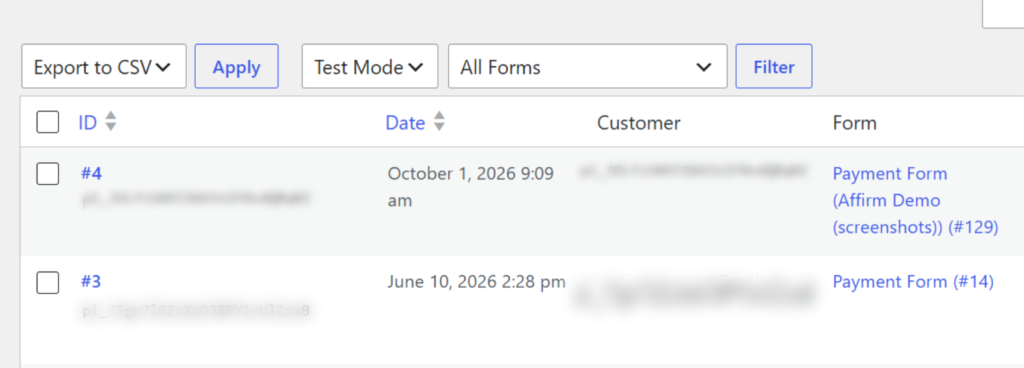
Vei vedea istoricul plăților Stripe pentru fiecare plată unică pe care formularele tale le-au procesat. Fiecare rând arată ID, Dată, Client, Formular, Sumă și Stare.
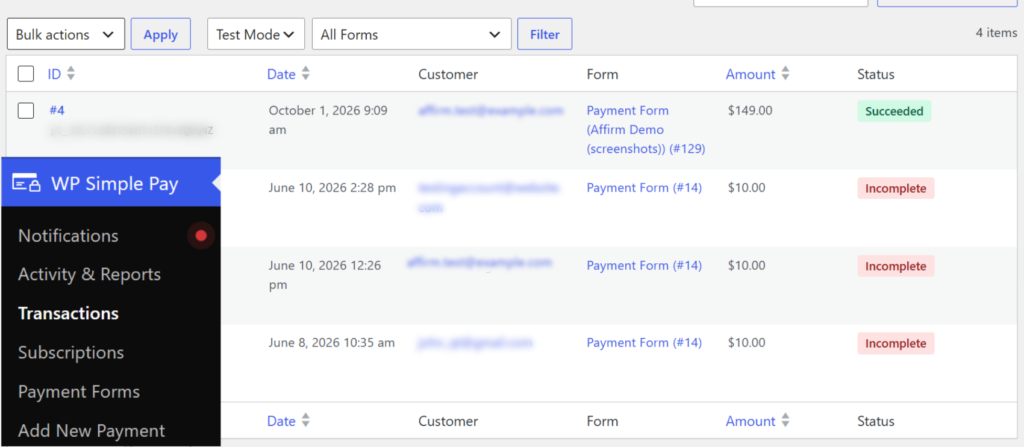
În partea de sus, există un rând de file de stare: Toate, Eșuate, În curs, Incomplete, Eșuate, Rambursate, Parțial Rambursate, Contestate și Anulate. Fiecare filă afișează un număr, astfel încât să puteți vedea dintr-o privire dacă ceva necesită atenția dumneavoastră.
Fila Eșuate este cea pe care aș verifica-o prima. Colectează fiecare plată Stripe eșuată într-un singur loc, ceea ce o face cea mai rapidă modalitate de a ajunge la un client înainte ca acesta să renunțe.
Apoi, puteți restrânge lista cu cele două meniuri derulante de deasupra. Primul comută între Mod Live și Mod Test.
Al doilea meniu derulant vă permite să alegeți un singur formular în loc de Toate formularele. După ce ați făcut alegerile, faceți clic pe Filtrare.
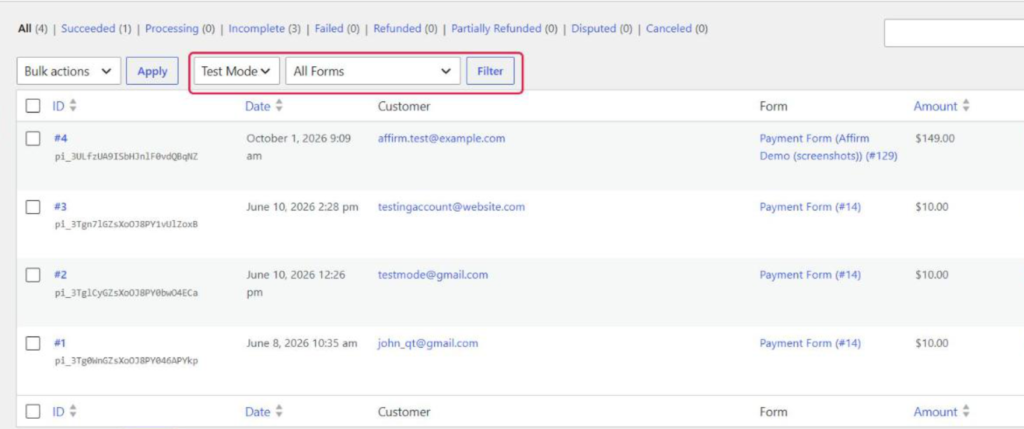
Fiți atenți la acel meniu derulant de mod. Acesta este setat implicit la modul de plată curent al site-ului dumneavoastră, deci dacă sunteți live și nu puteți găsi o achiziție de test, comutați-l la Mod Test.
Pentru a găsi un client, introduceți adresa sa de e-mail în caseta de căutare. Apoi, faceți clic pe Căutare tranzacții.
Puteți căuta, de asemenea, după ID-ul clientului Stripe sau după ID-ul plății care începe cu pi_.
După aceea, treceți cu mouse-ul peste orice plată și faceți clic pe Vizualizare pentru a deschide detaliile acesteia. Cardul Informații plată afișează suma, iar cardul Detalii Stripe afișează metoda de plată, plus un link Vizualizare chitanță ↗ atunci când Stripe are o chitanță pentru acea plată.
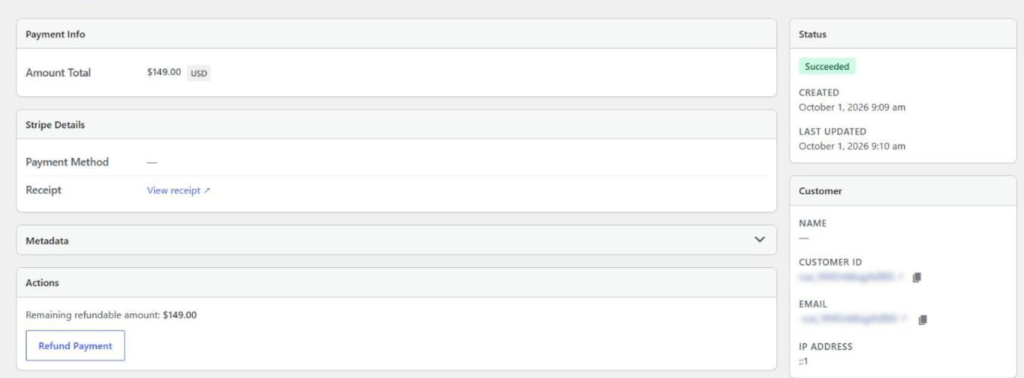
Aceeași fereastră are un card Client cu numele și e-mailul cumpărătorului. Există, de asemenea, un card Formular care vă spune exact ce formular de plată au folosit.
Pentru o prezentare completă a fiecărui rând și card, consultați documentația paginii Tranzacții.
Când aveți nevoie de o foaie de calcul, bifați căsuța de lângă fiecare plată pe care doriți să o includeți. Apoi, alegeți Export în CSV din meniul derulant Acțiuni în masă și faceți clic pe Aplicare.
Pasul 4: Rambursați o plată Stripe din WordPress
Pentru a rambursa o plată, deschideți-o cu Vizualizare, în același mod în care ați făcut-o în pasul anterior.
Apoi, derulați în jos la cardul Acțiuni, care apare pe plățile reușite care nu au fost încă rambursate complet. Acesta afișează suma rambursabilă rămasă, astfel încât să știți întotdeauna cât puteți trimite înapoi.
Apoi, faceți clic pe Rambursare plată. Se deschide o fereastră pop-up cu Rambursare completă selectată implicit.
Dacă doriți să rambursați doar o parte din plată, alegeți Rambursare parțială. Apoi, introduceți suma în câmpul Sumă.
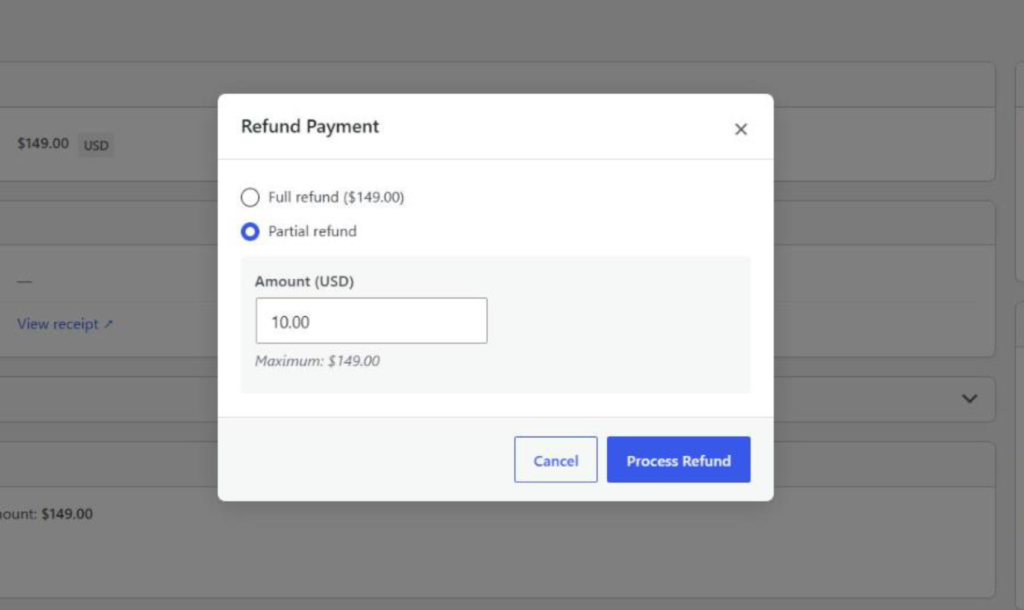
Când sunteți gata, faceți clic pe Procesare rambursare și confirmați. WP Simple Pay trimite rambursarea către Stripe și reîncarcă pagina.
Plata se mută apoi în fila Rambursate sau Parțial rambursate. Stripe returnează banii către metoda de plată originală a clientului. Puteți găsi mai multe detalii în documentația privind rambursările.
Pasul 5: Urmăriți abonamentele și veniturile Stripe în WordPress
Aici apar reînnoirile abonamentelor din introducere. Deoarece pagina Tranzacții listează doar plățile unice, plățile recurente au propria pagină.
Pentru a le vedea, accesați WP Simple Pay » Abonamente. Fiecare rând afișează Clientul, Formularul, Suma, Starea și data Următoarei reînnoiri.
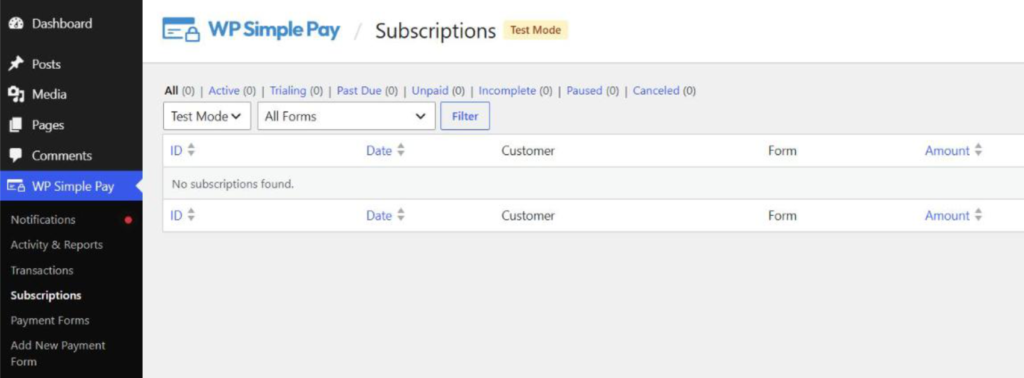
Această listă include abonamentele care existau deja în contul dvs. Stripe, astfel încât abonații dvs. mai vechi să nu fie omisi.
Filele de stare aici sunt Toate, Active, În probă, Depășit termenul, Neplătit, Incomplet, Pauzat și Anulat. Aș verifica Depășit termenul în fiecare săptămână, deoarece afișează abonații a căror ultimă reînnoire nu a fost efectuată.
De acolo, faceți clic pe Vizualizare pe orice abonament pentru a vedea detaliile acestuia. Aceasta include când expiră o perioadă de probă, plus linkuri către client și abonamentul în Stripe.
Documentația paginii Abonamente acoperă fiecare stare în detaliu.
După aceea, puteți vizita WP Simple Pay » Activitate și Rapoarte pentru o imagine de ansamblu. Cardul Astăzi afișează Volumul brut, Plățile reușite, Clienții și Toate plățile, fiecare comparat cu perioada anterioară.
Mai jos, cardul Rapoarte are un selector pentru Interval raport. Puteți comuta între intervale precum Ultimele 7 zile, De la începutul lunii și De la începutul anului, sau puteți seta un interval Personalizat.
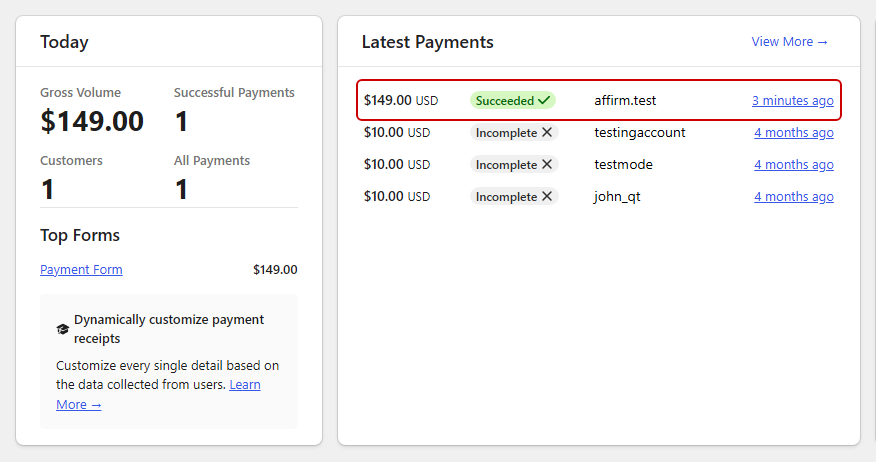
Cardul Ultimele plăți listează, de asemenea, cele mai recente încasări ale dvs., cu un link către înregistrarea fiecărei plăți în Stripe.
Bonus: Identificați chargeback-urile înainte ca acestea să se acumuleze
Când un client contestă o taxă la banca sa, Stripe deschide o dispută. WP Simple Pay marchează acea plată unică drept Disputată pe pagina Tranzacții.
Nu există o alertă prin e-mail pentru aceasta, așa că obișnuiți-vă să faceți clic pe fila Disputate o dată pe săptămână. Stripe vă oferă o fereastră limitată pentru a răspunde, iar ghidul său privind disputele explică ce dovezi să trimiteți.
Menținerea unui număr redus de litigii menține și contul dvs. Stripe sănătos. Acest ghid acoperă cum să mențineți contul Stripe în stare bună pe termen lung.
Întrebări Frecvente
1. Pot rambursa o plată Stripe din WordPress?
Da. Cu WP Simple Pay, deschideți plata din WP Simple Pay » Tranzacții, faceți clic pe Rambursare plată și alegeți o Rambursare integrală sau Rambursare parțială. Rambursările din WordPress necesită planul Professional sau unul superior.
2. De ce plățile recurente nu apar pe pagina Tranzacții?
Pagina Tranzacții listează doar plățile unice. Plățile recurente, inclusiv reînnoirile, se găsesc pe pagina WP Simple Pay » Abonamente, unde puteți vedea starea fiecărui abonament și data următoarei reînnoiri.
3. Cum export plățile Stripe din WordPress într-un fișier CSV?
Accesați WP Simple Pay » Tranzacții și bifați căsuța de lângă fiecare plată pe care o doriți. Apoi, alegeți Export în CSV din meniul derulant Acțiuni în bloc și faceți clic pe Aplicare. Doar rândurile pe care le bifați sunt incluse în fișier.
4. De ce nu pot vedea plățile mele de test în WP Simple Pay?
Paginile Tranzacții și Abonamente afișează un singur mod de plată la un moment dat și implicit modul curent al site-ului dvs. Comutați meniul derulant Mod la Mod de testare și faceți clic pe Filtrare pentru a vedea plățile dvs. de test.
5. Afișează WP Simple Pay chargeback-urile și disputele Stripe?
Da. Când un client deschide un chargeback pentru o plată unică, acesta apare ca Disputat pe pagina Tranzacții. WP Simple Pay nu trimite o alertă prin e-mail pentru dispute, așa că verificați fila Disputat în mod regulat.
Concluzie
Acum știți unde se găsește fiecare plată Stripe în WordPress. Plățile unice sunt pe pagina Tranzacții, cele recurente pe pagina Abonamente, iar imaginea de ansamblu este în Activitate și Rapoarte.
Sper că acest articol v-a ajutat să învățați cum să gestionați plățile Stripe în WordPress. De asemenea, ați putea dori să consultați aceste ghiduri despre cum să gestionați plățile recurente Stripe în WordPress și cum să personalizați și să gestionați rapoartele de plată Stripe.
Sunteți gata să începeți să acceptați plăți? Începeți astăzi cu WP Simple Pay.
Dezvăluire: Conținutul nostru este susținut de cititori. Acest lucru înseamnă că dacă faceți clic pe unele dintre linkurile noastre, este posibil să câștigăm un comision. Recomandăm doar produse despre care credem că vor adăuga valoare cititorilor noștri.


Lasă un răspuns