
Cum să creșteți donațiile cu pop-up-uri țintite
Ultima actualizare la

Doriți să creșteți donațiile cu pop-up-uri direcționate?
Folosind pop-up-uri direcționate pe site-ul dvs., puteți asigura că mesajul dvs. este afișat utilizatorilor potriviți la momentul potrivit. În plus, puteți crea campanii personalizate pentru a crește donațiile pe site-ul dvs.
În acest articol, vă vom arăta cum să creșteți cu ușurință donațiile pentru cauza dvs. folosind campanii de pop-up-uri direcționate.
Ce sunt pop-up-urile direcționate?
Pop-up-urile direcționate vă permit să afișați mesaje specifice pe site-ul dvs. pentru a converti vizitatorii în abonați, clienți și donatori.
Puteți utiliza campanii de pop-up-uri direcționate pentru a încuraja vizitatorii să doneze cauzei dvs. prin adresarea unor audiențe specifice, bazate pe locația lor și comportamentul pe site, cum ar fi derularea paginii, timpul petrecut pe pagină și intenția de părăsire.
Realizate corect, pop-up-urile direcționate pot genera eficient lead-uri, pot crește numărul de abonați și pot stimula donațiile. De asemenea, sunt o soluție excelentă pentru reducerea abandonului coșului de cumpărături.
Creșterea și acceptarea plăților pentru donații
Cel mai simplu mod de a crește donațiile folosind pop-up-uri direcționate este să utilizați un plugin de pop-up-uri pentru WordPress care vă permite să creați campanii de pop-up-uri direcționate fără a fi nevoie să folosiți cod și care se integrează, de asemenea, cu un plugin de plăți Stripe.
OptinMonster este pluginul de pop-up-uri numărul 1 pentru WordPress, care vă permite să creați pop-up-uri cu conversie ridicată, bare de anunțuri, roți de joc și multe altele.
Pluginul oferă, de asemenea, un constructor avansat de campanii drag and drop pentru a vă ajuta să creați pop-up-uri direcționate pentru site-ul dvs. de donații.
Regulile sale de afișare vă permit să alegeți cum și când să declanșați pop-up-urile, în funcție de diferiți factori și comportamente ale vizitatorilor, inclusiv locația și durata șederii pe site-ul dvs. Tehnologia Exit-Intent® și funcțiile de Geolocation Targeting ale pluginului vă permit să controlați momentul declanșării pop-up-urilor.
Unul dintre cele mai bune aspecte ale OptinMonster este că se integrează perfect cu site-ul dvs. WordPress. În plus, pluginul funcționează cu pluginul de plăți Stripe numărul 1 pentru WordPress, WP Simple Pay, pentru a vă ajuta să creați cu ușurință pop-up-uri de intenție de părăsire pentru formularele dvs. de plată a donațiilor.
WP Simple Pay vă permite, de asemenea, să acceptați plăți pentru donații fără a fi nevoie să configurați un coș de cumpărături. Puteți utiliza pluginul pentru a crea formulare de plată pe site pentru donații, strângeri de fonduri și multe altele.
Caracteristicile suplimentare ale WP Simple Pay includ:
- Metode multiple de plată: Acceptați peste 10 metode de plată, inclusiv debit direct ACH, carduri de debit/credit tradiționale, Apple Pay/Google Pay, Cash App și multe altele.
- Șabloane de formulare de plată: Alegeți dintre o mulțime de șabloane de formulare de plată pentru a crea formularul perfect de donație în câteva minute.
- Câmpuri personalizate în formular: Personalizați formularele pentru a colecta informații suplimentare de la donatorii dvs.
- Sume introduse de utilizator: Permiteți donatorilor să aleagă cât doresc să doneze.
- Restricții de achiziție: Alegeți când formularele dvs. de donație încep și încetează să accepte plăți.
- Recuperarea taxelor: Economisiți taxa suplimentară de procesare Stripe de 3% prin forțarea sau încurajarea donatorilor dvs. să o acopere.
- Și multe altele…
Eliminați taxa suplimentară de 3%!
Majoritatea pluginurilor Stripe percep o taxă suplimentară de 3% pentru FIECARE tranzacție
…nu și WP Simple Pay Pro!
Cum să creșteți donațiile folosind pop-up-uri țintite
În scopul acestui tutorial, vă vom arăta cum să creșteți și să acceptați cu ușurință plățile donațiilor pe site-ul dvs. folosind WP Simple Pay și OptinMonster.
Primul lucru pe care va trebui să îl faceți este să descărcați și să activați WP Simple Pay pe site-ul dvs. WordPress.
Pasul 1: Descarcă și activează WP Simple Pay
Pur și simplu vizitați pagina de prețuri și alegeți planul potrivit nevoilor dvs.
După ce ați finalizat achiziționarea pluginului, va trebui să îl descărcați din e-mailul de confirmare a achiziției sau din contul dvs. WP Simple Pay.
După ce a fost descărcat, accesează panoul de administrare WordPress, navighează la Adăugare Nou sub Pluginuri, și apoi Încărcare Plugin.
Faceți clic pe Alegeți Fișierul și găsiți fișierul .zip WP Simple Pay pe computer. Apoi, faceți clic pe Instalare Acum. Când instalarea este completă după câteva secunde, apăsați butonul Activare Plugin.
Dacă aveți nevoie de ajutor cu acest pas, consultați ghidul nostru detaliat despre cum să instalați pluginul.
Continuați și faceți clic pe Să începem.

Dacă nu ați văzut expertul de configurare, pur și simplu accesați fila WP Simple Pay » Setări » Avansat și faceți clic pe butonul Lansare Expert de configurare.
2: Conectați WordPress la Stripe
Pentru a conecta site-ul dvs. WordPress la Stripe, faceți clic pe Conectare cu Stripe.

În continuare, introduceți adresa de e-mail pe care o utilizați pentru contul dvs. Stripe și conectați-o la site-ul dvs. Dacă nu aveți un cont Stripe, îl puteți crea cu ușurință introducând adresa de e-mail și completând înregistrarea.
După finalizarea acestui proces, vi se va afișa o pagină de succes pe care scrie „Configurare finalizată”. Apoi, faceți clic pe Creare formular de plată.

Pasul 3: Creați un formular de plată pentru donații
Acum că ați configurat WP Simple Pay pe site-ul dvs. și ați conectat contul Stripe, este timpul să creați un formular de plată pentru donații.
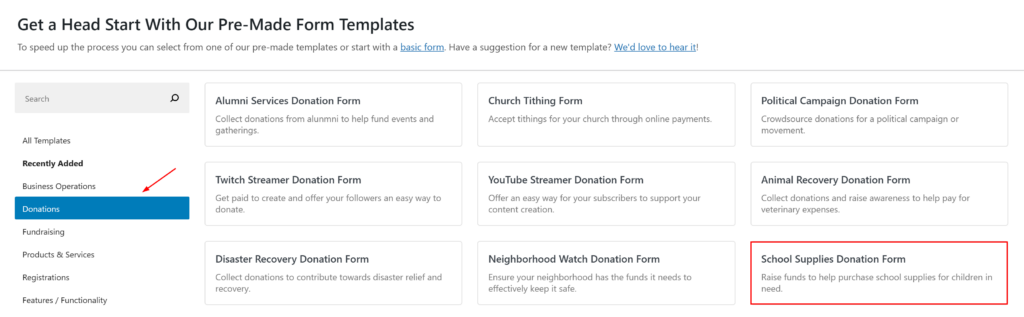
Ar trebui să fi ajuns pe pagina bibliotecii de șabloane pentru formulare de plată, unde puteți alege dintre tot felul de formulare diferite. În scopul acestui tutorial, să mergem mai departe și să folosim Formular de donație pentru rechizite școlare.
Apoi, în fila General, editați titlul și descrierea pentru a reflecta cauza dvs. specifică.
Pentru Tipul formularului, asigurați-vă că este selectat Formular de plată pe site. Acest lucru va asigura că formularul dvs. de plată permite donatorilor dvs. să finalizeze achiziția direct pe site-ul dvs.
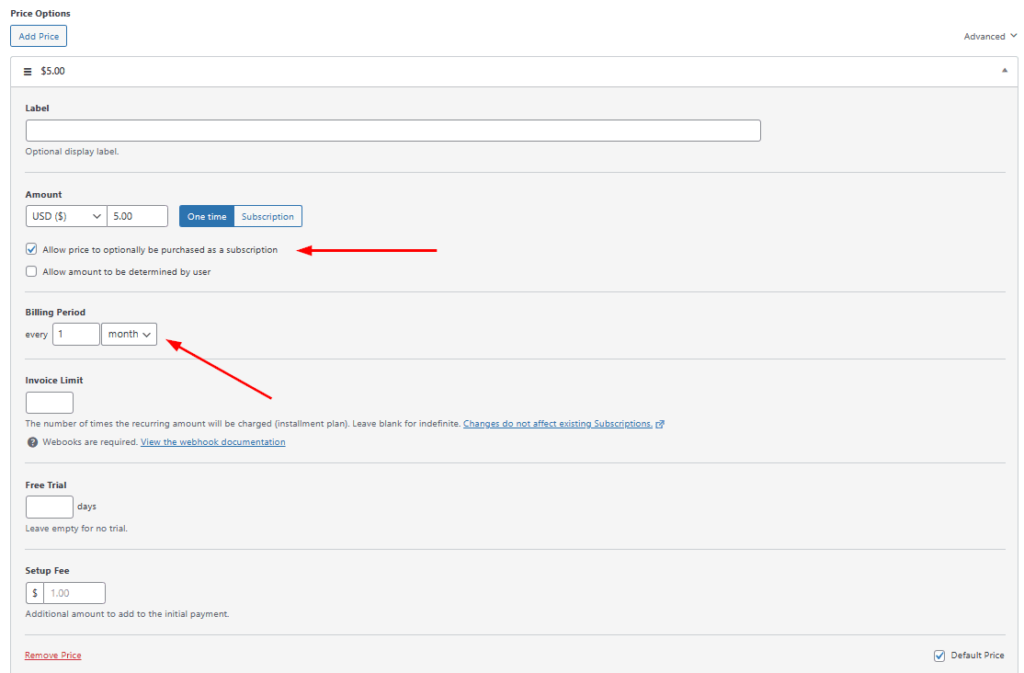
După ce ați terminat, faceți clic pe fila Plată. Aici puteți adăuga sau elimina opțiuni de preț și puteți alege dacă doriți ca donatorii dvs. să finalizeze o plată unică sau să se aboneze la plăți recurente lunare, săptămânale sau anuale.
Bifați căsuța de lângă Permiteți ca prețul să fie achiziționat opțional ca abonament pentru fiecare sumă de preț și alegeți luna pentru Perioada de facturare.
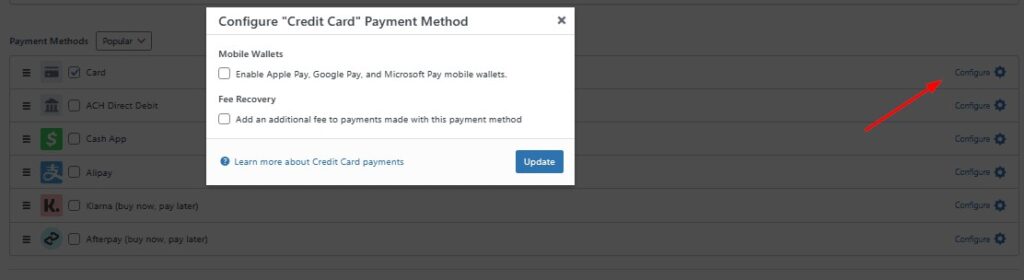
Apoi, pentru Metode de plată, alegeți-le pe cele pe care doriți să le oferiți donatorilor dvs. Dacă doriți să oferiți Apple Pay / Google Pay, asigurați-vă că faceți clic pe Configurare și bifați căsuța. Acesta este, de asemenea, locul unde puteți configura Recuperarea taxelor pentru a vă asigura că colectați suma totală a donației.
Acum că ați configurat opțiunile de preț și ați configurat metodele de plată, mergeți mai departe și faceți clic pe Câmpuri formular.
Aici puteți adăuga sau elimina câmpuri personalizate în formularul dvs. Câmpurile personalizate sunt excelente pentru colectarea de informații suplimentare, în afară de detaliile de plată, astfel încât să puteți automatiza comunicările cu donatorii dvs. și să îi adăugați la lista dvs. de corespondență.
Apoi, faceți clic pe Restricții de achiziție. Acesta este locul unde puteți programa ora și data la care formularul dvs. va accepta plăți pentru donații. Aceasta este o caracteristică excelentă de utilizat dacă cauza dvs. este sensibilă la timp.
Când ați terminat, asigurați-vă că faceți clic pe Salvare schiță și previzualizați formularul. Dacă totul arată bine, mergeți mai departe și faceți clic pe Publicare.
Pasul 4: Încorporați formularul într-o pagină sau postare
Acum că ați publicat formularul dvs. de plată pentru donații, tot ce vă mai rămâne de făcut este să îl încorporați într-o pagină sau postare de pe site-ul dvs.
Pur și simplu accesați pagina sau postarea și faceți clic pe iconița + în colțul din stânga sus al tabloului de bord.
Apoi, din blocul WP Simple Pay, alegeți formularul pe care tocmai l-ați creat și asigurați-vă că faceți clic pe Actualizare sau Publicare.
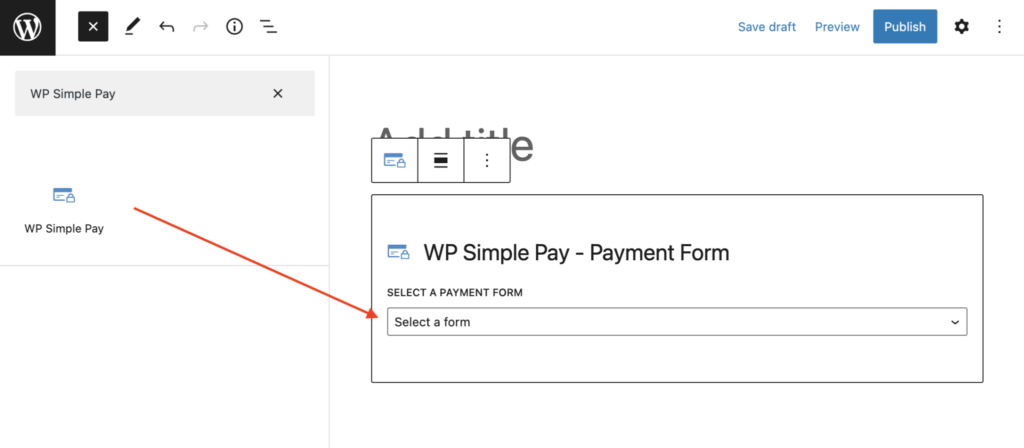
Formularul dumneavoastră publicat ar trebui să arate cam așa cum este prezentat mai jos:

Pasul 5: Creați un cont OptinMonster
Pentru a crea o campanie pop-up țintită pentru formularul dvs. de plată a donației, va trebui să creați un cont OptinMonster.
Pentru a face acest lucru, accesați pur și simplu pagina de prețuri și alegeți planul potrivit nevoilor dvs.
După ce ați finalizat achiziția, vă puteți conecta la noul dvs. cont. Vi se va solicita să adăugați domeniul site-ului dvs. în cont.
Pentru a conecta site-ul dvs. WordPress la contul dvs. OptinMonster, va trebui să instalați și să activați pluginul. Acest lucru vă permite să gestionați campaniile direct din tabloul de bord de administrare WordPress.
Pentru mai multe detalii despre cum să configurați OptinMonster, urmați ghidul de instalare pas cu pas al OptinMonster.
Pasul 6: Creați un Pop-up de Intenție de Ieșire
Din tabloul de bord de administrare WordPress, accesați OptinMonster » Șabloane pentru a începe proiectarea și configurarea pop-up-ului dvs.
Apoi, selectați Pop-up pentru Tipul de campanie și alegeți șablonul pop-up Obțineți mai multe donații.

Pe ecranul următor, va trebui să adăugați un titlu pentru campania dvs. și să faceți clic pe Începeți crearea.
Odată ajuns în constructorul de pop-up-uri, veți observa că există o mulțime de funcții care vă ajută să creați exact ceea ce aveți nevoie. Șablonul are deja un buton de Apel la Acțiune și un cronometru. Puteți edita textul, încărca propriile imagini și chiar folosi Unsplash pentru a găsi o imagine de stoc pentru pop-up-ul dvs. În plus, făcând clic pe cronometru, puteți ajusta timpii pentru a corespunde nevoilor dvs. specifice.

Până acum, pop-up-ul nostru arată așa:
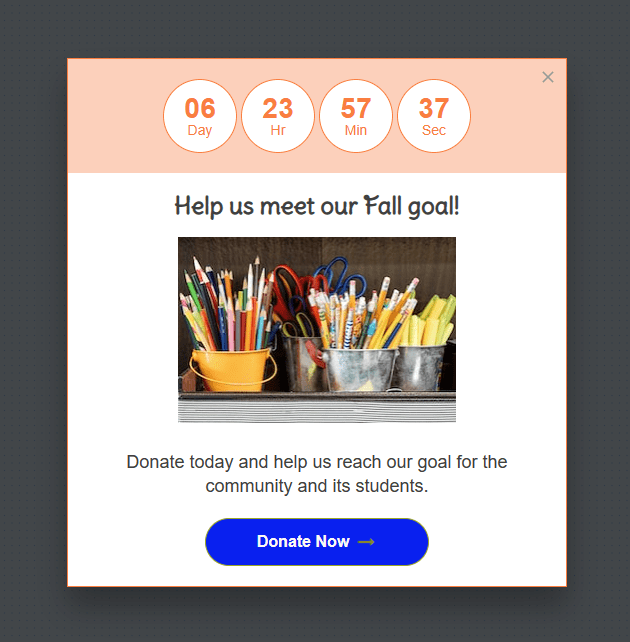
Apoi, va trebui să adăugați un URL la butonul de Apel la Acțiune care va redirecționa vizitatorii dvs. către pagina cu formularul de plată a donației de pe site-ul dvs.
Pur și simplu faceți clic pe butonul Donați Acum din constructorul de pop-up-uri și introduceți URL-ul de redirecționare. Acest URL trebuie să fie pagina de pe site-ul dvs. pe care ați publicat formularul de plată a donației WP Simple Pay.
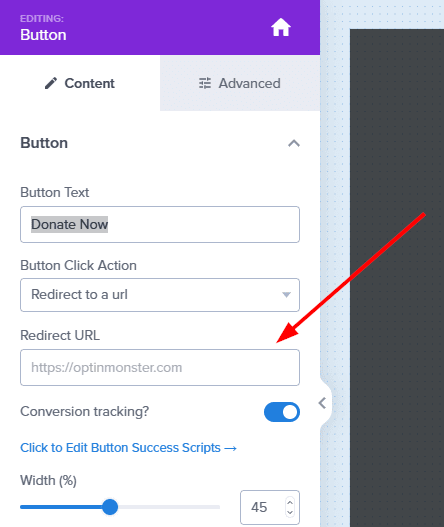
Când pop-up-ul dvs. arată bine, asigurați-vă că faceți clic pe Salvare.
Apoi, din tabloul dvs. de bord, faceți clic pe Reguli de afișare. Aici puteți edita regulile de intenție de ieșire și de geolocalizare. Asigurați-vă că salvați modificările când ați terminat.
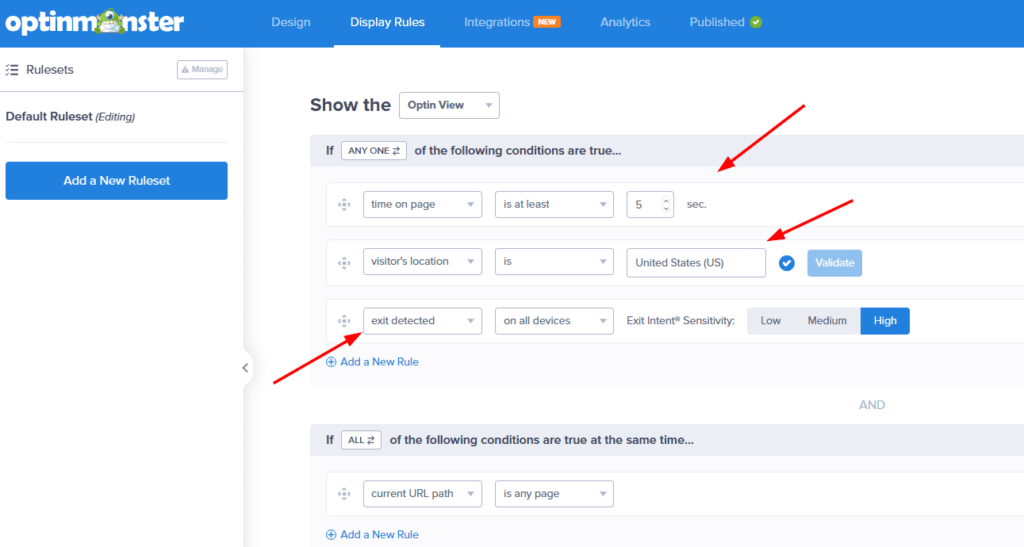
Asigurați-vă că navigați înapoi la tabloul de bord de administrare WordPress și faceți clic pe OptinMonster » Campanii pentru a publica campania dvs. popup.
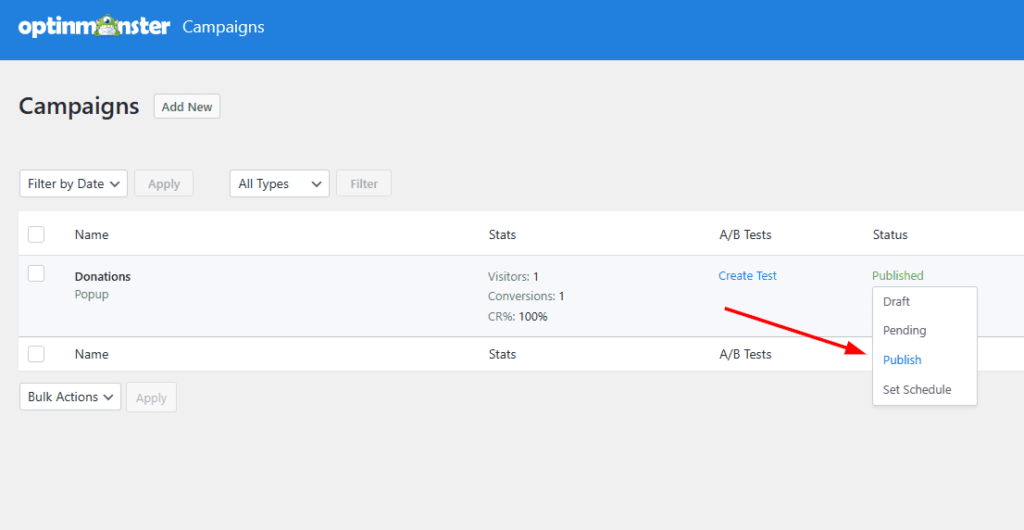
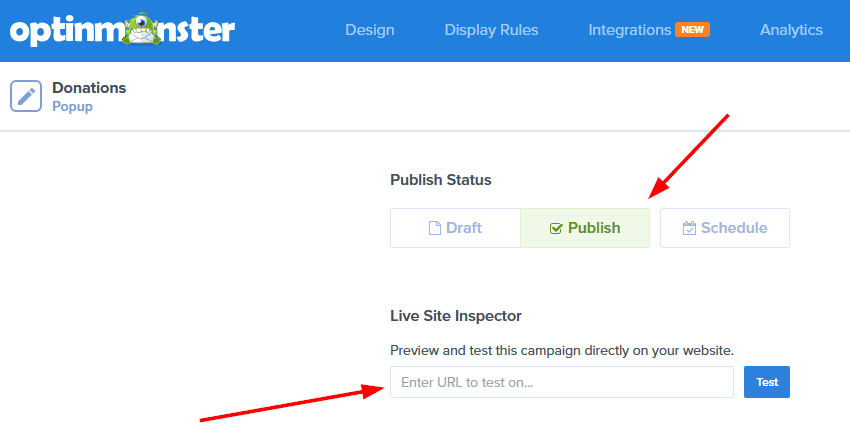
Odată ce sunteți mulțumit de design și setări, setați Starea campaniei la Publicare și apoi Salvați campania. Puteți accesa site-ul dvs. pentru a previzualiza pop-up-ul.
Poftiți! Sperăm că acest articol v-a ajutat să învățați cum să creșteți donațiile cu pop-up-uri țintite.
Dacă v-a plăcut acest articol, s-ar putea să doriți să consultați și cum să utilizați campaniile prin e-mail pentru a colecta donații.
Resurse Suplimentare
- Cele mai bune pluginuri Pop-up pentru WordPress (Comparativ)
- Cele mai bune pluginuri de Crowdfunding pentru WordPress (Comparativ)
- Cum să acceptați plăți online pentru donații cu WordPress
Ce mai așteptați? Începeți astăzi cu WP Simple Pay!
Pentru a citi mai multe articole ca acesta, urmăriți-ne pe X.
Dezvăluire: Conținutul nostru este susținut de cititori. Acest lucru înseamnă că dacă faceți clic pe unele dintre linkurile noastre, este posibil să câștigăm un comision. Recomandăm doar produse despre care credem că vor adăuga valoare cititorilor noștri.


Lasă un răspuns