
Cum să reduci abandonarea coșului cu un popup de intenție de ieșire
Ultima actualizare la

 Spencer Finnell
Doriți să reduceți rata de abandonare a coșului pe formularele de plată ale site-ului dvs.?
Abandonarea coșului are loc atunci când un vizitator începe să completeze formularul de plată, dar apoi părăsește site-ul dvs. înainte de a finaliza achiziția. Rata medie de abandonare a coșului pentru afacerile de comerț electronic este de 69,99%.
În acest articol, vă vom arăta cum să utilizați un popup de intenție de ieșire pe pagina dvs. de plată pentru a recupera coșurile abandonate și a crește conversiile.
Ce este un popup de intenție de ieșire?
Un popup de intenție de ieșire va apărea unui vizitator atunci când acesta este pe cale să părăsească pagina. Acest lucru este detectat atunci când vizitatorii mută mouse-ul în afara ferestrei browserului pentru a naviga către un nou site sau pentru a închide fila.
Deci, de ce clienții potențiali își abandonează achizițiile după ce au vizitat sau chiar au început să completeze un formular de plată?
Poate că au nevoie de mai multe detalii despre produsul sau serviciul dvs. și au câteva întrebări fără răspuns. Sau, s-ar putea să nu fie siguri dacă valoarea pe care o vor primi va merita costul.
Cu un popup de intenție de ieșire care abordează una sau ambele dintre aceste probleme, vă puteți aștepta să recuperați 3% până la 8% dintre vizitatorii dvs. care altfel ar părăsi formularele dvs. de plată.
Din fericire, este destul de simplu să creați un popup de intenție de ieșire care face exact acest lucru pe site-ul dvs. WordPress.
Acest tutorial vă va arăta cum să adăugați un popup de intenție de ieșire la un formular de plată WP Simple Pay pe un site WordPress folosind pluginul OptinMonster.
Să începem.
În acest articol
Pasul 1: Instalați și conectați OptinMonster
Mai întâi, va trebui să instalați pluginul OptinMonster pe site-ul dvs. În tabloul de bord WordPress, selectați Plugins » Add New, apoi căutați OptinMonster.
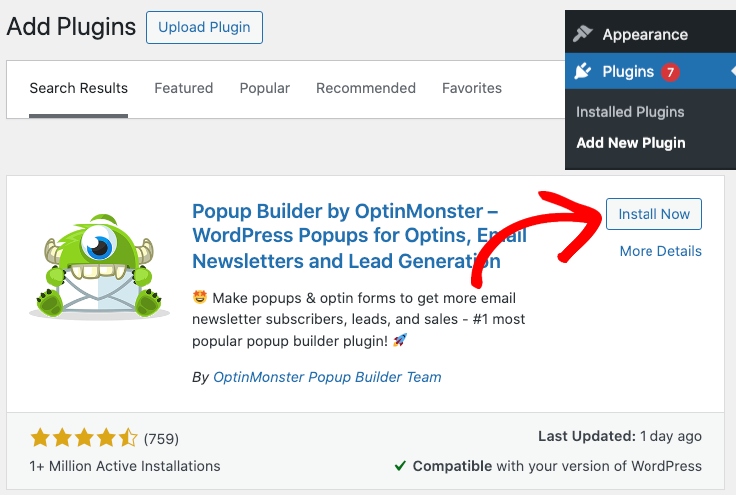
Odată ce ați găsit pluginul OptinMonster, faceți clic pe Install Now, apoi pe Activate.
După ce ați activat pluginul, ar trebui să apară un expert de configurare OptinMonster.
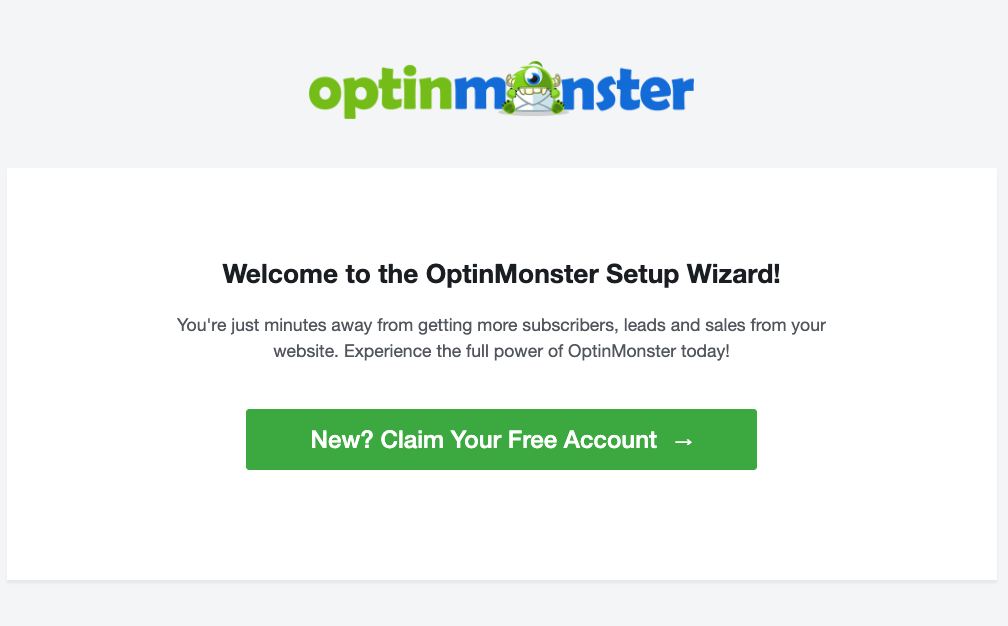
Apoi, deschideți o nouă filă de browser, accesați OptinMonster.com și alegeți un plan premium pentru a putea utiliza funcția de popup cu intenție de ieșire.
Odată ce contul dvs. este creat, îl puteți conecta cu pluginul WordPress pe care tocmai l-ați instalat.
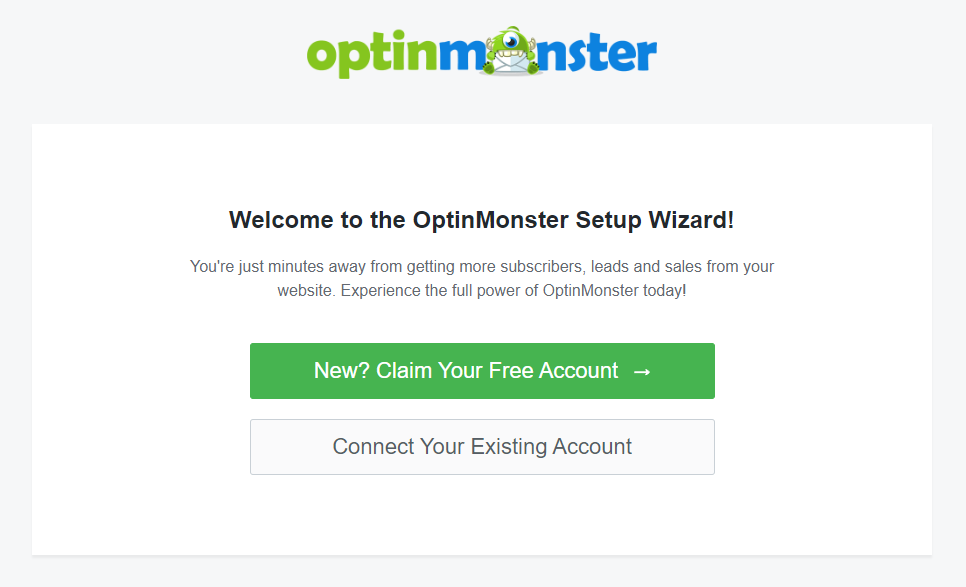
Înapoi în tabloul de bord WordPress, cu expertul de configurare OptinMonster deschis, pur și simplu faceți clic pe Connect Your Existing Account și urmați pașii.
Pentru mai multe detalii și asistență cu configurarea OptinMonster, consultați ghidul de instalare pas cu pas OptinMonster.
Pasul 2: Creați o campanie de popup cu intenție de ieșire
În interiorul popup-ului de intenție de ieșire veți dori să oferiți clienților dvs. potențiali un stimulent pentru a-și finaliza achizițiile. Vom crea un popup care include un cod de cupon.
La sfârșitul expertului de configurare OptinMonster, faceți clic pe Create Your First Campaign. Alternativ, puteți selecta OptinMonster » Campaigns, apoi Add New în meniul din stânga.
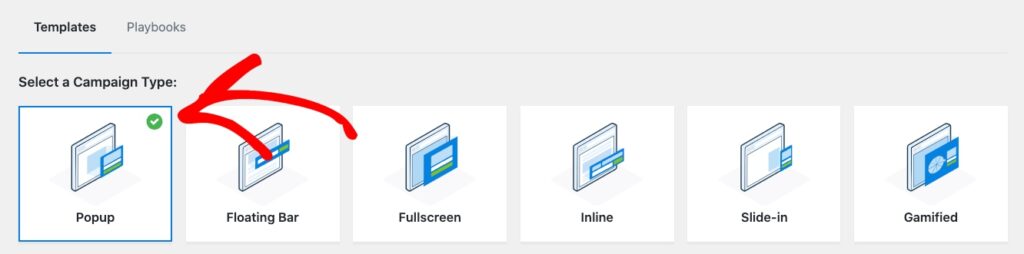
Aici, selectați tipul de campanie Popup.
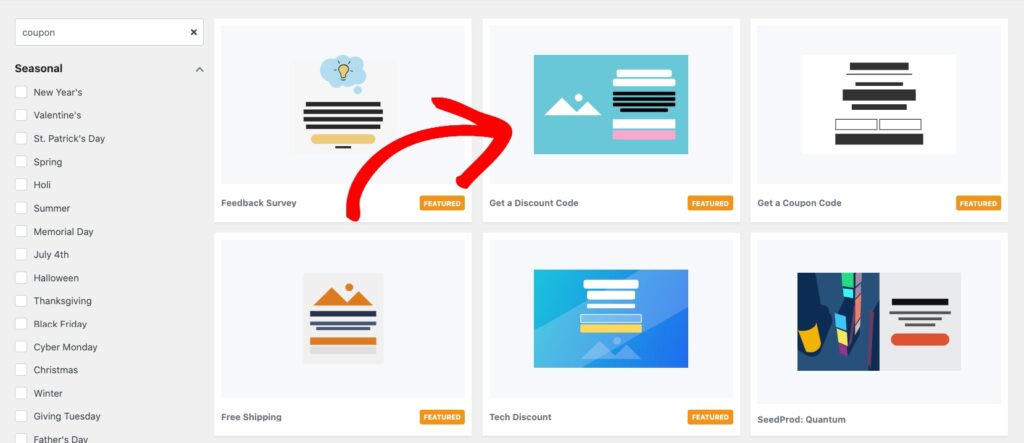
În continuare, alegeți un șablon din opțiunile disponibile. Căutați „cupon” și selectați șablonul Obțineți un cod de reducere în scopul acestui tutorial, dar puteți alege orice șablon care vă atrage, deoarece toți sunt simplu de configurat.
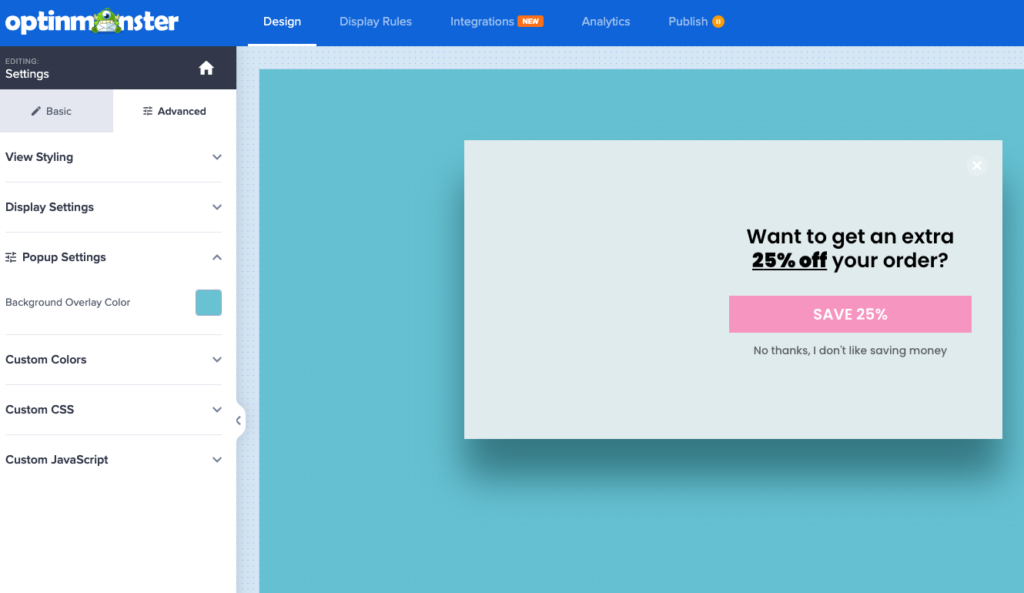
Acum, vi se va solicita să denumiți campania și să începeți editarea designului popup-ului. Veți vedea multe instrumente de personalizare în partea stângă. Pe măsură ce editați campania, veți vedea o previzualizare live în partea dreaptă. În acest exemplu, eliminați câteva elemente și adăugați text care conține codul de cupon SAVE25 pentru o reducere de 25%, deoarece vom adăuga acest cupon la formularul nostru de plată mai târziu.
Ar trebui să arate similar cu următorul:
Când vă place cum arată, faceți clic pe Salvare.
Pentru mai mult ajutor în proiectarea primei campanii, vizitați ghidul OptinMonster Crearea primei campanii.
Pasul 3: Configurați un formular de plată WP Simple Pay
Acum că ați creat popup-ul de intenție de ieșire folosind MonsterInsights, va trebui să creați o plată cu WP Simple Pay. Dacă preferați, puteți, de asemenea, să modificați la fel de ușor un formular de plată pe care l-ați creat anterior.
Dacă sunteți nou în WP Simple Pay, va trebui să achiziționați o licență Pro pentru a continua. Odată achiziționat, un expert vă va ghida prin configurarea inițială, dar dacă aveți nevoie de mai mult ajutor, puteți urma pur și simplu ghidul de instalare pas cu pas WP Simple Pay aici.
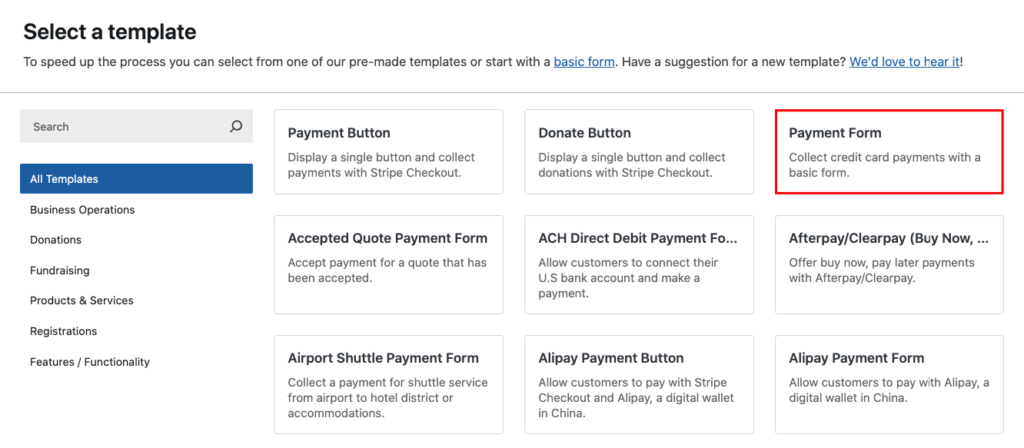
Pentru a crea un formular de plată în tabloul de bord WordPress, selectați WP Simple Pay » Adăugare Nou, apoi alegeți șablonul Formular de plată.
Asigurați-vă că selectați Formular de plată la fața locului pentru Tip formular din fila General.
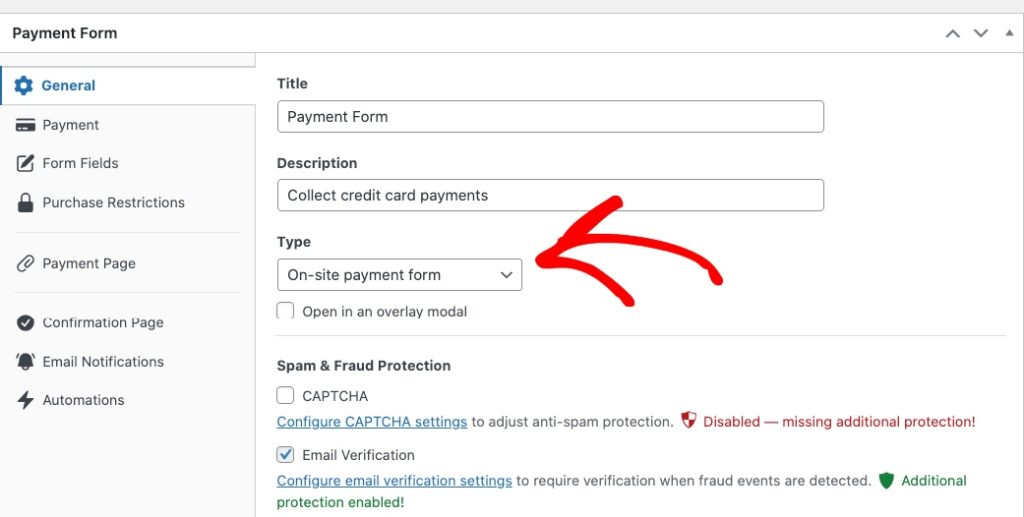
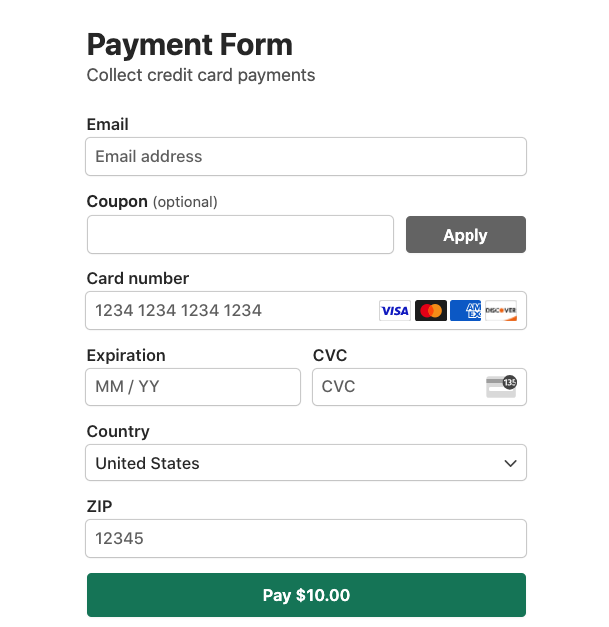
Deoarece am adăugat un cod de cupon la popup-ul de intenție de ieșire în MonsterInsights, va trebui să ne asigurăm că există un câmp de cupon pe formularul de plată.
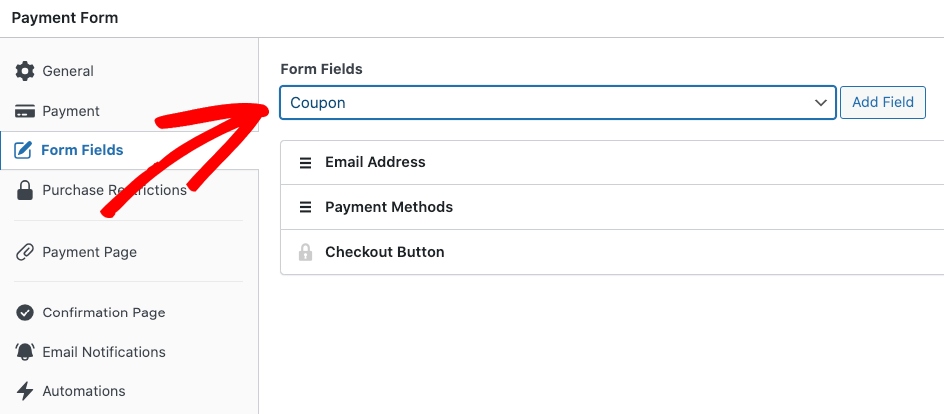
În timp ce editați formularul, accesați fila Câmpuri formular, selectați câmpul Cupon, apoi faceți clic pe Adăugare câmp.
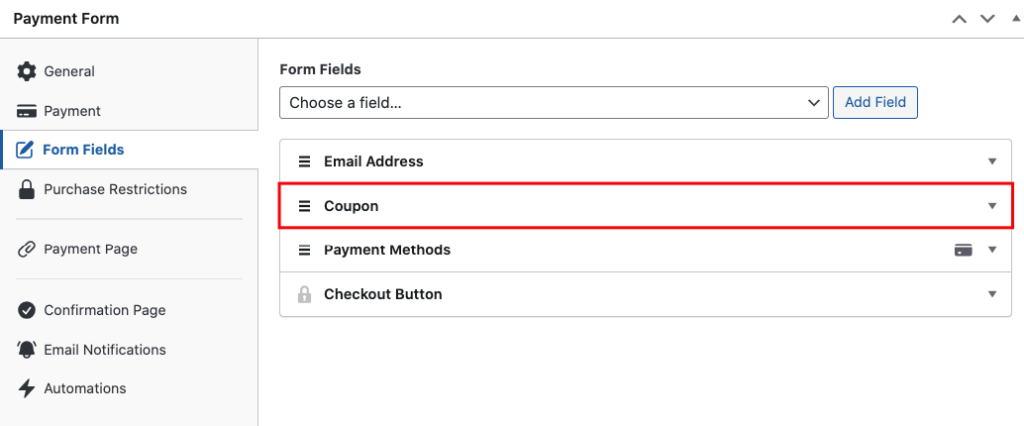
În final, mutați câmpul cupon deasupra câmpului Metode de plată, apoi faceți clic pe Publicare.
Pasul 4: Creați un cod de cupon
Când adăugați un cod de cupon la WP Simple Pay, acesta este salvat și în contul dvs. Stripe.
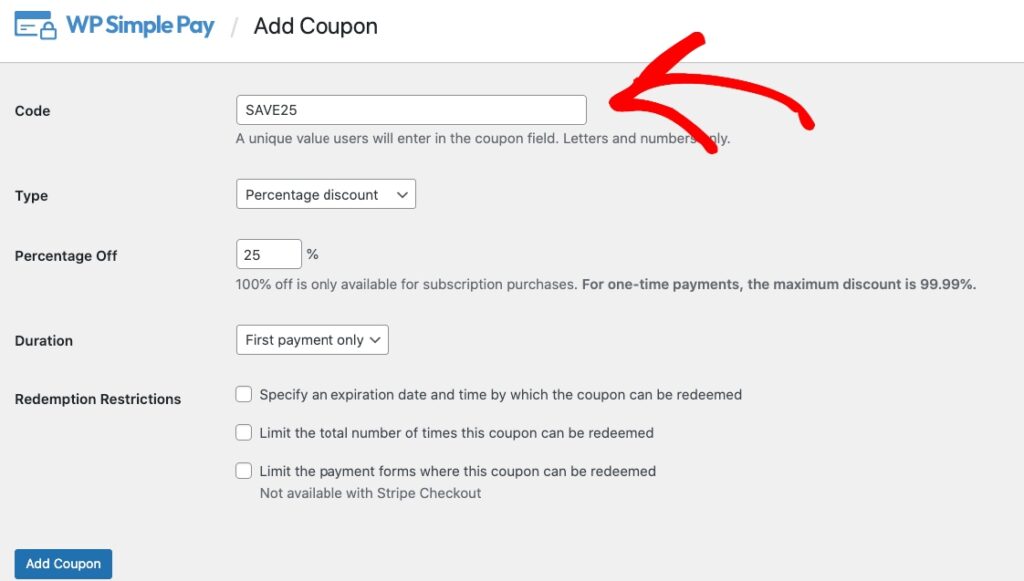
Pentru a face acest lucru, accesați WP Simple Pay » Cupoane, apoi faceți clic pe Adăugare Nou.
Aici, vom adăuga doar codul de reducere de 25% SAVE25. Când ați terminat, faceți clic pe Adăugare Cupon.
Dacă dețineți o licență WP Simple Pay Plus sau superioară, puteți, de asemenea, să activați cupoanele pentru a funcționa cu plăți recurente.
Pasul 5: Adăugați formularul de plată și intenția de ieșire pe o pagină
În timp ce editați o pagină existentă sau creați una nouă, faceți clic pe pictograma plus + din partea de sus, găsiți blocul WP Simple Pay, apoi selectați-l pentru a adăuga acest bloc la editorul de blocuri WordPress.

În continuare, selectați formularul de plată din meniul derulant al blocului. Apoi, puteți previzualiza formularul, îl puteți publica și puteți vizita pagina pentru a-l vedea în acțiune.
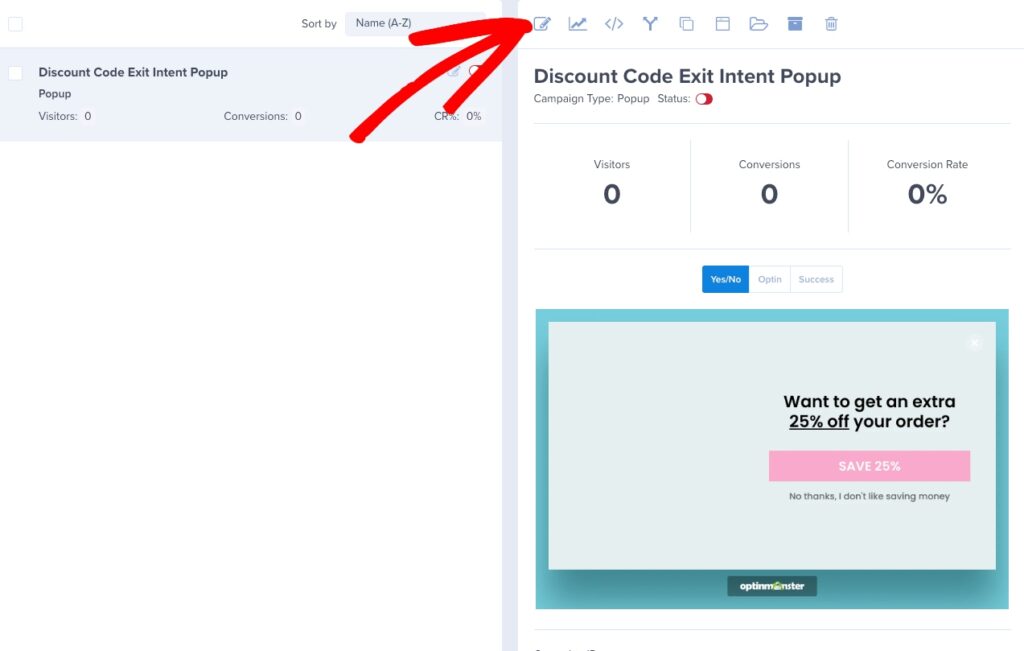
Acum, să revenim la OptinMonster » Campanii, apoi faceți clic pe Editare Campanie sub campania dvs.
În continuare, accesați Reguli de afișare » Condiții, faceți clic pe primul meniu derulant condițional, apoi schimbați-l în Intenție de ieșire.
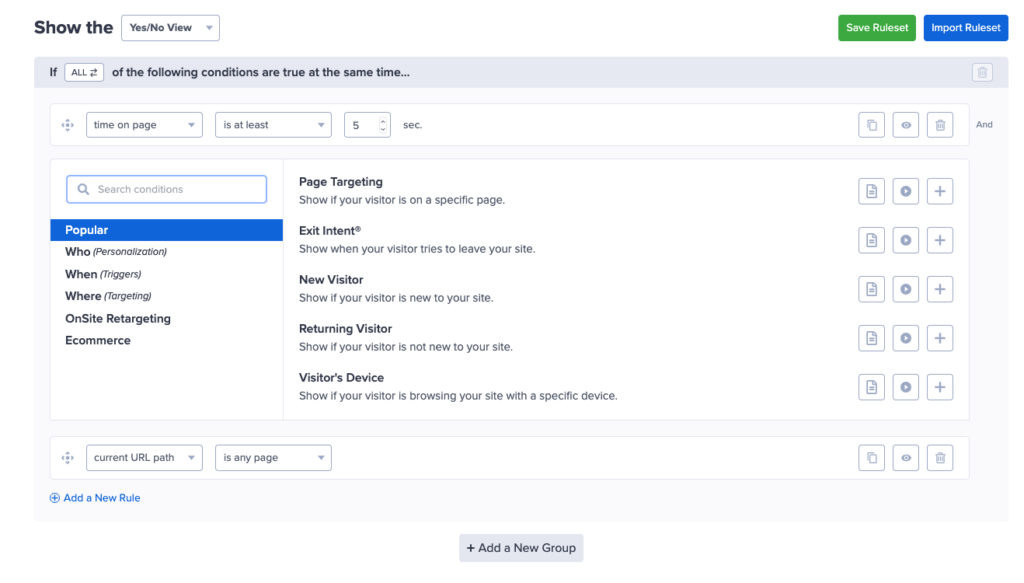
Pentru Sensibilitatea intenției de ieșire, selectați Mediu.
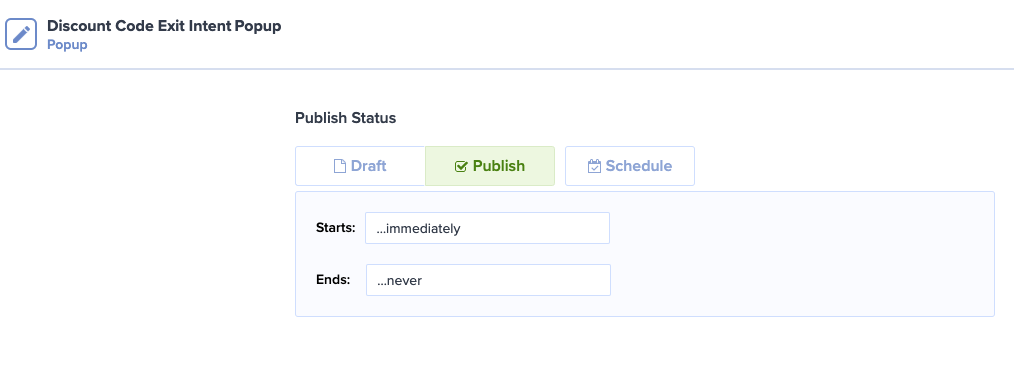
Acum, faceți clic pe Salvare, faceți clic pe fila Publicare și apoi pe fila Programare și faceți clic din nou pe Salvare. Acest lucru va asigura că pop-up-ul dvs. de intenție de ieșire este programat.
În final, deschideți pagina de plată și testați mutând mouse-ul în afara ferestrei browserului.
Acum ar trebui să vedeți pop-up-ul dvs. de intenție de ieșire cu codul de cupon apărând!
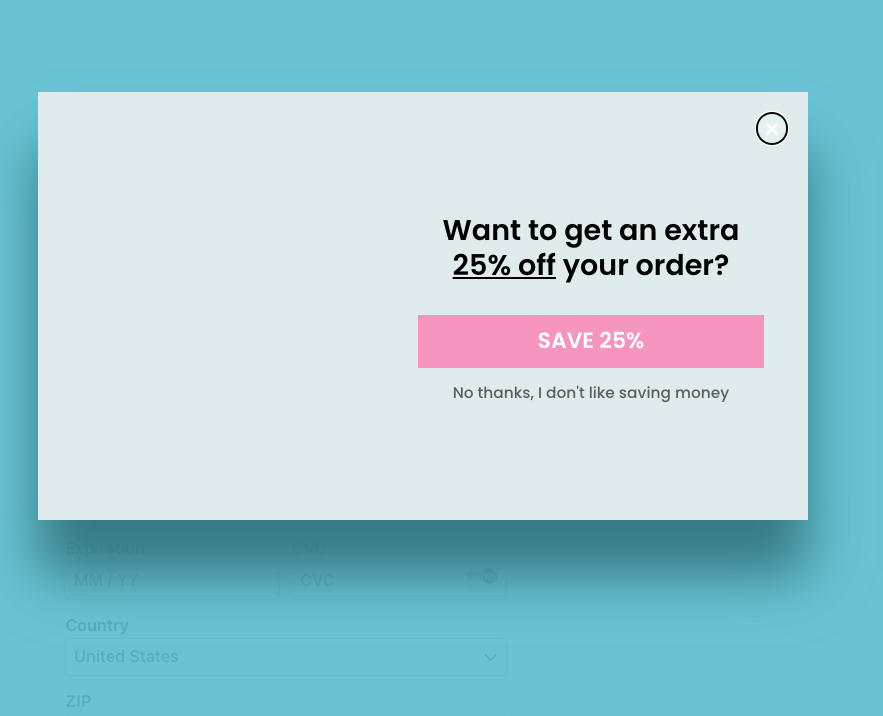
Poftiți! Sperăm că acest articol v-a ajutat să învățați cum să reduceți abandonarea coșului de cumpărături cu un pop-up de intenție de ieșire cu un cod de cupon.
Dacă v-a plăcut acest articol, s-ar putea să doriți să consultați ghidul nostru despre cum să maximizați cupoanele pe site-ul dvs. WordPress.
Ce mai așteptați? Începeți astăzi cu WP Simple Pay!
Pentru a citi mai multe articole ca acesta, urmăriți-ne pe X.
Dezvăluire: Conținutul nostru este susținut de cititori. Acest lucru înseamnă că dacă faceți clic pe unele dintre linkurile noastre, este posibil să câștigăm un comision. Recomandăm doar produse despre care credem că vor adăuga valoare cititorilor noștri.


Lasă un răspuns