

Cum să creați butoane de plată personalizate în WordPress
Ultima actualizare la

 Spencer Finnell
Doriți să creați butoane de plată personalizate pentru site-ul dvs. WordPress?
Folosind blocul „Buton”, puteți edita cu ușurință aspectul butoanelor dvs. de plată direct în editorul de blocuri. Acest lucru vă permite să potriviți butoanele de plată cu marca dvs. și cu designul general al site-ului dvs., oferind în același timp clienților o experiență de checkout rapidă și ușoară.
În acest articol, vă vom arăta pas cu pas cum să creați un buton de plată personalizat care permite clienților să finalizeze achiziția fără a părăsi niciodată site-ul dvs.
Personalizarea butoanelor dvs. de plată
Editorul de blocuri WordPress permite adăugarea de elemente precum tabele de prețuri, notificări și butoane la orice postare sau pagină din WordPress.
Dacă utilizați deja WP Simple Pay pentru a accepta plăți pe site-ul dvs., puteți integra cu ușurință formularele dvs. de plată cu aceste elemente. Acest lucru vă va permite să lansați formulare de plată suprapuse direct pe site-ul dvs. sau să redirecționați utilizatorii către un formular Stripe Checkout extern.
Pentru a afla mai multe, consultați ghidul nostru: Tipuri de formulare de plată: încorporat vs. suprapus vs. Stripe Checkout.
Folosind blocul „Buton”, puteți personaliza stilul și aspectul butonului de plată, inclusiv lățimea, textul și opțiunile de culoare.
În scopul acestui tutorial, vom crea un buton de plată stilizat, similar celui de mai jos.

Deși puteți configura butonul dvs. de plată pentru a lansa formularul de plată pe o pagină de checkout găzduită de Stripe, acest exemplu particular vă va arăta cum să lansați formularul direct pe site-ul dvs. Aceasta este o modalitate excelentă de a reduce abandonarea coșului de cumpărături, deoarece necesită mai puțini pași pentru potențialii dvs. clienți.
Să începem!
Pasul 1: Creează un formular de plată
Dacă utilizați deja WP Simple Pay pentru a crea formulare de plată pentru site-ul dvs. WordPress, va trebui să creați un formular de plată utilizând constructorul avansat de formulare drag-and-drop.
Dacă nu ați instalat și activat încă pluginul, vizitați pur și simplu pagina de prețuri, alegeți cel mai bun plan pentru nevoile dvs. specifice și activați-l pe site-ul dvs.
Pentru a afla mai multe, consultați ghidul nostru pas cu pas despre cum să instalați WP Simple Pay.
Odată ce ați terminat activarea pluginului, expertul de configurare vă va ghida prin conectarea contului dvs. Stripe.
Când configurarea este completă, veți vedea o pagină de succes unde puteți face clic pe Creează un formular de plată.
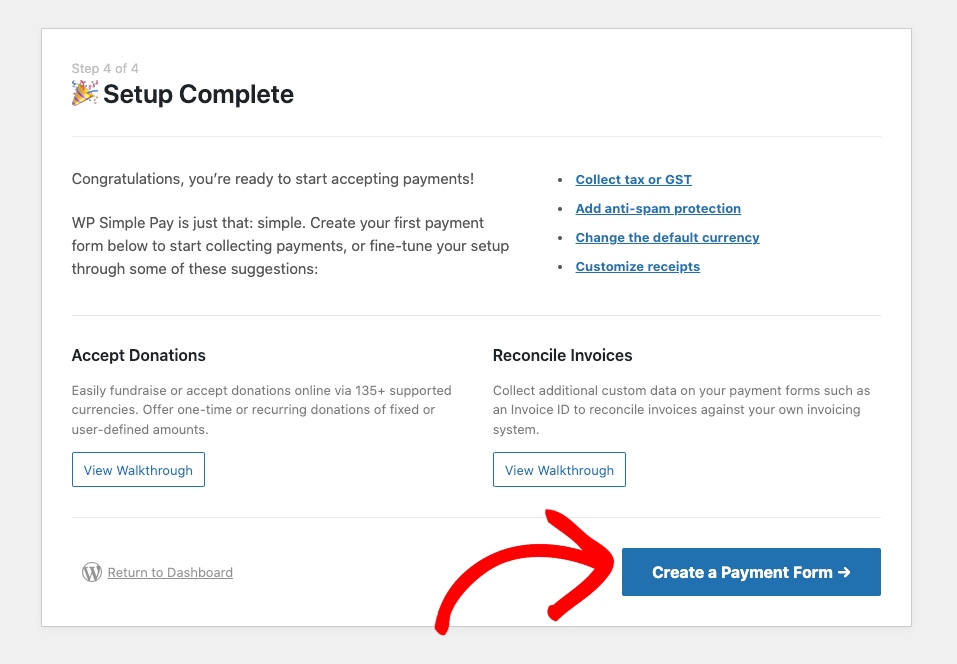
Apoi, pe pagina de șabloane de formulare de plată, veți vedea mai multe opțiuni. Continuați și alegeți Formular de plată.

În fila General, asigurați-vă că adăugați titlul și descrierea formularului dvs. De asemenea, va trebui să selectați Formular de plată pe site pentru Tip și să bifați căsuța de lângă Deschide într-un modal suprapus.
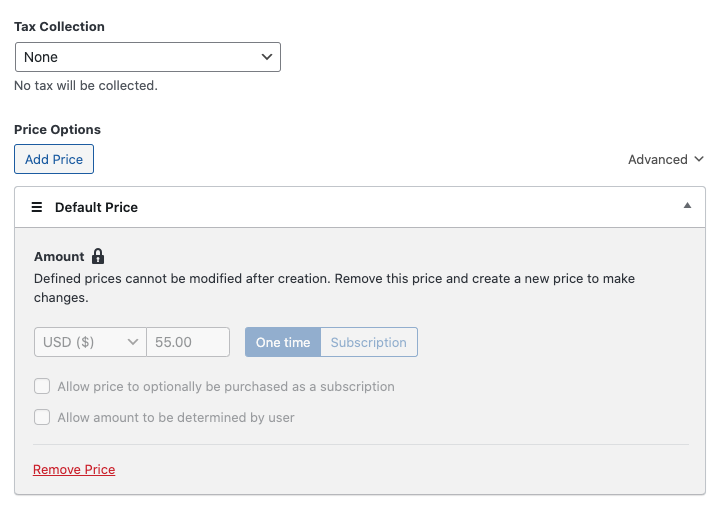
Apoi, în fila Plată, adăugați suma prețului și selectați O singură dată. De asemenea, puteți bifa căsuțele de lângă fiecare dintre metodele de plată pe care doriți să le oferiți.
Apoi, în fila Câmpuri formular, puteți adăuga, elimina și edita cu ușurință câmpurile formularului.
Pentru a afla mai multe despre personalizarea câmpurilor formularului dvs., consultați ghidul nostru despre cum să colectați date de la clienți în timpul procesului de checkout în WordPress.
După ce ați terminat de configurat formularul de plată, nu uitați să faceți clic pe Publicare.
Pasul 2: Publicați formularul de plată
Acum că ați terminat de creat formularul de plată folosind WP Simple Pay, îl puteți adăuga la o pagină sau la o postare de pe site-ul dvs.
Mai întâi, navigați la pagina sau postarea pe care doriți să aveți formularul.
Apoi, faceți clic pe pictograma + pentru a deschide blocul Butoane.
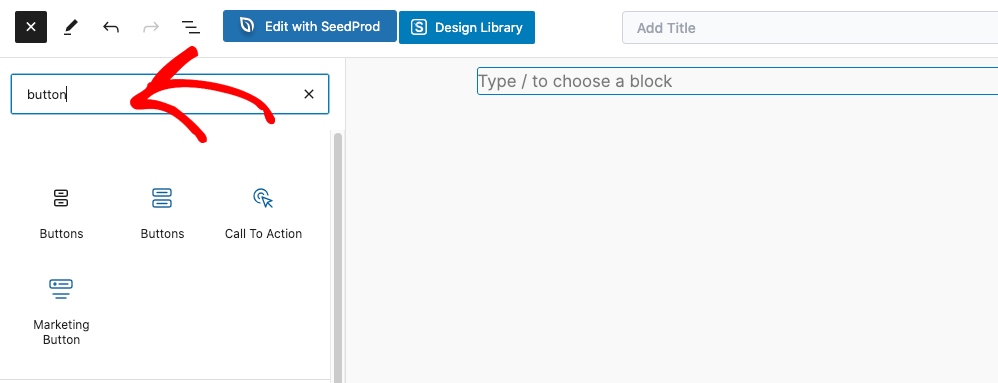
Asigurați-vă că alegeți prima opțiune Butoane din listă. Acest lucru vă va permite să selectați formularul de plată pe care tocmai l-ați creat din meniul derulant.
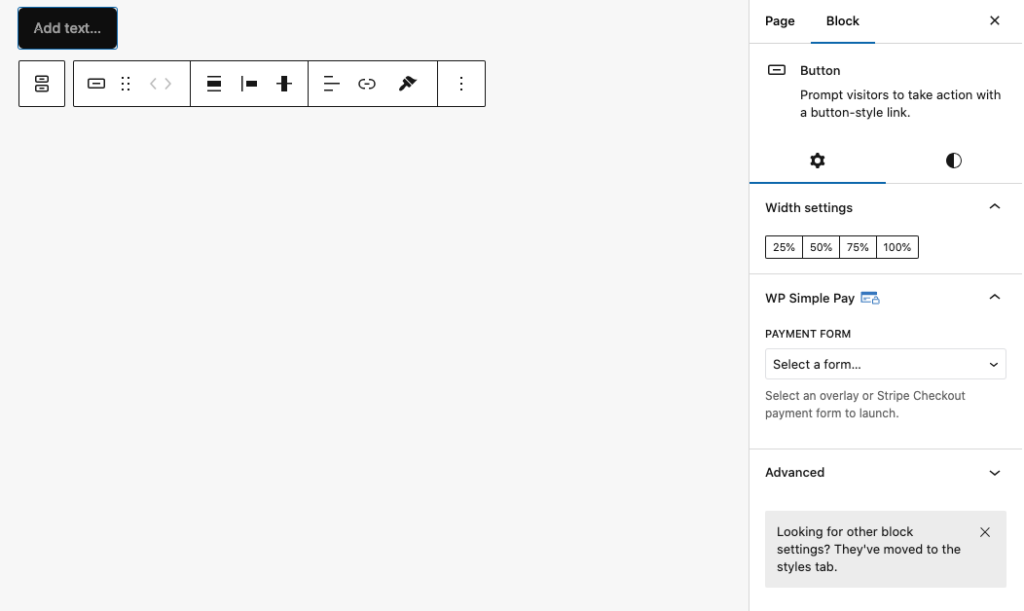
După ce butonul a fost adăugat la pagină și ați selectat formularul de plată, faceți clic pe pictograma Stiluri.
Aici puteți modifica fontul, culoarea, tipografia și multe altele ale butonului.
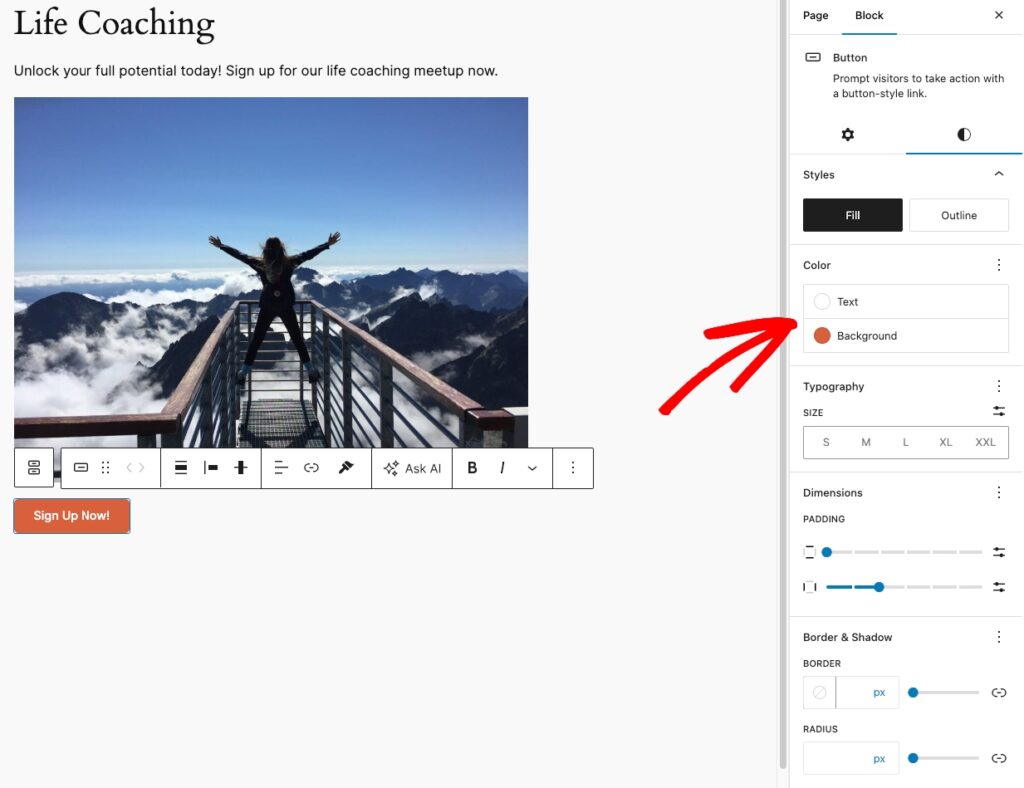
Odată ce sunteți mulțumit de stilul butonului de plată, asigurați-vă că faceți clic pe Salvare sau Actualizare.
Când vizualizați pagina și testați butonul de plată, acesta ar trebui să fie afișat ca o fereastră modală suprapusă, astfel încât clienții dvs. să își poată finaliza tranzacțiile direct pe pagină.
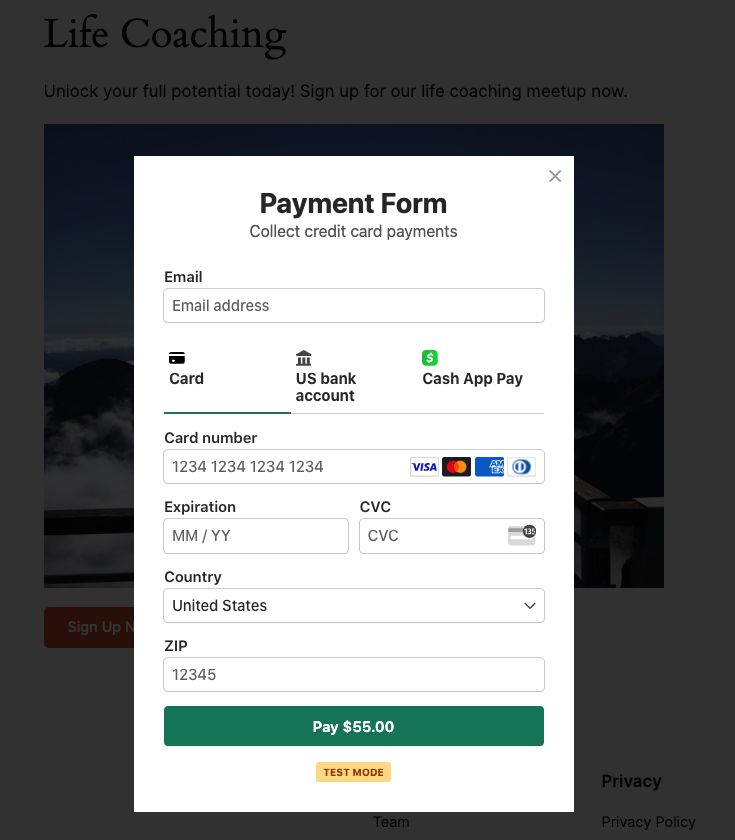
Poftiți! Sperăm că acest articol v-a ajutat să învățați cum să creați un buton de plată personalizat pentru site-ul dvs. WordPress.
Dacă v-a plăcut acest articol, s-ar putea să doriți să consultați și ghidul nostru despre cum să creați un formular de plată suprapus în WordPress.
Ce mai așteptați? Începeți astăzi cu WP Simple Pay!
Pentru a citi mai multe articole ca acesta, urmăriți-ne pe X.
Dezvăluire: Conținutul nostru este susținut de cititori. Acest lucru înseamnă că dacă faceți clic pe unele dintre linkurile noastre, este posibil să câștigăm un comision. Recomandăm doar produse despre care credem că vor adăuga valoare cititorilor noștri.


Lasă un răspuns