
Cum să creezi un formular de plată suprapus în WordPress (Mod ușor)
Ultima actualizare la

Doriți să creați un formular de plată suprapus pe site-ul dvs.? Cu WP Simple Pay, puteți crea cu ușurință un buton care afișează un formular de plată suprapus la clic.
În acest articol, vă vom arăta cum să creați un formular de plată suprapus în WordPress (pas cu pas).
Crearea unui formular de plată suprapus
WP Simple Pay, cel mai bun plugin Stripe pentru WordPress, facilitează acceptarea plăților în mai multe moduri, inclusiv un formular de plată suprapus.
Tot ce trebuie să faceți este să creați un buton de plată și să îl încorporați pe site-ul dvs. Când clienții dvs. fac clic pe acel buton, va fi declanșat un formular pop-up suprapus, unde clienții dvs. pot finaliza plata.
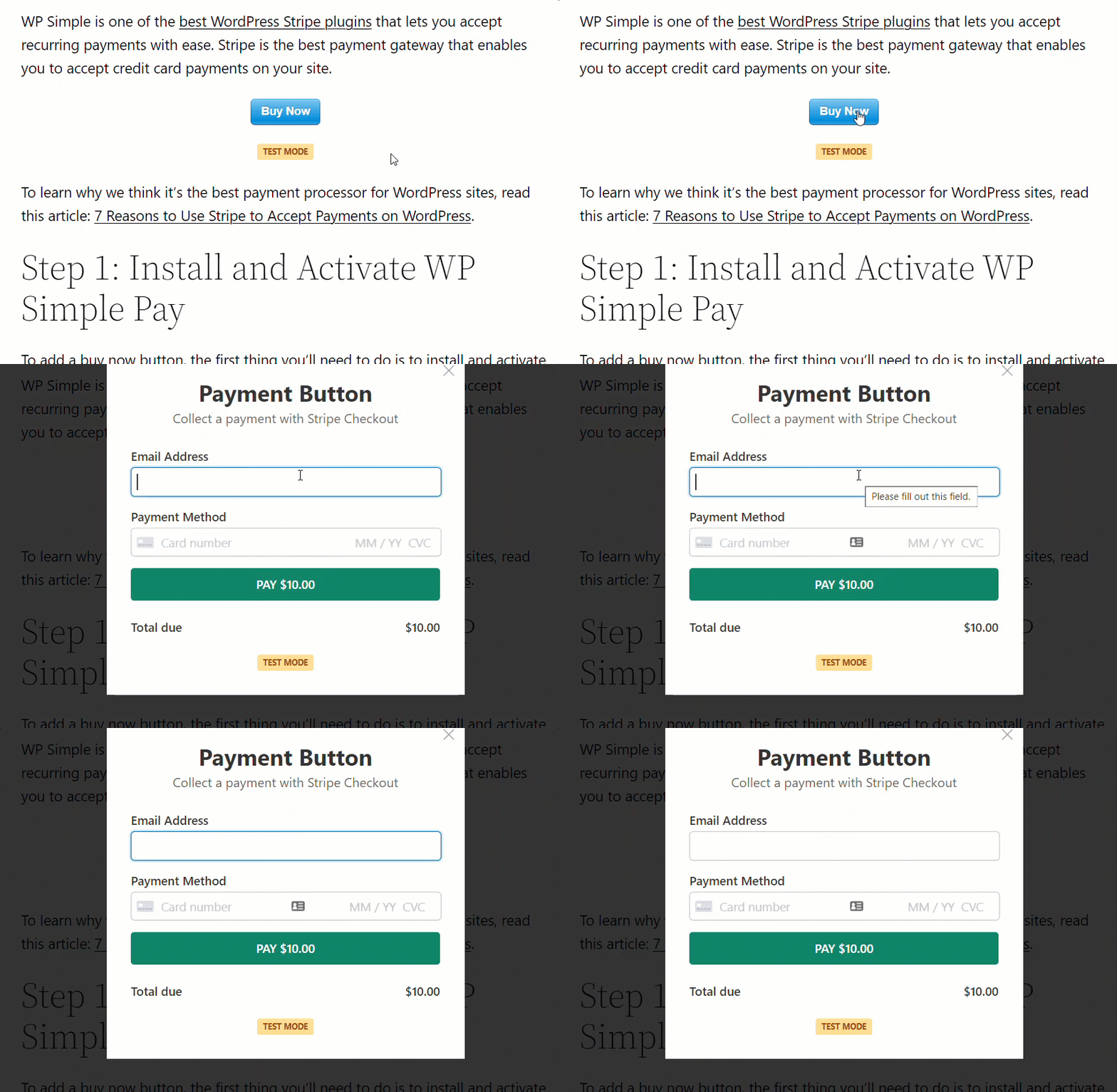
Cel mai bun lucru este că un formular pop-up suprapus permite clienților dvs. să finalizeze plata pe aceeași pagină unde este încorporat butonul de plată.
Asta înseamnă că, spre deosebire de un buton de plată convențional, NU este necesară redirecționarea către o altă pagină de finalizare a comenzii, ceea ce crește rata de conversie și vă ajută să câștigați mai mult.
Pasul 1: Instalați și activați WP Simple Pay
Pentru a crea un formular de plată suprapus, primul lucru pe care va trebui să îl faceți este să instalați și să activați WP Simple Pay.
WP Simple Pay este unul dintre cele mai bune pluginuri Stripe pentru WordPress care vă permite să creați cu ușurință un buton de plată.
După achiziționarea pluginului WP Simple Pay, descărcați-l din emailul de confirmare a achiziției sau din contul dvs. WP Simple Pay.
Pentru a-l instala, accesați backend-ul WordPress, navigați la Adăugare Nou sub Pluginuri, apoi la Încărcare Plugin. Faceți clic pe Alegeți Fișierul și găsiți fișierul .zip WP Simple Pay pe computer. Faceți clic pe Instalare Acum. Când încărcarea este completă, apăsați butonul Activare Plugin.
Dacă doriți să instalați WP Simple Pay prin FTP, urmați acest ghid.
Eliminați taxa suplimentară de 3%!
Majoritatea pluginurilor Stripe percep o taxă suplimentară de 3% pentru FIECARE tranzacție
…nu și WP Simple Pay Pro!

Dacă nu ați văzut expertul de configurare, pur și simplu accesați fila WP Simple Pay » Setări » Avansat și faceți clic pe butonul Lansare Expert de configurare.
2: Conectați WordPress la Stripe
Pentru a conecta site-ul dvs. WordPress la Stripe, faceți clic pe Conectare cu Stripe.

În continuare, introduceți adresa de e-mail pe care o utilizați pentru contul dvs. Stripe și conectați-o la site-ul dvs. Dacă nu aveți un cont Stripe, îl puteți crea cu ușurință introducând adresa de e-mail și completând înregistrarea.
După finalizarea acestui proces, vi se va afișa o pagină de succes pe care scrie „Configurare finalizată”. Apoi, faceți clic pe Creare formular de plată.

Pasul 3: Crearea unui formular de plată suprapus
Acum că ați conectat contul Stripe cu site-ul dvs., este timpul să creați formularul de plată suprapus.
Trebuie să începeți prin a alege unul dintre șabloanele de formulare predefinite pe care le oferă WP Simple Pay. Fiecare șablon de formular predefinit vine cu toate caracteristicile esențiale de care veți avea nevoie pentru nevoile dvs. unice.
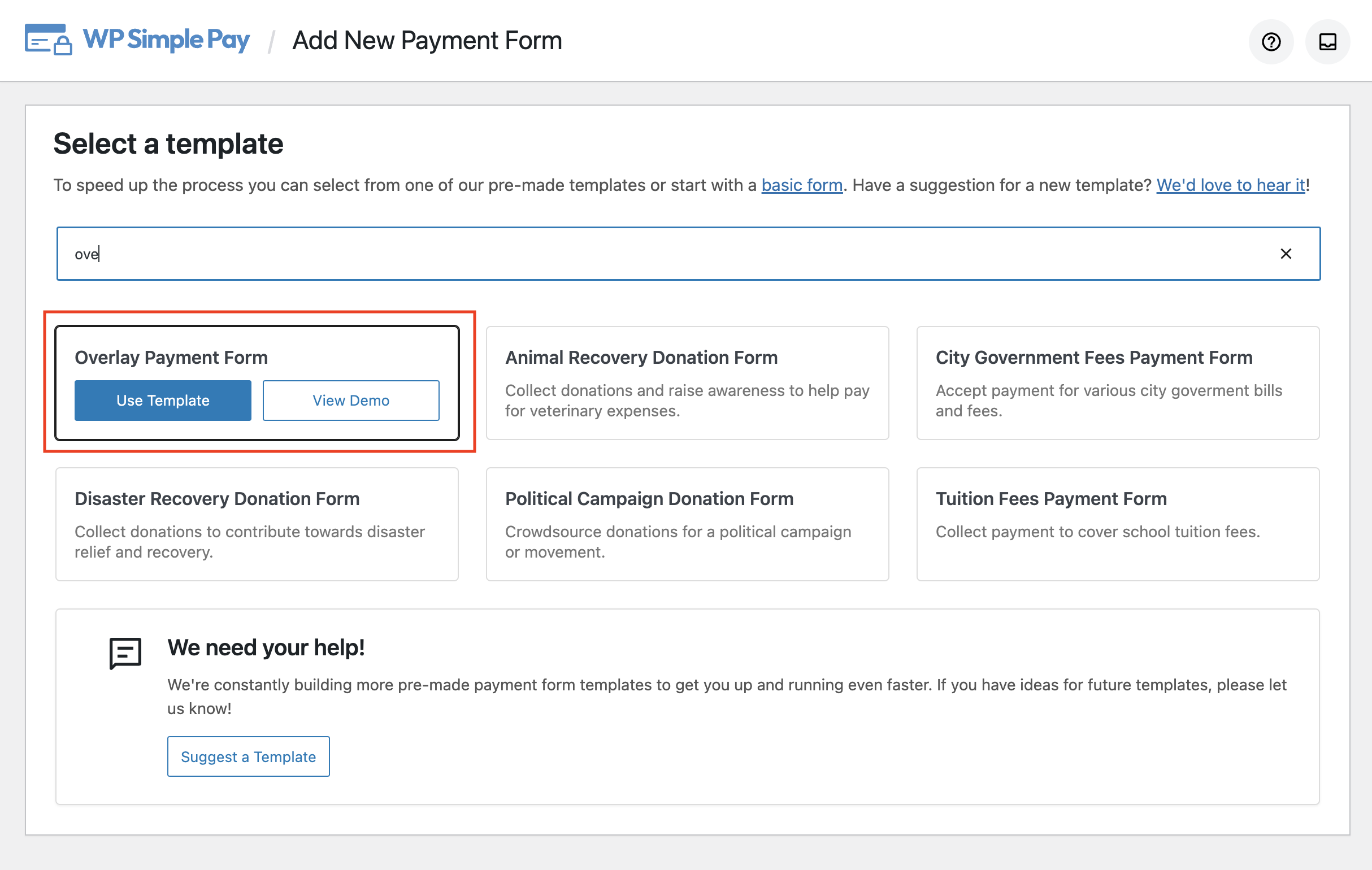
Deși puteți crea un formular de plată suprapus cu orice șablon, să alegem șablonul Formular de plată suprapus, deoarece acesta selectează în prealabil caracteristicile de care veți avea nevoie imediat.
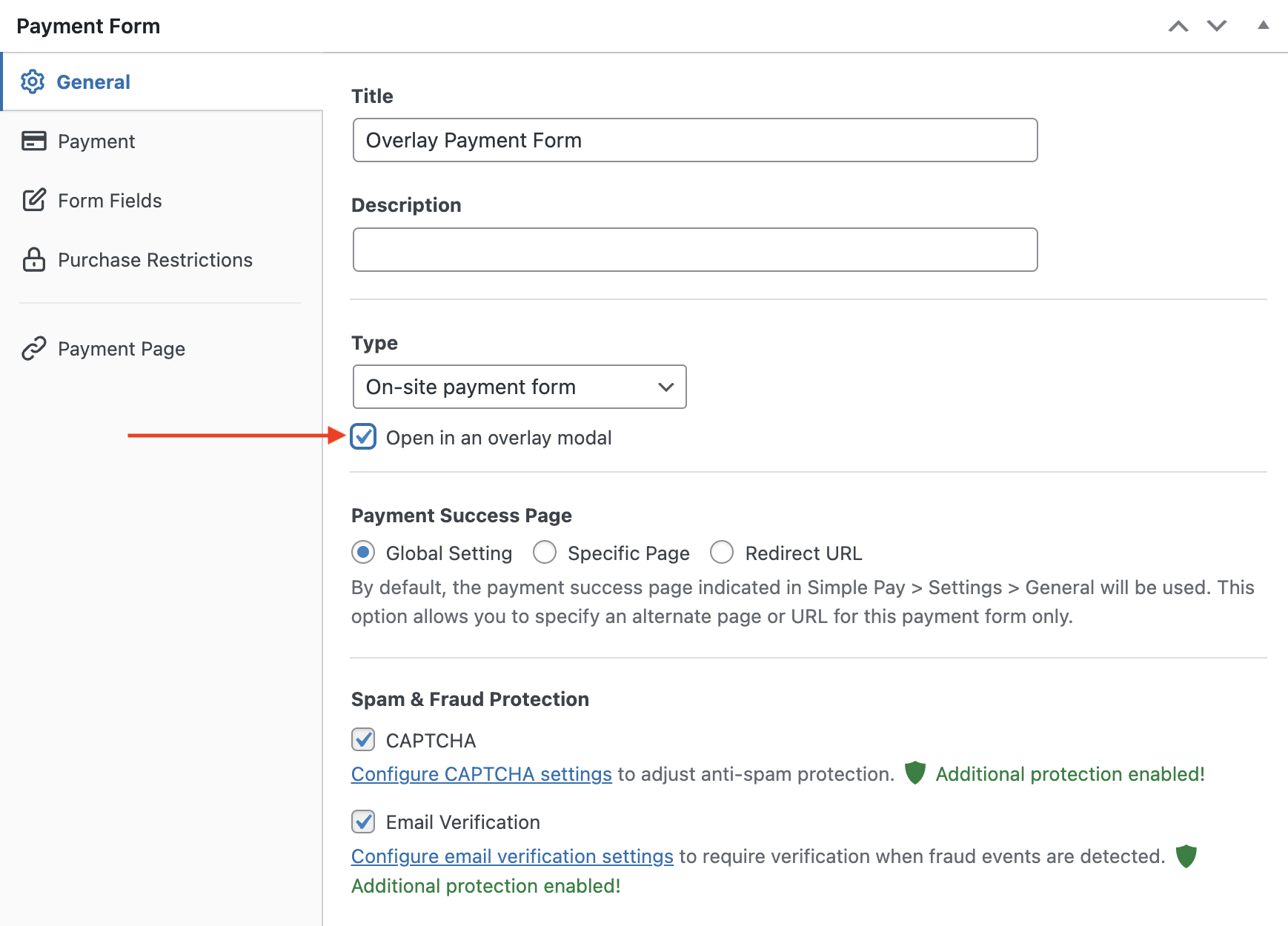
În setările Generale, puteți personaliza titlul și descrierea formularului dvs.
Șablonul Formular de plată suprapus selectează în prealabil Tipul ca Formular de plată pe site și selectează în prealabil și caseta de selectare Deschidere într-un modal suprapus.
Apoi, faceți clic pe fila Plată din stânga, unde puteți adăuga, elimina sau personaliza opțiunile de preț. De asemenea, puteți activa mai multe metode de plată care sunt acceptate în țara contului dvs. Stripe.

Acum asigurați-vă că salvați formularul ca schiță, făcând clic pe Salvare schiță în partea dreaptă.
În fila Câmpuri formular, puteți constata că mai multe câmpuri de formular sunt preselectate pentru acest șablon.
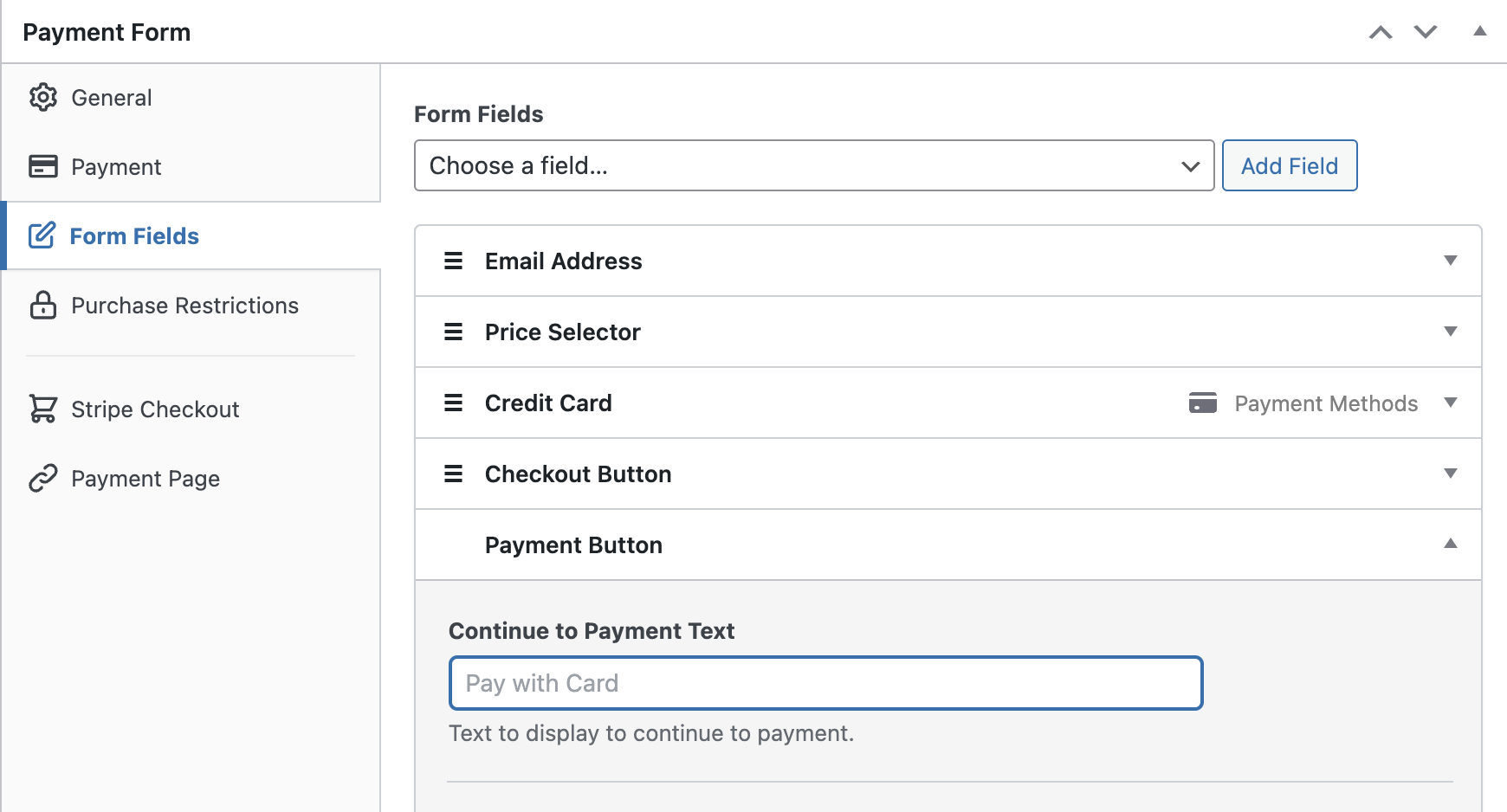
Toate aceste câmpuri de formular, cu excepția câmpului Buton de plată, vor fi utilizate și afișate în formularul de plată suprapus. Câmpul Buton de plată este butonul pe care clientul dvs. trebuie să dea clic pentru a vedea formularul de plată suprapus.
La fel ca în cazul oricărui alt câmp, nu ezitați să personalizați textul Butonului de plată și să modificați Stilul butonului conform nevoilor dvs.
Puteți colecta, de asemenea, date suplimentare de la clienții dvs. prin adăugarea de noi câmpuri la formularul dvs.
Continuați și previzualizați butonul dvs. acum, dând clic pe butonul Prevualizare din dreapta. Apoi, dați clic pe butonul de plată pentru a vedea formularul suprapus. Dacă arată bine, publicați formularul și apoi efectuați câteva plăți de test pentru a vedea dacă funcționează conform intenției (citiți mai multe despre modul Test).
Pasul 4: Adăugați formularul de plată suprapus pe site-ul dvs.
Acum că formularul dvs. de plată este gata să accepte plăți, este rândul dvs. să încorporați formularul pe site-ul dvs. web.

Pentru a încorpora formularul, accesați postarea sau pagina unde doriți să îl publicați. Apoi, dați clic pe pictograma + pentru a adăuga blocul WP Simple Pay. Apoi, alegeți un formular pe care tocmai l-ați creat. Și apoi, dați clic pe Publicare sau Actualizare.
Acesta este tot! Sperăm că acest articol v-a ajutat să învățați cum să creați un formular de plată suprapus în WordPress. Începeți astăzi cu WP Simple Pay pentru a accepta plăți.
Pentru a citi mai multe articole ca acesta, urmăriți-ne pe Facebook și Twitter.
Dezvăluire: Conținutul nostru este susținut de cititori. Acest lucru înseamnă că dacă faceți clic pe unele dintre linkurile noastre, este posibil să câștigăm un comision. Recomandăm doar produse despre care credem că vor adăuga valoare cititorilor noștri.


Lasă un răspuns