
Cum să adăugați logică condițională la formularele de plată WordPress
Ultima actualizare la

Imaginați-vă că un consultant independent creează un formular de plată pentru proiectele clienților noi. Fiecare vizitator care ajunge pe pagină vede aceleași câmpuri: „Numele companiei”, „Cod fiscal” și „Referință factură”, chiar și cumpărătorii individuali care plătesc un depozit simplu.
Formularul pare să fi fost creat pentru altcineva. Unii vizitatori închid fila înainte de a finaliza plata.
Aceasta este costul formularelor de plată WordPress fără logică condițională: formularul pune aceleași întrebări fiecărui vizitator, indiferent de context.
Proprietarii de site-uri care doresc să gestioneze mai multe tipuri de cumpărători fie încarcă formularul cu câmpuri care nu se aplică tuturor, fie creează un formular separat pentru fiecare scenariu, dublând munca de întreținere ori de câte ori se modifică un preț.
Aici aveți nevoie de logică condițională în formularele dvs. de plată. Logica condițională vă permite să afișați sau să ascundeți câmpuri în funcție de ceea ce selectează sau introduce un vizitator.
În acest articol, vă vom arăta cum să adăugați logică condițională la formularele de plată WordPress.
De ce contează logica condițională pentru formularele de plată
Am lucrat cu mulți proprietari de site-uri care au creat pagini de plată rafinate doar pentru a vedea finalizarea comenzilor suferind, deoarece formularul părea generic. Logica condițională abordează câteva puncte de fricțiune care apar în mod repetat:
- Formularele lungi determină abandonarea comenzilor: Fiecare câmp care nu se aplică unui vizitator este un motiv de pauză înainte de plată. Logica condițională menține lungimea vizibilă a formularului scurtă și relevantă pentru fiecare persoană care îl completează.
- Câmpurile irelevante creează confuzie înainte de finalizarea comenzii: Un cumpărător individual care vede un câmp „Cod fiscal” se întreabă dacă a ajuns la formularul corect. Acel moment de îndoială la finalizarea comenzii este adesea suficient pentru a-l determina să plece.
- Formularele multiple multiplică munca de întreținere: Fără logică condițională, mulți proprietari de site-uri creează un formular de plată separat pentru fiecare tip de cumpărător sau scenariu de preț. Când se modifică un preț sau un mesaj de confirmare, fiecare formular trebuie actualizat separat.
- Datele greșite ajung în Stripe: Când câmpurile opționale sunt întotdeauna vizibile, vizitatorii le completează cu text de tip placeholder sau le lasă goale. Logica condițională asigură că un câmp apare doar atunci când se aplică, astfel încât datele clienților care ajung în Stripe să rămână precise și utile.
Acestea fiind spuse, să vedem cum puteți configura cu ușurință în WordPress.
Configurați logica condițională în formularele de plată
Adăugați logică condițională la formularele dvs. de plată folosind WP Simple Pay. Se conectează perfect direct la Stripe fără WooCommerce sau un coș de cumpărături complet și vine cu o funcție de logică condițională.

WP Simple Pay este pluginul de plăți Stripe #1 pentru WordPress, creat pentru freelanceri, organizații non-profit, organizatori de evenimente și afaceri mici care doresc să accepte plăți unice și recurente fără o configurație completă de comerț electronic.
Spre deosebire de constructorii de formulare cu scop general care adaugă Stripe ca un add-on, WP Simple Pay este construit exclusiv pentru plăți Stripe: logica condițională, câmpurile personalizate și procesarea plăților fac parte din același plugin.
Constructorul său vizual de formulare include o opțiune de logică condițională, permițându-vă să creați formulare de plată care se adaptează fiecărui vizitator.
Iată câteva dintre caracteristicile oferite de WP Simple Pay:
- Câmpuri de formular condiționale: Afișați sau ascundeți orice câmp personalizat în funcție de ceea ce selectează sau introduce un vizitator. Nu este necesar cod, formulare separate sau soluții alternative.
- 21 de tipuri de câmpuri personalizate: Alegeți dintre liste derulante, butoane radio, casete de selectare, câmpuri text, selectoare de dată și multe altele. Fiecare câmp are propriile reguli condiționale independente.
- Vizibilitatea câmpurilor în timp real: Condițiile se evaluează instantaneu în browserul vizitatorului pe măsură ce acesta interacționează cu formularul. Nu este necesară reîncărcarea paginii.
- Peste 10 metode de plată: Carduri, Apple Pay, Google Pay, Debit Direct ACH, Klarna și multe altele. Logica condițională funcționează alături de fiecare metodă de plată suportată de WP Simple Pay.
Acum, să vedem cum puteți utiliza WP Simple Pay pentru a adăuga logică condițională la formularele de plată WordPress.
Pasul 1: Instalați și activați WP Simple Pay
Pentru a începe, puteți vizita site-ul WP Simple Pay și alege un plan. Rețineți că funcția de logică condițională este disponibilă utilizatorilor planurilor WP Simple Pay Pro sau superioare.
Apoi, puteți descărca fișierul .zip din tabloul de bord al contului WP Simple Pay, făcând clic pe butonul Descărcați WP Simple Pay Pro.

De acolo, navigați la tabloul de bord WordPress, încărcați fișierele pluginului și apoi instalați și activați pluginul. Dacă nu ați mai instalat un plugin WordPress înainte, acest ghid pas cu pas pentru instalarea pluginurilor WordPress vă prezintă întregul proces.
Odată ce pluginul este activ, expertul de configurare WP Simple Pay se lansează automat. Continuați și faceți clic pe Să începem pentru a începe fluxul de onboarding.

Dacă expertul nu apare, navigați la WP Simple Pay » Setări » General » Avansat și faceți clic pe Lansați expertul de configurare.
WP Simple Pay ar trebui acum să fie instalat și gata. În continuare, îl vom conecta la Stripe.
Pasul 2: Conectați WordPress la Stripe
În expertul de configurare, puteți apoi face clic pe butonul Conectați-vă cu Stripe și introduceți adresa de e-mail pentru contul Stripe.
Utilizatorii noi pot crea un cont Stripe gratuit din aceeași fereastră, fără a părăsi WordPress.

După finalizarea autentificării, expertul avansează automat.
Confirmați ecranul Configurare finalizată pentru a termina configurarea. Site-ul dvs. este acum conectat la Stripe și gata să proceseze plăți.

Pasul 3: Creați un formular de plată și adăugați câmpuri personalizate
Apoi, puteți face clic pe butonul „Creați un formular de plată” din expertul de configurare.
Sau puteți naviga la WP Simple Pay » Formular de plată și faceți clic pe butonul „Adăugați un nou formular de plată” pentru a adăuga un formular nou.

De aici, veți vedea mai multe șabloane de formulare încorporate.
Continuați și selectați un șablon de formular.
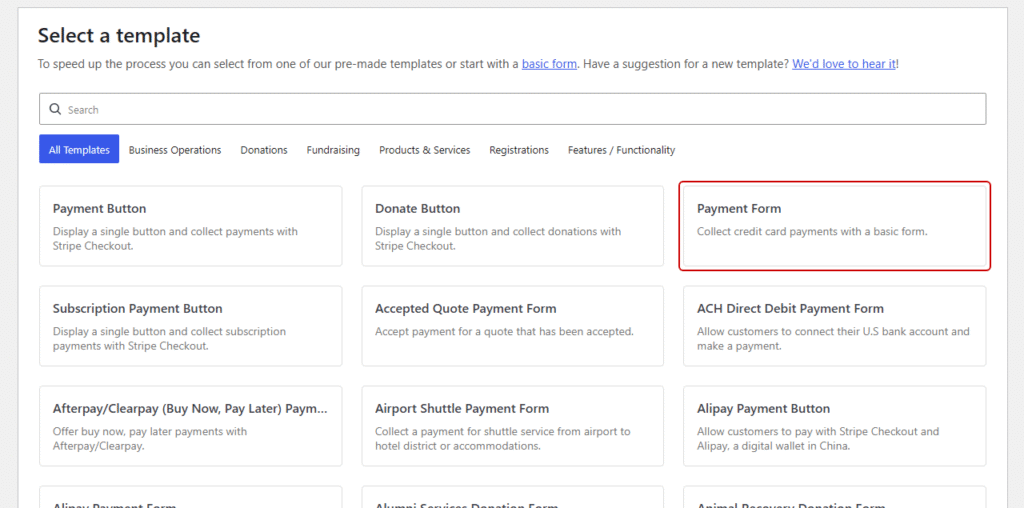
Formular de plată funcționează pentru majoritatea cazurilor de utilizare, deși un Formular de plată prin abonament sau un șablon specific unui caz de utilizare, cum ar fi Formular de înregistrare cursă caritabilă, funcționează la fel de bine, în funcție de obiectivul dvs.
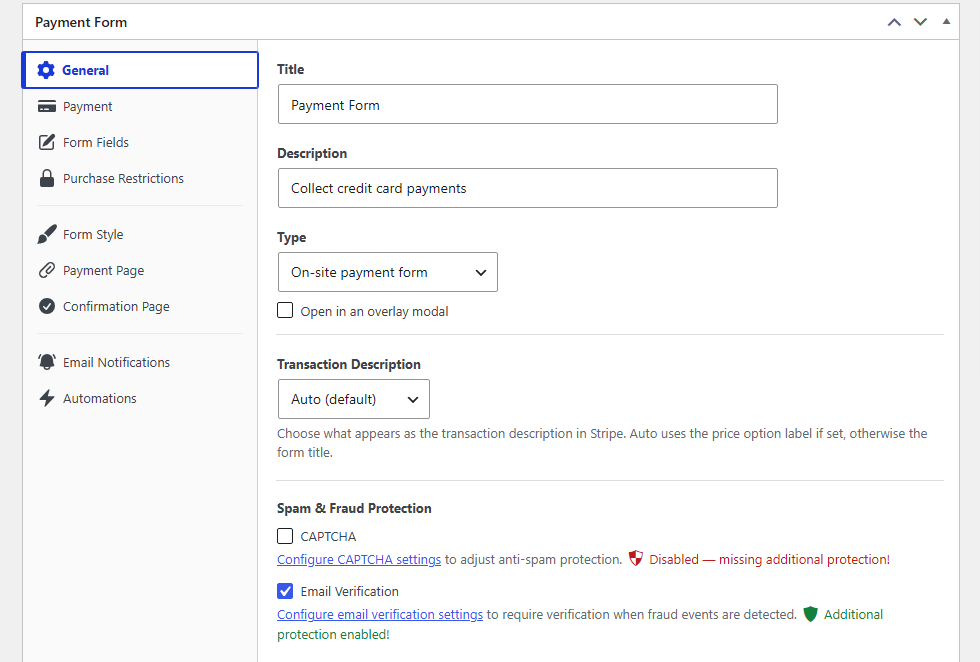
După selectarea unui șablon de formular, puteți accesa fila General, puteți da un titlu formularului și puteți alege un tip de afișare.
Tipul Formular de plată la fața locului funcționează pentru majoritatea cazurilor de utilizare. Puteți, de asemenea, să bifați opțiunea Deschide într-o fereastră modală suprapusă pentru a afișa formularul ca un popup.
Pe de altă parte, puteți selecta, de asemenea, Formular de checkout Stripe off-site din meniul derulant Tip pentru a redirecționa vizitatorii către pagina de checkout găzduită de Stripe.
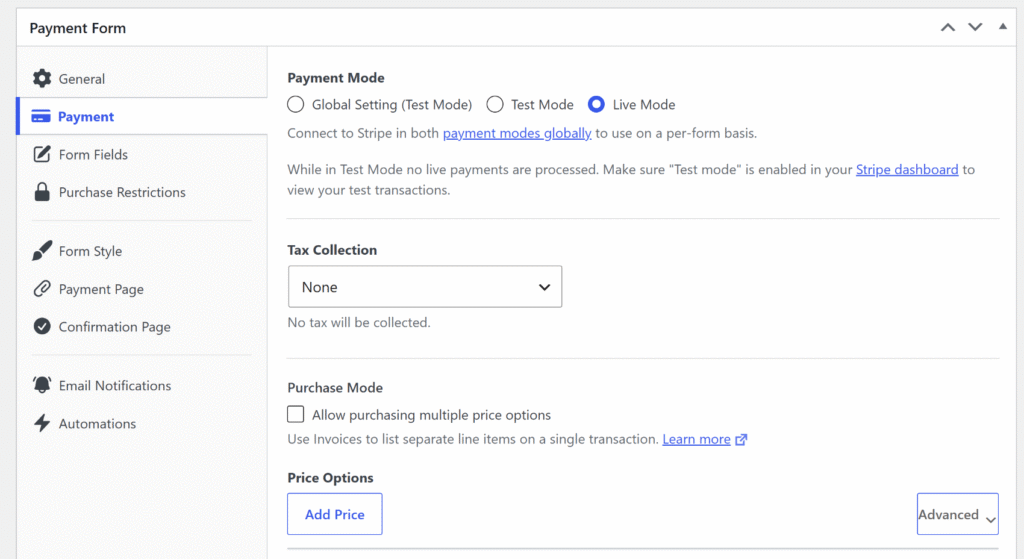
Apoi, deschideți fila Plată și configurați moneda, suma și dacă plata este unică sau recurentă.
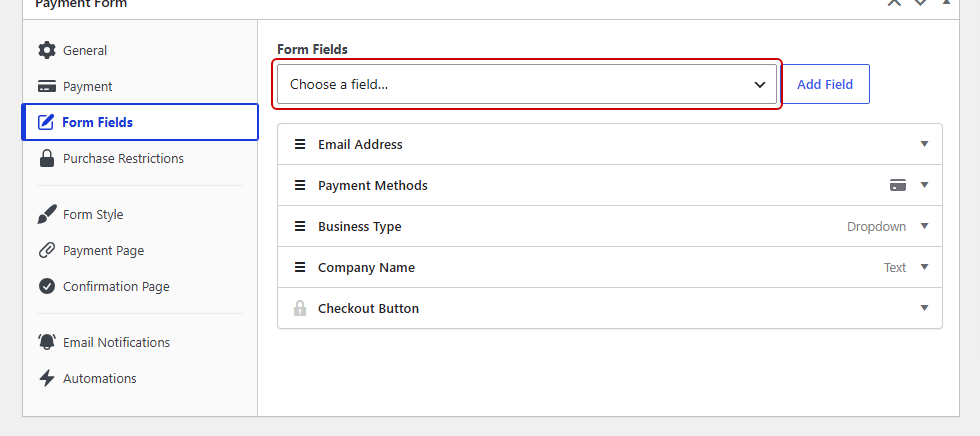
De acolo, va trebui să deschideți fila Câmpuri formular. Utilizați meniul derulant tip de câmp pentru a adăuga câmpurile care vor acționa ca declanșatoare și ținte pentru regulile condiționale.
Pentru acest exemplu, să adăugăm un câmp Derulant etichetat „Tip client” cu opțiunile „Individual” și „Companie”, apoi să adăugăm un câmp Text etichetat „Nume companie”.
Pasul 4: Adăugați logică condițională la câmpurile formularului dvs.
Cu ambele câmpuri în poziție, extindeți câmpul Nume companie din listă și derulați în jos la secțiunea Logică condițională.
Continuați și bifați căsuța „Da” sub eticheta Activare logică condițională.
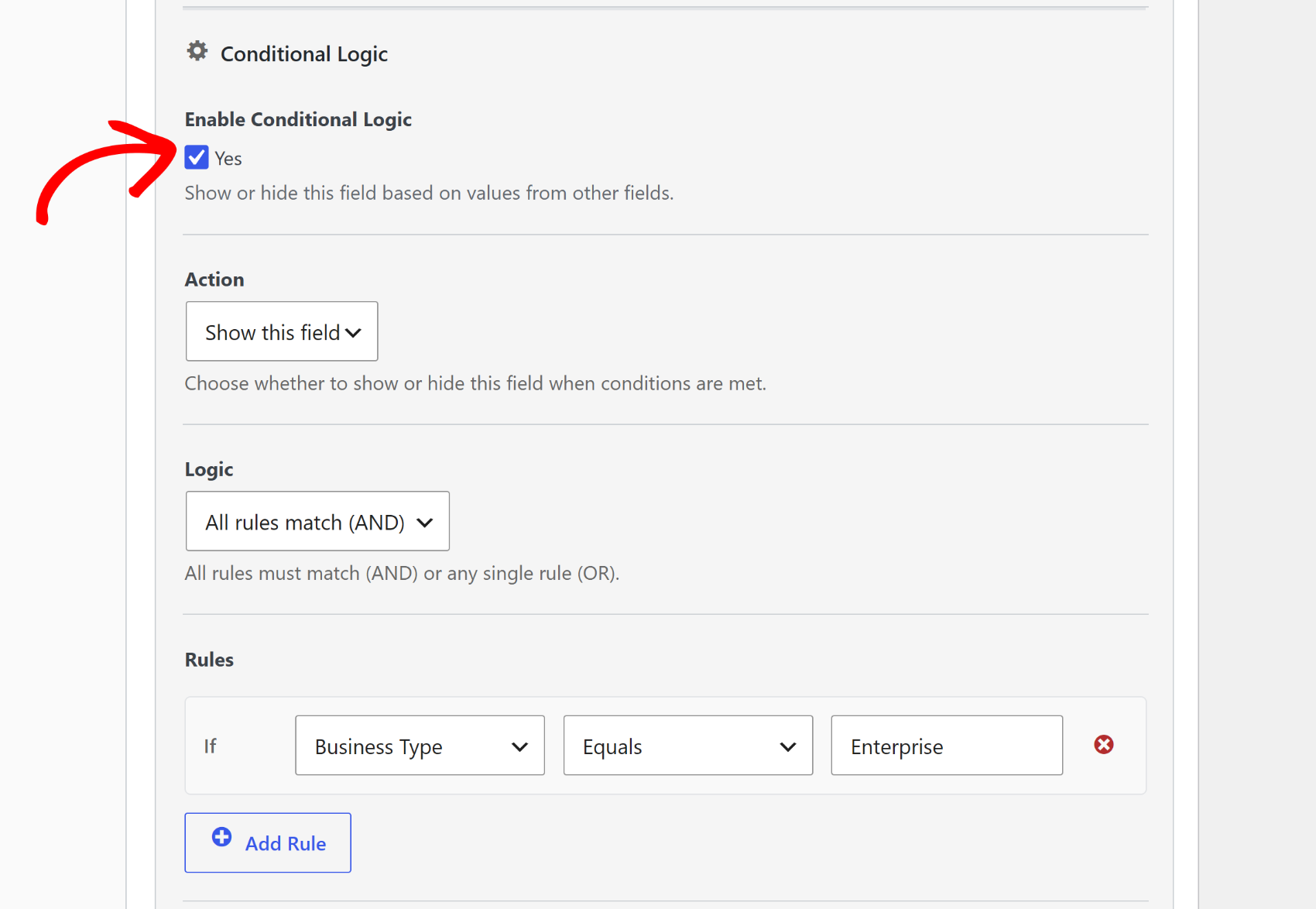
WP Simple Pay afișează două setări: acțiunea pentru câmp (Afișează acest câmp sau Ascunde acest câmp) și logica regulii (Toate regulile se potrivesc (ȘI) sau Oricare regulă se potrivește (SAU)).
Setați acțiunea la Afișează acest câmp și lăsați logica setată la Toate regulile se potrivesc (ȘI).
Apoi, adăugați o regulă setând câmpul sursă la Tip companie, operatorul la Egal cu și valoarea la ceea ce doriți să setați (în cazul nostru, va fi Enterprise). Din acest punct, câmpul Nume companie rămâne ascuns până când un vizitator selectează „Enterprise” din derulant.
Sfat Pro: WP Simple Pay nu ascunde doar vizual câmpurile; le dezactivează complet. Un câmp obligatoriu precum „Nume companie” nu va bloca trimiterea dacă este ascuns pentru un vizitator care a selectat „Individual”. Alți constructori de formulare ascund câmpul vizual, dar lasă validarea obligatorie activă, ceea ce cauzează erori fantomă de checkout pentru vizitatorii care nu au văzut niciodată câmpul.
În plus, puteți utiliza Oricare regulă se potrivește (SAU) atunci când un câmp ar trebui să apară pentru mai mult de o selecție. De exemplu, afișați un câmp „Adresă de expediere” atunci când un vizitator alege fie „Produs fizic”, fie „Kit eveniment” dintr-un derulant de tip produs.
Repetați procesul pentru orice alte câmpuri care necesită reguli condiționale. Fiecare câmp își gestionează propriile reguli independent, astfel încât adăugarea mai multor condiții la un formular este simplă.
Pasul 5: Publicați și testați formularul cu logică condițională
Când ați terminat, pur și simplu faceți clic pe Publicați pentru a salva formularul.
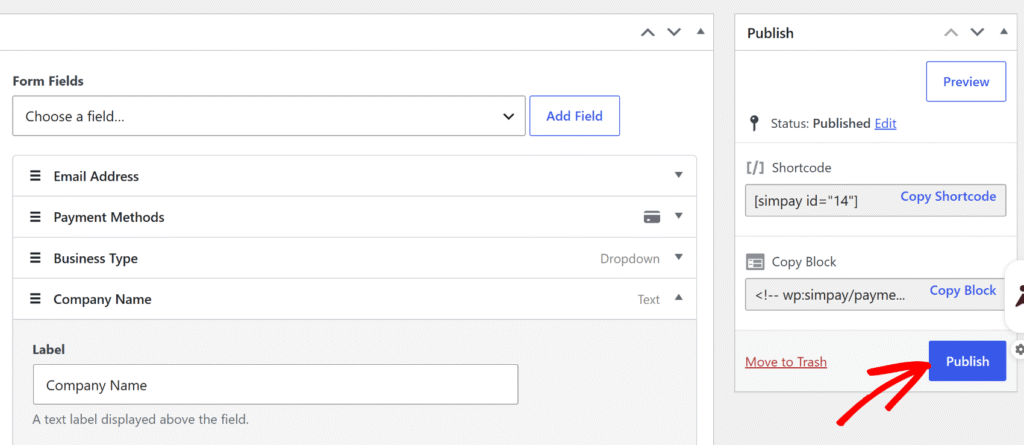
În continuare, îl puteți adăuga pe orice pagină sau postare prin inserarea blocului WP Simple Pay – Payment Form din editorul de conținut WordPress sau prin lipirea shortcode-ului.
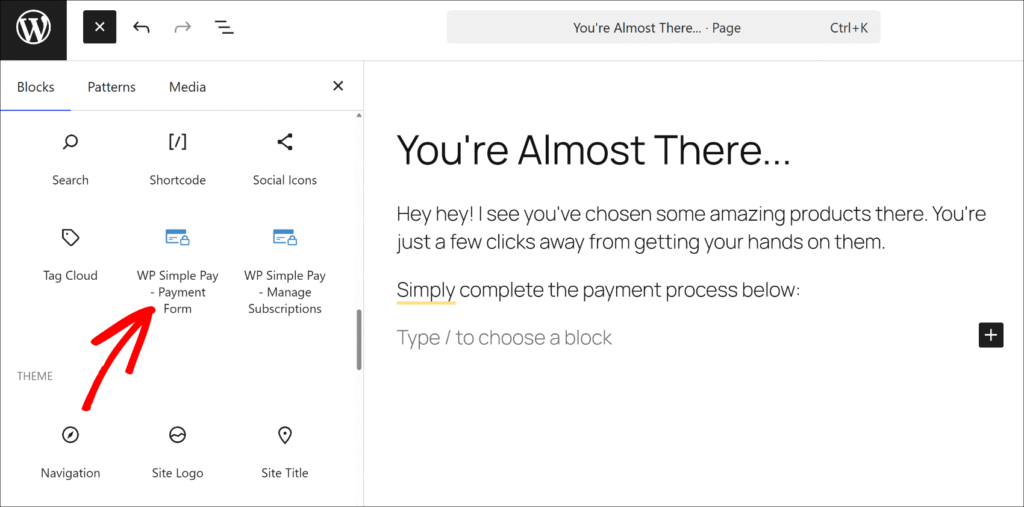
Odată ce ați adăugat blocul, selectați pur și simplu formularul din meniul derulant.
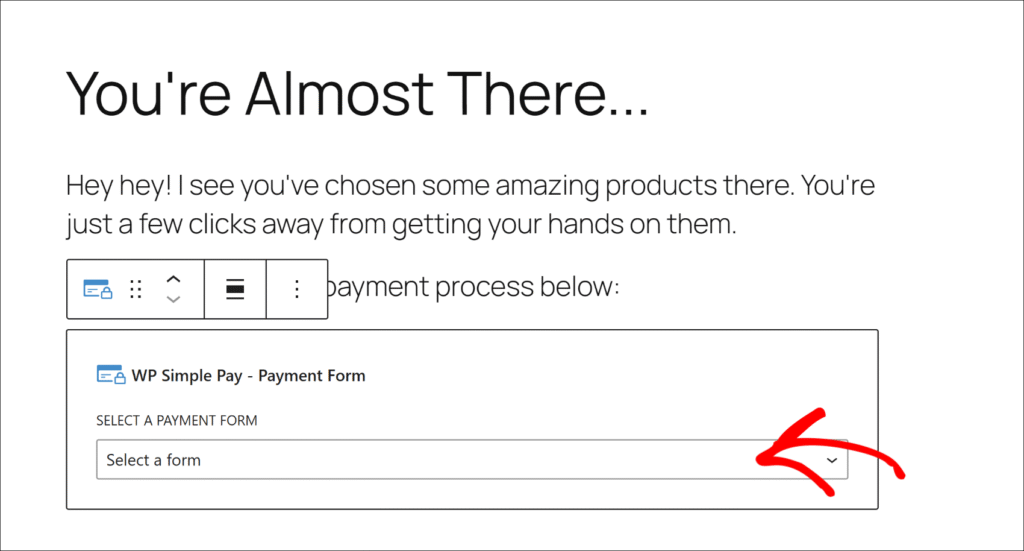
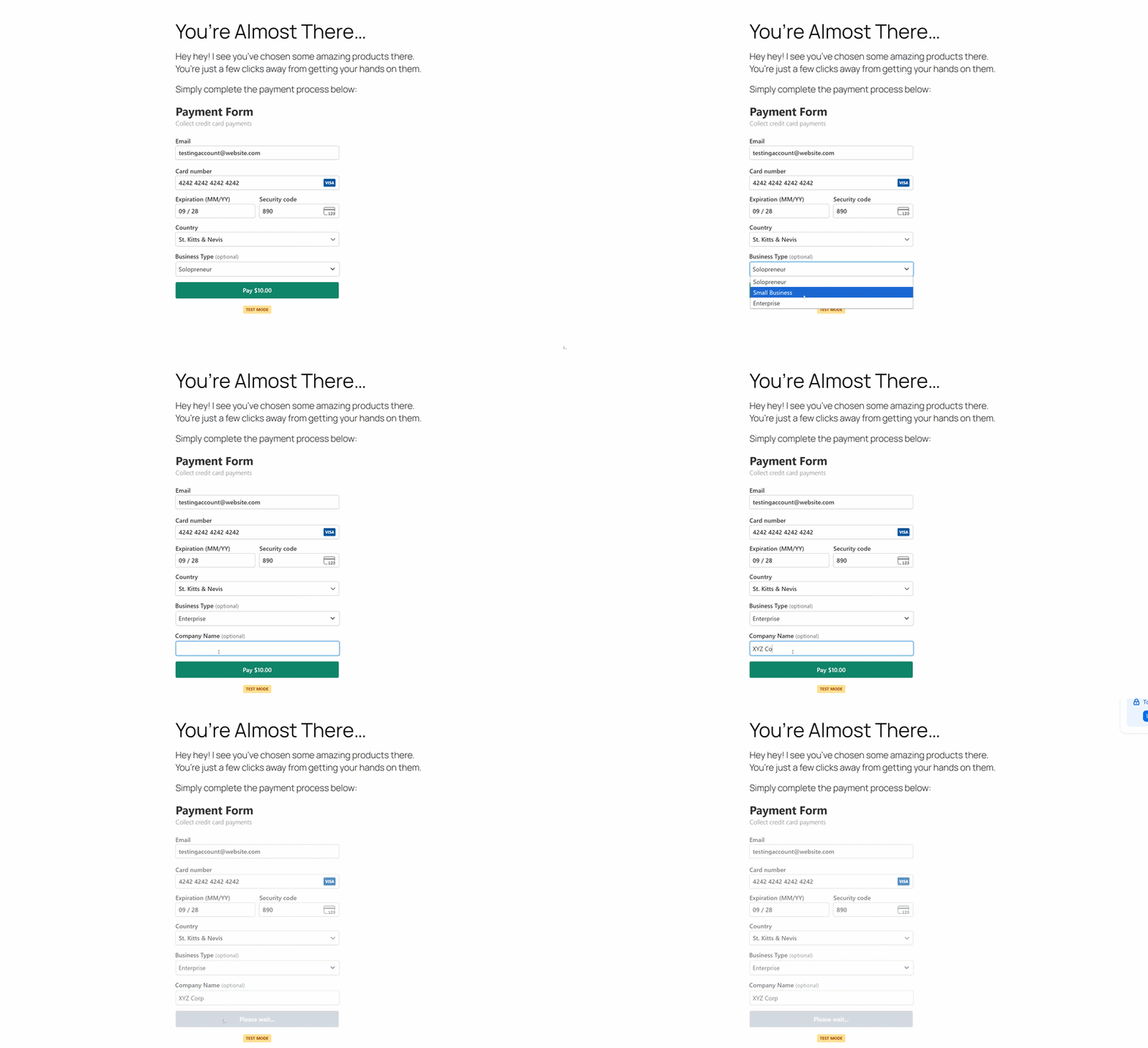
Acum, puteți vizita pagina publicată și testa formularul de plată cu logică condițională.
De exemplu, când schimbăm Tipul de afacere în „Enterprise”, noul câmp apare acolo unde utilizatorii pot introduce numele companiei lor.
Bonus: Utilizați logica condițională cu opțiuni de preț
Fila Payment din WP Simple Pay suportă multiple opțiuni de preț, iar sistemul de logică condițională poate declanșa în funcție de opțiunea de preț pe care o selectează un vizitator.
De exemplu, un formular de înregistrare cu niveluri „Standard” și „VIP”, un meniu derulant „Mărime tricou” poate apărea doar pentru cumpărătorii VIP, păstrând curat procesul de checkout standard.
Dacă formularul are multiple opțiuni de preț configurate în fila Payment, selectorul de preț apare automat ca opțiune de declanșare în constructorul de reguli de logică condițională. Pur și simplu setați operatorul la Equals și alegeți opțiunea de preț specifică care ar trebui să dezvăluie câmpul.
Consultați ghidul nostru despre utilizarea șabloanelor de formulare de plată în WordPress pentru a crește vânzările pentru mai multe idei despre crearea unor fluxuri de checkout mai inteligente.
Întrebări frecvente despre logica condițională a formularelor de plată
1. Ce este logica condițională într-un formular de plată?
Logica condițională permite unui formular de plată să afișeze sau să ascundă câmpuri în funcție de ceea ce a selectat sau introdus deja un vizitator. Un câmp „Nume companie” poate rămâne ascuns până când un vizitator alege „Business” dintr-un meniu derulant de tip client. Păstrează formularele scurte și asigură că vizitatorii văd doar câmpurile care se aplică situației lor.
2. WP Simple Pay suportă logica condițională?
Da. WP Simple Pay include logica condițională în constructorul său vizual de formulare pentru toate planurile Pro. Proprietarii de site-uri o pot activa pe orice câmp personalizat din fila Form Fields fără niciun cod. Logica condițională nu este disponibilă în WP Simple Pay Lite.
3. Pot afișa câmpuri diferite în funcție de opțiunea de preț pe care o selectează un vizitator?
Da. Sistemul de logică condițională include un operator Price equals care se declanșează în funcție de opțiunea de preț pe care o selectează un vizitator. Acest lucru înseamnă că un câmp precum „Mărime tricou” poate apărea doar atunci când un vizitator alege un anumit nivel de preț sau pachet din formular.
4. Cum afișez sau ascund un câmp pe baza unei selecții dintr-un meniu derulant?
În fila Form Fields, extindeți câmpul țintă și bifați Enable Conditional Logic. Setați câmpul sursă la meniul derulant, alegeți equals ca operator și introduceți valoarea opțiunii care ar trebui să declanșeze regula. Formularul se actualizează în timp real în browserul vizitatorului pe măsură ce acesta face selecția.
5. Pot adăuga mai multe condiții la un singur câmp?
Da. Fiecare câmp acceptă multiple reguli, iar dvs. puteți alege dacă se aplică Toate regulile se potrivesc (ȘI) sau Se potrivește oricare regulă (SAU). Acest lucru gestionează scenarii precum afișarea unui câmp doar atunci când sunt selectate atât un tip specific de produs, cât și o sumă minimă de achiziție.
Începeți să utilizați logica condițională pentru formularele de plată
Adăugarea logicii condiționale la formularele de plată WordPress face fiecare checkout mai relevant. Vizitatorii văd doar câmpurile care se aplică situației lor, datele care intră în Stripe rămân curate, iar proprietarii site-urilor gestionează un singur formular în loc de multe.
Sperăm că acest articol v-a ajutat să învățați cum să adăugați logică condițională la formularele de plată WordPress. De asemenea, ați putea dori să vedeți ghidurile noastre despre adăugarea de câmpuri personalizate la formularul dvs. de plată Stripe și crearea mesajelor de confirmare prin e-mail per formular în WordPress.
Gata să începeți să acceptați plăți? Începeți astăzi cu WP Simple Pay.
Pentru a citi mai multe articole ca acesta, urmăriți-ne pe X.
Dezvăluire: Conținutul nostru este susținut de cititori. Acest lucru înseamnă că dacă faceți clic pe unele dintre linkurile noastre, este posibil să câștigăm un comision. Recomandăm doar produse despre care credem că vor adăuga valoare cititorilor noștri.


Lasă un răspuns