
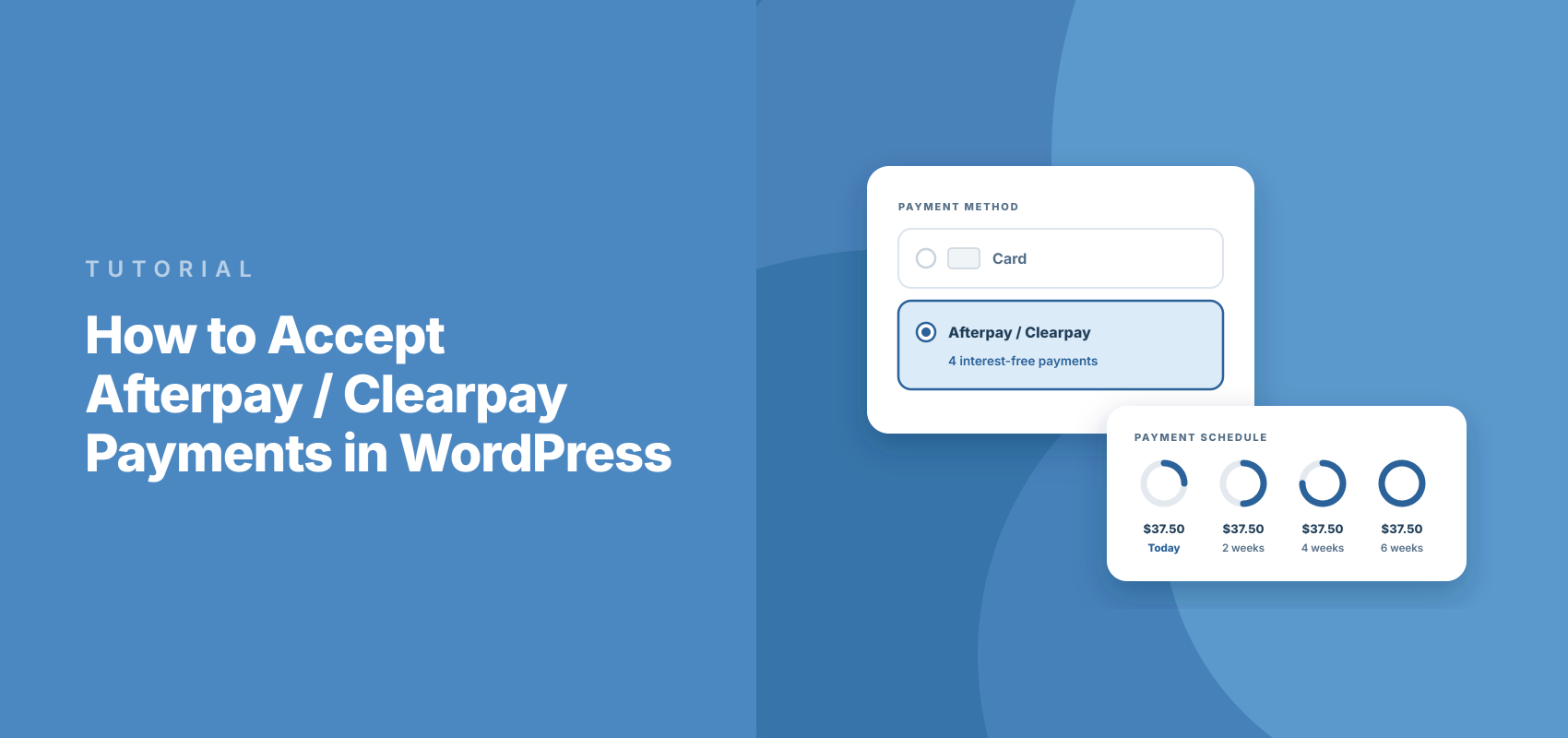
Cum să accepți plăți Afterpay / Clearpay în WordPress
Ultima actualizare la

Afterpay (cunoscut sub numele de Clearpay în Marea Britanie) permite clienților dvs. să rezerve sau să cumpere astăzi și să plătească în patru rate mai mici, în timp ce dvs. primiți suma integrală în avans. Pentru o afacere de servicii, aceasta poate fi diferența dintre un client care spune „lasă-mă să mă gândesc” și o rezervare pe loc.
Partea cea mai bună este că nu aveți nevoie de un magazin WooCommerce sau de un cont separat de comerciant Afterpay pentru a-l oferi. Puteți accepta plăți Afterpay în WordPress direct prin WP Simple Pay cu un singur formular de plată.
În acest articol, vă vom arăta cum să acceptați plăți Afterpay în WordPress, pas cu pas, fără a scrie niciun cod.
Ce Este Afterpay și Cum Funcționează?
Afterpay este o metodă de plată cumpără acum, plătește mai târziu (BNPL). Clientul dvs. o selectează la finalizarea comenzii, se conectează la contul său Afterpay (sau creează unul) și alege cum dorește să plătească.
Pentru majoritatea comenzilor, aceasta înseamnă patru plăți fără dobândă, distribuite pe două săptămâni, pe care Afterpay le numește Plătește în 4. În SUA, Afterpay oferă și planuri lunare pentru achiziții mai mari.
Stripe vă plătește suma integrală imediat. Afterpay se ocupă apoi de colectarea ratelor de la clientul dvs.
În Marea Britanie, același serviciu se numește Clearpay. WP Simple Pay alege numele corect pentru dvs. în funcție de țara contului dvs. Stripe, astfel încât site-urile din Marea Britanie să vadă Clearpay (cumpără acum, plătește mai târziu), iar toți ceilalți să vadă Afterpay (cumpără acum, plătește mai târziu).
De Ce Să Oferiți Afterpay pe Site-ul Dvs. WordPress?
Din experiența noastră, oamenii ezită rar în legătură cu serviciul sau produsul în sine. Ei ezită la plata sumei integrale dintr-o dată, și aici intervine Afterpay.
Iată ce schimbă pentru afacerea dvs.:
- Achizițiile mai mari par mai mici. O consultație de 450 USD arată foarte diferit ca patru plăți de 112,50 USD. Acest lucru poate transforma un „poate luna viitoare” într-o rezervare astăzi.
- Sunteți plătit integral imediat. Nu există așteptare ca ratele să intre. Stripe depune suma integrală, minus comisionul său, la programul dvs. obișnuit de plată.
- Plățile ratate nu sunt problema dvs. Afterpay acoperă pierderile din fraudele clienților sau din plățile ratate. Nu veți urmări pe nimeni pentru a treia tranșă.
- Clienții aprobă fiecare plată singuri. Cumpărătorii trebuie să se autentifice în Afterpay pentru a confirma achiziția. Acest pas suplimentar ajută la reducerea fraudei și a disputelor de tip „nu recunosc această taxă”.
- Nu aveți nevoie de un coș de cumpărături. Afterpay funcționează pe un formular de plată obișnuit, astfel încât îl puteți adăuga la o pagină de servicii, o pagină de rezervări sau o pagină de destinație a produsului.
Toate acestea sună grozav, dar Afterpay vine cu câteva reguli care merită verificate înainte de a configura ceva.
Unde funcționează Afterpay (și unde nu)
Afterpay este disponibil pentru conturile Stripe din cinci țări. Fiecare are propria sa monedă și interval de comenzi:
| Țară | Monedă | Interval de comenzi (Plătiți în 4) |
|---|---|---|
| Australia | AUD | 1 USD - 4.000 USD |
| Canada | CAD | 1 USD - 2.000 USD |
| Noua Zeelandă | NZD | 1 USD - 4.000 USD |
| Regatul Unit (Clearpay) | GBP | 1 GBP - 1.200 GBP |
| Statele Unite | USD | 1 USD - 2.000 USD |
În SUA, comenzile între 400 USD și 4.000 USD pot folosi, de asemenea, planurile Afterpay de 6 sau 12 luni. Aceste planuri lunare percep dobândă clientului.
Se aplică câteva reguli suplimentare:
- Clienții trebuie să fie în țara dvs. Afterpay acceptă doar vânzări interne, astfel încât un cont Stripe din SUA îl poate oferi doar clienților din SUA.
- Doar plăți unice. Afterpay nu funcționează cu abonamente sau plăți recurente.
- Unele afaceri nu îl pot folosi. Stripe nu permite Afterpay pentru donații, alcool, pre-comenzi sau vânzări business-to-business. Organizațiile non-profit pot opta în schimb pentru planuri de plată în rate.
- Totalurile din afara intervalului ascund Afterpay. Dacă totalul unei comenzi se încadrează în afara acestor intervale, WP Simple Pay elimină discret Afterpay din formular. În SUA, limita este de 4.000 USD, vârful intervalului planului lunar, iar celelalte metode de plată rămân vizibile.
Dacă afacerea dvs. se încadrează în aceste reguli, sunteți gata să o configurați.
Acceptați plăți Afterpay cu WP Simple Pay
Recomandăm WP Simple Pay pentru a adăuga Afterpay la WordPress fără un coș de cumpărături.
WP Simple Pay este pluginul de plăți Stripe #1 pentru WordPress. Vă permite să acceptați plăți unice și recurente fără a configura un coș de cumpărături și adaugă Afterpay la orice formular de plată cu un singur comutator.
Iată caracteristicile care îl fac potrivit pentru Afterpay:
- Cumpărați acum, plătiți mai târziu prin Stripe (plan Profesional sau plan de Elită). Atât Afterpay, cât și Affirm funcționează prin contul Stripe pe care îl aveți deja. Nu există aplicații suplimentare sau conturi de comerciant de gestionat.
- Câmpuri obligatorii adăugate pentru dvs. Când salvați un formular pe site sau un formular suprapus cu Afterpay activat, WP Simple Pay adaugă un câmp Adresă și îl setează pentru a colecta o adresă de expediere. Nu trebuie să vă amintiți singur cerințele Afterpay.
- Trei tipuri de formulare. Puteți afișa Afterpay pe un formular pe site, într-un modal suprapus sau pe Stripe Checkout. Ghidul nostru despre formulare încorporate vs. suprapuse vs. Stripe Checkout explică diferențele.
- Fără comision suplimentar de tranzacție de 3%. WP Simple Pay Pro nu adaugă un comision peste cel de procesare al Stripe. Stripe percepe în continuare comisionul standard pentru fiecare plată.
Acum, să vedem cum puteți folosi WP Simple Pay pentru a accepta plăți Afterpay în WordPress.
Pasul 1: Instalați și activați WP Simple Pay
Pentru a începe, veți avea nevoie de WP Simple Pay Pro pe planul Professional sau Elite, deoarece acestea sunt planurile care includ Afterpay. Veți avea nevoie și de un cont Stripe, dar îl puteți crea în timpul configurării.
După ce ați descărcat pluginul, instalați-l și activați-l ca pe orice alt plugin WordPress. Ghidul nostru de instalare WP Simple Pay vă ghidează dacă aveți nevoie de ajutor.
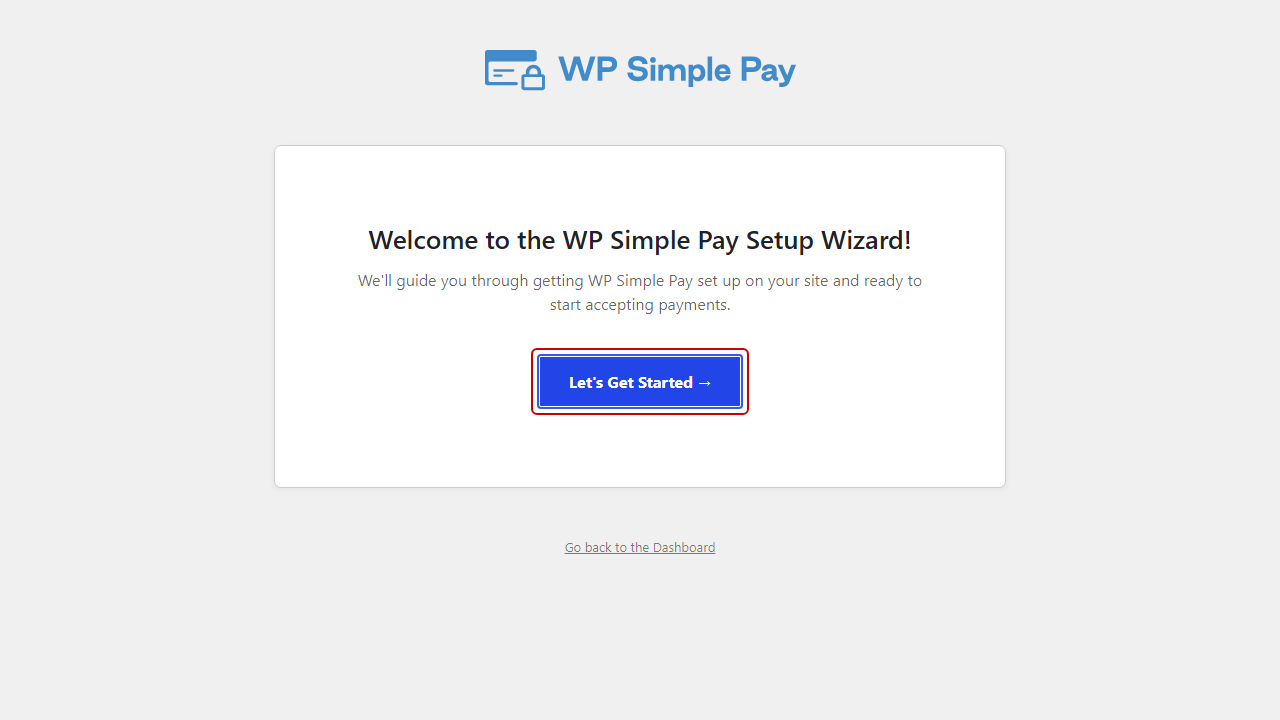
După activare, expertul de configurare se deschide automat. Continuați și faceți clic pe Să începem pentru a începe.
Pasul 2: Conectați WordPress la Stripe
Apoi, expertul vă cere să conectați WP Simple Pay la Stripe. Faceți clic pe Conectare cu Stripe, apoi conectați-vă cu adresa de e-mail din contul dvs. Stripe.
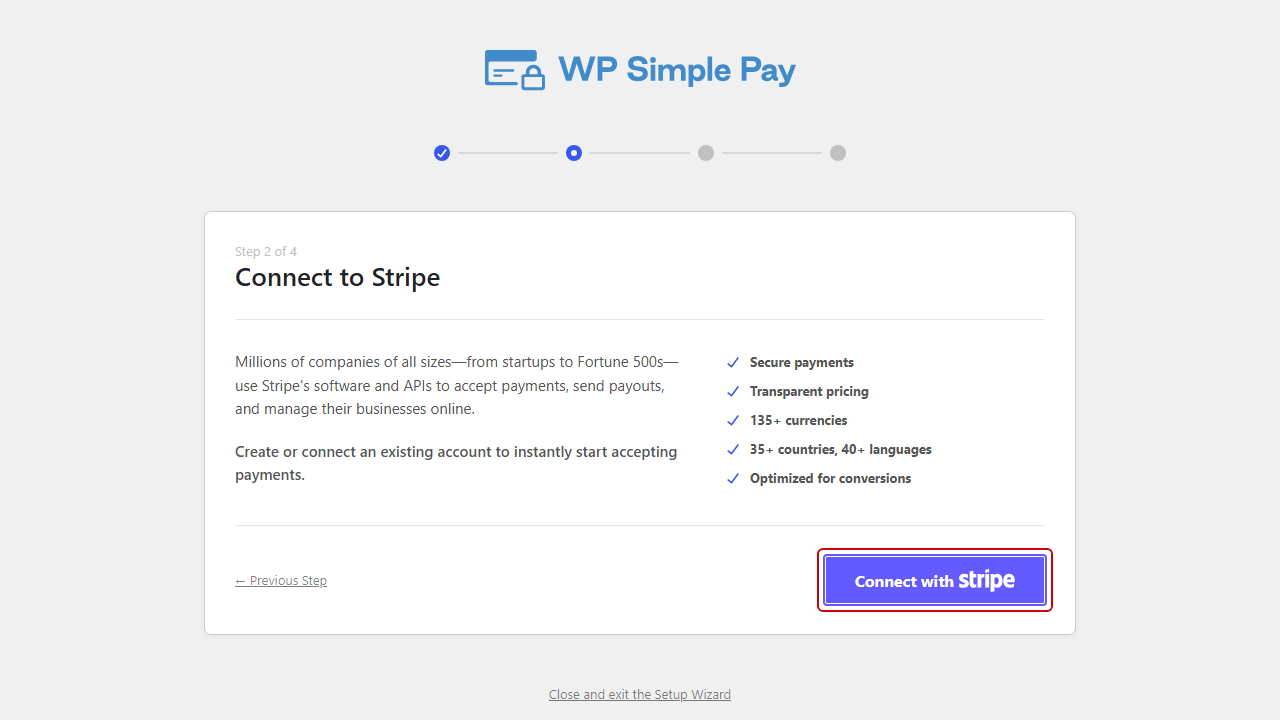
Dacă sunteți nou pe Stripe, puteți crea un cont de pe același ecran. Asigurați-vă că țara contului este una dintre cele cinci pe care le acceptă Afterpay, deoarece aceasta determină dacă Afterpay va apărea mai târziu.
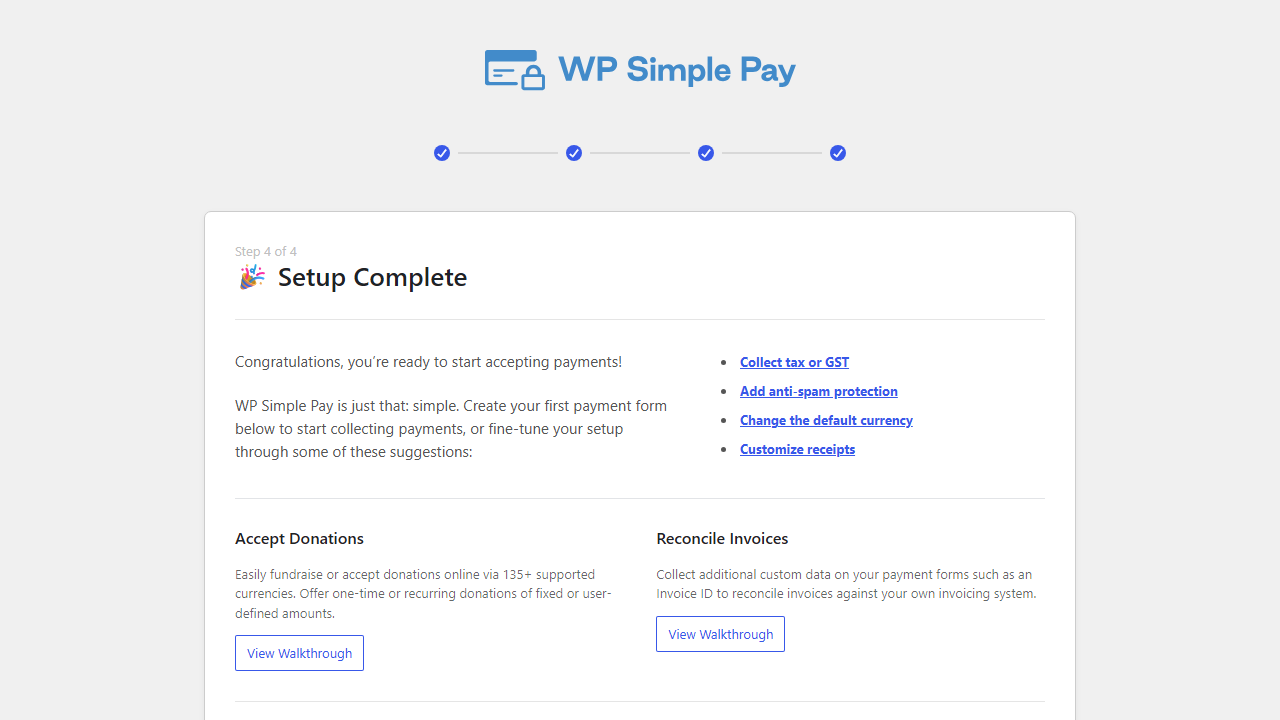
Odată conectat, veți vedea un mesaj 🎉 Configurare completă. Asta înseamnă că site-ul dvs. poate accepta acum plăți Stripe.
Pasul 3: Activați Afterpay în tabloul de bord Stripe
Afterpay trebuie, de asemenea, activat în Stripe. Pentru a face acest lucru, conectați-vă la tabloul de bord Stripe și deschideți setările metodei de plată.
De acolo, găsiți Afterpay / Clearpay în listă și faceți clic pe butonul Activare.
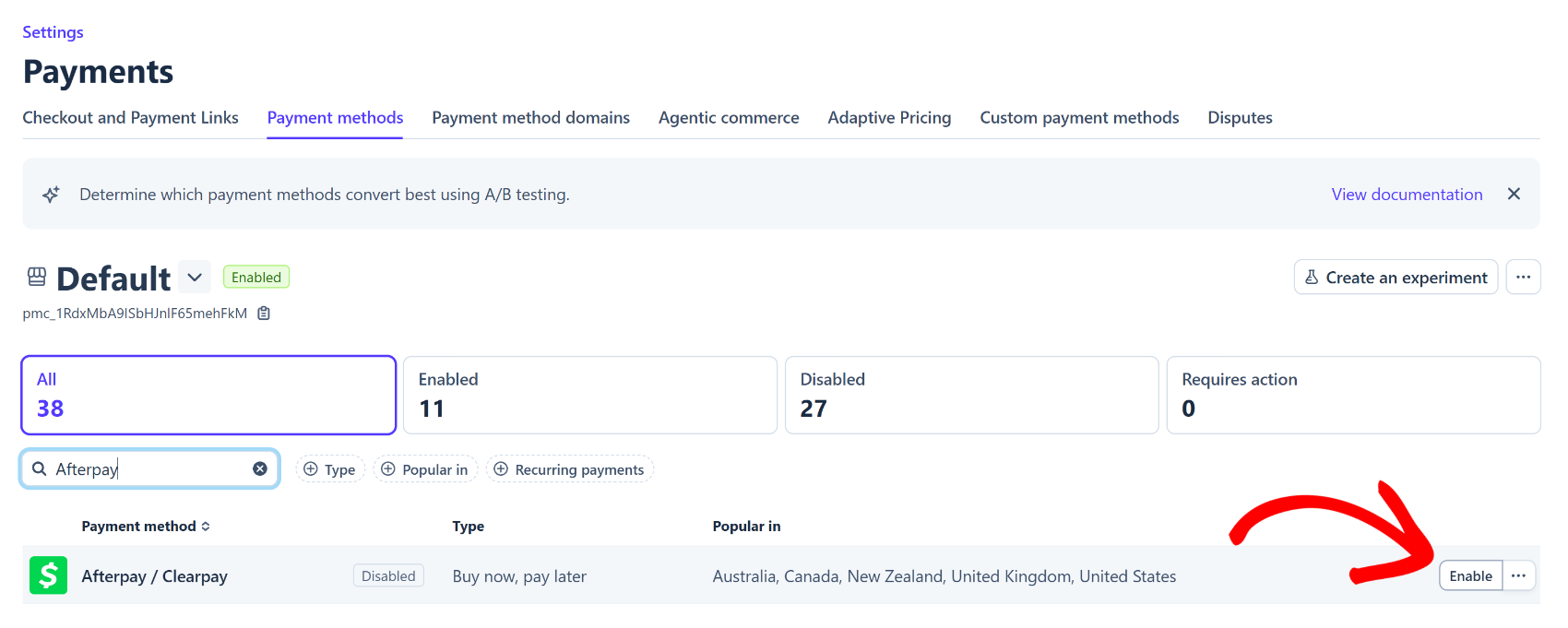
Stripe poate revizui contul dvs. după ce îl activați pentru a confirma eligibilitatea afacerii dvs. Acest lucru este normal și de aceea regulile casei de mai sus merită verificate mai întâi.
Pasul 4: Creați un formular de plată și adăugați Afterpay
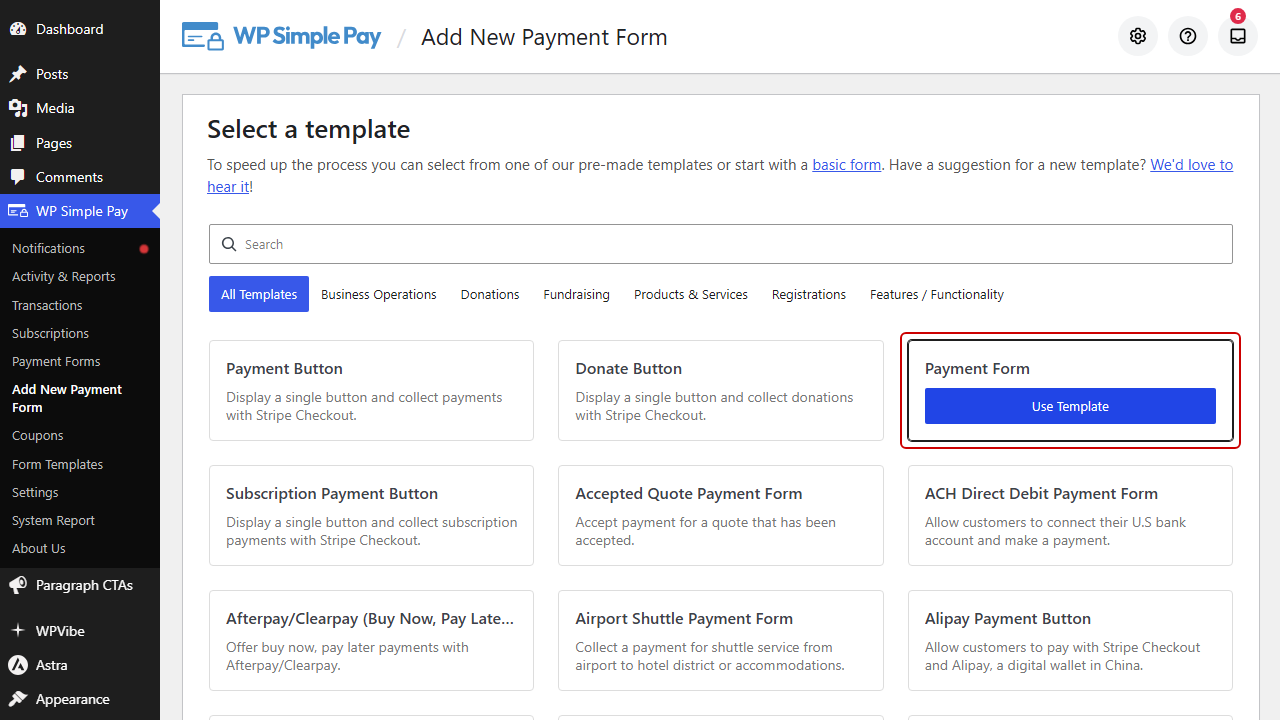
Înapoi în WordPress, accesați WP Simple Pay » Adăugare formular de plată nou. Aceasta deschide biblioteca de șabloane.
Apoi, găsiți șablonul Formular de plată și faceți clic pe Utilizare șablon.
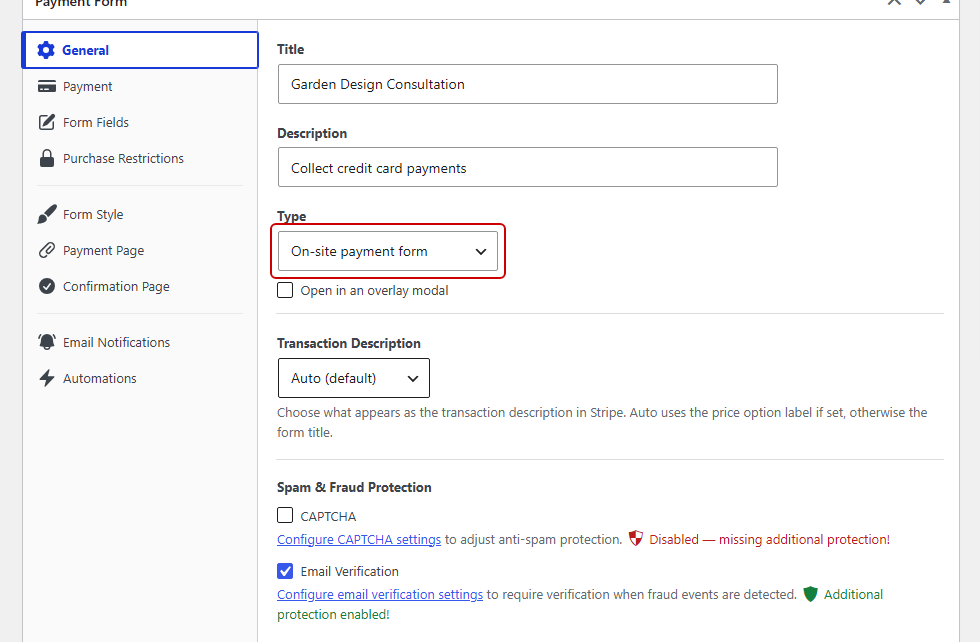
Pe fila General, dați un titlu formularului dvs. Noi vom numi al nostru Consultanță de design de grădină.
Apoi alegeți un tip de formular din meniul derulant Tip. Vom folosi Formular de plată pe site, astfel încât clienții să plătească fără a părăsi site-ul dvs., dar Afterpay funcționează și cu opțiunea Formular Stripe Checkout în afara site-ului și opțiunea Deschidere într-un modal suprapus.
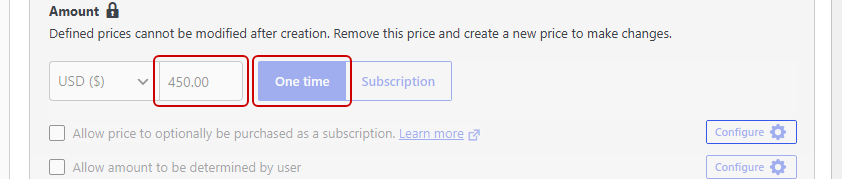
Acum deschideți fila Plată și setați prețul. Vom folosi 450,00 USD, care se încadrează bine în intervalul Afterpay din SUA.
Păstrați butonul O singură dată selectat în locul butonului Abonament, deoarece Afterpay nu acceptă abonamente. De asemenea, lăsați dezactivată opțiunea Permiteți achiziționarea mai multor opțiuni de preț, deoarece WP Simple Pay elimină Afterpay din formularele care permit mai multe articole.
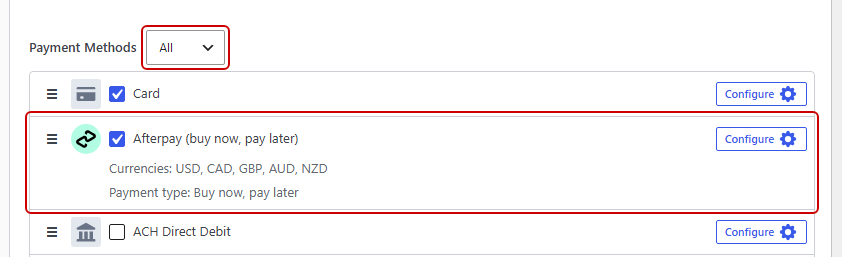
După aceea, derulați în jos la lista Metode de plată. Aceasta începe cu filtrul Popular, care ascunde Afterpay, așa că schimbați meniul derulant de lângă antet în Toate.
Apoi activați Afterpay (cumpără acum, plătește mai târziu). Pe un cont Stripe din Marea Britanie, veți vedea în schimb Clearpay (cumpără acum, plătește mai târziu).
Am păstra activată și opțiunea Card, astfel încât clienții care preferă să plătească integral să o poată face în continuare. Puteți afla mai multe despre permiterea clienților să aleagă o metodă de plată dacă doriți să adăugați altele.
Când totul arată bine, faceți clic pe Publicați. WP Simple Pay adaugă apoi un câmp de adresă formularului dvs. și îl setează la Livrare, deoarece Afterpay necesită o adresă de livrare la fiecare comandă.
Pentru a-l vedea, deschideți fila Câmpuri formular. Alegerea Facturare și Livrare rămâne blocată cât timp Afterpay este activat.
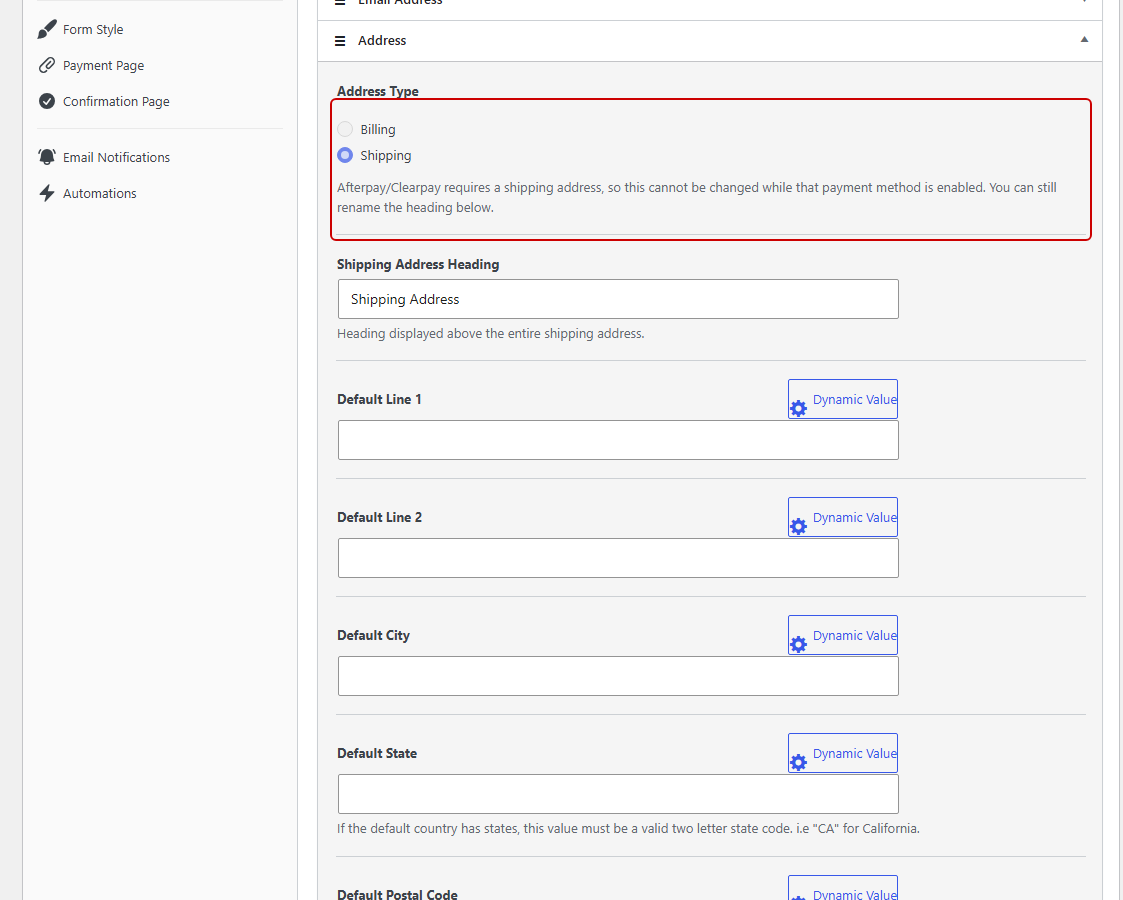
Puteți redenumi în continuare antetul câmpului, așa că ceva de genul „Adresa dvs.” funcționează bine pentru o afacere de servicii. Dacă îl schimbați, faceți clic pe Actualizați pentru a salva.
Dacă doriți să faceți completarea acestui câmp mai rapidă, consultați ghidul nostru despre cum să completați automat adresele de livrare și facturare.
Pasul 5: Încorporați și testați formularul dvs. Afterpay
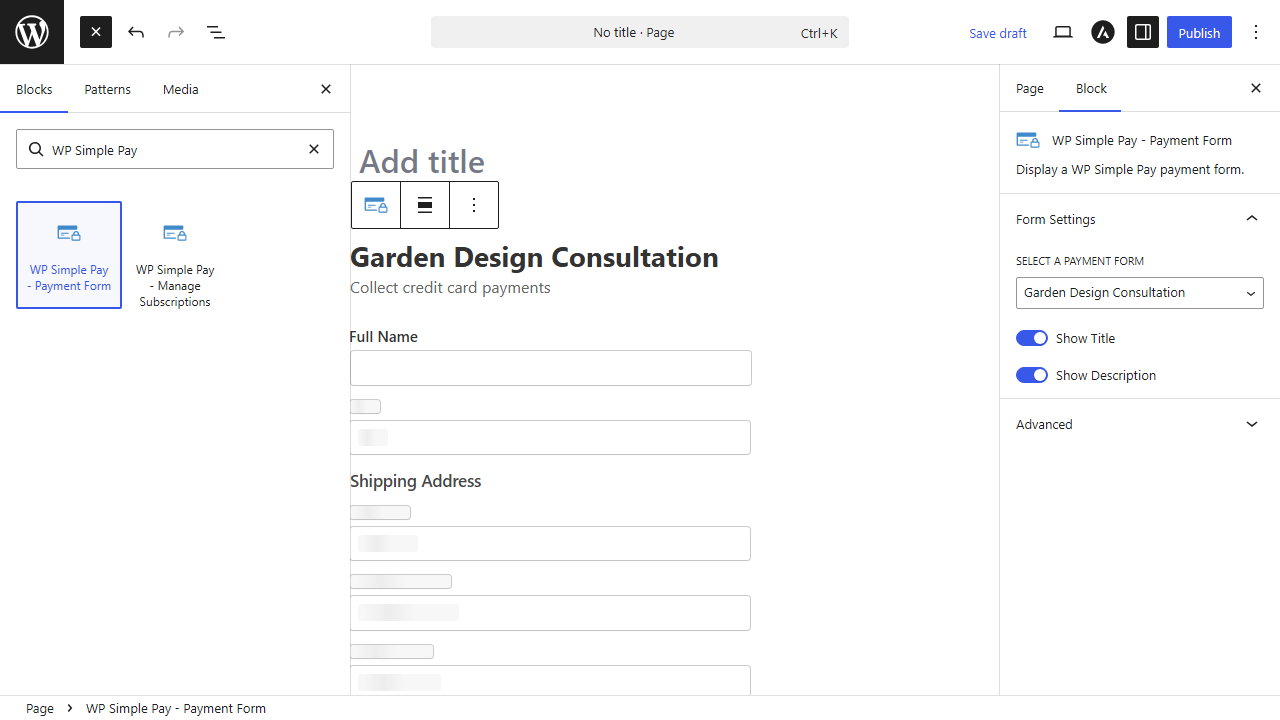
Cu formularul publicat, deschideți pagina unde doriți să apară. Faceți clic pe pictograma + și căutați blocul WP Simple Pay – Formular de plată.
Apoi adăugați blocul și selectați formularul dvs. de Consultanță în Design peisagistic din meniul derulant al acestuia. Când ați terminat, publicați pagina.
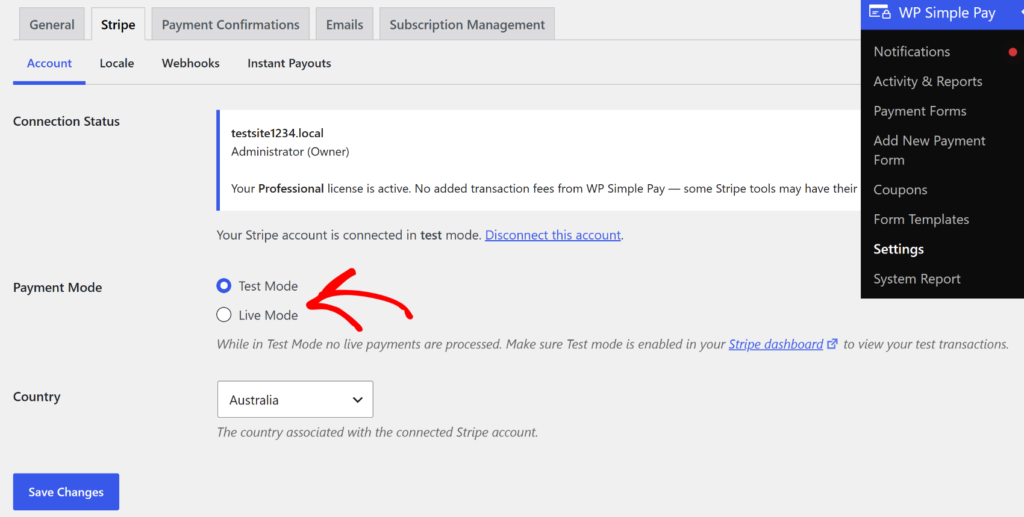
Înainte de a partaja pagina, comutați WP Simple Pay în modul de testare. Veți găsi opțiunea Mod de testare sub WP Simple Pay » Setări » Stripe » Cont, iar ghidul nostru despre testarea plăților Stripe în WordPress acoperă restul.
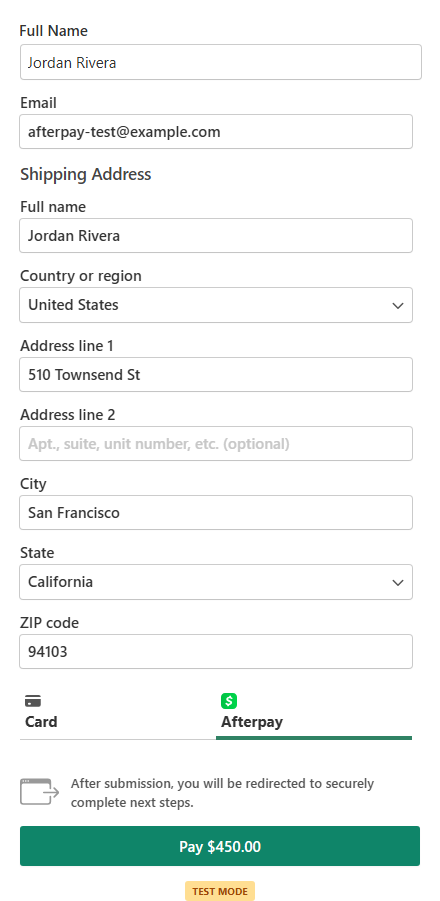
Pentru primul dvs. test, deschideți pagina și completați un nume, o adresă de e-mail și o adresă de livrare din țara dvs. Apoi selectați Afterpay și faceți clic pe butonul Plătiți.
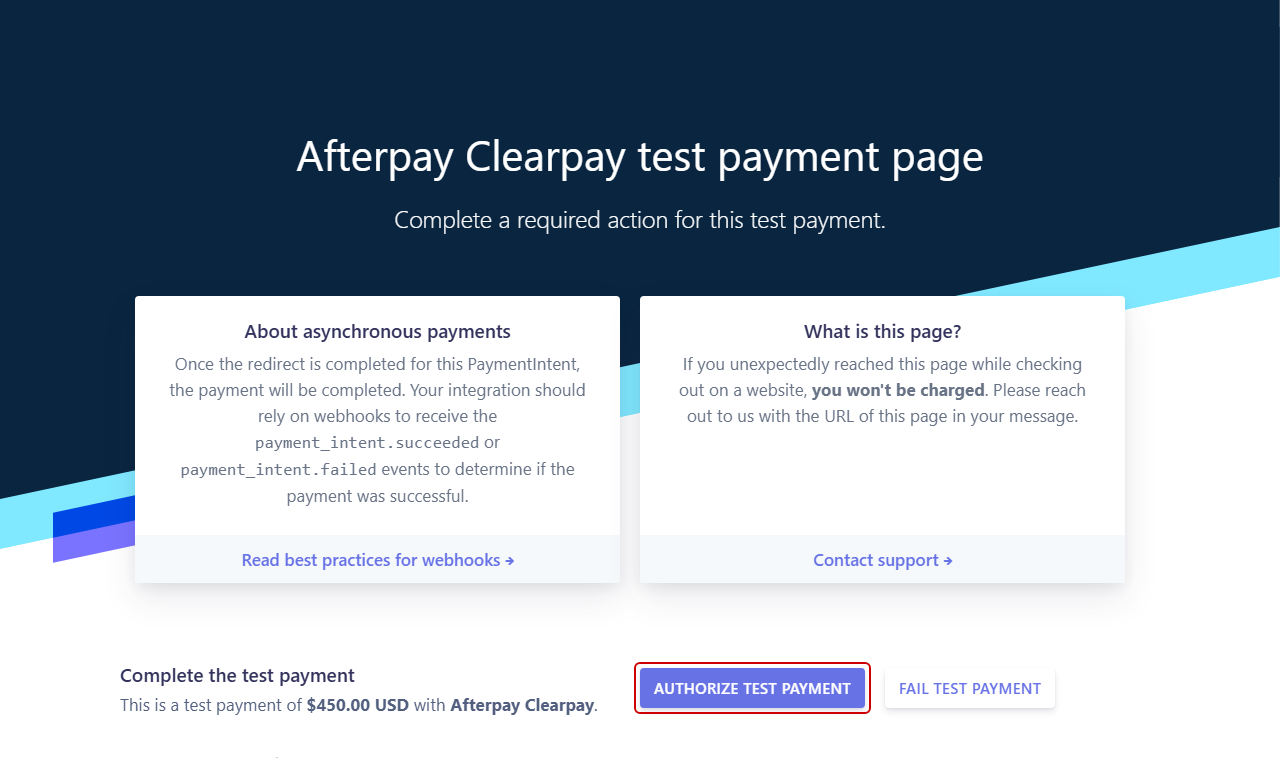
Stripe vă trimite la o pagină de testare Afterpay, unde puteți autoriza plata de test. După aceea, veți ajunge înapoi pe pagina de confirmare a formularului dvs.
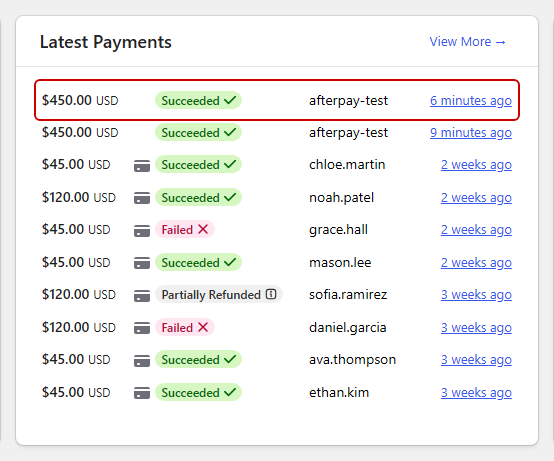
Pentru a confirma că a fost efectuată, accesați WP Simple Pay » Activitate și Rapoarte. Dacă plata de test de 450,00 USD apare acolo, Afterpay funcționează.
Pentru un al doilea test, reîncărcați pagina și selectați în schimb Card. Plătiți cu numărul de card de test Stripe 4242 4242 4242 4242, orice dată de expirare viitoare și orice CVC, astfel încât să știți că clienții care preferă să plătească integral pot finaliza în continuare achiziția.
Odată ce ambele teste trec, comutați la Modul Live din Setările WP Simple Pay.
Bonus: Afișați mesajele Afterpay în limba clienților dvs.
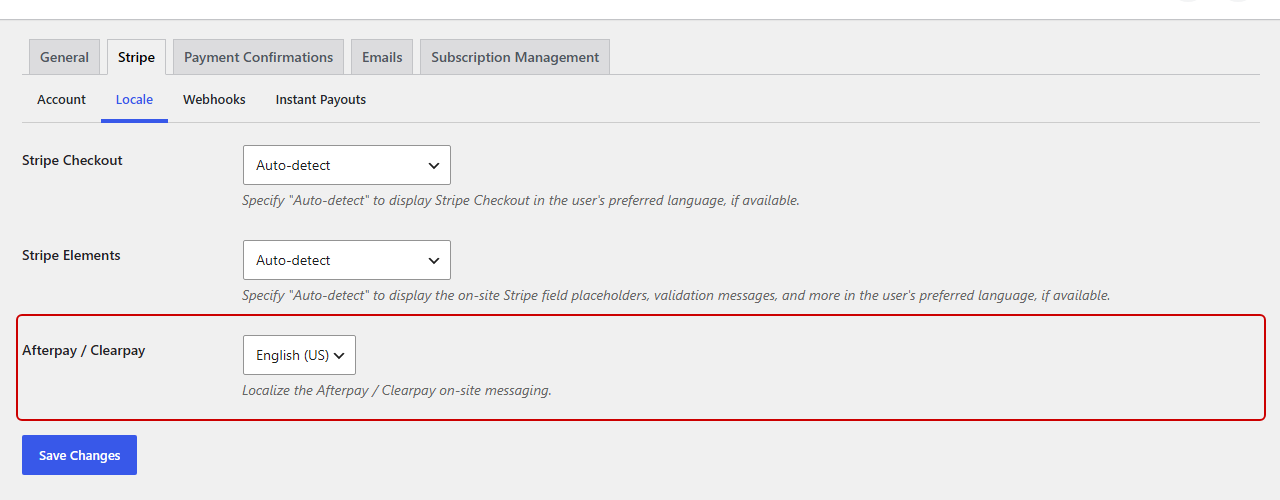
WP Simple Pay poate afișa, de asemenea, mesajele de pe site ale Afterpay în limba pe care o așteaptă clienții dvs. Pentru a o configura, accesați WP Simple Pay » Setări » Stripe » Localizare.
De acolo, alegeți o limbă din meniul derulant Afterpay / Clearpay. Puteți alege Engleză (AU), Engleză (CA), Engleză (NZ), Engleză (UK), Engleză (US), Franceză, Italiană sau Spaniolă.
Dacă vindeți servicii mai scumpe în SUA sau Canada, ați putea dori, de asemenea, să acceptați plăți Affirm în WordPress alături de Afterpay. Affirm necesită, de asemenea, planul Professional sau planul Elite și funcționează pentru comenzi de 100 USD sau mai mult.
Întrebări Frecvente
1. Este necesar WooCommerce pentru a accepta Afterpay în WordPress?
Nu aveți nevoie de WooCommerce pentru a accepta Afterpay în WordPress. WP Simple Pay adaugă Afterpay la un formular de plată obișnuit și îl procesează prin contul dvs. Stripe existent.
Nu există un coș de cumpărături de configurat și nici un cont de comerciant Afterpay separat pentru a aplica.
2. Pot folosi Afterpay pentru abonamente sau plăți recurente?
Afterpay funcționează doar cu plăți unice, deoarece Stripe nu îl suportă pentru abonamente. Dacă doriți ca clienții să plătească în timp, pe un program stabilit de dvs., planurile de plată în rate de la WP Simple Pay sunt o opțiune mai bună.
3. Pot organizațiile non-profit să accepte donații cu Afterpay?
Organizațiile non-profit nu pot folosi Afterpay pentru donații, deoarece Stripe listează donațiile ca o categorie interzisă pentru Afterpay. Donațiile recurente sau planurile de plată în rate sunt alternative bune pentru donatorii care ar dori să împartă o donație mai mare.
4. De ce nu apare Afterpay pe formularul meu de plată?
Afterpay necesită planul Professional sau planul Elite, un cont Stripe dintr-una dintre cele cinci țări suportate și Afterpay activat în Stripe Dashboard.
De asemenea, dispare atunci când totalul comenzii este în afara intervalului Afterpay, prețul este un abonament sau Permiteți achiziționarea mai multor opțiuni de preț este activat.
5. Care este diferența dintre Afterpay și Clearpay?
Afterpay și Clearpay sunt același serviciu de tip „cumpără acum, plătește mai târziu” sub două nume.
Se numește Clearpay în Marea Britanie și Afterpay în Australia, Canada, Noua Zeelandă și SUA. WP Simple Pay afișează numele corect automat, în funcție de țara contului dvs. Stripe.
Concluzie
Acesta este tot! Ați adăugat Afterpay la un formular de plată WordPress, astfel încât clienții dvs. pot împărți achiziția în patru plăți, în timp ce dvs. primiți plata integral în avans.
Ați putea dori, de asemenea, să consultați ghidurile noastre despre cum să adăugați „cumpără acum, plătește mai târziu” pe site-ul dvs. WordPress și să utilizați Stripe și Klarna pe WordPress.
Sunteți gata să începeți să acceptați plăți? Începeți astăzi cu WP Simple Pay.
Dezvăluire: Conținutul nostru este susținut de cititori. Acest lucru înseamnă că dacă faceți clic pe unele dintre linkurile noastre, este posibil să câștigăm un comision. Recomandăm doar produse despre care credem că vor adăuga valoare cititorilor noștri.
Lasă un răspuns