
Autocompletarea adreselor de livrare și facturare în WordPress
Ultima actualizare la

Doriți să autocompletați adresele de livrare și facturare în WordPress?
Oferirea utilizatorilor a unei modalități de a efectua o plată pe site-ul dvs. fără a fi nevoie să introducă manual adresele de livrare și facturare crește șansele ca aceștia să finalizeze tranzacția. În plus, este o modalitate excelentă de a preveni erorile în timpul procesului de checkout.
Stripe, cel mai avansat gateway de plată din lume, dispune de Universal Payment Element, astfel încât să puteți crea formulare de plată inteligente care autocompletează adresa de livrare și facturare a clientului dvs. în funcție de țara acestuia și de metoda de plată aleasă.
Tot ce trebuie să faceți pentru a începe să oferiți clienților dvs. autocompletarea adreselor de livrare și facturare în timpul procesului de checkout este să utilizați un plugin de plăți Stripe pentru WordPress care suportă Universal Payment Element.
În acest articol, vă vom arăta cum să activați cu ușurință autocompletarea adreselor de livrare și facturare în WordPress.
Activarea adreselor de livrare și facturare autocompletate
Cea mai ușoară modalitate de a oferi autocompletarea adreselor de livrare și facturare clienților dvs. în timpul procesului de checkout este să utilizați WP Simple Pay, pluginul de plăți Stripe #1 pentru WordPress.
WP Simple Pay suportă funcționalitatea Universal Payment Element, astfel încât să puteți începe să creați formulare de plată inteligente care autocompletează automat adresele de livrare și facturare ale clientului dvs. odată ce acesta și-a introdus țara și a selectat metoda de plată.
Caracteristicile suplimentare ale WP Simple Pay includ:
- Câmpuri personalizate avansate: Colectați orice informații suplimentare doriți de la clienții dvs. folosind câmpuri text, liste derulante, casete de selectare.
- Peste 10 metode de plată: Acceptați plăți tradiționale cu cardul, pe lângă Apple Pay / Google Pay / Microsoft Pay, debit direct ACH, Alipay, Giropay și multe altele.
- Constructor de formulare de plată prin glisare și fixare: Creați formulare de plată ușor de utilizat și atractive în doar câteva minute, fără a scrie o singură linie de cod.
- Validare internațională a numerelor de telefon: Colectați un număr de telefon valid pentru a automatiza notificările SMS referitoare la actualizările comenzilor și suportul clienților.
- Recuperarea taxelor: Transferați taxa suplimentară de procesare Stripe către clienții dvs., astfel încât să primiți suma integrală.
Eliminați taxa suplimentară de 3%!
Majoritatea pluginurilor Stripe percep o taxă suplimentară de 3% pentru FIECARE tranzacție
…nu și WP Simple Pay Pro!
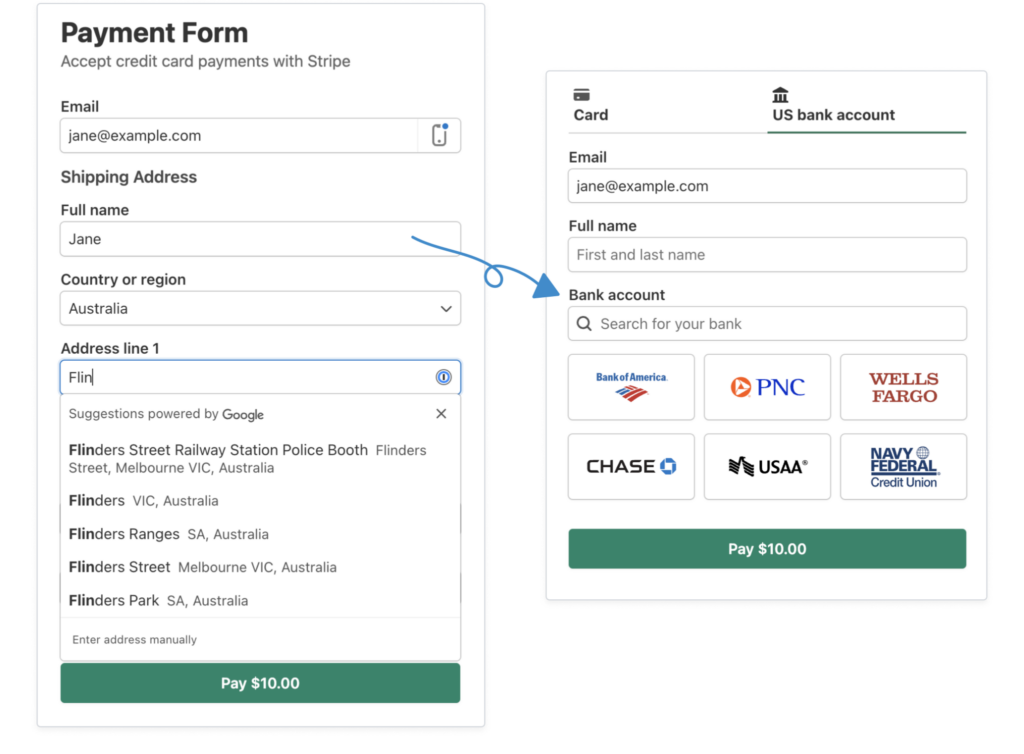
Fără alte introduceri, să începem crearea unui formular de plată care autocompletează adresa de facturare și livrare. Când vom termina, formularul va arăta și va funcționa astfel:
Pasul 1: Instalați WP Simple Pay pentru a autocompleta adresele
Pentru a activa autocompletarea adreselor de livrare și facturare în WordPress, primul lucru pe care va trebui să îl faceți este să instalați și să activați WP Simple Pay pe site-ul dvs.
Mai întâi, accesați pagina de prețuri și alegeți un plan. După ce ați finalizat achiziția, descărcați pluginul din emailul de confirmare a achiziției sau din contul dvs. WP Simple Pay.
Pentru a instala pluginul în WordPress, accesați tabloul de bord, navigați la Adăugare Nouă » Pluginuri și apoi Încărcare Plugin.
După aceea, faceți clic pe Alegeți Fișierul și găsiți fișierul .zip WP Simple Pay pe computer. Faceți clic pe Instalare Acum. Când încărcarea este completă, apăsați butonul Activare Plugin.
Pentru instrucțiuni detaliate, consultați ghidul nostru pas cu pas despre cum să instalați WP Simple Pay.

Dacă nu ați văzut expertul de configurare, pur și simplu accesați fila WP Simple Pay » Setări » Avansat și faceți clic pe butonul Lansare Expert de configurare.
2: Conectați WordPress la Stripe
Pentru a conecta site-ul dvs. WordPress la Stripe, faceți clic pe Conectare cu Stripe.

În continuare, introduceți adresa de e-mail pe care o utilizați pentru contul dvs. Stripe și conectați-o la site-ul dvs. Dacă nu aveți un cont Stripe, îl puteți crea cu ușurință introducând adresa de e-mail și completând înregistrarea.
După finalizarea acestui proces, vi se va afișa o pagină de succes pe care scrie „Configurare finalizată”. Apoi, faceți clic pe Creare formular de plată.

Pasul 3: Creați un formular de plată
După ce ați făcut clic pe Creare Formular de Plată, ar trebui să fi ajuns pe pagina bibliotecii de șabloane pentru formulare de plată.
Continuați și selectați șablonul Formular de Plată.

Apoi, veți fi direcționat către fila General a formularului de plată. Aici puteți edita titlul și descrierea.
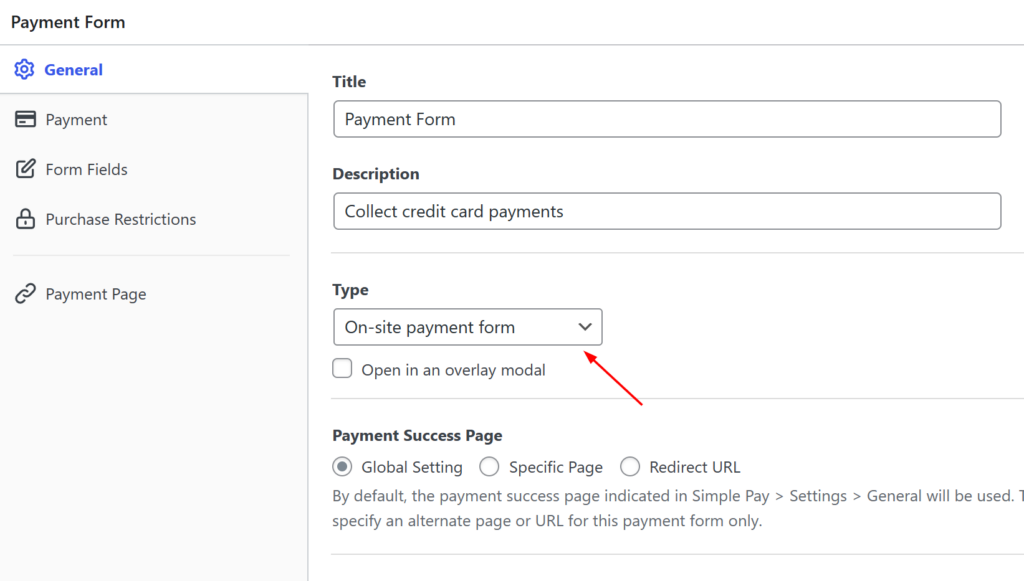
În plus, va trebui să selectați Formular de plată pe site pentru Tipul formularului. Aceasta înseamnă că formularul dvs. de plată poate fi adăugat la orice pagină sau postare, unde clienții dvs. pot finaliza tranzacția fără a părăsi niciodată site-ul dvs.
Acum că ați terminat de configurat setările din fila General, faceți clic pe fila Plată din partea stângă a paginii. Aici puteți adăuga opțiunile dvs. de preț și puteți alege între o opțiune de plată unică sau recurentă.
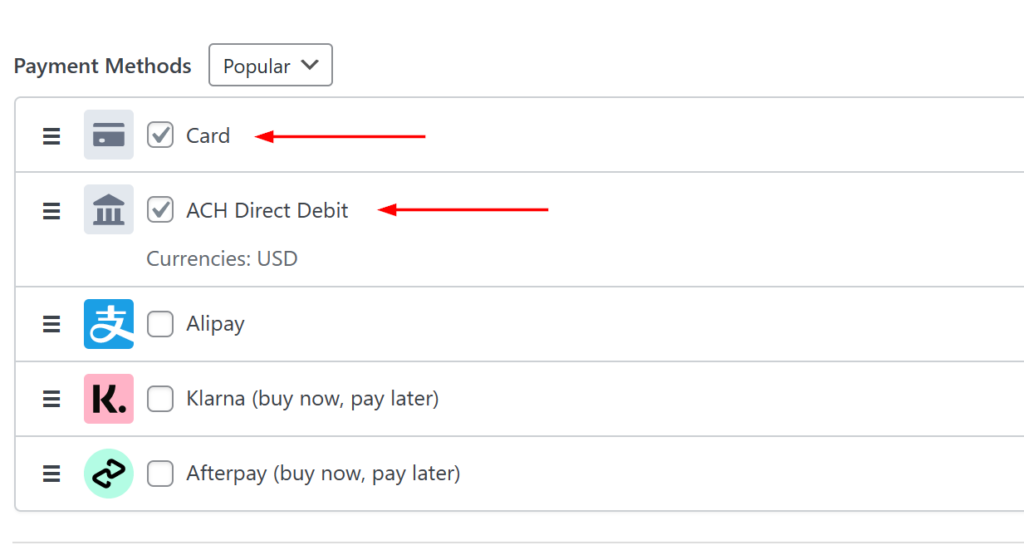
Veți observa o listă a metodelor de plată disponibile. Pentru acest tutorial, asigurați-vă că Card și Debit Direct prin ACH sunt ambele selectate.
Apoi, accesați fila Câmpuri Formular. Din meniul derulant, selectați Adresă și faceți clic pe butonul Adăugare Câmp.
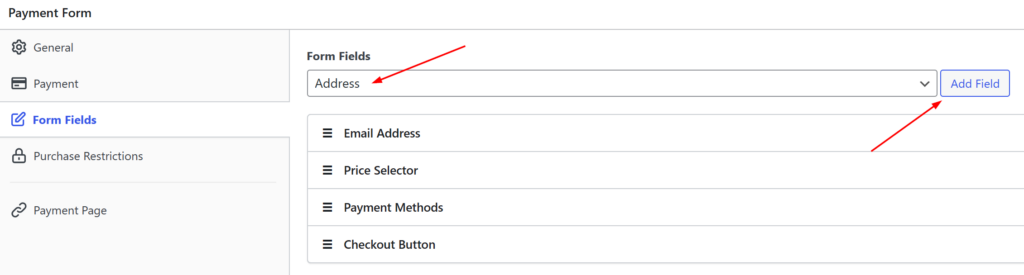
Pasul 4: Configurați Câmpul pentru Adresa de Livrare și Facturare
Pentru a vă asigura că formularul dvs. de plată este configurat pentru a completa automat adresa de livrare și facturare pentru clienții dvs. în timpul procesului de checkout, va trebui să selectați Livrare pentru Tipul de Adresă.
Pentru a face acest lucru, pur și simplu faceți clic pe câmpul formularului Adresă și selectați Livrare.
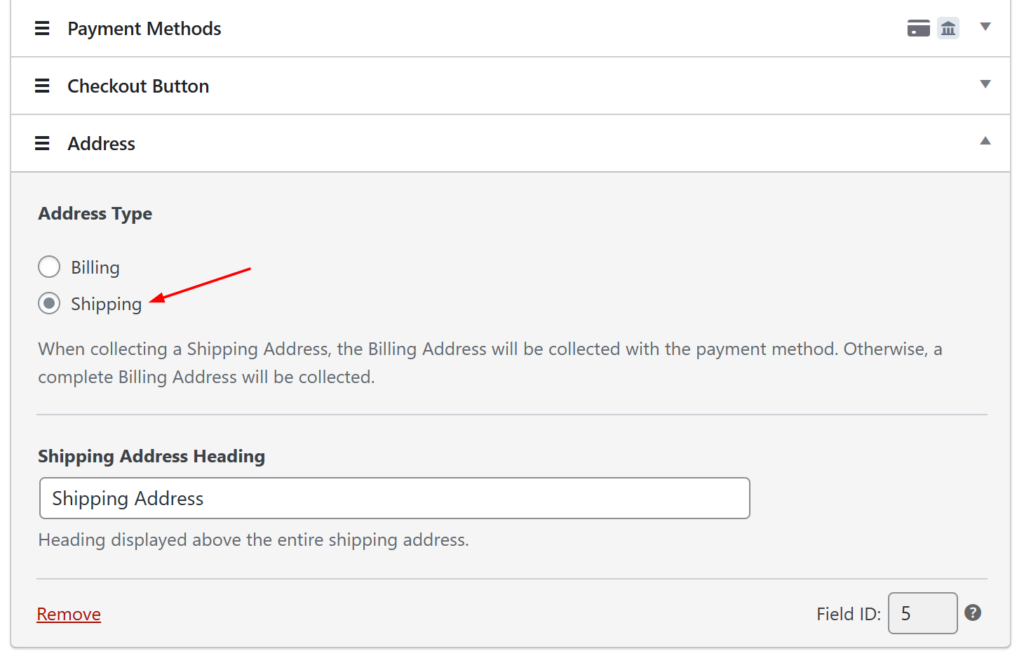
Pasul 5: Publicați Formularul pe Site-ul Dvs.
Poftim! Ați creat un formular de plată care va completa automat adresa de livrare și facturare pentru clienții dvs. în timpul procesului de checkout.
Tot ce mai rămâne de făcut este să publicați formularul făcând clic pe butonul Publicare din partea dreaptă.
Asigurați-vă că testați formularul mai întâi înainte de a-l publica. Puteți comuta întregul site sau formularele individuale de plată între modurile de Testare și Live.
Pentru a încorpora formularul, accesați postarea sau pagina unde doriți să îl publicați. Apoi, dați clic pe pictograma + pentru a adăuga blocul WP Simple Pay. Apoi, alegeți un formular pe care tocmai l-ați creat. Și apoi, dați clic pe Publicare sau Actualizare.

Sperăm că acest articol v-a ajutat să învățați cum să completați automat adresele de livrare și facturare în WordPress.
Dacă v-a plăcut acest articol, s-ar putea să doriți să consultați și cum să permiteți clienților să gestioneze reînnoirile recurente în WordPress.
Ce mai așteptați? Începeți astăzi cu WP Simple Pay!
Pentru a citi mai multe articole ca acesta, urmăriți-ne pe X.
Dezvăluire: Conținutul nostru este susținut de cititori. Acest lucru înseamnă că dacă faceți clic pe unele dintre linkurile noastre, este posibil să câștigăm un comision. Recomandăm doar produse despre care credem că vor adăuga valoare cititorilor noștri.


Lasă un răspuns