
Como Usar Códigos de Cupom Personalizados para Impulsionar as Vendas na Black Friday
Última atualização em

 Spencer Finnell
Quer saber o que você pode fazer na Black Friday para impulsionar suas vendas online?
Black Friday e Cyber Monday estão logo aí. Embora essa oportunidade de vendas única possa ser avassaladora para pequenas empresas, não precisa ser. Na verdade, pode ser um ótimo momento para atrair novos clientes e criar mais burburinho em torno da sua marca.
Para aproveitar o maior evento de compras do ano, mostraremos uma maneira super fácil de implementar códigos de cupom personalizados para seus formulários de pagamento Stripe.
Por que Oferecer uma Promoção de Black Friday?
Originalmente, a Black Friday ocorria no dia após o Dia de Ação de Graças, enquanto a Cyber Monday é exclusivamente uma venda online que acontece na segunda-feira seguinte. A Black Friday tradicionalmente envolvia consumidores indo às lojas físicas no início da manhã para aproveitar grandes descontos. Também incluía ofertas relâmpago e horários de funcionamento estendidos.
Atualmente, a Black Friday evoluiu para um evento de compras ainda maior e mais duradouro, expandindo-se por todo o mês de novembro. A maioria das empresas começa a se preparar já em outubro para garantir que estejam prontas para a temporada de compras.
Oferecer um código de desconto simples em seus formulários de pagamento pode ajudar sua empresa a alavancar o aumento do tráfego na web durante esse período. Códigos de desconto também fornecem uma maneira altamente eficaz de impulsionar vendas e melhorar a fidelidade do cliente.
Criando um Código de Cupom Personalizado para a Black Friday
Para criar códigos de desconto personalizados para sua promoção de Black Friday, você precisará usar um plugin de pagamentos Stripe para WordPress que os suporte.
WP Simple Pay é a melhor opção porque não só permite criar códigos de desconto personalizados para formulários de pagamento individuais, mas também aceita facilmente pagamentos Stripe diretamente em seu site sem configurar um carrinho de compras.

Para começar, visite a página de preços do plugin, escolha o melhor plano para suas necessidades específicas e instale o arquivo .zip de sua conta ou e-mail de confirmação no WordPress.
Primeira vez instalando um plugin? Sem problemas! Siga as etapas em nosso guia sobre como instalar o WP Simple Pay Pro.
Etapa 1: Conecte Sua Conta Stripe
Após concluir a instalação e ativação do plugin em seu site, o assistente de configuração avançada o guiará por algumas etapas rápidas.
Se você não tem uma conta Stripe, pode criar uma agora.
Primeiro, clique em Conectar com Stripe para criar uma nova conta Stripe ou conectar-se a uma conta existente.
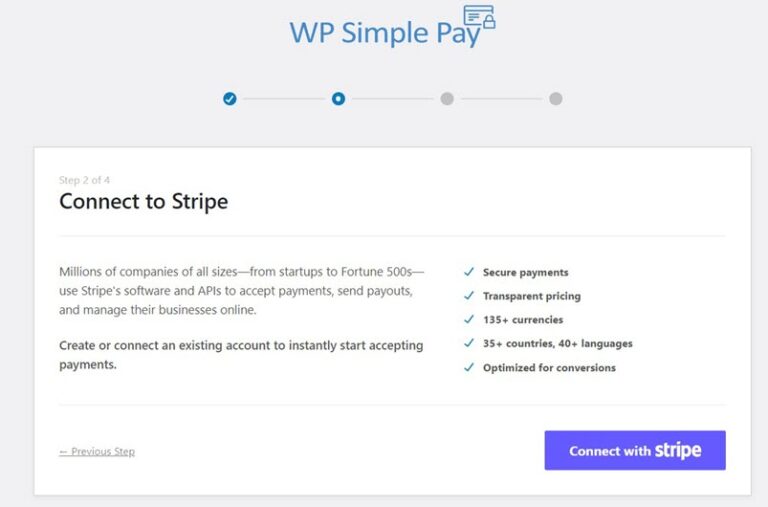
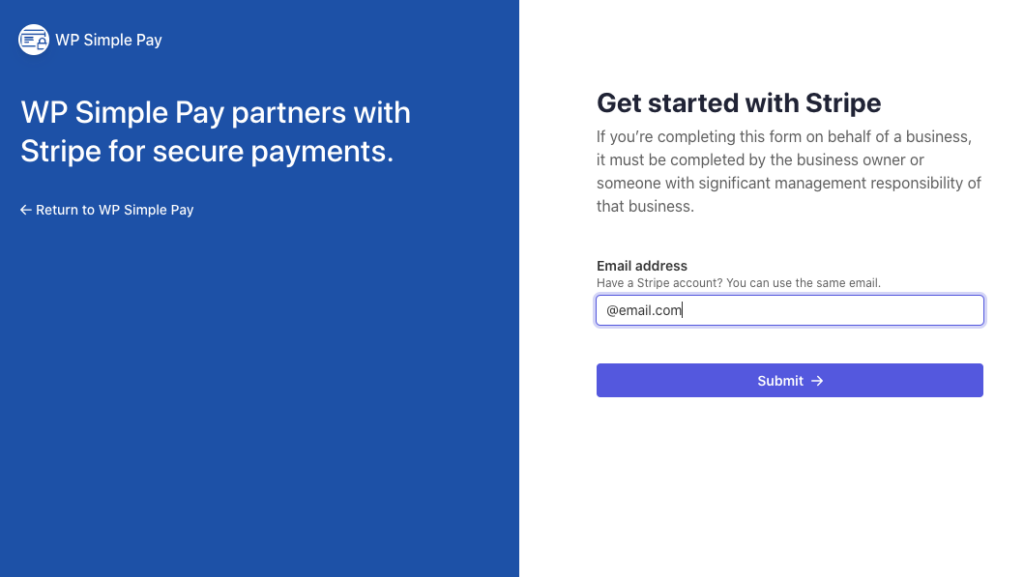
Em seguida, para conectar uma conta Stripe ao seu site, insira seu endereço de e-mail Stripe e conclua a autenticação. Se você ainda não tem uma conta Stripe, pode configurar uma agora.
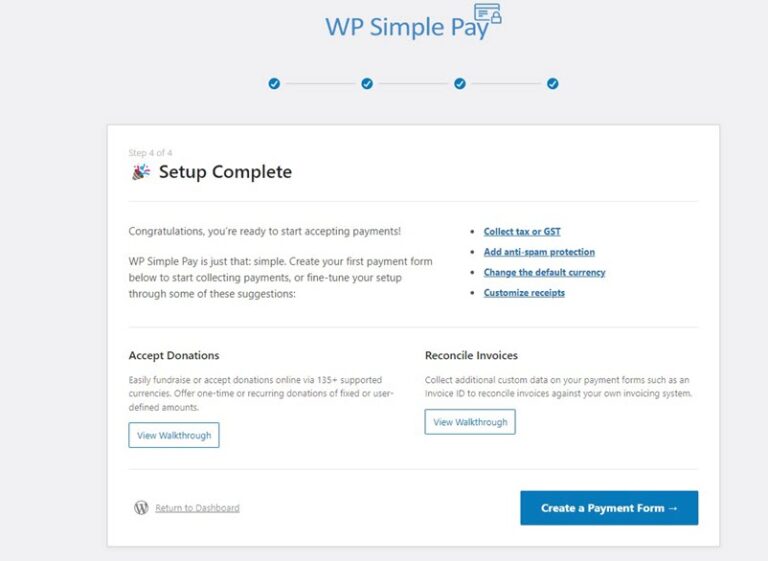
Ao concluir este processo, você verá uma página de sucesso. Clique no botão Criar um Formulário de Pagamento.
Passo 2: Crie um Formulário de Pagamento
Agora que você instalou e ativou o plugin em seu site e conectou sua conta Stripe, está pronto para criar um formulário de pagamento.
O WP Simple Pay oferece vários modelos pré-construídos para facilitar a criação de formulários de pagamento para pagamentos únicos ou assinaturas recorrentes.
Para este tutorial, vamos escolher o modelo Formulário de Pagamento básico.

Em seguida, na guia Geral, você precisará inserir o título e a descrição do seu formulário de pagamento.
Certifique-se de selecionar Formulário de pagamento no local para garantir que seus clientes concluam suas compras diretamente em seu site.
Isso também permite que você crie uma página de pagamento personalizada que hospedará seu formulário de pagamento. Isso é perfeito para criar uma página de destino com tema de Black Friday.

Quando terminar de configurar os valores dos preços, clique na guia Pagamento.
O plugin permite que você aceite pagamentos para vários produtos em uma única transação. Você pode adicionar quantos itens desejar e configurar os valores dos preços para cada um. Simplesmente marque a caixa ao lado de Permitir a compra de várias opções de preço.
Para saber mais sobre como oferecer várias opções de preço em um formulário de pagamento, consulte nosso guia detalhado sobre como habilitar a compra de vários itens em uma única transação.
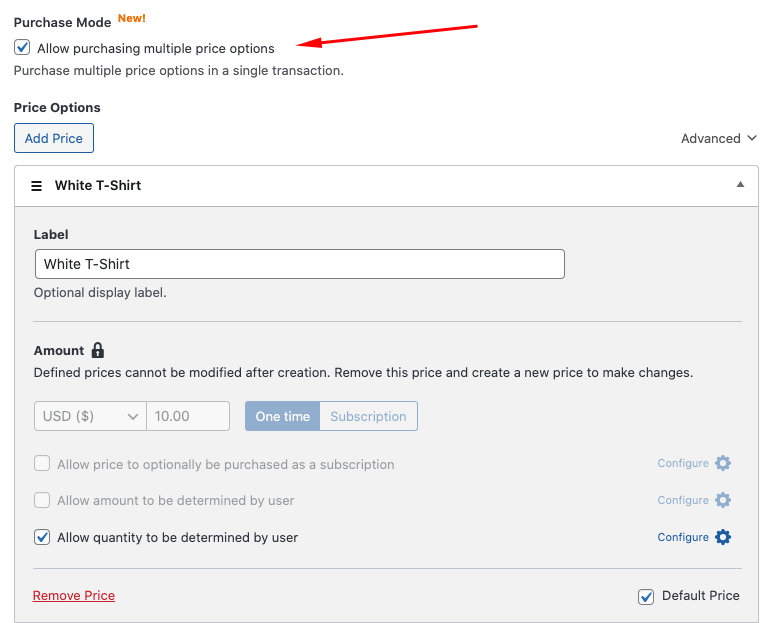
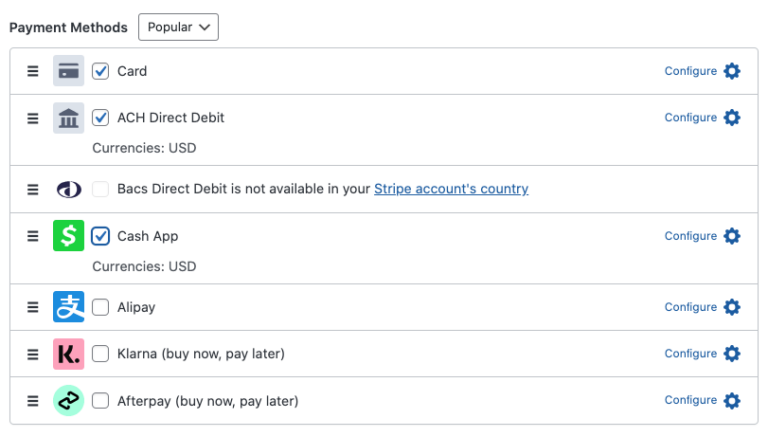
Em seguida, escolha as opções de método de pagamento que você deseja aceitar dos clientes. Selecionamos Cartão, Débito Direto ACH e Cash App. Você também pode configurar Apple Pay / Google Pay / Microsoft Pay simplesmente clicando no ícone Configurar.
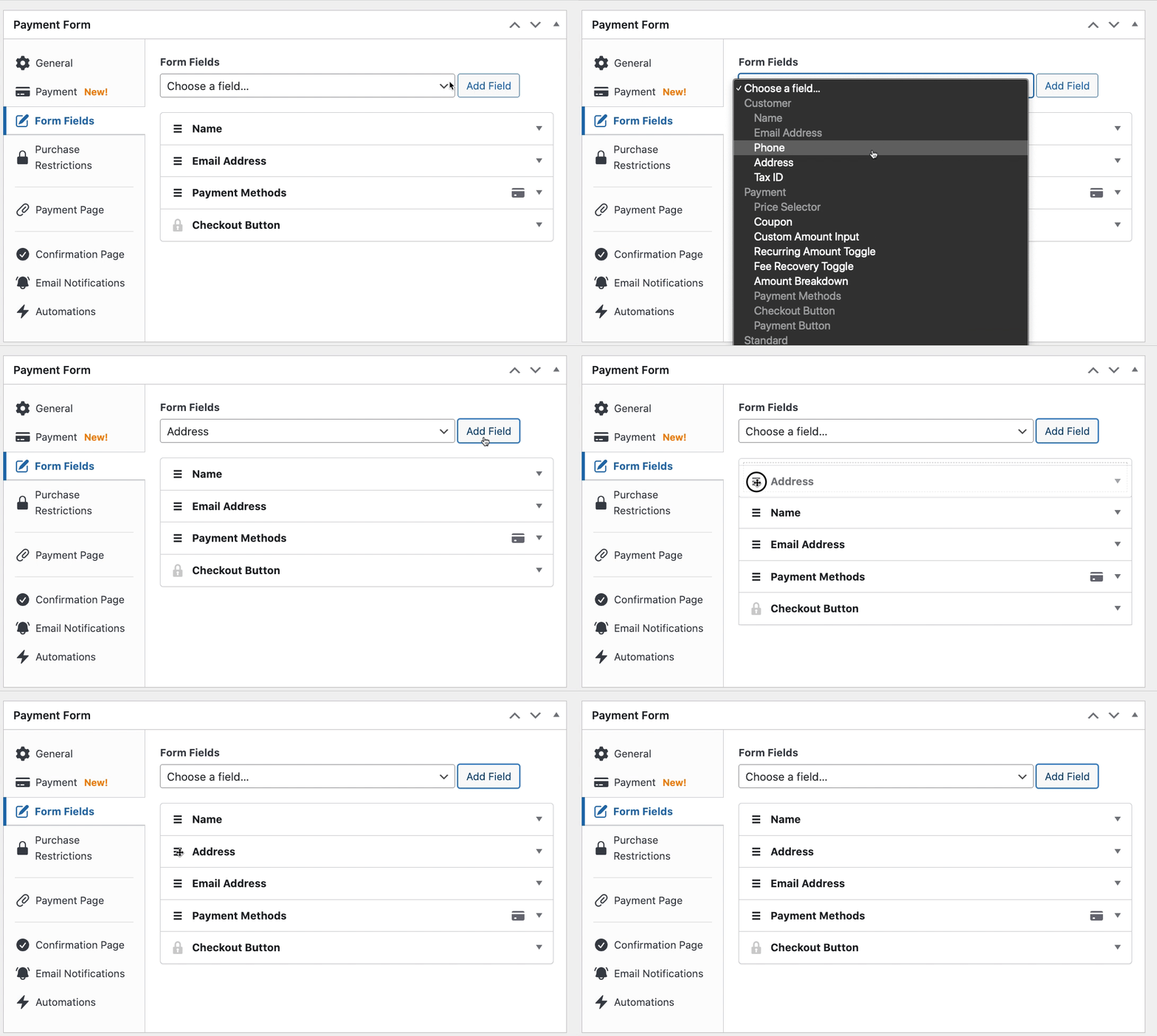
Agora que você adicionou seu valor de preço e as opções de método de pagamento para seu formulário, clique na guia Campos do Formulário.
Você pode editar, adicionar e remover campos e até mesmo reorganizar a forma como eles aparecem em seu formulário.
Em seguida, clique no botão Publicar. Você pode visualizar seu formulário para garantir que ele esteja funcionando corretamente.
Etapa 3: Crie um Código de Desconto Personalizado
Agora que você criou um formulário de pagamento, é hora de configurar um código de desconto para este formulário que você pode oferecer aos clientes durante sua promoção de Black Friday.
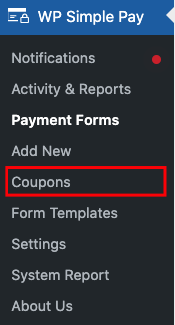
Primeiro, clique na guia Cupons no painel de navegação do painel de administração.
Em seguida, clique no botão Adicionar Novo. Você poderá inserir o código personalizado, escolher entre um desconto percentual ou de valor fixo e a duração, e até mesmo limitar o código aos formulários de pagamento de sua escolha.
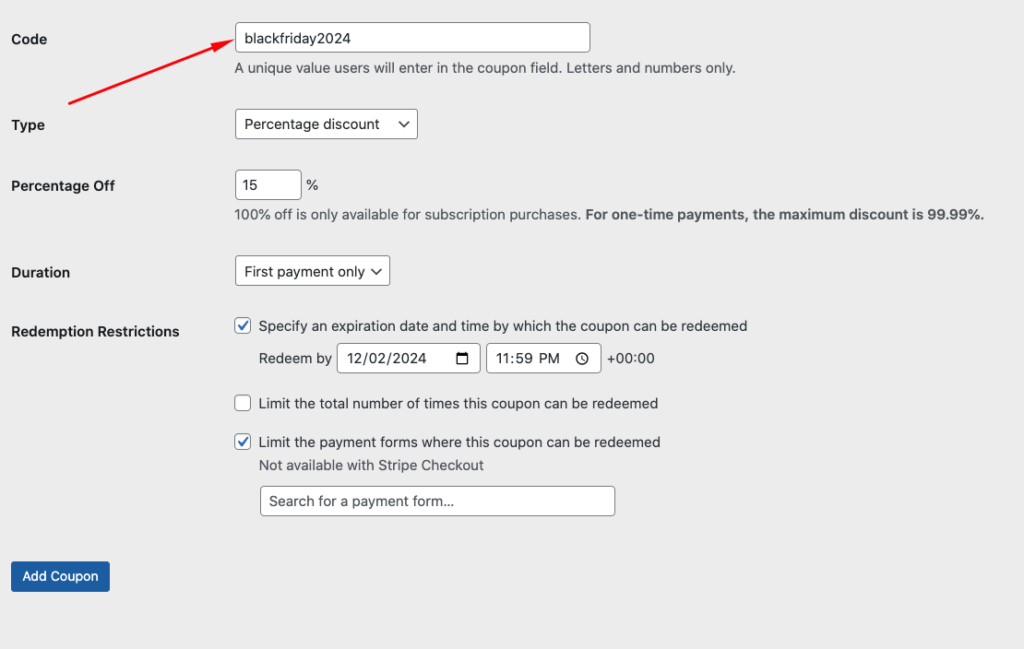
Depois de terminar de configurar seu código de cupom personalizado, clique no botão Adicionar Cupom.
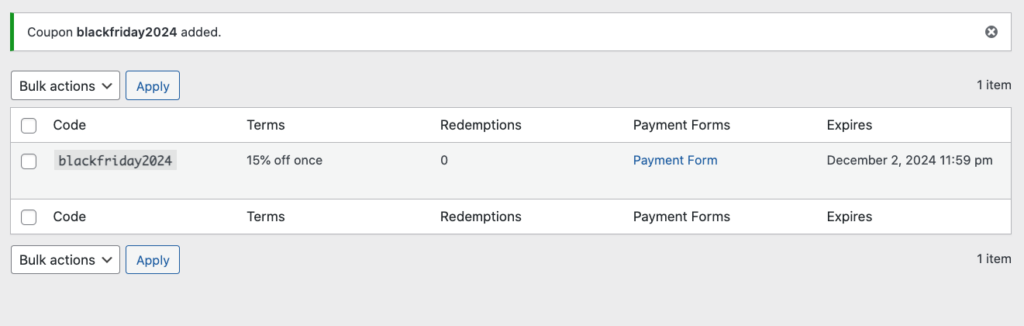
Você verá uma página de sucesso, onde poderá localizar facilmente todos os seus códigos de cupom e identificar se eles estão ativos.
Você também pode obter insights rápidos sobre quantas vezes o cupom foi resgatado.
Etapa 4: Adicione o Código do Cupom ao Seu Formulário de Pagamento
Agora que você criou um código de cupom personalizado para a Black Friday, precisará adicionar o campo de cupom ao seu formulário de pagamento para que os clientes possam aplicá-lo durante o checkout.
Simplesmente navegue de volta para a guia Campos do Formulário no construtor de formulários de pagamento e escolha Cupom no menu suspenso.
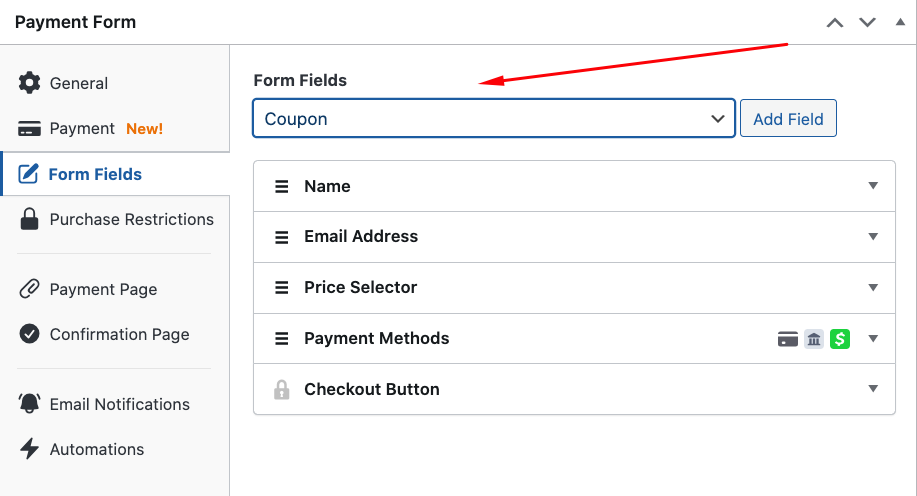
Em seguida, clique em Atualizar e visualize seu formulário.
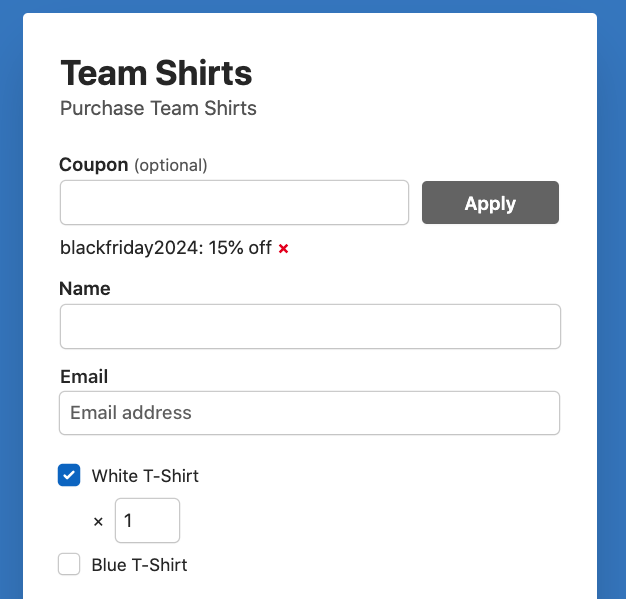
Você notará que pode inserir o código de cupom personalizado que criou no campo e clicar em Aplicar para ver o desconto.
Etapa 5: Publique seu formulário de pagamento
Agora que você criou seu formulário de pagamento e configurou um código de cupom personalizado para a Black Friday, precisará adicionar o formulário a uma página ou postagem em seu site.
Primeiro, navegue de volta ao módulo Publicar no lado direito da página e clique em Copiar Bloco.
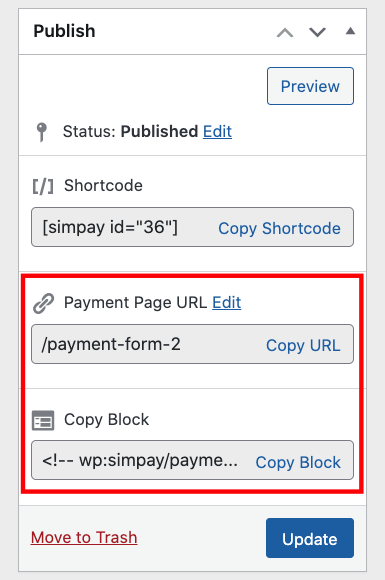
Em seguida, vá para a página ou postagem onde você deseja que seu formulário esteja e cole-o no editor de blocos. Seu formulário será exibido!
É isso! O código do cupom está ativo e pode ser usado pelos clientes quando eles usarem o formulário de pagamento para concluir suas compras.
Para saber mais sobre como compartilhar e promover seu código de cupom para a Black Friday, confira nosso guia sobre como usar ofertas por tempo limitado para impulsionar mais vendas.
O que você está esperando? Comece hoje mesmo com o WP Simple Pay!
Para ler mais artigos como este, siga-nos no X.
Divulgação: Nosso conteúdo é apoiado pelo leitor. Isso significa que, se você clicar em alguns de nossos links, poderemos ganhar uma comissão. Recomendamos apenas produtos que acreditamos que agregarão valor aos nossos leitores.


Deixe um Comentário