

Como Habilitar o reCAPTCHA em Seus Formulários de Pagamento do WordPress
Última atualização em

Você está procurando adicionar o reCAPTCHA aos seus formulários de pagamento do WordPress?
A maioria dos gateways de pagamento, incluindo o Stripe, recomenda que você ative o reCAPTCHA em seus formulários de pagamento para evitar fraudes.
Neste artigo, mostraremos como adicionar o reCAPTCHA invisível aos seus formulários de pagamento. Dessa forma, você pode oferecer uma experiência perfeita aos clientes, evitando também envios de spam.
Por que ativar o reCAPTCHA em formulários de pagamento Stripe
Testadores de cartões frequentemente usam scripts automatizados para verificar se informações de cartões roubados são válidas. Isso geralmente é feito fazendo um pequeno pagamento, que muitas vezes é recusado ou causa disputas.
Uma alta taxa de recusa em seu formulário de pagamento fará com que todas as suas transações pareçam mais arriscadas, resultando em pagamentos legítimos sendo recusados em seu site.
Um pagamento fraudulento bem-sucedido levará a disputas, resultando no débito do valor disputado e uma taxa de disputa de sua conta Stripe até que a disputa seja resolvida.
Embora o Stripe tenha muitos controles automatizados e manuais para prevenir testes de cartão, eles recomendam adicionar uma camada extra de proteção, como o reCAPTCHA.
Você pode facilmente ativar o reCAPTCHA v3 com o WP Simple Pay, que funciona de forma invisível em seu site para que você possa combater bots de spam sem incomodar seus clientes legítimos.
O WP Simple Pay também oferece suporte ao hCaptcha, uma alternativa popular ao reCAPTCHA.
WP Simple Pay é o melhor plugin Stripe para WordPress que permite aceitar pagamentos em seu site WordPress via cartões de crédito, carteiras digitais como Google Pay e muito mais. Confira os recursos completos do WP Simple Pay.
Etapa 1: Instale o WP Simple Pay em seu site WordPress
Para ativar o reCAPTCHA para combater pagamentos de spam, a primeira coisa que você precisará fazer é instalar e ativar o WP Simple Pay em seu site.
Remova a taxa adicional de 3%! bsp;
A maioria dos plugins Stripe cobra uma taxa adicional de 3% para CADA transação
…não o WP Simple Pay Pro!
Basta ir à página de preços, escolher um plano e criar uma conta WP Simple Pay. Em seguida, baixe o plugin da sua conta e instale-o em seu site fazendo o upload.
Para um guia detalhado, confira como instalar o WP Simple Pay
Etapa 2: Cadastre-se no reCAPTCHA
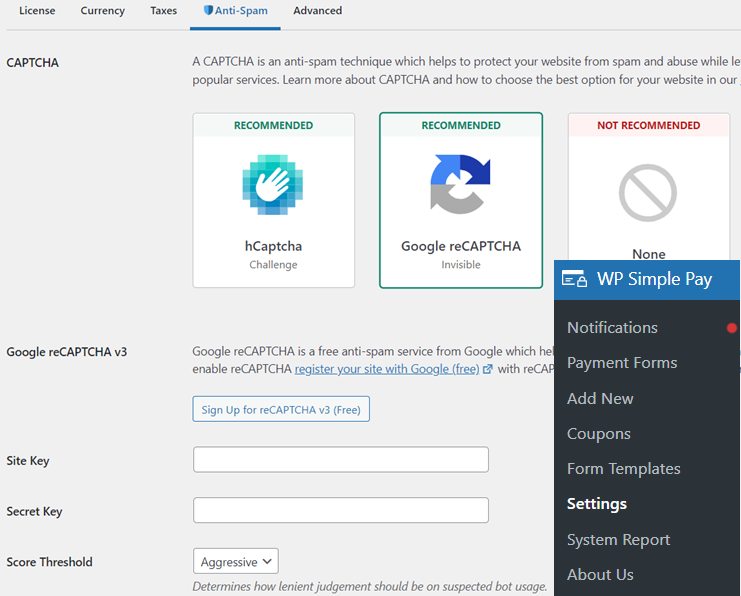
Navegue até WP Simple Pay » Configurações e, na aba Geral, clique em Anti-Spam, onde você encontrará um grande botão reCAPTCHA. Ao clicar nesse botão, as configurações de reCAPTCHA serão exibidas.
Em seguida, clique no botão Cadastre-se no reCAPTCHA v3. Você será solicitado a registrar seu site no Google para ativar o reCAPTCHA.
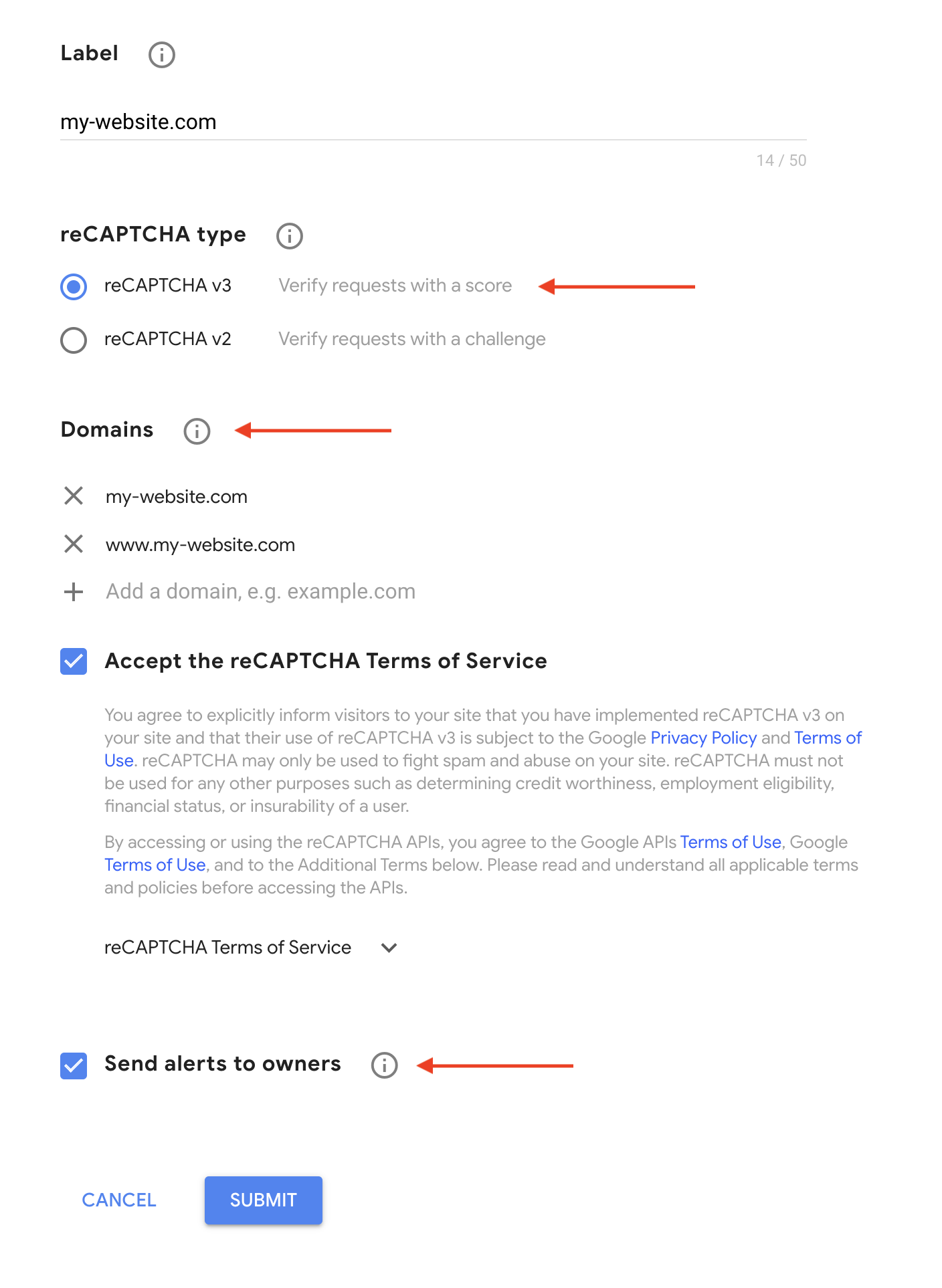
No site do reCAPTCHA, registre seu site especificando um rótulo e escolhendo um tipo de reCAPTCHA. Certifique-se de escolher v3 para proteção invisível. Em seguida, insira o nome do seu domínio, endereço de e-mail e aceite os termos de serviço.
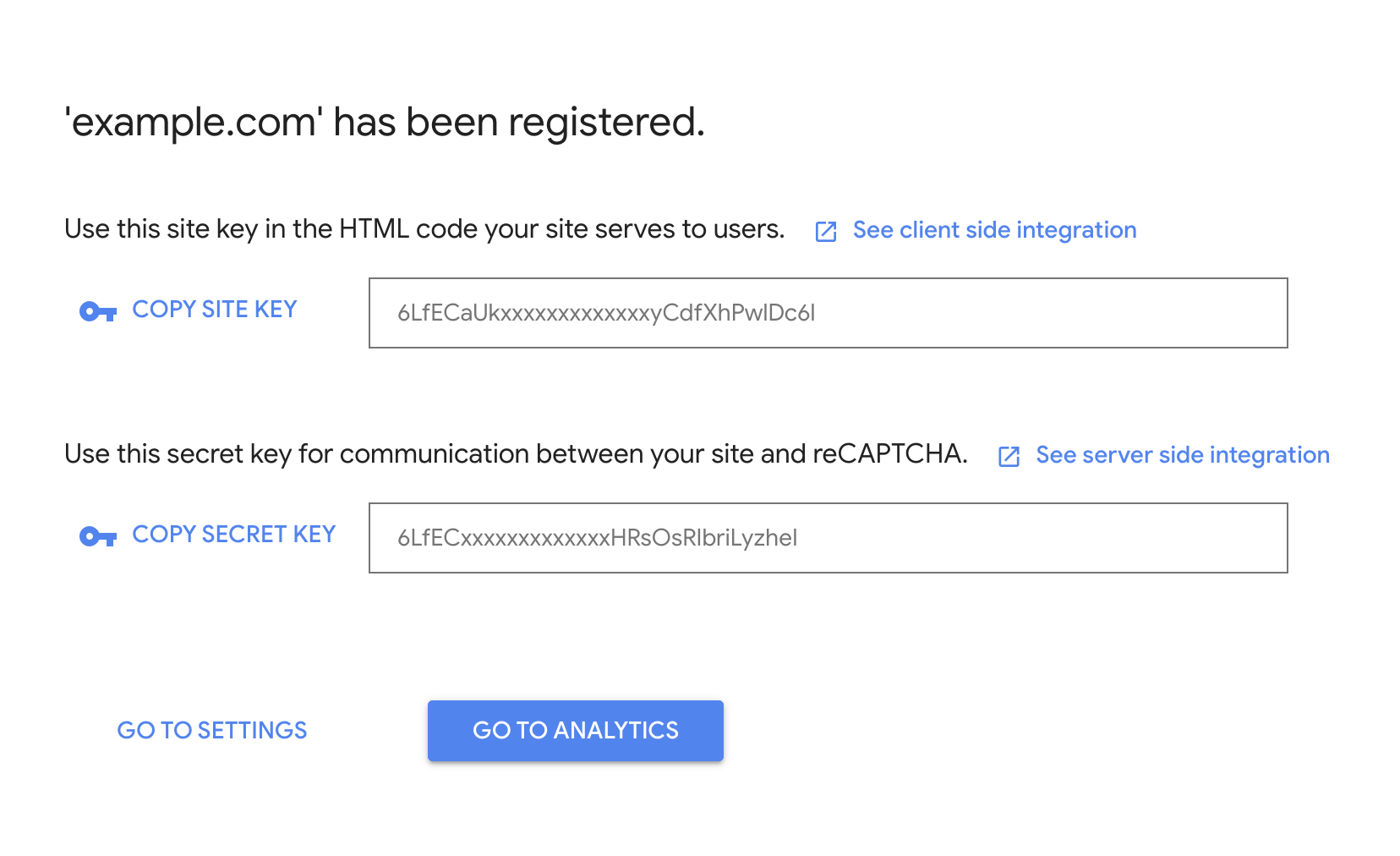
Depois de salvar essas configurações, você verá uma chave de site e uma chave secreta que precisará copiar para a página reCAPTCHA do seu WP Simple Pay.
Volte ao seu site e copie a Chave do Site e a Chave Secreta. Escolher o Limiar de Pontuação Padrão seria bom para a maioria dos sites, mas se você quiser uma abordagem agressiva no combate a spambots, escolha Agressivo em vez disso. Em seguida, clique em Salvar Alterações.
Passo 3: Comece a Aceitar Pagamentos Legítimos
Agora que você ativou o reCAPTCHA, pode ter certeza de que seu site está protegido contra spambots. Crie formulários de pagamento para aceitar pagamentos do Stripe em seu site.

Aqui estão alguns tutoriais que você pode seguir para começar:
- Aceitar pagamentos com cartão de crédito
- Aceitar doações online
- Aceitar taxas recorrentes com facilidade
Etapa Bônus: Aprimorar a proteção do formulário de pagamento
Até agora, você aprendeu como ativar o reCAPTCHA em seus formulários de pagamento do Stripe. Adicionar o reCAPTCHA é uma das maneiras mais eficientes de combater scripts automatizados criados para testes de cartão.
Dito isso, você pode aumentar ainda mais a proteção do formulário de pagamento implementando as melhores práticas de segurança abaixo.
- Ativar verificação por e-mail: Ative a verificação por e-mail para formulários de pagamento no site se várias cobranças falharem devido a fraude.
- Exigir autenticação do usuário: Pedir aos usuários que façam login para concluir o pagamento é uma estratégia comum entre os comerciantes de eCommerce. Com o WP Simple Pay, você pode ativá-lo com um único clique.
- Monitore regularmente seu painel do Stripe: Por último, mas não menos importante, monitorar regularmente seu painel do Stripe ajuda você a identificar se há alguma ameaça potencial ao seu formulário de pagamento e como elas podem ser corrigidas.
Para mais detalhes, confira como proteger seus formulários de pagamento contra testes de cartão.
É isso!
Esperamos que este artigo tenha ajudado você a adicionar o reCAPTCHA aos seus formulários de pagamento do WordPress com facilidade.
Você também pode querer conferir as diferenças entre configurar o checkout do Stripe no site vs. fora do site.
O que você está esperando? Comece hoje mesmo com o WP Simple Pay para aceitar pagamentos legítimos.
Para ler mais artigos como este, siga-nos no Facebook e Twitter.
Divulgação: Nosso conteúdo é apoiado pelo leitor. Isso significa que, se você clicar em alguns de nossos links, poderemos ganhar uma comissão. Recomendamos apenas produtos que acreditamos que agregarão valor aos nossos leitores.


Deixe um Comentário