
Como Cobrar uma Taxa de Ativação para Serviços Baseados em Assinatura no WordPress
Última atualização em

 Spencer Finnell
Você deseja cobrar uma taxa de ativação para serviços baseados em assinatura em seu site WordPress?
Exigir uma taxa única quando os clientes iniciam um novo serviço ou ativam um plano de assinatura específico é uma ótima maneira de reduzir os custos associados à configuração de uma nova conta. Essas taxas de ativação podem ser usadas para cobrir tarefas administrativas, configurações de sistema, instalações de hardware e muito mais.
Neste artigo, mostraremos a maneira mais fácil de cobrar uma taxa de ativação para serviços baseados em assinatura no WordPress.
Determinando o Valor da Sua Taxa de Ativação
Dependendo do tipo de serviço que você oferece, a cobrança de uma taxa de ativação única ajuda a garantir que as despesas iniciais para configurar uma nova conta sejam cobertas.
Por exemplo, se você oferece um produto SaaS, deve dedicar algum tempo analisando seu setor e seus concorrentes para determinar uma taxa de ativação apropriada.
Também é uma boa ideia avaliar como os clientes do seu nicho percebem as taxas de ativação. Quanto mais eles valorizarem seu serviço e acreditarem que ele pode facilitar suas vidas, maior a probabilidade de não se sentirem desencorajados por uma taxa de ativação mais alta.
Adicionando uma Taxa de Ativação ao Seu Formulário de Pagamento
A melhor maneira de cobrar uma taxa de ativação única, além do custo do pagamento da assinatura, é adicioná-la ao seu formulário de pagamento.
WP Simple Pay, o plugin de pagamentos Stripe nº 1 para WordPress, permite que você colete pagamentos online diretamente em seu site sem precisar configurar um carrinho de compras. O plugin também oferece um construtor avançado de formulários de pagamento com arrastar e soltar que permite personalizar os campos do seu formulário, opções de preços e muito mais. Isso significa que você pode facilmente adicionar uma taxa de ativação ao seu formulário de pagamento de assinatura.
Recursos adicionais do WP Simple Pay incluem:
- Múltiplos Métodos de Pagamento: Aceite mais de 10 métodos de pagamento, incluindo carteiras digitais, cartões de crédito e débito, Débito Direto ACH e muito mais.
- Assinaturas Gerenciadas pelo Usuário: Permita que seus clientes acessem suas assinaturas diretamente do seu site.
- Recuperação de Taxas: Passe facilmente a taxa de processamento da Stripe para seus clientes.
- Confirmações de Assinatura Personalizadas: Envie e-mails e notificações de confirmação de assinatura personalizados.
- 100% de Desconto nas Inscrições de Assinatura: Atraia mais assinantes oferecendo um desconto de 100%.
O plugin permite criar formulários de pagamento para produtos, serviços, inscrições, arrecadação de fundos e muito mais.
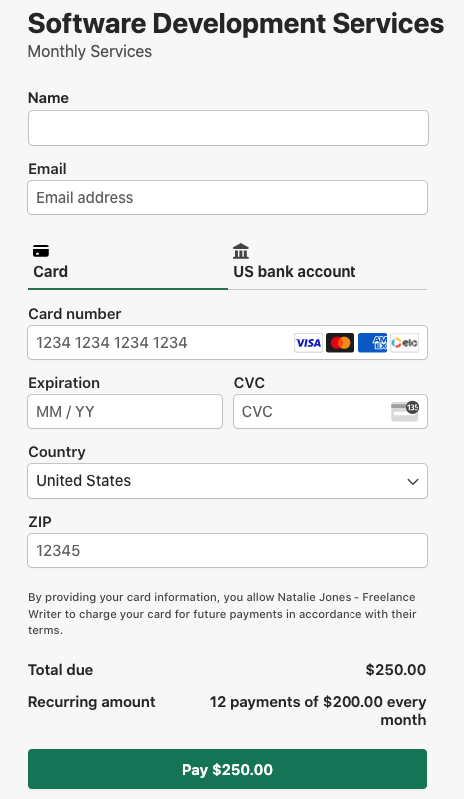
Para fins deste tutorial, criaremos um formulário de pagamento de assinatura com uma taxa de ativação única. Quando terminarmos, ele deve se parecer com o da imagem abaixo.
Etapa 1: Instalar e Ativar o WP Simple Pay
Para começar a aceitar uma taxa de ativação única para serviços baseados em assinatura, a primeira coisa que você precisará fazer é instalar e ativar o WP Simple Pay em seu site WordPress.
Visite a página de preços e selecione o melhor plano para suas necessidades. Em seguida, carregue o arquivo .zip do seu e-mail de confirmação de compra para o WordPress.
Se esta for sua primeira vez instalando um plugin, não se preocupe! Veja nosso guia detalhado sobre como instalar o WP Simple Pay.
Após ativar o plugin, o assistente de configuração o guiará na conexão da sua conta Stripe.

Se você não viu o assistente de configuração, basta acessar a aba WP Simple Pay » Configurações » Avançado e clicar no botão Iniciar Assistente de Configuração.
2: Conecte o WordPress ao Stripe
Para conectar seu site WordPress ao Stripe, clique em Conectar com Stripe.

Em seguida, insira o endereço de e-mail que você usa para sua conta Stripe e conecte-o ao seu site. Se você não tem uma conta Stripe, pode criar uma facilmente inserindo seu endereço de e-mail e concluindo o registro.
Ao concluir este processo, você verá uma página de sucesso que diz, “Configuração Concluída.” Em seguida, clique em Criar um Formulário de Pagamento.

Etapa 3: Crie um Formulário de Pagamento de Assinatura
Você deverá ter chegado à página da biblioteca de modelos pré-criados, onde notará vários disponíveis para você.
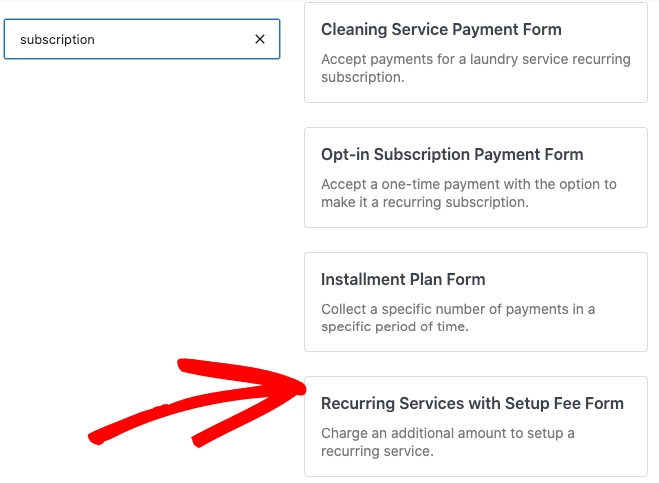
Vá em frente e escolha Serviços Recorrentes com Taxa de Configuração.
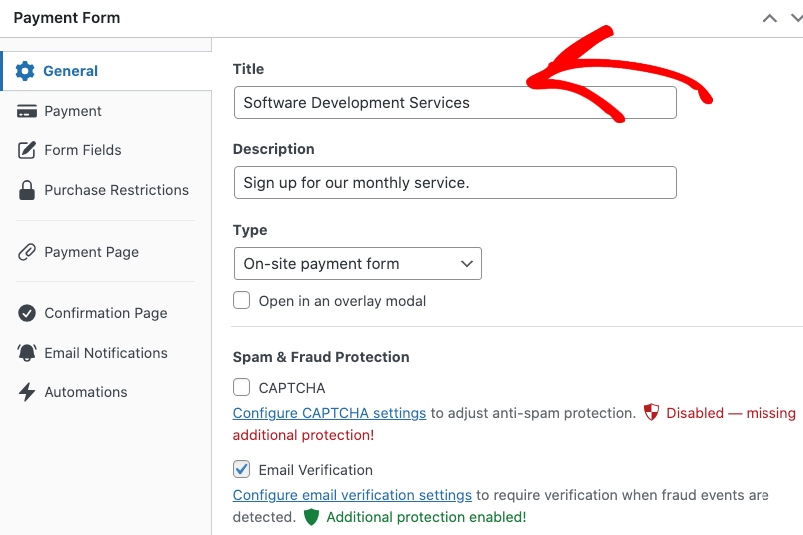
Na aba Geral, insira o título e a descrição do seu formulário e escolha Formulário de Pagamento no Local como o Tipo.
Em seguida, vá para a aba Pagamento e insira o valor do preço da assinatura, o período de faturamento, o limite de faturas e a taxa de configuração.
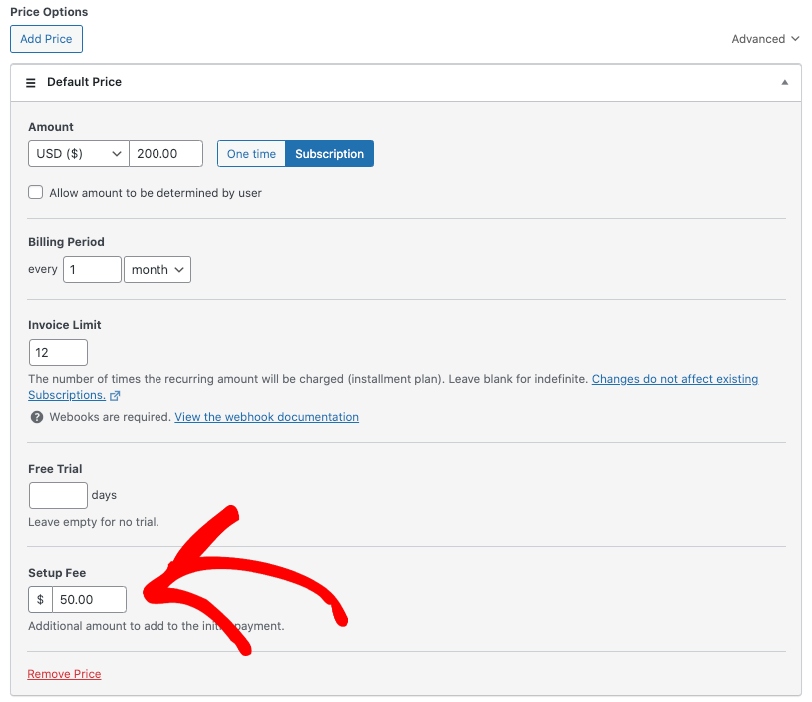
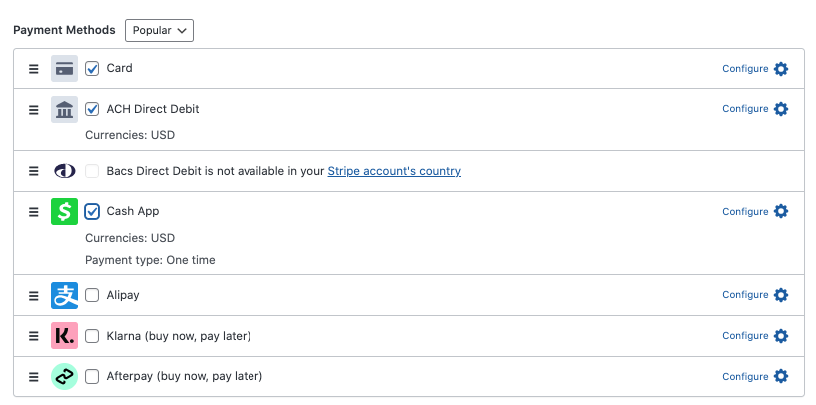
Quando terminar de configurar as definições de preço, role para baixo e escolha as opções de método de pagamento que deseja oferecer.
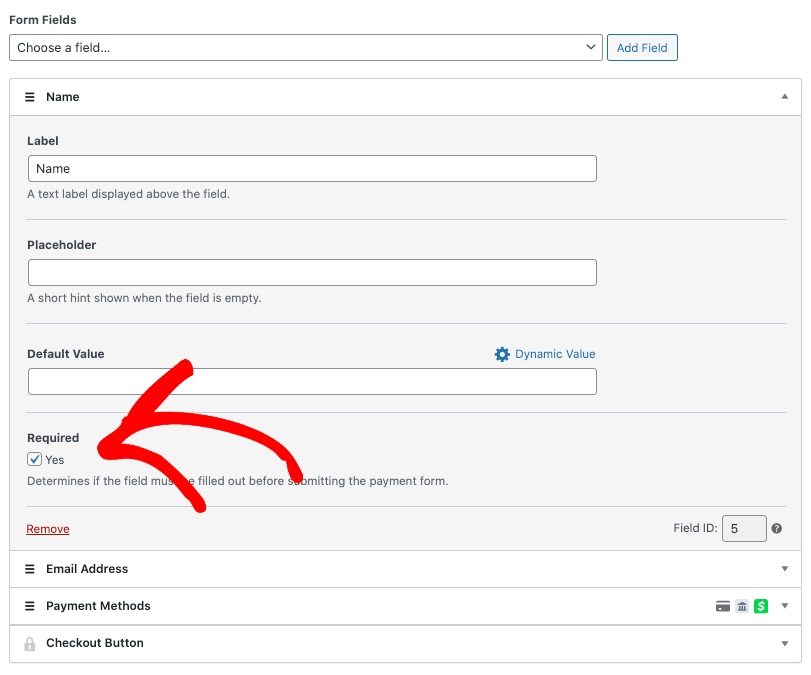
Em seguida, na aba Campos do Formulário, você pode editar, adicionar e remover campos personalizados do formulário. Para este formulário de pagamento, adicione Nome no menu suspenso e marque a caixa ao lado de Obrigatório.
Também é uma ótima ideia adicionar um campo de Detalhamento do Valor ao seu formulário para que seus clientes saibam exatamente pelo que estão sendo cobrados.
Vá em frente e clique em Publicar quando estiver satisfeito com suas configurações.
Etapa 4: Publique seu Formulário de Pagamento de Assinatura
Agora que você criou seu formulário de pagamento de assinatura com uma taxa de ativação, é hora de incorporá-lo em uma página ou postagem no seu site WordPress.
Vá para a página ou postagem onde deseja seu formulário e clique no ícone + para abrir o bloco WP Simple Pay.
Escolha o formulário de pagamento que você acabou de criar no menu suspenso e clique em Atualizar ou Publicar.

É isso! Esperamos que este artigo tenha ajudado você a aprender como adicionar uma taxa de ativação ao seu formulário de pagamento de assinatura no WordPress.
Se você gostou deste artigo, talvez também queira conferir nosso guia sobre como reconquistar assinantes com e-mails de confirmação de cancelamento de assinatura.
O que você está esperando? Comece hoje mesmo com o WP Simple Pay!
Para ler mais artigos como este, siga-nos no X.
Divulgação: Nosso conteúdo é apoiado pelo leitor. Isso significa que, se você clicar em alguns de nossos links, poderemos ganhar uma comissão. Recomendamos apenas produtos que acreditamos que agregarão valor aos nossos leitores.


Deixe um Comentário