
Como Adicionar Botões de Pagamento Estilizados às Suas Tabelas de Preços no WordPress
Última atualização em

 Spencer Finnell
Você precisa adicionar botões de pagamento estilizados às suas tabelas de preços no WordPress?
Já cobrimos como maximizar o poder das tabelas de preços em um post anterior. Desde então, vários de nossos usuários expressaram interesse em personalizar facilmente os botões de pagamento de suas tabelas de preços no WordPress sem ter que usar codificação ou um construtor de sites complicado.
Neste artigo, abordaremos como adicionar botões de pagamento estilizados que abrem seus formulários de pagamento às suas tabelas de preços no WordPress.
Adicionando Botões de Pagamento Estilizados às Tabelas de Preços
Quando se trata de personalizar os botões de pagamento em suas tabelas de preços, a MELHOR maneira é usar um plugin de pagamentos Stripe para WordPress que se integra ao editor de blocos.
WP Simple Pay é o plugin de pagamentos Stripe nº 1. Seu construtor de formulários avançado de arrastar e soltar permite criar formulários de pagamento em minutos. O plugin também se integra perfeitamente ao editor de blocos do WordPress, permitindo que você abra formulários de pagamento de suas páginas de pagamento usando o bloco "Botão".
Este tutorial se concentrará na criação de uma tabela de preços para o seu site WordPress e na adição de botões de pagamento estilizados para vários planos de preços. Cada botão de pagamento abrirá seus formulários de pagamento diretamente em seu site.
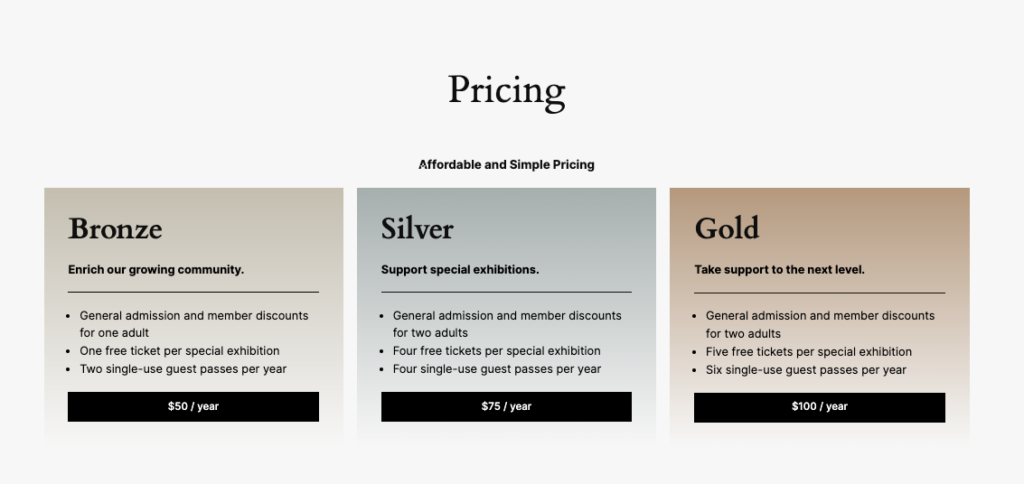
Vamos começar!
Etapa 1: Instalar e Ativar o WP Simple Pay
Para adicionar botões de pagamento estilizados à tabela de preços do seu site, você precisará primeiro instalar e ativar o WP Simple Pay em seu site WordPress.
Simplesmente visite a página de preços, escolha o melhor plano para suas necessidades e carregue o arquivo .zip no painel de administração do WordPress.
Para saber mais, consulte nosso guia detalhado sobre como instalar o WP Simple Pay.
Depois de ativar o plugin em seu site WordPress, o assistente de configuração o guiará na conexão de sua conta Stripe.
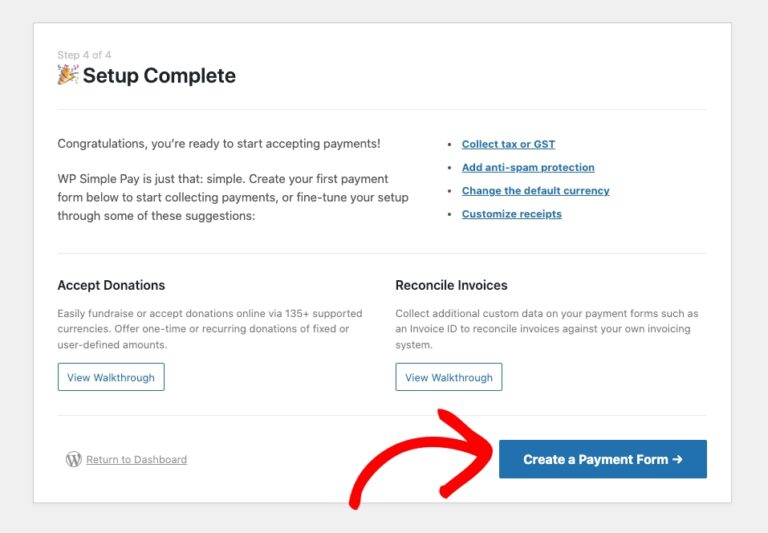
Quando a configuração for concluída, uma página de sucesso aparecerá. Clique em Criar um Formulário de Pagamento.
Passo 2: Crie um Formulário de Pagamento
Agora que você instalou e ativou o WP Simple Pay e conectou sua conta Stripe, precisará criar um formulário de pagamento.
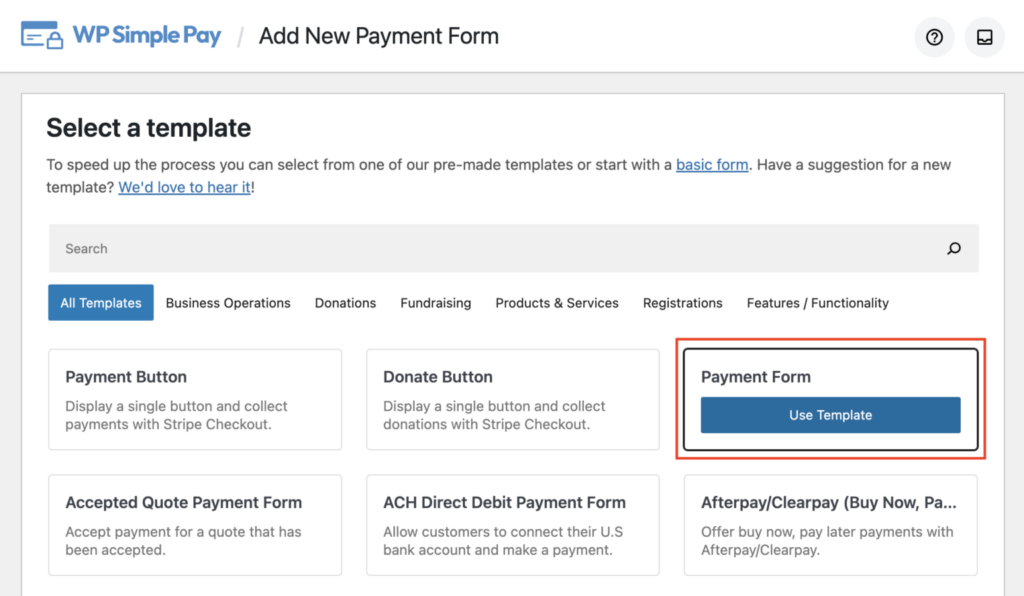
Você notará vários modelos pré-construídos disponíveis. Clique no modelo Formulário de Pagamento.
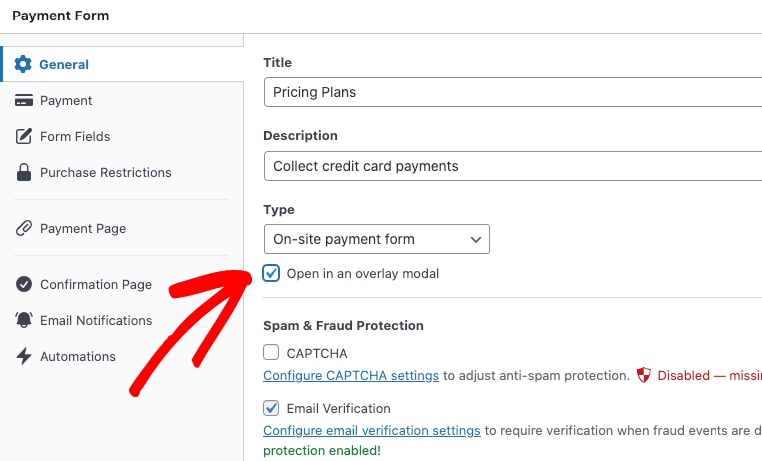
Em seguida, na guia Geral, insira o título e a descrição do seu formulário. Você também precisará marcar a caixa ao lado de Abrir em uma janela modal. Isso garantirá que o formulário de pagamento seja aberto diretamente em sua página de preços.
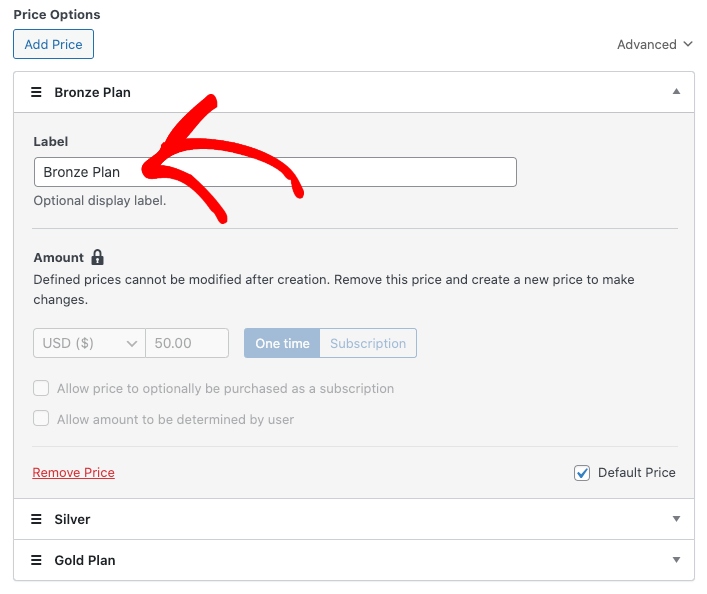
Clique na guia Pagamento. Aqui, você pode inserir suas opções de preços e valores e nomear seus planos. Certifique-se de manter Pagamento único selecionado e crie uma nova opção de preço para cada plano em sua tabela de preços. Se você quiser permitir que seus clientes se inscrevam em um plano de pagamento de assinatura, sinta-se à vontade para escolher Assinatura.
Lembre-se de que, como alternativa, você pode criar três formulários de pagamento separados para cada um dos planos.
Para mais informações, consulte nosso guia sobre como….
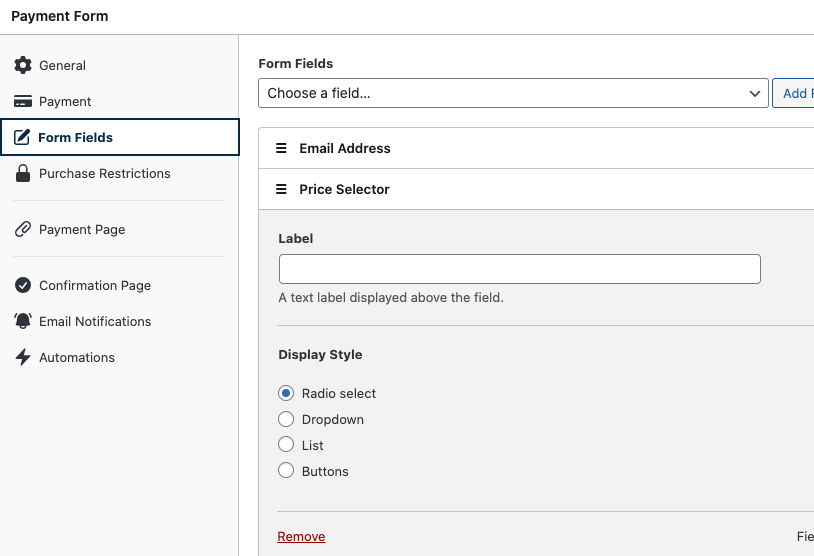
Depois de selecionar as opções de pagamento que deseja oferecer, clique na guia Campos do Formulário.
Você pode facilmente adicionar, remover e editar campos de formulário personalizados para atender às suas necessidades específicas.
O WP Simple Pay permite que você escolha como exibir diferentes opções de preços em seus formulários de pagamento.
Depois de terminar de configurar os campos do formulário, certifique-se de clicar em Publicar.
Etapa 3: Adicionar Botões de Pagamento à Sua Tabela de Preços
Agora que você criou seu formulário de pagamento, é hora de criar uma tabela de preços e adicionar botões de pagamento que abrem o formulário.
Primeiro, vá para sua página de preços ou clique em Adicionar Nova Página no painel de administração do WordPress.
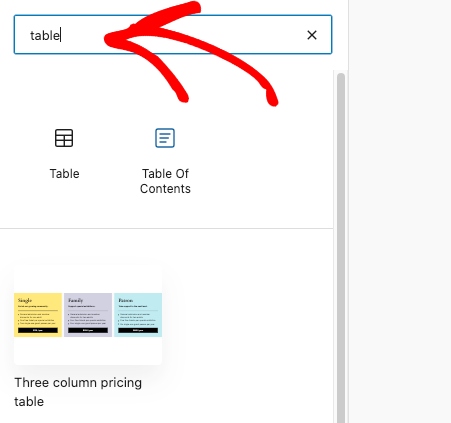
Em seguida, no editor de blocos, clique no ícone +, digite “tabela” na barra de pesquisa e clique em Tabela.
Embora existam muitas maneiras diferentes de criar tabelas de preços, este tutorial usa a tabela de preços de três colunas.
Você pode usar o editor de blocos para fazer alterações na aparência de suas tabelas de preços.
Depois de terminar de projetar suas tabelas, clique nos botões de pagamento para abrir o Bloco WP Simple Pay. Aqui, você pode selecionar o formulário de pagamento que acabou de criar. Neste caso, o formulário de pagamento é chamado Planos de Preços.
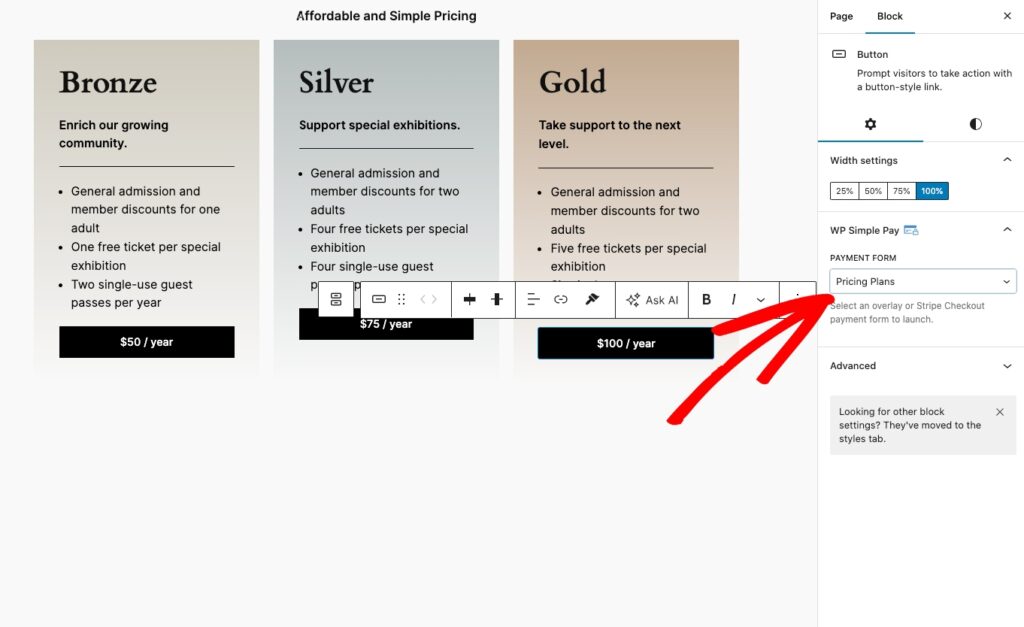
Em seguida, clique em Publicar ou Atualizar.
Finalmente, visite a página e clique nos botões de pagamento. Seu formulário de pagamento deve ser aberto.
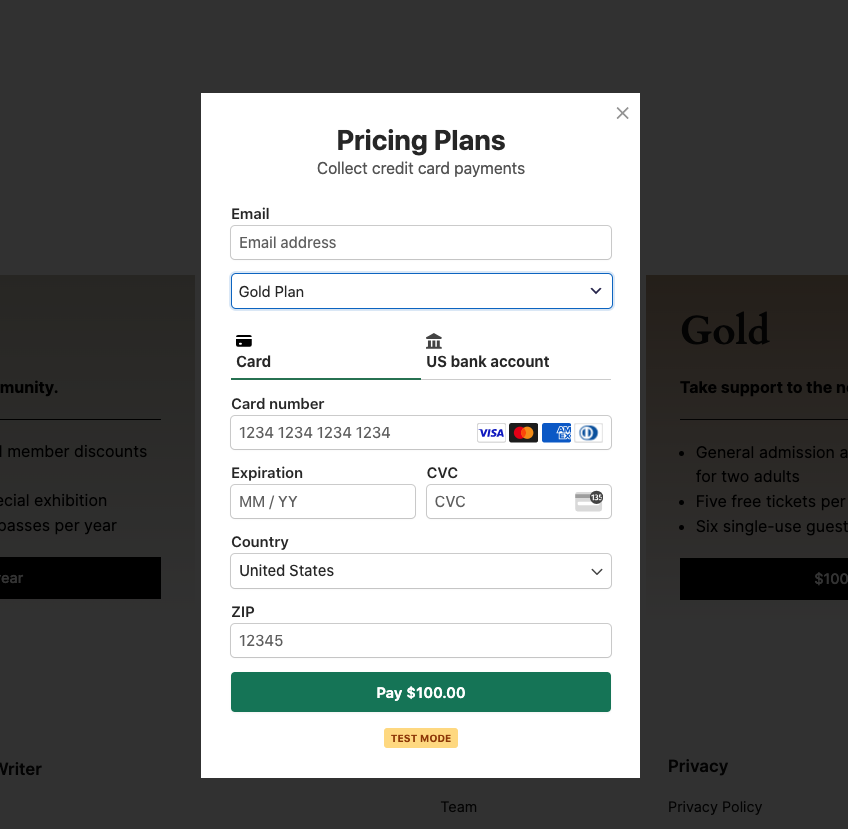
Pronto! Esperamos que este artigo tenha ajudado você a aprender como adicionar botões de pagamento a tabelas de preços no WordPress.
Se você gostou deste artigo, talvez também goste do nosso guia sobre como criar botões de pagamento personalizados no WordPress.
O que você está esperando? Comece hoje mesmo com o WP Simple Pay!
Para ler mais artigos como este, siga-nos no X.
Divulgação: Nosso conteúdo é apoiado pelo leitor. Isso significa que, se você clicar em alguns de nossos links, poderemos ganhar uma comissão. Recomendamos apenas produtos que acreditamos que agregarão valor aos nossos leitores.


Deixe um Comentário